


Come spostare un sito web WordPress da un sottodominio a un dominio principale
 Joella Dunn
Joella Dunn
Joella Dunn
 John Turner
John Turner
John Turner
Hai passato settimane a costruire il tuo sito WordPress su un sottodominio come staging.tuodominio.com. Ora arriva il momento che hai sia anticipato che temuto: spostare tutto sul tuo dominio principale.
E se qualcosa si rompesse? E se le tue immagini scomparissero o i tuoi link smettessero di funzionare? E se il sito andasse offline e non riuscissi a capire come risolverlo?
Queste sono preoccupazioni legittime. Ho visto cosa può andare storto quando non si ha un piano solido.
Ma con l'approccio giusto, questo processo è straordinariamente semplice. Non devi essere uno sviluppatore. Non devi modificare manualmente tabelle di database o destreggiarti con complesse query SQL.
In questo post, ti guiderò attraverso l'intero processo di spostamento del tuo sito da un sottodominio a un dominio principale. Alla fine, il tuo sito sarà online sul tuo dominio principale: intatto, funzionante e pronto per i visitatori.
Ecco i punti chiave:
- Usa il plugin Duplicator per creare un backup completo del tuo sito sul sottodominio
- Carica i file di backup nella directory principale vuota del tuo dominio principale
- Esegui l'installer per aggiornare automaticamente tutti gli URL e i riferimenti del database
- Imposta reindirizzamenti 301 sul sottodominio per preservare la SEO e guidare i visitatori
- L'intero processo richiede 30-60 minuti e nessuna conoscenza di codifica
Indice
- Perché spostare un sito da un sottodominio a un dominio principale?
- Come spostare un sito WordPress da un sottodominio a un dominio principale
- Passaggio 1: Esegui il backup del sito web sul sottodominio
- Passaggio 2: Carica il backup sul tuo dominio principale
- Passaggio 3: Conferma che le impostazioni dell'URL siano corrette
- Passaggio 4: Test post-migrazione
- Passaggio 5: Imposta i reindirizzamenti
- Passaggio 6: Aggiorna Google Search Console e Analytics
- Domande frequenti (FAQ)
- Il tuo sito è online. E adesso?
Perché spostare un sito da un sottodominio a un dominio principale?
Prima di addentrarci nei passaggi tecnici, parliamo del perché potresti farlo in primo luogo.
Andare online
La maggior parte degli sviluppatori WordPress e dei proprietari di siti costruisce prima i propri siti su un sottodominio. È uno spazio sicuro per sperimentare, testare plugin e perfezionare il design senza influenzare un sito live.
Una volta che tutto sembra perfetto, è ora di spostare quel lavoro sul dominio principale dove i tuoi visitatori effettivi lo vedranno.
Potresti avere staging.iltuosito.com pronto a diventare iltuosito.com. O forse hai costruito tutto su temp.iltuosito.com mentre il tuo dominio principale mostrava una pagina "Coming Soon".
In entrambi i casi, l'obiettivo è lo stesso: prendere ciò che hai costruito e renderlo il volto del tuo sito web.
Branding
A volte lo spostamento non riguarda l'andare online, ma il riunire tutto sotto un unico tetto.
Supponiamo che tu abbia gestito un blog su blog.iltuosito.com. Dal punto di vista del branding, spostarlo su iltuosito.com/blog crea un'esperienza più coesa.
I tuoi visitatori vedono un dominio coerente nella barra degli indirizzi e, dal punto di vista della SEO, stai consolidando tutta l'autorità dei tuoi contenuti sotto un unico dominio invece di dividerla tra più sottodomini.
Questo conta più di quanto la maggior parte delle persone realizzi. I motori di ricerca trattano i sottodomini come entità separate, il che significa che stai essenzialmente costruendo valore SEO in due posti diversi invece di rafforzare un dominio primario.
Riorganizzazione
Forse hai iniziato con più sottodomini per scopi diversi: uno per un negozio, uno per una knowledge base e uno per l'assistenza clienti.
Nel tempo, gestire più installazioni di WordPress diventa complicato. I plugin devono essere aggiornati in tre posti. Le patch di sicurezza devono essere applicate separatamente. Gli account utente non si sincronizzano.
Spostare tutto in sottodirectory sotto il tuo dominio principale (tuosito.com/negozio, tuosito.com/aiuto) semplifica la tua intera presenza sul web. Avrai un unico posto per gestire tutto.
Come spostare un sito WordPress da un sottodominio a un dominio principale
Ora arriviamo alla parte pratica: il processo di migrazione effettivo.
Ti guiderò attraverso questo metodo perché è quello che uso io stesso. È pulito, è ripetibile e, soprattutto, funziona ogni singola volta.
Il segreto è usare Duplicator per gestire automaticamente le parti complesse. Creerai un backup completo del tuo sito sottodominio, lo sposterai sul tuo dominio principale e lascerai che il plugin gestisca tutti gli aggiornamenti del database e le sostituzioni degli URL che altrimenti richiederebbero un'attenta modifica manuale.
Ecco come spostare un sito web da un sottodominio a un dominio principale:
- Passaggio 1: Esegui il backup del sito web sul sottodominio: Installa Duplicator e crea un backup completo del sito, scaricando sia i file dell'archivio che quelli di installer.php
- Passaggio 2: Carica il backup sul tuo dominio principale: Svuota la directory principale del tuo dominio principale e carica entrambi i file di Duplicator, quindi esegui l'installer con le nuove credenziali del database
- Passaggio 3: Conferma che le impostazioni dell'URL siano corrette: Verifica che wp-config.php contenga i dettagli corretti del database e cerca eventuali riferimenti al sottodominio codificati in modo fisso
- Passaggio 4: Test post-migrazione: Accedi all'amministratore di WordPress, rimuovi i file dell'installer, rigenera i permalink e testa tutte le funzionalità del sito
- Passaggio 5: Imposta i reindirizzamenti: Aggiungi il codice di reindirizzamento 301 al file .htaccess del tuo sottodominio per reindirizzare permanentemente i visitatori e preservare il valore SEO
- Passaggio 6: Aggiorna Google Search Console e Analytics: Aggiungi e verifica il dominio principale come nuova proprietà, invia la sua sitemap e punta Analytics al nuovo URL
Passaggio 1: Esegui il backup del sito web sul sottodominio
Prima di tutto, hai bisogno di un backup.
Non mi interessa quanto sei sicuro o quanto semplice sembri questa migrazione. Inizia sempre con un backup. È la tua polizza assicurativa se succede qualcosa di inaspettato.
Potresti farlo manualmente. Accedi via FTP al tuo server, scarica tutti i tuoi file WordPress, esporta il tuo database tramite phpMyAdmin e spera di non dimenticare nulla.
Ma questo approccio è noioso e sorprendentemente facile da sbagliare. Dimentica una cartella o esporta la tabella del database sbagliata e ti ritroverai a risolvere problemi per ore.
È qui che Duplicator diventa inestimabile. È un plugin di backup che ti aiuterà anche a migrare il tuo sito più avanti in questo tutorial.
Installa il plugin Duplicator dalla tua bacheca di WordPress (sei ancora sul sottodominio a questo punto). Una volta attivato, vai su Duplicator » Backups e fai clic su Add New.

Sotto Archiviazione, seleziona Locale in modo da poter scaricare immediatamente il backup. Potresti anche selezionare l'archiviazione cloud (raccomando Duplicator Cloud) se desideri un backup aggiuntivo in una posizione sicura. Le destinazioni cloud sono una funzionalità Pro, quindi se stai usando la versione gratuita, Locale è la tua opzione qui.
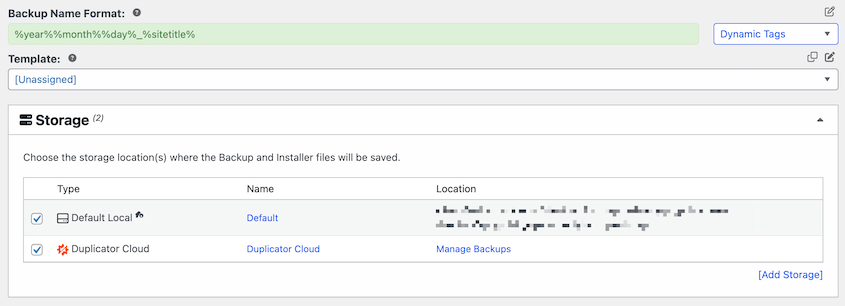
Successivamente, scegli l'impostazione predefinita di backup Sito Completo e fai clic su Avanti.

Il plugin analizzerà il tuo sito. Per continuare, fai clic su Crea Backup.

Ora, Duplicator impacchetterà tutti i dati del tuo sottodominio in due file:
- Un file di archivio: un .zip che contiene tutti i tuoi file e dati di WordPress
- Un file installer.php: lo script che decomprimerà e installerà tutto sul tuo dominio principale
Scarica entrambi i file sul tuo computer. Ora hai un'istantanea completa del tuo sito sottodominio.

Passaggio 2: Carica il backup sul tuo dominio principale
Ora devi trasferire questi due file di backup sul server del tuo dominio principale.
Utilizzando FTP o cPanel, naviga nella directory principale del tuo dominio principale. Questa è solitamente chiamata public_html o www, a seconda del tuo host.
Se stai usando cPanel, il File Manager è la tua via più rapida. Se preferisci FTP, FileZilla funziona perfettamente.
Ecco la parte importante: questa directory deve essere vuota.
Se ci sono vecchi file di WordPress presenti da un'installazione precedente o da un sito segnaposto, eliminali. Duplicator ha bisogno di una base pulita per funzionare correttamente.
Una volta che la directory è libera, carica entrambi i file di backup di Duplicator.
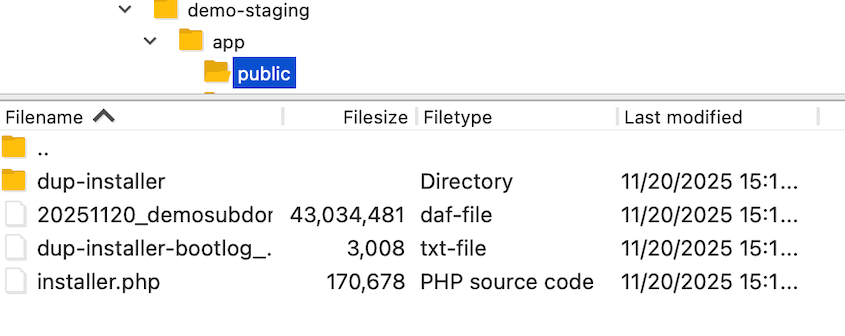
Apri il tuo browser e vai su tuodominio.com/installer.php (sostituisci "tuodominio.com" con il tuo dominio principale effettivo).
Questo apre immediatamente l'installer di Duplicator.
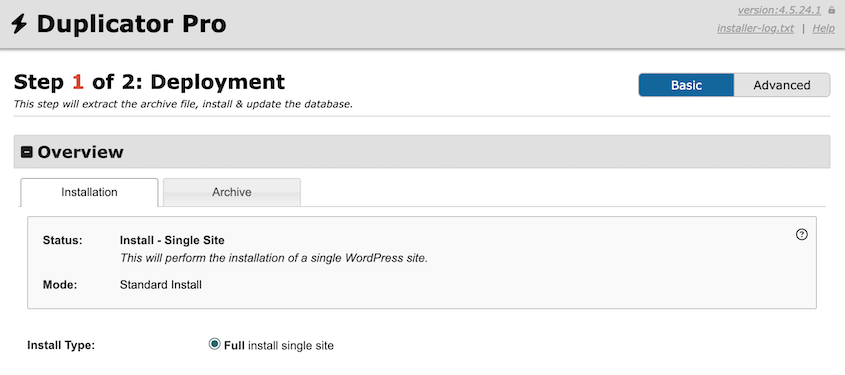
Ora vedrai una schermata che richiede le informazioni del database. Qui ti servono le credenziali per un nuovo database vuoto sul tuo dominio principale. Non provare a usare il database del sottodominio: ti servono credenziali fresche.
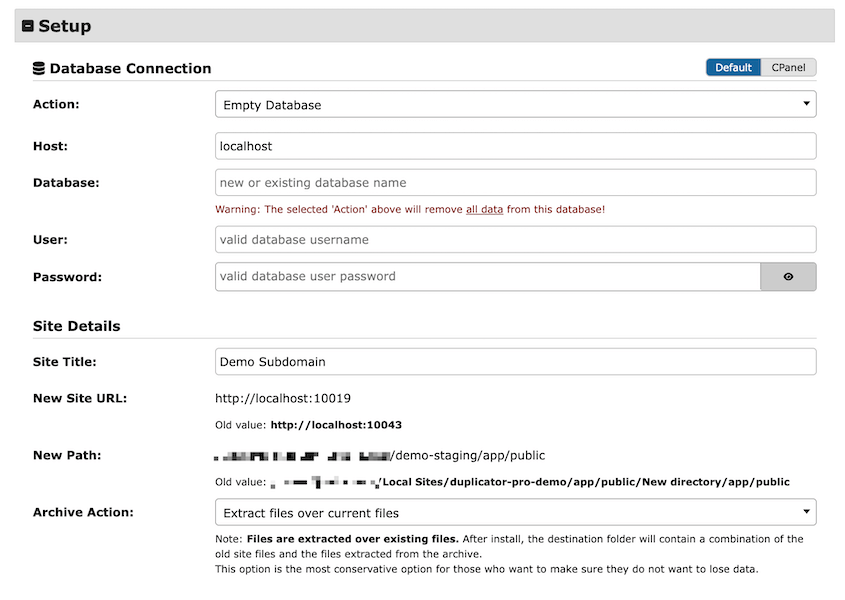
Inserisci le credenziali del database nel modulo dell'installer. In fondo, fai clic su Valida.
Duplicator eseguirà immediatamente un controllo di compatibilità. Sta esaminando le impostazioni del tuo server per assicurarsi che tutto sia configurato correttamente: versione PHP, permessi dei file, quel genere di cose.
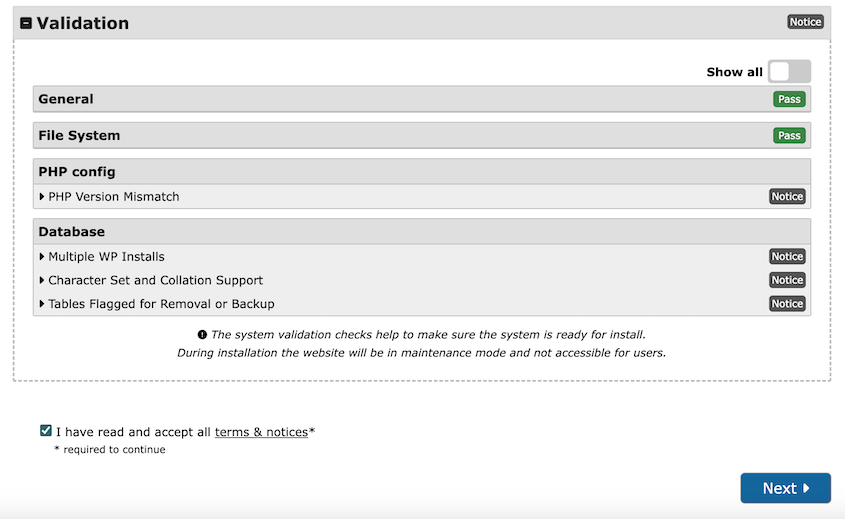
Accetta i termini e le notifiche e continua con l'installazione.
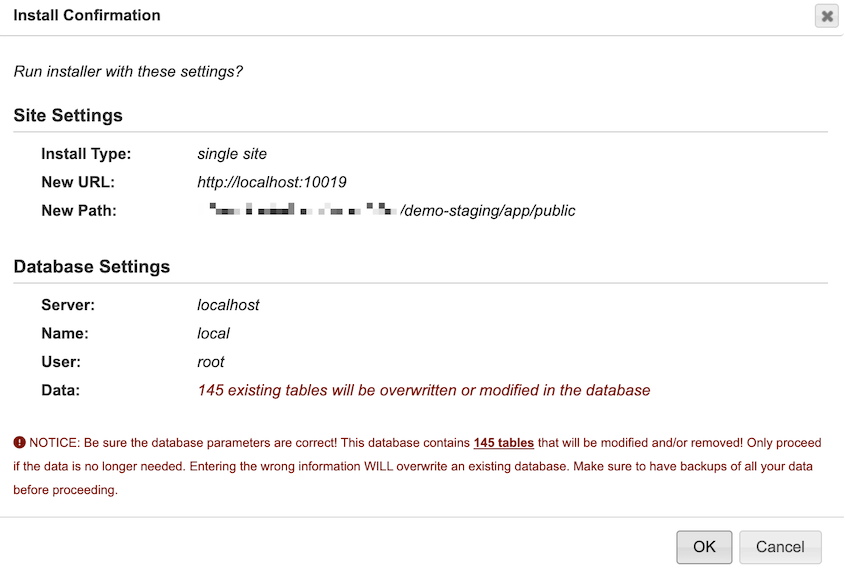
Conferma l'installazione nella finestra pop-up.
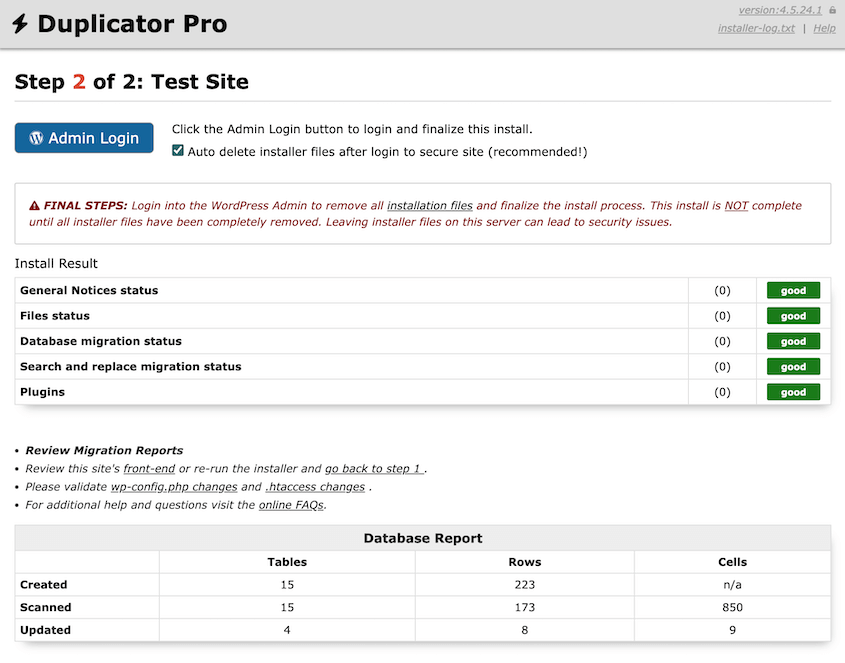
L'installer estrarrà tutti i tuoi file, importerà il tuo database con gli URL aggiornati e configurerà WordPress sul tuo dominio principale.
Quando vedrai il messaggio di successo, il tuo sito è stato spostato.
Passaggio 3: Conferma che le impostazioni dell'URL siano corrette
Nella migrazione, Duplicator rileverà automaticamente il tuo vecchio URL del sottodominio e il tuo nuovo URL del dominio principale. Esegue un'operazione completa di ricerca e sostituzione in tutto il tuo database, aggiornando i riferimenti al vecchio sottodominio al nuovo dominio.
Ciò include percorsi delle immagini, collegamenti interni, impostazioni dei plugin, configurazioni dei temi: tutto ciò che deve puntare al nuovo dominio.
Far questo manualmente richiederebbe l'esecuzione di attente query SQL e la preghiera di non aver rotto nulla. Duplicator lo gestisce in pochi secondi.
Tuttavia, dovresti comunque controllare attentamente il tuo file wp-config.php.
Questo è il file di configurazione principale di WordPress e contiene informazioni critiche sulla connessione al database e sulle impostazioni del sito. Sebbene Duplicator gestisca la maggior parte del lavoro pesante, vale la pena verificare che tutto sembri corretto.
Naviga nella directory principale del tuo dominio principale (dove hai caricato i file dell'installer) e apri wp-config.php. Puoi farlo tramite il File Manager di cPanel o il tuo client FTP.
Cerca queste righe:
define('DB_NAME', 'database_name');

define('DB_USER', 'database_user');

define('DB_PASSWORD', 'database_password');

define('DB_HOST', 'localhost');
Assicurati che corrispondano alle nuove credenziali del database che hai creato per il tuo dominio principale.
Se le hai inserite correttamente durante il processo di installazione di Duplicator, dovrebbero essere già impostate correttamente. Ma se qualcosa è andato storto o devi apportare una correzione, è qui che dovresti farlo.
Dovresti anche verificare la presenza di riferimenti hardcoded al tuo vecchio URL del sottodominio. Cerca nel file righe contenenti "sottodominio.tuodominio.com".
Nella maggior parte dei casi, Duplicator li avrà aggiornati automaticamente, ma occasionalmente configurazioni personalizzate o codice aggiunto manualmente potrebbero sfuggire.
Se trovi riferimenti a vecchi sottodomini, sostituiscili con l'URL del tuo nuovo dominio principale.
Salva il file se hai apportato modifiche.
Ancora una cosa da controllare: alcune configurazioni di WordPress includono definizioni di dominio specifiche come questa:
define('WP_HOME', 'http://subdomain.yourdomain.com');

define('WP_SITEURL', 'http://subdomain.yourdomain.com');
Aggiornale per riflettere il tuo dominio principale.
Infine, accedi a WordPress e controlla Impostazioni » Generali. I campi Indirizzo WordPress (URL) e Indirizzo Sito (URL) dovrebbero entrambi mostrare il tuo dominio principale. Se uno dei due punta ancora al sottodominio, correggilo qui e salva.
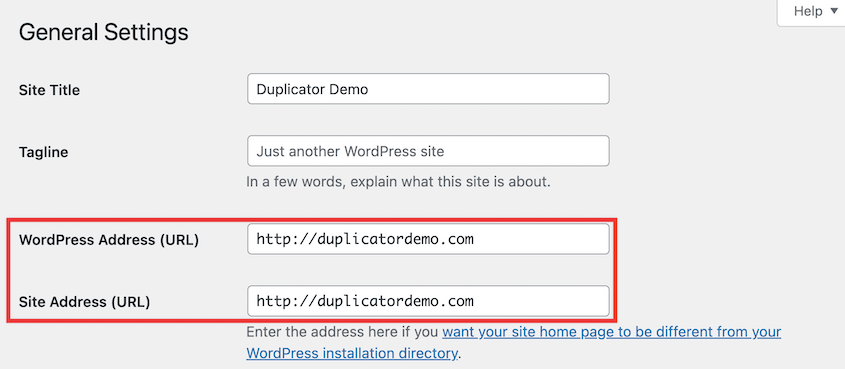
Un'avvertenza: se wp-config.php definisce WP_HOME e WP_SITEURL, quei valori sovrascrivono qualsiasi cosa nelle Impostazioni e i campi appariranno disattivati. In tal caso, correggili invece in wp-config.php.
Passaggio 4: Test post-migrazione
Non festeggiare ancora. Dobbiamo verificare che tutto funzioni.
Vai su tuodominio.com/wp-admin e usa lo stesso nome utente e password che avevi sul sottodominio. Le tue credenziali non cambiano, cambia solo il dominio.
Una volta entrato, Duplicator ti mostrerà un prompt di pulizia. Non saltare questo passaggio.
Quei file dell'installer rimasti nella tua directory principale rappresentano un rischio per la sicurezza. Chiunque li trovi potrebbe potenzialmente reinstallare il tuo sito o accedere a informazioni sensibili.
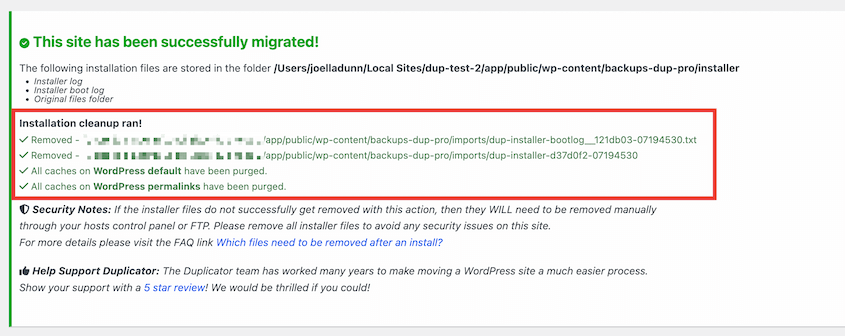
Fai clic sul pulsante per rimuovere i file di installazione. Duplicator li eliminerà automaticamente.
Successivamente, rigenera i tuoi permalink.
Vai su Impostazioni » Permalink nella tua bacheca di WordPress. Non cambiare nulla, fai semplicemente clic su Salva modifiche in fondo alla pagina.

Questo rigenera le tue regole di riscrittura e previene errori 404 sui tuoi post e pagine. Richiede due secondi e ti salva da una frustrante sessione di risoluzione dei problemi in seguito.
Ora naviga nel tuo sito come farebbe un visitatore.
Fai clic sul tuo menu. Apri alcuni post del blog. Verifica che le immagini vengano caricate. Prova i tuoi moduli di contatto se li hai. Assicurati che tutto appaia e funzioni come faceva sul sottodominio.
Se qualcosa sembra strano, magari un plugin non funziona correttamente o un'impostazione personalizzata sembra sbagliata, questo è il momento di individuarlo.
Passaggio 5: Imposta i reindirizzamenti
Il tuo sito è online sul dominio principale, ma c'è ancora un passaggio.
Chiunque abbia aggiunto il tuo sottodominio ai preferiti o lo abbia trovato tramite un motore di ricerca tenterà ancora di visitare sottodominio.tuodominio.com.
I motori di ricerca potrebbero avere ancora indicizzati i tuoi vecchi URL del sottodominio. Devi dire sia ai browser che ai motori di ricerca che il contenuto è stato spostato permanentemente.
Questo è ciò che fa un reindirizzamento 301.
Dovrai aggiungere il codice di reindirizzamento al file .htaccess sul server del tuo sottodominio (non del dominio principale).
Aggiungi questo codice:
<IfModule mod_rewrite.c>

RewriteEngine On

RewriteBase /

RewriteCond %{HTTP_HOST} ^yoursubdomain\.example\.com$ [NC]

RewriteRule ^(.*)$ "https://example.com/$1" [R=301,L]

</IfModule>
Sostituisci "tuosottodominio.esempio.com" con il tuo sottodominio e "esempio.com" con il tuo dominio principale. Punta il reindirizzamento a HTTPS se il tuo dominio principale ha un certificato SSL. Inviare i visitatori prima a HTTP aggiunge solo un secondo hop di reindirizzamento prima che il tuo sito li spinga nuovamente a HTTPS.
Salva il file.
Ora, quando qualcuno visita subdomain.yourdomain.com/about, verrà automaticamente reindirizzato a yourdomain.com/about. I motori di ricerca vedranno il codice di stato 301 e capiranno che il contenuto si è spostato permanentemente, trasferendo il valore SEO ai tuoi nuovi URL.
Questo reindirizzamento dovrebbe rimanere attivo a tempo indeterminato. Non ci sono svantaggi nel lasciarlo attivo.
Passaggio 6: Aggiorna Google Search Console e Analytics
Google Search Console tratta il tuo sottodominio e il tuo dominio principale come due proprietà separate. Se salti questo passaggio, il tuo nuovo dominio non avrà una proprietà verificata e i report su cui facevi affidamento si interromperanno al sottodominio.
Aggiungi il tuo dominio principale come nuova proprietà in Google Search Console e verificalo. Quindi, invia la tua sitemap per il nuovo dominio in modo che Google inizi a scansionare le pagine ai loro nuovi indirizzi.
Lascia la vecchia proprietà del sottodominio al suo posto per ora. Mostrerà le reindirizzazioni in risoluzione, che è un segnale utile che la migrazione ha funzionato.
In Google Analytics, aggiorna l'URL del sito web della tua proprietà al dominio principale. Se il tuo codice di monitoraggio è stato codificato in modo fisso in un file del tema anziché aggiunto tramite un plugin, conferma che sia stato trasferito con la migrazione e che sia ancora attivo.
Domande frequenti (FAQ)
Come sposto un sottodominio al dominio principale con cPanel?
Crea un backup del tuo sito sottodominio con Duplicator e scarica entrambi i file di backup. Caricali nella directory principale del tuo dominio principale con File Manager di cPanel. Crea un nuovo database per il dominio principale in cPanel. Visita yourdomain.com/installer.php in una nuova finestra del browser e segui i passaggi di installazione di Duplicator.
Duplicator gestisce il lavoro di migrazione specifico di WordPress, mentre cPanel ti fornisce gli strumenti dell'ambiente di hosting di cui hai bisogno.
Come migro un sito WordPress su un nuovo dominio?
Sia che tu stia spostando da un sottodominio a un dominio principale, da un dominio completamente diverso a un altro, o anche tra diversi provider di hosting, il processo è identico. Usa Duplicator per eseguire il backup del sito originale, scarica questi file e caricali nella nuova directory principale. La funzione di ricerca e sostituzione di Duplicator funziona per qualsiasi modifica del dominio.
Qual è il miglior plugin gratuito per migrare il mio sito WordPress?
Duplicator ha una versione gratuita che ti permette di migrare il tuo sito gratuitamente. Ha oltre 1 milione di installazioni attive e gestisce tutto ciò di cui hai bisogno per una migrazione standard. Dovresti passare a Duplicator Pro per migrazioni drag-and-drop, destinazioni di archiviazione cloud, backup pianificati e supporto per siti più grandi.
I sottodomini sono dannosi per la SEO?
Non sono intrinsecamente dannosi, ma dividono la tua autorità SEO. I motori di ricerca come Google trattano i sottodomini come entità separate dal tuo dominio principale. Quando pubblichi contenuti su blog.yoursite.com, stai costruendo backlink e autorità per quel sottodominio, non per yoursite.com. Spostare tutto sul tuo dominio principale, sia nella root che nelle sottodirectory come yoursite.com/blog, consolida quell'autorità sotto un unico dominio, il che generalmente produce risultati SEO migliori nel tempo.
Come reindirizzo un sottodominio a un dominio principale?
Utilizza un reindirizzamento 301 nel file .htaccess del tuo sottodominio. Il reindirizzamento indica ai motori di ricerca e ai browser che il tuo contenuto si è spostato permanentemente nella nuova posizione. Assicurati di impostarlo sul server del sottodominio, non sul dominio principale. Il reindirizzamento dovrebbe rimanere attivo a tempo indeterminato in modo che eventuali vecchi link o segnalibri continuino a funzionare.
Come sposto WordPress da un sottodominio al dominio principale?
È lo stesso processo descritto sopra. "Dominio radice" e "dominio principale" significano la stessa cosa: tuosito.com anziché sub.tuosito.com. I passaggi sono identici sia che tu ti stia spostando nella radice o in una sottocartella come tuosito.com/blog. L'unica differenza è in quale directory carichi i file di backup.
Il tuo sito è online. E adesso?
Ce l'hai fatta!
Il tuo sito WordPress ha completato il viaggio dal sottodominio al dominio principale senza interruzioni, perdita di contenuti e senza il mal di testa derivante dal tentativo di spostare manualmente i file.
Questo è lo stesso processo che gli sviluppatori professionisti utilizzano quando lanciano siti per i clienti. Hai appena gestito una migrazione tecnica che costerebbe centinaia di dollari se assumessi qualcuno per farlo al posto tuo.
Duplicator lo ha reso possibile automatizzando le parti complicate come la ricerca e sostituzione nel database, l'estrazione dei file e gli aggiornamenti degli URL.
Se ti trovi ad aver bisogno di fare altre migrazioni in futuro, o se gestisci più siti WordPress, potresti voler dare un'occhiata a Duplicator Pro. La versione Pro aggiunge funzionalità come backup pianificati, integrazioni di archiviazione cloud (Duplicator Cloud, Google Drive, Dropbox, Amazon S3) e supporto per siti più grandi.
È particolarmente prezioso per agenzie e sviluppatori che migrano siti regolarmente o hanno bisogno di mantenere solide routine di backup per i clienti.
Mentre sei qui, penso che ti piaceranno queste altre risorse di WordPress:
- Come migrare un sito WordPress su un nuovo dominio
- Migrazioni Senza Soldi: I Migliori Plugin di Migrazione WordPress GRATUITI
- Migrazione da HTTP a HTTPS? Onestamente, è molto più facile di quanto pensi
- Come convertire WordPress multisito in un sito singolo
- Come risolvere un sito WordPress lento dopo una migrazione
- Come creare una mappa di reindirizzamento 301 per le migrazioni di siti Web




