


La checklist completa per i test di WordPress post-migrazione (2026)
 Joella Dunn
Joella Dunn
Joella Dunn
 John Turner
John Turner
John Turner
Hai appena finito di migrare il tuo sito WordPress e, a prima vista, tutto sembra a posto.
Ma ecco il punto: ho visto migrazioni che sembravano perfette andare in pezzi nel giro di poche ore. Un modulo di contatto che ha smesso di inviare email. Un gateway di pagamento che è fallito silenziosamente. Piccoli problemi che costano denaro reale.
Migro siti WordPress da anni e ho imparato questa lezione a mie spese: una migrazione non è completa quando i file vengono spostati. È completa quando hai verificato che tutto funzioni effettivamente.
È per questo che esiste questa checklist post-migrazione. Ho creato una guida passo passo per individuare problemi nascosti prima che i tuoi visitatori o clienti li scoprano.
Perché trovare un processo di checkout interrotto durante i test? Quello è risolvibile. Trovarlo dopo aver perso tre giorni di vendite? Quello è un incubo.
Esaminiamo esattamente cosa devi fare durante i test post-migrazione di WordPress.
Ecco i punti chiave:
- Non dare per scontato che gli strumenti automatici abbiano catturato tutto; i plugin di migrazione non possono controllare il nuovo ambiente del server, che potrebbe avere versioni PHP, limiti di memoria o configurazioni di sicurezza diverse che interrompono la funzionalità.
- Testa immediatamente tutti i moduli di contatto, le iscrizioni alla newsletter e i processi di checkout.
- Utilizza la funzione di reimpostazione della password per confermare che le email di WordPress vengano inviate, poiché ciò influisce sulle conferme degli ordini, sulle notifiche e sulle comunicazioni con gli utenti.
- Completa una transazione di prova completa per assicurarti che carrello, checkout, elaborazione dei pagamenti e conferme d'ordine funzionino correttamente.
- Conferma che il tuo robots.txt non stia bloccando i crawler, che le sitemap utilizzino gli URL del nuovo dominio e che i meta tag non facciano riferimento a vecchi domini.
- Fai clic su ogni link, invia ogni modulo e completa transazioni reali per individuare errori nascosti.
Indice
Perché testare il tuo sito dopo una migrazione?
Quando sposti un sito WordPress, stai copiando file tra due ambienti completamente diversi.
Il nuovo server potrebbe eseguire una versione PHP, un limite di memoria o una configurazione di sicurezza diversa.
Tutte queste variabili possono compromettere cose che funzionavano perfettamente sul vecchio server.
Ho visto personalmente un sito bloccarsi perché il nuovo web host aveva una versione leggermente più vecchia di MySQL. Il sito si caricava, ma ogni invio di modulo falliva. Il cliente non se ne accorse per due giorni e perse dozzine di lead nel processo.
Ecco cosa è in gioco: i tuoi moduli di contatto sono il modo in cui le persone ti raggiungono. Il tuo checkout e-commerce è il modo in cui guadagni denaro. Il tuo sistema di accesso è il modo in cui il tuo team accede al backend.
Se una di queste cose fallisce dopo una migrazione, stai perdendo opportunità di business mentre ti affanni a risolverle.
Anche se hai utilizzato uno strumento di migrazione automatizzato come Duplicator, questo può controllare solo ciò che impacchetta e disimballa. Non può controllare l'ambiente del server in cui atterra. Ecco perché il testing è non negoziabile.
Cosa dovresti testare dopo una migrazione?
Qui entriamo nel pratico. Ti guiderò attraverso ogni elemento importante che necessita di test dopo una migrazione.
Una volta verificato tutto metodicamente, dormirai sonni più tranquilli sapendo che il tuo sito è effettivamente funzionale.
Dopo una migrazione, dovresti testare:
- Navigazione e link: Fai clic sulla navigazione principale, sui link del piè di pagina, sui widget della barra laterale e sui link interni ai contenuti per individuare errori 404 e verificare la coerenza del protocollo HTTP/HTTPS
- Moduli: Invia ogni modulo di contatto, iscrizione alla newsletter e richiesta di preventivo per verificare messaggi di successo, notifiche via email e registrazione degli inserimenti nel backend
- Funzionalità di ricerca: Testa la ricerca del sito con termini esistenti e non esistenti per assicurarti che i risultati vengano visualizzati correttamente e che le pagine di errore appaiano in modo appropriato
- Funzionalità e-commerce: Completa transazioni di test complete, inclusi aggiunta al carrello, checkout, conferma dell'acquisto e verifica degli ordini nel backend
- Commenti e account utente: Testa i flussi di accesso/disconnessione, l'accesso al profilo utente, l'invio di commenti e la consegna delle notifiche per le funzionalità di appartenenza o community
- Accuratezza dei contenuti: Verifica errori di codifica del database (caratteri strani), shortcode non funzionanti e problemi di layout su più pagine
- File multimediali: Verifica le immagini nella tua Libreria multimediale, testa i video incorporati, controlla i download di PDF e conferma che le gallerie vengano visualizzate correttamente
- Funzionalità plugin e tema: Ispeziona slider, pop-up, menu, pannelli delle opzioni del tema e funzionalità del page builder per problemi di compatibilità
- Elementi SEO: Verifica che i tag del titolo, le meta descrizioni, la configurazione di robots.txt e gli URL della sitemap XML utilizzino tutti il tuo nuovo dominio
- Tracciamento analytics: Conferma che il codice di tracciamento di Google Analytics esista e che i report in tempo reale mostrino le tue visite di test
- Redirect: Testa tutti i redirect 301 per assicurarti che i vecchi URL reindirizzino correttamente alle nuove posizioni e preservino l'autorità dei link
- Certificato SSL: Cerca un'icona a forma di lucchetto in un browser e scansiona problemi di contenuto misto che causano avvisi di sicurezza
- Impostazioni di sicurezza: Verifica che le configurazioni dei plugin di sicurezza siano state trasferite correttamente e che i permessi dei file siano impostati in modo appropriato (755 per le directory, 644 per i file)
- Accesso amministrativo: Testa la funzionalità di accesso per diversi ruoli utente per confermare che i livelli di accesso e i permessi funzionino correttamente
- Integrità del database: Verifica che il conteggio di post, pagine e commenti corrisponda ai numeri pre-migrazione
- Invio email: Utilizza la funzione di reimpostazione della password per confermare che WordPress possa inviare email tramite il nuovo server
Navigazione e Link
Inizia dalle basi. Apri il tuo sito in un browser e fai clic su ogni singolo link nella tua navigazione principale.
Quindi controlla i link nel footer, i widget nella barra laterale e qualsiasi pulsante di invito all'azione.
Entra in alcuni post del blog e fai clic sui collegamenti interni all'interno del contenuto. Stai cercando errori 404 o collegamenti che puntano ancora al tuo vecchio dominio.
I collegamenti interrotti frustrano i visitatori e danneggiano il tuo posizionamento SEO. Google considera gli errori 404 come un segnale di scarsa qualità del sito e gli utenti che incontrano vicoli ciechi semplicemente se ne vanno, quindi vorrai correggerli.
Se sei migrato da HTTP a HTTPS, controlla l'icona del lucchetto nella barra degli indirizzi del tuo browser. Se è interrotta o mancante, hai risorse che vengono caricate tramite il protocollo sbagliato.
Apri la console del tuo browser e cerca eventuali avvisi di sicurezza. Ti diranno esattamente quali immagini o script stanno causando problemi.
Moduli
Ogni modulo sul tuo sito deve essere testato. Moduli di contatto, iscrizioni alla newsletter, moduli di richiesta preventivo, tutti quanti.
I moduli sono linee dirette verso il fatturato. Un modulo di contatto non funzionante significa richieste di vendita perse. Un'iscrizione alla newsletter non funzionante significa che non stai costruendo la tua lista email.
Non limitarti a verificare se il modulo viene inviato. Devi verificare tre cose:
- L'utente vede un messaggio di successo o viene reindirizzato a una pagina di ringraziamento?
- Hai ricevuto la notifica via email?
- La voce del modulo appare nel backend di WordPress?
Ho visto migrazioni in cui il modulo sembrava funzionare sul front-end, ma le email andavano nel vuoto. L'utente riceveva un messaggio di successo. Il proprietario del sito non riceveva nulla.
Testa ogni singolo modulo utilizzando un indirizzo email reale che puoi controllare immediatamente. In questo modo, saprai che i tuoi visitatori possono contattarti correttamente.
Funzionalità di ricerca
La ricerca sul sito è il modo in cui i visitatori trovano rapidamente ciò di cui hanno bisogno. Se si interrompe, le persone non possono navigare nei tuoi contenuti, specialmente su siti con centinaia di post o prodotti. Stai essenzialmente nascondendo i tuoi contenuti a coloro che vogliono trovarli.
Se il tuo sito ha una barra di ricerca, dovresti testarla.
Cerca qualcosa che sai esistere sul tuo sito. Verifica se i risultati vengono visualizzati correttamente.
Quindi cerca qualcosa che non esiste. Assicurati di ottenere una pagina appropriata "Nessun risultato trovato" invece di un errore.
Sembra un dettaglio minore, ma una funzionalità di ricerca non funzionante significa che i tuoi visitatori non possono navigare correttamente nei tuoi contenuti.
Funzionalità e-commerce
Se gestisci un negozio WooCommerce, devi testare l'intero flusso di acquisto. Non solo sfogliare i prodotti, ma completare effettivamente una transazione.
Ecco la tua mini-lista di controllo:
- Aggiungi un prodotto al carrello
- Visualizza la pagina del carrello
- Procedi al checkout
- Completa l'acquisto (usa la modalità di test o crea un coupon con il 100% di sconto)
Dopo l'acquisto, verifica due cose: primo, controlla se è arrivata l'email di conferma dell'ordine. Secondo, accedi al tuo backend WordPress e conferma che l'ordine appaia nel tuo elenco ordini.
Commenti e account utente
Se gestisci un sito di membership o ti affidi a contenuti generati dagli utenti, un'autenticazione non funzionante è catastrofica. I membri non possono accedere ai contenuti a pagamento che hanno acquistato. I collaboratori non possono inviare il loro lavoro.
Dopo una migrazione, crea un account utente di prova o usane uno esistente. Prova ad accedere.
Puoi accedere alla pagina del profilo utente? Puoi modificare il profilo?
Se il tuo sito consente i commenti, lascia un commento di prova su un post. Verifica che appaia correttamente e che tu abbia ricevuto l'email di notifica.
Prova a disconnetterti e a riconnetterti. Assicurati che il flusso di accesso/disconnessione funzioni senza problemi.
Accuratezza dei contenuti
I tuoi contenuti sono la tua credibilità. Testi illeggibili e layout non funzionanti ti fanno apparire poco professionale e i visitatori si chiedono se possono fidarsi della tua attività.
Problemi di codifica dei caratteri del database possono interessare centinaia di post contemporaneamente. È meglio individuarli e correggerli ora piuttosto che scoprirli pagina per pagina nel mese prossimo.
Apri le tue pagine più importanti. Homepage, pagina Chi siamo, pagina Servizi, qualunque cosa sia più importante per la tua attività.
Leggile attentamente. Cerca caratteri strani come ’ invece degli apostrofi. Questi sono errori di codifica del database che a volte si verificano durante le migrazioni.
Controlla i tuoi shortcode. Se vedi qualcosa come [contact-form-7 id=”123″] visualizzato come testo normale invece di renderizzare il modulo effettivo, il tuo plugin per shortcode non è attivo o non è stato trasferito correttamente.
Guarda i layout delle tue pagine. Le colonne vengono visualizzate correttamente? La barra laterale è al posto giusto?
A volte i contenuti sembrano a posto a prima vista ma si rompono su pagine specifiche. Controlla a campione almeno 10-15 pagine diverse del tuo sito.
File multimediali
Le immagini mancanti creano una scarsa esperienza utente e possono rompere completamente il design del tuo sito. Foto di prodotti che non si caricano significano vendite perse. Risorse PDF che restituiscono errori 404 frustrano i visitatori che sono venuti specificamente per quel contenuto.
Le interruzioni nel trasferimento dei file accadono più spesso di quanto si pensi, specialmente su siti con migliaia di file multimediali.
Vai alla tua Libreria Multimediale di WordPress. Scorri e verifica se le miniature vengono generate correttamente.
Quindi visita le pagine che hanno gallerie di immagini. Riproduci i video incorporati. Clicca sui download PDF.
Se hai molti file multimediali e alcuni mancano, di solito significa che il trasferimento dei file non è stato completato. Dovrai ricaricare manualmente quei file o rieseguire la migrazione.
Funzionalità plugin e tema
Visita il front-end del tuo sito e controlla tutti gli elementi visivi che dipendono da plugin o dal tuo tema.
Slider, popup e menu appaiono correttamente?
Quindi vai al tuo pannello di amministrazione di WordPress. Visita le pagine delle impostazioni per i tuoi plugin più critici. Cerca messaggi di errore o dati mancanti.
Controlla il pannello delle opzioni del tuo tema. Se utilizzi un page builder come SeedProd, Elementor o Divi, apri una pagina in modalità di modifica. Assicurati che il builder si carichi correttamente e che tutti i tuoi elementi di design siano intatti.
È qui che riscontrerai problemi di compatibilità dei plugin con il nuovo ambiente server.
Elementi SEO
I problemi SEO dopo la migrazione possono far crollare il tuo posizionamento nei motori di ricerca dall'oggi al domani.
Un file robots.txt configurato in modo errato dice a Google di smettere di indicizzare il tuo intero sito: il tuo traffico scomparirà nel giro di pochi giorni. URL di dominio vecchi nella tua sitemap confondono i motori di ricerca e creano problemi di contenuto duplicato.
Questi sono i tipi di errori da cui ci vogliono mesi per riprendersi.
Fai clic destro sulla tua homepage e seleziona Visualizza sorgente pagina.
Cerca il tuo tag title (nei tag <title>) e la tua meta description (nel tag <meta name=”description”>). Assicurati che vengano visualizzati correttamente e che non contengano il nome del tuo vecchio dominio.
Successivamente, visita iltuosito.com/robots.txt nel tuo browser. Verifica che non sia impostato per bloccare tutti i crawler.
Se vedi Disallow: / senza percorsi specifici, il tuo sito sta dicendo ai motori di ricerca di non indicizzare nulla. A volte succede se hai migrato da un sito di staging a cui era stata disabilitata l'indicizzazione.
Infine, controlla la tua sitemap XML. Di solito si trova su iltuosito.com/sitemap.xml o iltuosito.com/sitemap_index.xml a seconda del tuo plugin SEO.
Aprila e verifica che tutti gli URL utilizzino il nome del tuo nuovo dominio, non quello vecchio.
Monitoraggio Analytics
Se utilizzi Google Analytics, devi verificare che stia ancora tracciando.
Il controllo rapido: visualizza il codice sorgente del tuo sito (clic destro, Visualizza sorgente pagina) e cerca il tuo ID di monitoraggio di Google Analytics. Di solito inizia con "UA-" o "G-".
Ma ecco il test migliore: apri Google Analytics e vai al report in tempo reale. Quindi visita il tuo sito in un'altra scheda del browser. Dovresti vederti apparire come utente attivo entro pochi secondi.
Se non appari, il tuo codice di monitoraggio non viene attivato. Verifica se il tuo plugin di analisi è ancora attivo e configurato correttamente.
Reindirizzamenti
I redirect persi significano perdita di link equity e utenti frustrati. Quei backlink per cui hai lavorato sodo? Raggiungeranno pagine 404 se i redirect non funzionano.
Se avevi impostato dei redirect 301 sul tuo vecchio sito, testali.
Prova a visitare i vecchi URL che dovrebbero reindirizzare. Assicurati che stiano ancora inviando gli utenti alle nuove posizioni corrette.
Se stai usando AIOSEO, puoi testare i redirect con un clic.
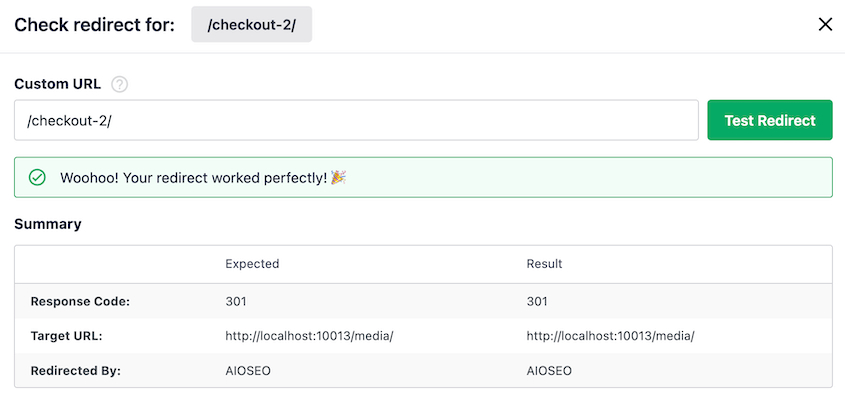
I redirect sono spesso memorizzati nel tuo file .htaccess o gestiti da un plugin di redirect. A volte non vengono trasferiti durante la migrazione, specialmente se hai cambiato tipi di server (come passare da Apache a Nginx).
Certificato SSL
Guarda la barra degli indirizzi del tuo browser. Vedi un'icona a forma di lucchetto?
Se il lucchetto è rotto o mostra un avviso, hai un problema SSL.
Ciò potrebbe significare che il tuo certificato SSL non è stato installato correttamente sul nuovo server, o che hai contenuti misti (alcune risorse caricate tramite HTTP invece di HTTPS).
Per una diagnosi dettagliata, usa uno strumento come Why No Padlock? È uno strumento online gratuito che scansiona il tuo sito e ti dice esattamente cosa sta causando l'avviso SSL.
Sicurezza
Se usi Wordfence, Sucuri o Solid Security, accedi alle impostazioni del plugin e assicurati che tutte le tue regole e configurazioni siano state trasferite.
Dovresti anche verificare le autorizzazioni dei file. Nella maggior parte dei casi, le directory dovrebbero essere impostate su 755 e i file su 644. Il tuo provider di hosting può aiutarti a verificarlo se non ti senti a tuo agio nell'usare FTP o SSH.
Autorizzazioni errate dei file possono creare vulnerabilità di sicurezza o impedire il corretto funzionamento di WordPress, quindi è importante verificarle dopo una migrazione.
Accesso amministrativo
Questo sembra ovvio, ma testalo comunque. Esci completamente da WordPress. Poi accedi di nuovo.
Se hai più ruoli utente sul tuo sito, chiedi a qualcuno con un ruolo diverso (come un Editor o un Autore) di provare ad accedere. Assicurati che il loro livello di accesso sia corretto e che possano svolgere le loro solite attività.
Integrità del database
Il tuo database WordPress contiene tutto ciò che rende unico il tuo sito: anni di contenuti, dati dei clienti e cronologia degli ordini.
Trasferimenti incompleti del database significano contenuti mancanti che potresti non notare per settimane. A quel punto, recuperarli richiede il ripristino dai backup e la potenziale perdita di dati più recenti. Controlla ora finché hai ancora un facile accesso alla sorgente.
Il modo pratico per testare il tuo database è verificare se tutti i tuoi post, pagine e commenti sono presenti.
Vai su Post » Tutti i Post e verifica che il conteggio corrisponda a quello che avevi prima. Fai lo stesso per pagine e commenti.
Se sei tecnicamente incline, apri il tuo file wp-config.php e controlla il prefisso delle tabelle del database. Quindi accedi a phpMyAdmin e verifica che le tue tabelle del database utilizzino effettivamente quel prefisso. Una discrepanza qui romperà il tuo sito.
La maggior parte degli utenti non avrà bisogno di scavare così a fondo, ma se stai riscontrando comportamenti strani (come post che non appaiono o impostazioni che non vengono salvate), un problema del database potrebbe essere la causa.
Consegna email
WordPress invia email per molte cose: reset password, invio di moduli, notifiche di commenti, ordini e-commerce e altro ancora.
La mancata consegna delle email crea fallimenti invisibili in tutto il tuo sito. I clienti non ricevono conferme d'ordine e pensano che il loro acquisto sia fallito. I reset password non arrivano, bloccando le persone.
Ecco un test semplice: usa la funzione Password dimenticata sulla tua pagina di accesso. Inserisci la tua email di amministratore e richiedi un link per il reset della password.
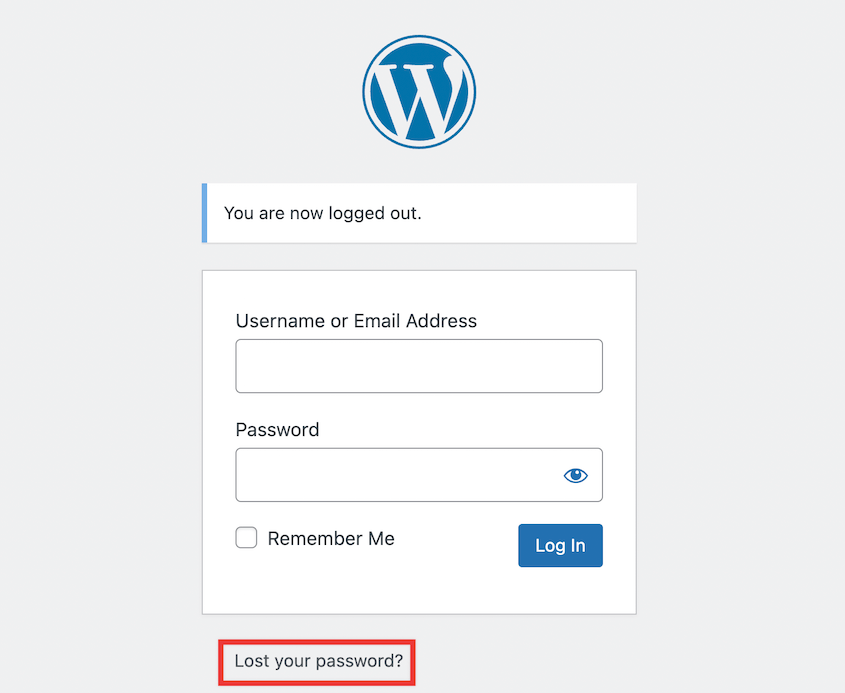
L'email è arrivata? Controlla la cartella spam se non è nella tua casella di posta.
Se le email di WordPress non vengono inviate, di solito è perché il tuo nuovo host ha politiche di invio email più restrittive. La soluzione semplice è utilizzare un plugin SMTP come WP Mail SMTP.
Non saltare questo test. I problemi di consegna delle email sono incredibilmente comuni dopo le migrazioni.
Domande frequenti (FAQ)
Perché il mio sito WordPress non funziona dopo una migrazione?
I colpevoli più comuni sono errori di connessione al database nel tuo file wp-config.php, URL che fanno ancora riferimento al vecchio dominio e necessitano di una ricerca e sostituzione, e percorsi di file errati. Anche i problemi di cache possono far apparire un sito funzionante come danneggiato: prova a svuotare la cache del browser e qualsiasi cache lato server prima che il panico prenda il sopravvento.
Quanto tempo ci vuole per migrare un sito WordPress?
Dipende dalle dimensioni del tuo sito, dalla velocità della tua connessione Internet e dalle prestazioni del tuo provider di hosting. Un sito piccolo potrebbe migrare in 15 minuti, mentre un sito grande con migliaia di immagini e post potrebbe richiedere diverse ore.
Cos'è una checklist post-migrazione?
È un elenco strutturato di elementi da ispezionare e testare dopo aver spostato il tuo sito WordPress per verificare che tutto sia stato trasferito correttamente. Pensala come un controllo qualità: ti aiuta a individuare gli errori prima che i tuoi visitatori li riscontrino.
Perché il mio sito WordPress mostra una pagina bianca dopo una migrazione?
Questa è la White Screen of Death (Schermata Bianca della Morte), ed è solitamente causata da un errore PHP fatale di un plugin o tema incompatibile con il tuo nuovo ambiente server. Abilita WP_DEBUG nel tuo file wp-config.php per visualizzare il messaggio di errore effettivo, che ti indicherà il problema.
Come correggo i link interrotti in WordPress dopo una migrazione?
Il metodo più affidabile è utilizzare uno strumento di ricerca e sostituzione nel database come il plugin Better Search Replace per aggiornare tutte le istanze del tuo vecchio URL al tuo nuovo URL. Duplicator Pro ha effettivamente questa funzionalità integrata direttamente nel processo di migrazione, il che impedisce che i link interrotti si verifichino in primo luogo.
La tua migrazione non è completa finché non viene testata
So che questa checklist sembra lunga. Lo è.
Ma ecco la realtà: trovare un modulo di pagamento non funzionante durante i test richiede cinque minuti per essere risolto. Trovarlo una settimana dopo, dopo aver perso ordini e frustrato i clienti, richiede ore di gestione dei danni.
Il testing non è la parte entusiasmante della migrazione. Nessuno festeggia quando il proprio modulo di contatto funziona. Ma questo è esattamente il punto.
Il tuo sito dovrebbe funzionare in modo così affidabile che nessuno debba pensarci. Né tu, né il tuo team, né i tuoi visitatori. Questa checklist ti porta lì.
Rendi questo processo di test una parte standard di ogni migrazione che fai. Crea un semplice foglio di calcolo. Spunta le caselle man mano che procedi. Diventa più veloce ogni volta e individuerai problemi che altrimenti passerebbero inosservati.
Il tuo sito è la tua attività. Tratta la fase di test con la stessa importanza che hai dato alla migrazione stessa.
Pronto a migrare il tuo sito WordPress con fiducia? Duplicator Pro automatizza le parti complesse della migrazione (sostituzione URL, configurazione database e trasferimenti file), così trascorri meno tempo a risolvere problemi.
È progettato per prevenire molti errori comuni nei test post-migrazione. Aggiorna a Duplicator Pro oggi stesso!
Mentre sei qui, penso che ti piaceranno queste altre risorse di WordPress:
- Come organizzare una migrazione di siti WordPress (3 fasi a prova di errore)
- La checklist pre-migrazione che previene i disastri della migrazione del sito Web
- Come controllare i contenuti prima di una migrazione del sito web
- La migrazione del tuo sito WordPress fallirà (a meno che tu non eviti questi errori)
- La Checklist Definitiva per la Migrazione di WordPress: Padroneggia il Trasferimento!
- Plugin di migrazione WordPress che funzionano davvero nel 2026




