


Come migrare il tuo sito Blogger su WordPress (Aggiornato per il 2026)
 Joella Dunn
Joella Dunn
Joella Dunn
 John Turner
John Turner
John Turner
Se hai iniziato a bloggare negli anni 2000 o all'inizio degli anni 2010, è molto probabile che il tuo primo sito fosse su Blogger.
Era gratuito, semplice e supportato da Google. Non avevi bisogno di sapere cosa significasse hosting o come installare qualcosa. Sceglievi un modello, scrivevi alcuni post e cliccavi su pubblica.
Per molte persone, Blogger era perfetto per quel preciso momento.
Ma a un certo punto, probabilmente hai desiderato un design più elegante e ti sei reso conto che i modelli di Blogger sembrano tutti datati. Forse hai provato ad aggiungere una funzionalità (come un modulo di contatto) e hai scoperto che i gadget di Blogger non vengono aggiornati dal 2012.
È allora che la maggior parte delle persone inizia a guardare a WordPress.
È il percorso di aggiornamento standard per chiunque faccia sul serio con i propri contenuti. Su WordPress.org, ottieni il pieno controllo del design, plugin illimitati per la funzionalità e la proprietà effettiva del tuo lavoro invece di affittare spazio sui server di Google.
Il problema? Devi spostare tutto senza interrompere i tuoi link, perdere le tue immagini o far crollare il tuo posizionamento su Google.
In questo post, ti mostrerò come spostare correttamente il tuo sito Blogger su WordPress!
Ecco i punti chiave:
- Avrai bisogno di hosting web e di un dominio per eseguire WordPress self-hosted (Bluehost parte da circa $2,99/mese)
- Esporta i tuoi contenuti Blogger utilizzando i feed RSS; Google ha modificato il formato di backup di Blogger in un file ZIP, quindi il metodo di importazione di WordPress non funziona più
- Abbina esattamente la struttura dei permalink di Blogger (/%year%/%monthnum%/%postname%.html) per preservare la SEO
- Imposta i reindirizzamenti dal tuo vecchio URL Blogger al tuo nuovo sito WordPress in modo che visitatori e motori di ricerca ti trovino
- Ricostruisci manualmente i widget della barra laterale e reindirizza gli iscritti al tuo feed RSS
- Usa Duplicator per eseguire il backup del tuo sito prima della migrazione in modo da poter tornare a un'installazione WordPress pulita in caso di problemi
Indice
Perché passare da Blogger a WordPress?
Il motivo principale per lasciare Blogger è che in realtà non possiedi nulla. Google possiede la piattaforma e i server.
Se decidono che il tuo sito viola i loro termini (anche per errore), possono sospenderlo. Potresti svegliarti un giorno e il tuo blog è semplicemente sparito.
Su WordPress, possiedi i file e il database. Se il tuo host va offline, puoi spostarti su un altro. Nessuno può cancellare anni del tuo lavoro.
Poi c'è il problema del design.
I modelli di Blogger sono rigidi. Hai una manciata di layout predefiniti che sembrano tutti progettati nel 2008 (perché la maggior parte lo sono). Se vuoi cambiare qualcosa di specifico, come spostare la barra laterale o regolare l'intestazione, stai modificando HTML e XML grezzi.
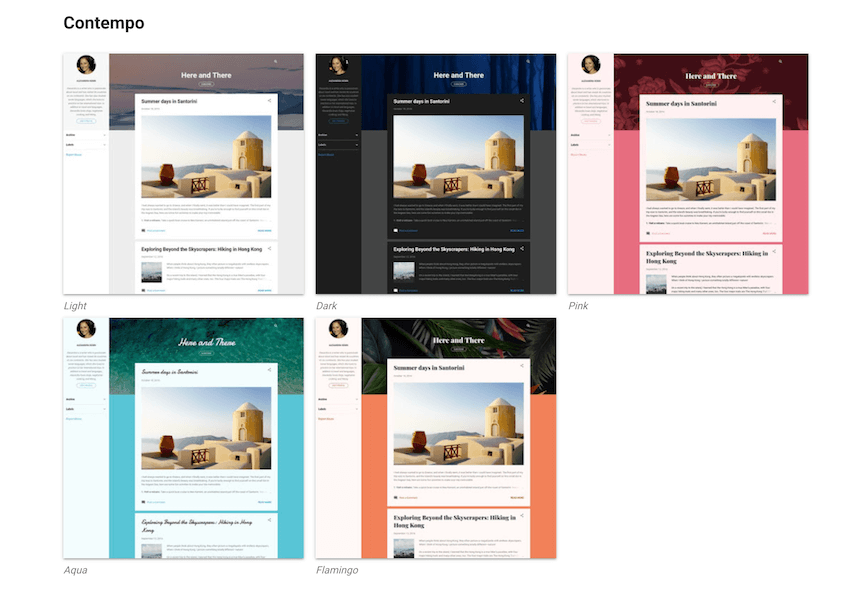
I temi di WordPress sono costruiti per la flessibilità. Puoi cambiare l'intero design in cinque minuti senza toccare il codice. L'Editor del sito o un plugin per la creazione di temi ti consente di trascinare gli elementi visivamente. Puoi personalizzare il tuo sito finché non ha l'aspetto giusto.
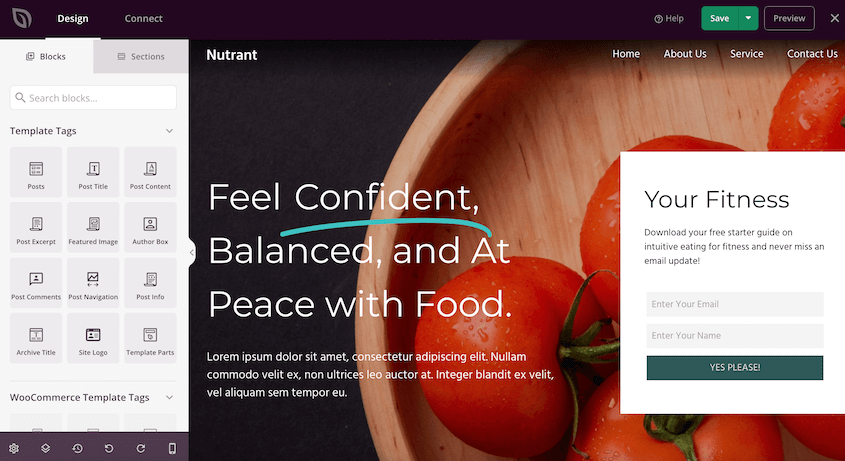
La funzionalità è dove il divario si allarga ancora di più.
Blogger ha “gadget”. Sono goffi, limitati e la maggior parte di essi non viene aggiornata da oltre un decennio.
WordPress ha i plugin per personalizzare il tuo sito. Ce ne sono oltre 60.000 gratuiti disponibili per il download.
Puoi aggiungere e-commerce, siti di appartenenza, sistemi di prenotazione, strumenti SEO, moduli avanzati, praticamente qualsiasi cosa. Se riesci a pensare a una funzionalità, c'è un plugin per questo.

E se stai cercando di guadagnare dal tuo sito, WordPress apre porte che Blogger non può.
Blogger ti limita ad AdSense. WordPress ti consente di vendere prodotti, gestire corsi online, impostare abbonamenti a pagamento o costruire un intero negozio. Non devi aspettare che Google approvi la tua strategia di monetizzazione.
Come migrare il tuo sito Blogger su WordPress
In una migrazione di siti web, non stai semplicemente copiando e incollando testo in nuovi post. Vuoi preservare i tuoi contenuti, spostare le tue immagini e mantenere intatti i tuoi URL, in modo che i tuoi posizionamenti su Google non scompaiano da un giorno all'altro.
Ecco come passare da Blogger a WordPress:
- Passaggio 1: Configura il tuo sito WordPress: Ottieni l'hosting web (come Bluehost), installa WordPress e crea il tuo primo backup utilizzando Duplicator prima di importare qualsiasi cosa.
- Passaggio 2: Esporta il tuo feed RSS di Blogger: Utilizza l'URL del tuo feed RSS di Blogger per importare tutti i tuoi post e pagine con il plugin WPeMatico (il backup ZIP di Google non funziona più con WordPress).
- Passaggio 3: Configura i Permalink: Modifica la struttura dei permalink di WordPress per corrispondere al formato URL esatto di Blogger in modo che tutti i tuoi vecchi link funzionino ancora.
- Passaggio 4: Sposta altri contenuti di Blogger su WordPress: Ricostruisci manualmente i widget della barra laterale e reindirizza gli iscritti al tuo feed RSS al tuo nuovo feed di WordPress.
- Passaggio 5: Imposta i reindirizzamenti da Blogger a WordPress: Utilizza un plugin come AIOSEO per inviare automaticamente i visitatori dal tuo vecchio URL di Blogger al tuo nuovo sito WordPress.
Passaggio 1: Configura il tuo sito WordPress
Prima di poter spostare qualsiasi cosa su WordPress, devi configurare il tuo nuovo sito.
WordPress.org (la versione self-hosted di cui stiamo parlando) non funziona come Blogger. Non puoi semplicemente iscriverti e iniziare a scrivere. Hai bisogno di hosting web, in pratica, stai affittando spazio server da un'azienda che mantiene il tuo sito online 24 ore su 24, 7 giorni su 7.
Bluehost è una scelta solida in questo caso. È ufficialmente raccomandato da WordPress e i piani partono da circa $2,99/mese. Installeranno anche WordPress per te automaticamente al momento dell'iscrizione.
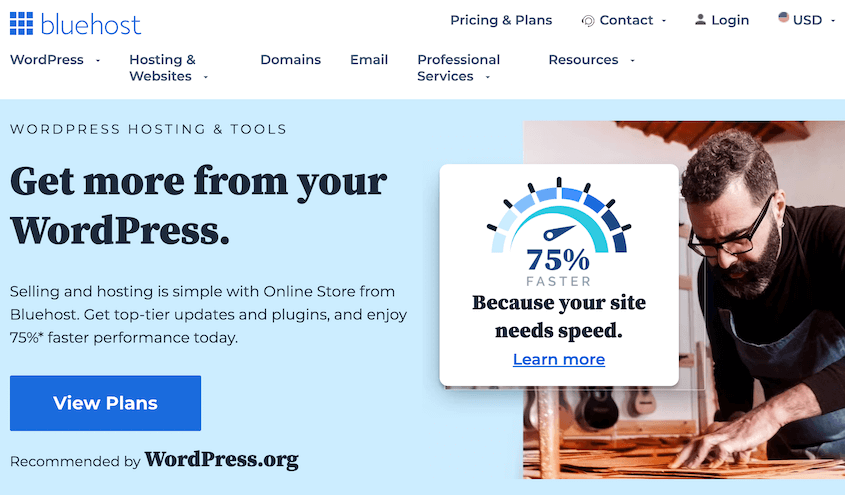
Quando ti registri per l'hosting, dovrai scegliere un nome di dominio. Questo è l'indirizzo del tuo sito (come tuodominio.com).
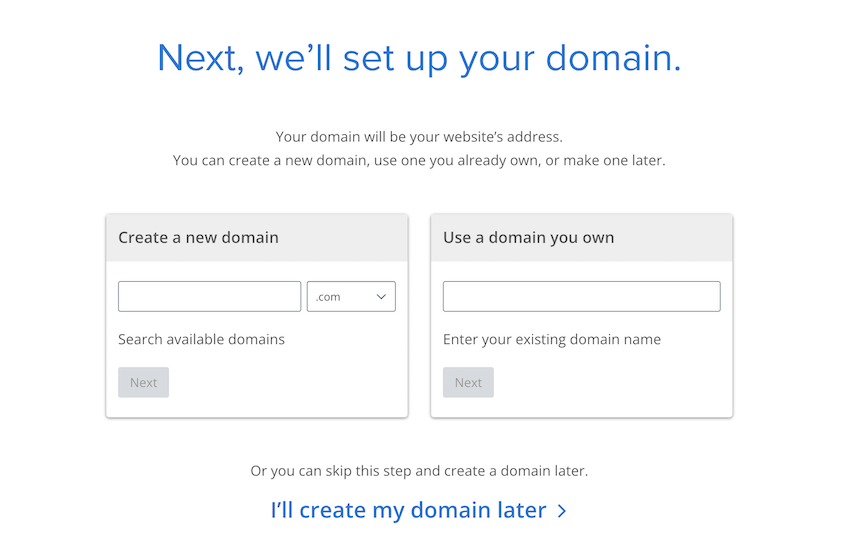
Se possiedi già un dominio dai tempi di Blogger, puoi puntarlo al tuo nuovo host. In caso contrario, la maggior parte delle società di hosting ti consente di registrarne uno durante l'iscrizione (di solito gratuito per il primo anno).
Una volta effettuata l'iscrizione e il tuo host ha installato WordPress, riceverai le credenziali di accesso per accedere alla tua dashboard di WordPress.
Prima di fare qualsiasi altra cosa, ti consiglio di installare il plugin Duplicator.
Perché proprio ora, prima di fare qualsiasi altra cosa? Perché vuoi un backup pulito della tua nuova installazione di WordPress.

Se qualcosa va storto durante l'importazione (post duplicati, formattazione errata, qualsiasi cosa), puoi ripristinare questa base pulita all'istante invece di eliminare manualmente centinaia di post.
Duplicator ti consente di creare uno snapshot del sito nel suo stato attuale, e ti ringrazierai più tardi se dovrai ripristinarlo.

Passaggio 2: Esporta il tuo feed RSS di Blogger
In passato potevi scaricare un backup del tuo sito Blogger e importarlo in WordPress. Tuttavia, Google ha modificato le impostazioni di download in modo che il tuo backup sia un file ZIP, non XML. Questo non è più compatibile con la funzione di importazione di WordPress.
Non preoccuparti, c'è un altro modo per importare i tuoi post e le tue pagine di Blogger in WordPress!
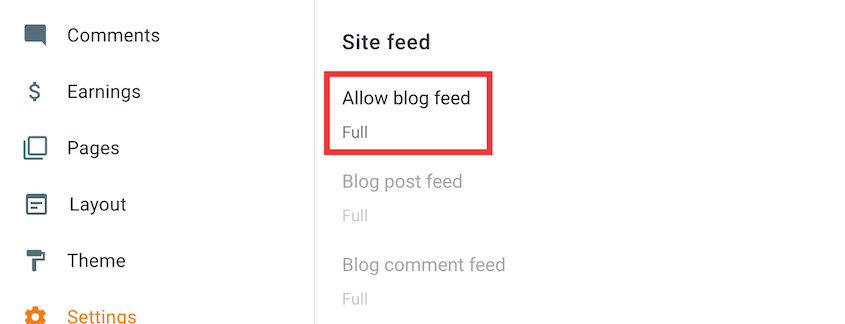
Per prima cosa, apri il tuo sito Blogger e vai su Impostazioni. Sotto Feed del sito, assicurati che Consenti feed del blog sia impostato su Completo.
Quindi, il tuo feed RSS sarà disponibile a questo URL: https://tuoblogblogger.com/feeds/posts/default
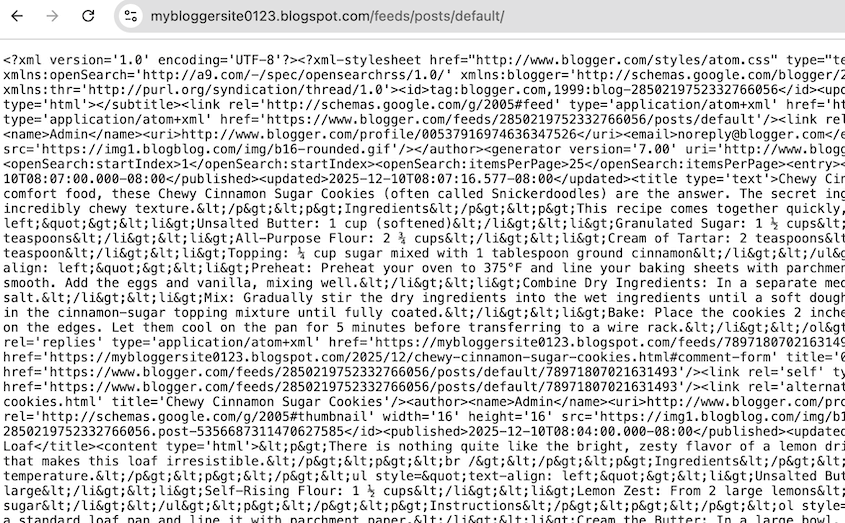
Copia questo URL. Ti servirà per connettere il tuo sito Blogger con WordPress.
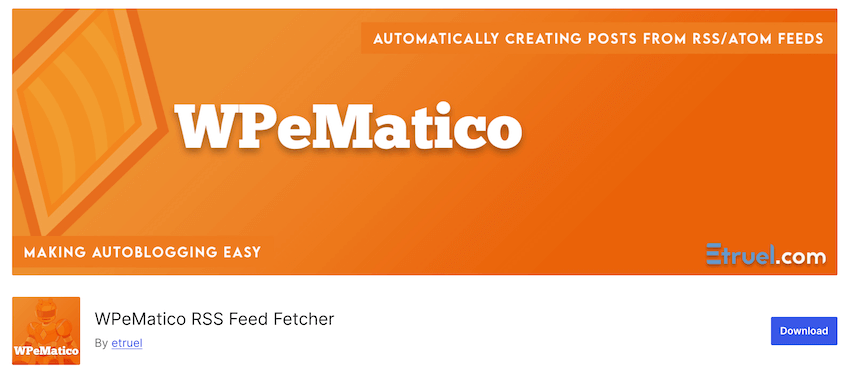
Ora vai sul tuo sito WordPress e installa WPeMatico RSS Feed Fetcher. Questo è un plugin gratuito che importerà il tuo feed RSS di Blogger.
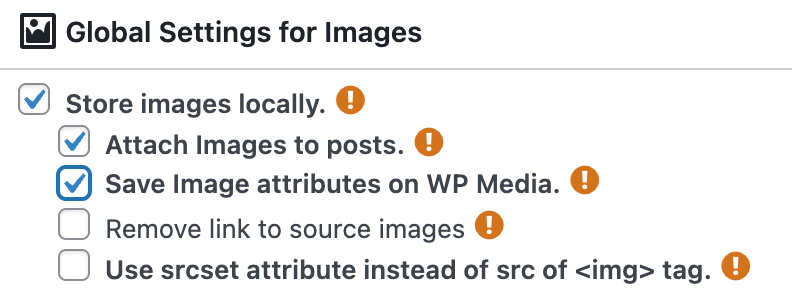
Apri prima le impostazioni di WPeMatico. Sotto le impostazioni globali delle immagini, seleziona Salva immagini localmente, Allega immagini ai post e Salva attributi immagine su WP Media.
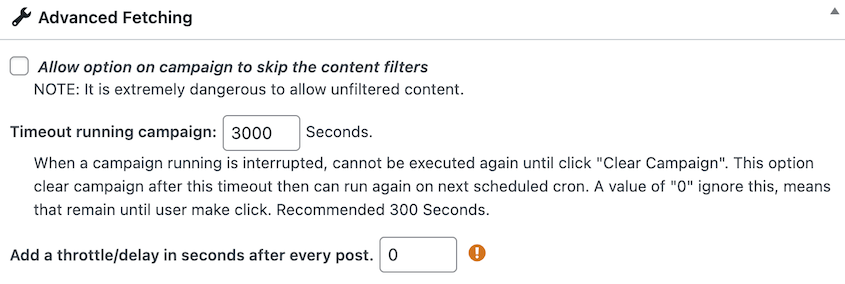
Scorri verso il basso fino a Fetching Avanzato. Se hai molti post di Blogger, dovrai aumentare il timeout della campagna in esecuzione oltre i 300 secondi predefiniti. Salva queste impostazioni.
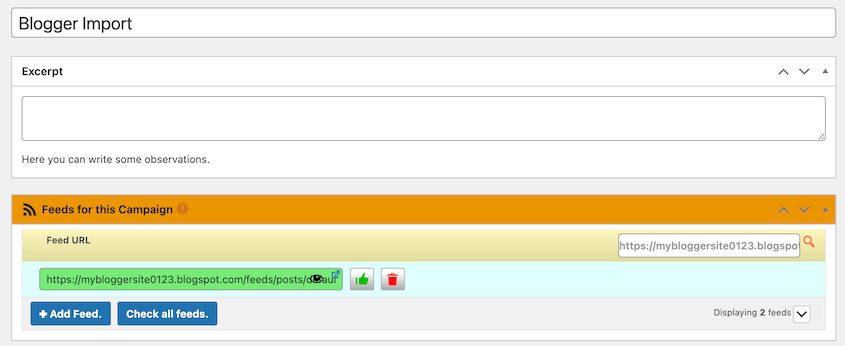
Successivamente, aggiungi una nuova campagna. Dalle un nome come Importazione Blogger. Per URL del feed, incolla il link del feed RSS che hai copiato in precedenza.
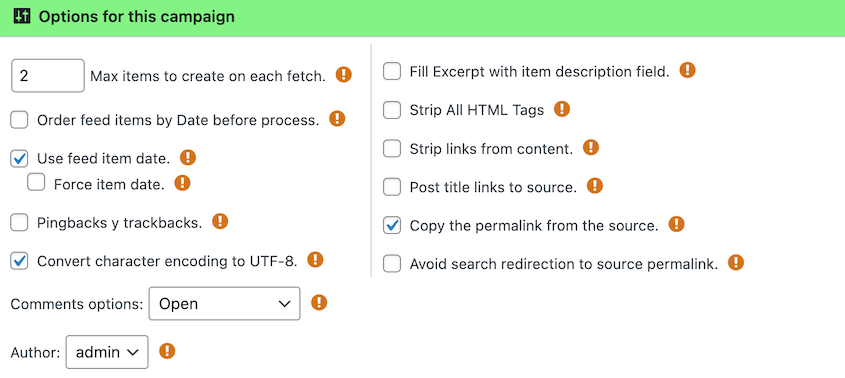
Sotto le opzioni, imposta Elementi massimi da creare ad ogni fetch al numero totale dei tuoi post sul blog su Blogger.
Seleziona queste altre impostazioni:
- Usa la data dell'elemento del feed
- Converti la codifica dei caratteri in UTF-8
- Copia i permalink dalla sorgente
Sentiti libero di aprire i commenti. Puoi anche assegnare i post del blog a un autore sul tuo sito WordPress.
Nell'angolo in alto a destra, assicurati che il Tipo di post sia impostato su Post.
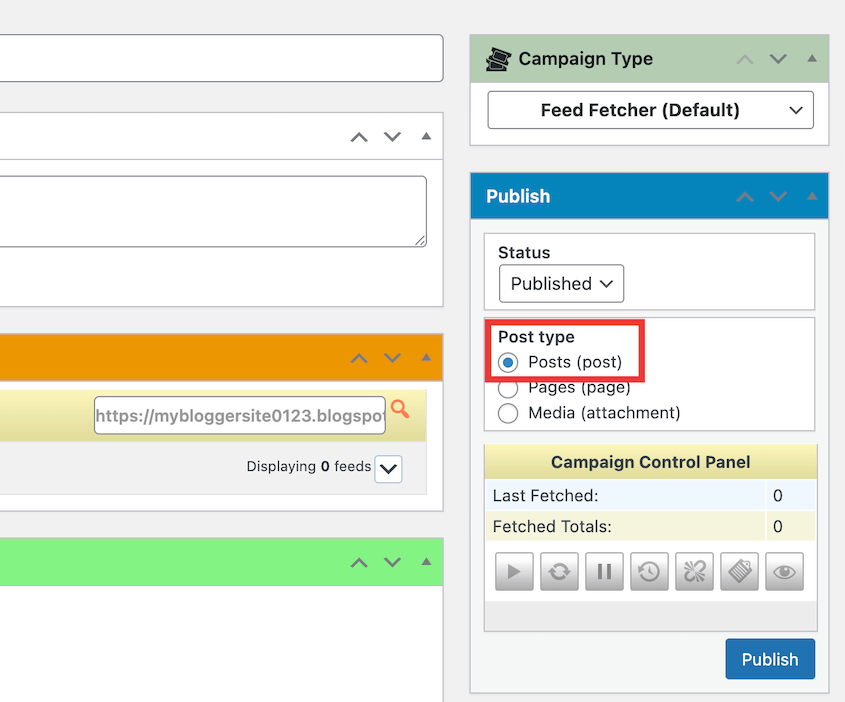
Pubblica la campagna. Quindi, fai clic sul pulsante di riproduzione nelle impostazioni di pubblicazione. Questo recupererà i tuoi post di Blogger.
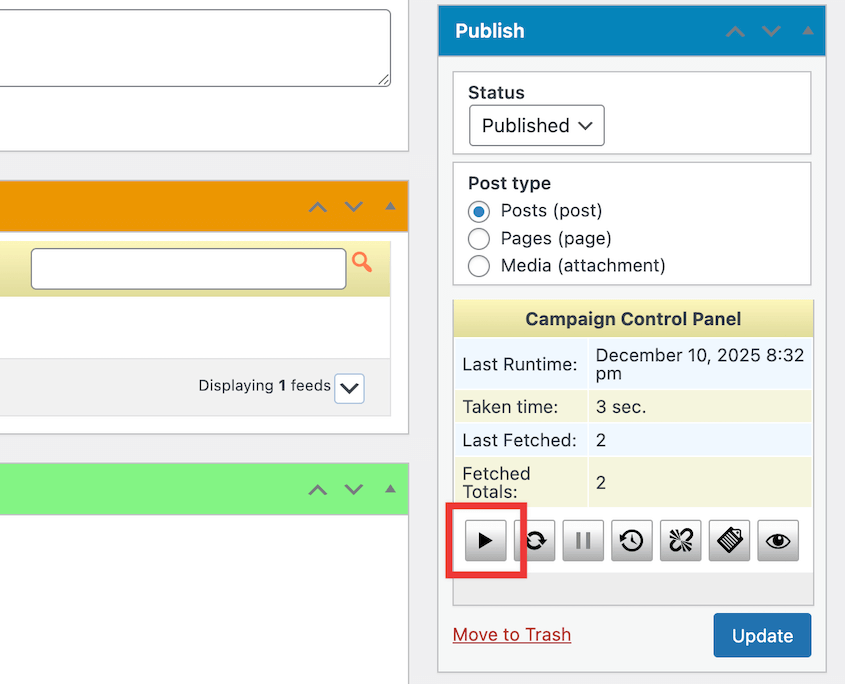
Ripeti questo processo per le tue pagine usando questo URL del feed RSS: https://tuoblogblogger.com/feeds/pages/default. Ricorda di cambiare il tipo di post in Pagine.
Passaggio 3: Configura i permalink
Blogger e WordPress utilizzano strutture di URL dei post diverse per impostazione predefinita:
- Blogger: tuoblog.blogspot.com/2026/12/nome-post.html
- WordPress: iltuosito.com/nome-post/
WordPress omette la data e l'estensione .html. Se non aggiorni i tuoi permalink, ogni link che hai mai condiviso, ogni backlink che qualcun altro ha creato ai tuoi contenuti, ogni URL che Google ha indicizzato, tutti si rompono.
Devi far corrispondere esattamente la struttura dell'URL di Blogger.
Vai su Impostazioni » Permalink nella tua bacheca di WordPress.
Vedrai alcune opzioni preimpostate. Scorri fino a Struttura personalizzata e selezionala.
Nel campo di testo, inserisci questo:
/%year%/%monthnum%/%postname%.html
Salva.
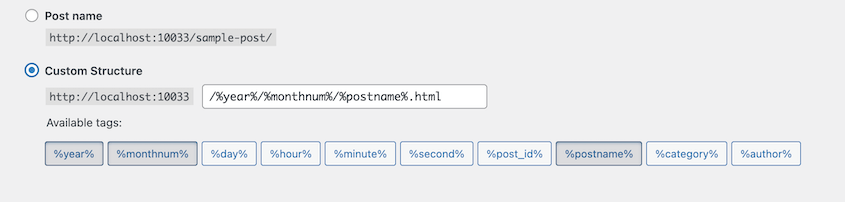
Ora gli URL di WordPress corrisponderanno al formato utilizzato da Blogger. Stesso anno, mese, nome del post e suffisso .html.
Passaggio 4: Sposta altri contenuti Blogger su WordPress
C'è altro contenuto sul tuo sito Blogger che non è stato trasferito automaticamente nell'importazione del feed RSS.
Non avrai barre laterali sul tuo nuovo sito. Blogger le chiama gadget, mentre WordPress le chiama widget o blocchi, ma in ogni caso, dovrai ricrearle da zero.
Vai su Aspetto » Widget (o Aspetto » Editor se stai usando un tema a blocchi). Aggiungi tutto ciò che avevi prima, come collegamenti ai social media, post recenti o barre di ricerca.
Questa parte può essere noiosa, ma è anche un'opportunità per fare pulizia. Se avevi un gadget che non hai mai usato veramente, saltalo.
Anche il tuo feed RSS è un'altra cosa da gestire. Se le persone si sono iscritte al tuo feed Blogger (di solito tuoblog.blogspot.com/feeds/posts/default), devi reindirizzarle al tuo nuovo feed WordPress (iltuosito.com/feed/).
Puoi farlo in Blogger. Vai su Impostazioni » Feed del sito. Fai clic su URL di reindirizzamento del feed dei post.
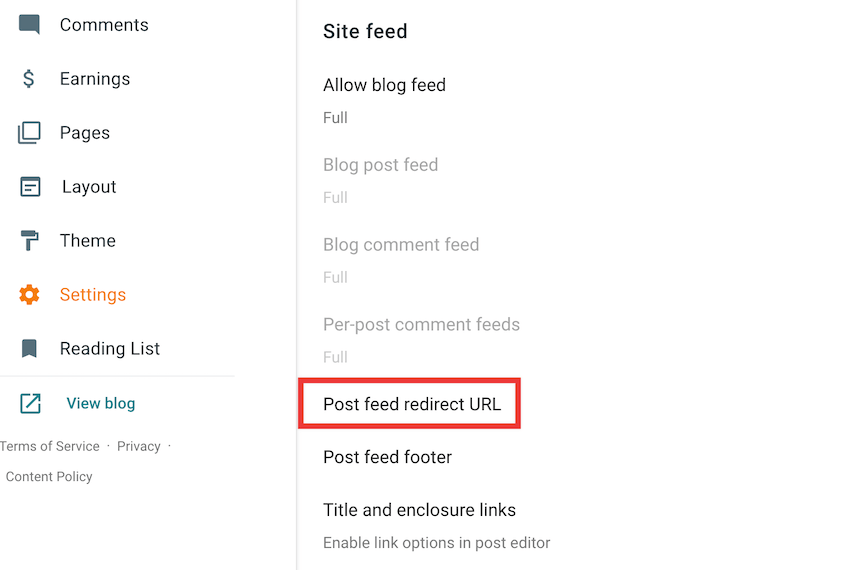
Nella finestra popup, aggiungi l'URL del tuo feed WordPress, che si presenta così: http://example.com/feed
Passaggio 5: Imposta i reindirizzamenti da Blogger a WordPress
Hai fatto corrispondere i tuoi URL, ma le persone visiteranno ancora il tuo vecchio indirizzo Blogger. Devi inviarle automaticamente al tuo nuovo sito.
Molte persone hanno utilizzato il plugin Blogger to WordPress. È gratuito ed è stato creato appositamente per questo.
Tuttavia, rileva solo i post di Blogger caricati dall'importatore di WordPress, e quello non funziona più. Quindi, userò un altro plugin di reindirizzamento.
AIOSEO è un plugin SEO con un add-on di reindirizzamento. Con il reindirizzamento completo del sito, puoi inserire il tuo vecchio URL Blogger e il nuovo URL WordPress. Gli utenti verranno reindirizzati alla nuova posizione.
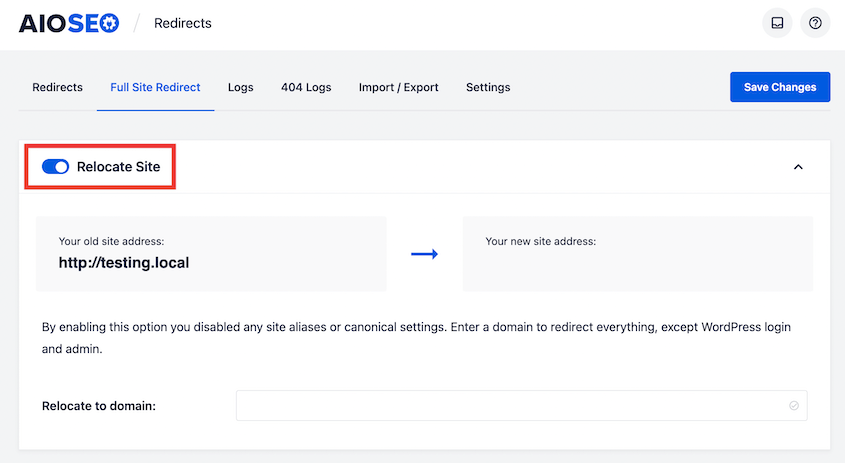
Ora il tuo pubblico verrà reindirizzato da Blogger al tuo nuovo sito WordPress funzionante!
Domande frequenti (FAQ)
Come posso migrare da Blogger a WordPress senza perdere il posizionamento su Google?
Si tratta di far corrispondere i tuoi permalink e impostare i reindirizzamenti. Se i tuoi URL corrispondono alla vecchia struttura e i reindirizzamenti funzionano, Google lo tratta come se avessi cambiato indirizzo ma mantenuto lo stesso contenuto. Il posizionamento di solito rimane stabile, anche se potresti notare un piccolo calo per una o due settimane mentre Google reindicizza tutto.
Google sta chiudendo Blogger?
Google non sta chiudendo Blogger. Google continua a supportare la piattaforma e non esiste alcun annuncio ufficiale di chiusura. Blogger rimane attivo e gli utenti possono ancora pubblicare, modificare e gestire blog senza interruzioni.
Blogger è più facile di WordPress?
Per i principianti assoluti, Blogger è più facile di WordPress perché Blogger utilizza un'interfaccia più semplice, non richiede alcuna configurazione di hosting e gestisce gli aggiornamenti automaticamente. WordPress richiede hosting e gestione tecnica, ma offre maggiore controllo e personalizzazione. WordPress ha una curva di apprendimento iniziale, ma una volta superata, fare cose avanzate è in realtà più facile perché ci sono plugin e temi creati per ogni cosa.
Google Blogger è ancora rilevante?
Blogger serve ancora i creatori che desiderano una piattaforma a bassa manutenzione per scrivere. Tuttavia, non lo consiglierei a nessuno che gestisce un'attività o cerca di costruire un marchio professionale. Se passi a WordPress, sarai proprietario dei tuoi contenuti, personalizzerai il tuo sito con plugin e temi gratuiti e persino monetizzerai il tuo sito web.
WordPress è ancora valido nel 2026?
Sì. Alimenta oltre il 40% di tutti i siti web su Internet. L'Editor del sito rende la creazione di pagine più veloce e visiva di quanto non fosse in passato. L'ecosistema dei plugin è enorme. Se mai, WordPress è più rilevante ora di quanto non fosse cinque anni fa perché continua ad evolversi mentre piattaforme come Blogger rimangono ferme nel tempo.
Passa a una piattaforma di blog più flessibile
Ora sei proprietario dei tuoi contenuti. Se non ti piace il tuo host, puoi passare a uno con prestazioni migliori. Se vuoi aggiungere una funzionalità, installa un plugin.
Quel controllo comporta però delle responsabilità.
Hai bisogno di backup. Ora che stai imparando WordPress, romperai delle cose. Fidati di me, ho innescato conflitti di plugin, aggiornamenti errati e altri errori critici.
È qui che entra in gioco Duplicator Pro. Questo plugin esegue automaticamente il backup dell'intero sito in uno spazio di archiviazione cloud sicuro (come Duplicator Cloud, Google Drive e Dropbox) secondo una pianificazione impostata. Proteggerà il tuo sito ogni ora, ogni giorno, ogni settimana o ogni mese.
Quando (non se) qualcosa si rompe, non andrai nel panico. Ripristinerai l'ultimo backup con un clic.
Prova Duplicator Pro oggi stesso!
Mentre sei qui, penso che ti piaceranno queste altre risorse di WordPress:
- Come creare un sito WordPress da zero (guida passo passo)
- 11 attività di manutenzione di WordPress che non vorrai dimenticare
- Come avviare un blog WordPress (guida passo passo)
- Quanto tempo ci vuole per imparare WordPress?
- Come eseguire il backup di un sito WordPress




