


Come scaricare la libreria multimediale di WordPress
 Joella Dunn
Joella Dunn
Joella Dunn
 John Turner
John Turner
John Turner
La tua libreria multimediale di WordPress contiene immagini, video e file importanti per il tuo sito web.
E se avessi bisogno di questi asset offline o volessi migrarli su un nuovo sito?
Non vorrai scaricare manualmente ogni file. Puoi risparmiare tempo eseguendo il download completo della libreria multimediale.
Scaricare la tua libreria multimediale ti fornirà una copia dei tuoi file multimediali. Puoi usarla come backup o caricarla su un altro sito per trasferire facilmente le tue immagini.
In questo tutorial, ti mostrerò come scaricare la libreria multimediale di WordPress!
Ecco i punti chiave:
- Scaricare la tua libreria multimediale crea backup offline per il ripristino d'emergenza, le migrazioni del sito web e l'accesso ai file locali
- Utilizza un plugin di backup come Duplicator Pro per creare backup solo multimediali con pianificazione automatica e archiviazione cloud
- Duplicator Pro supporta integrazioni di archiviazione cloud (Duplicator Cloud, Dropbox, Google Drive, Amazon S3 e altri) per un archivio di backup remoto sicuro
- Imposta pianificazioni di backup automatiche per proteggere i tuoi file multimediali senza intervento manuale
- L'esportatore integrato di WordPress scarica i media come file XML, ma non è un'opzione flessibile
Riepilogo rapido: Come scaricare la libreria multimediale di WordPress
Indice
Perché scaricare la tua libreria multimediale di WordPress?
Come proprietario di un sito web, caricherai regolarmente molte immagini, video e altri file multimediali sul tuo sito. In WordPress, questi sono archiviati nella libreria multimediale.
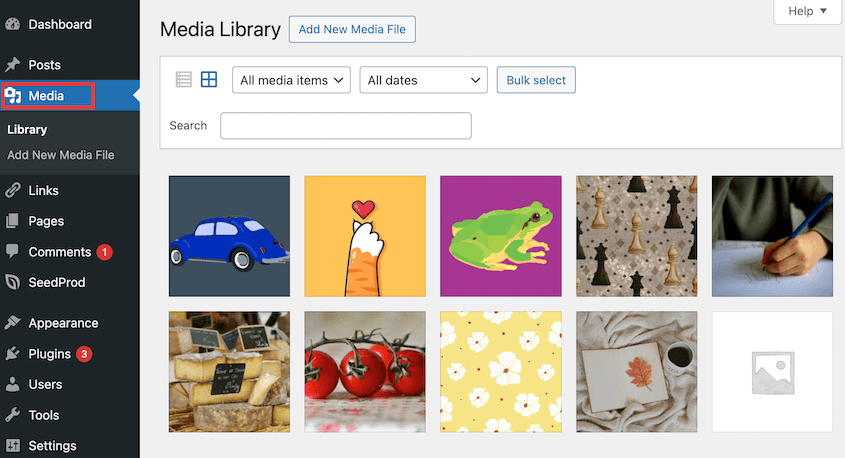
A volte, potresti voler scaricare questi file. Esportando la libreria multimediale sul tuo computer, avrai un backup salvato di tutte le tue immagini e video.
Ecco alcuni altri motivi per cui può essere utile eseguire il backup della tua libreria multimediale di WordPress.
- Facile ripristino del backup
Occasionalmente, accadono incidenti. Potresti eliminare accidentalmente qualcosa o il tuo sito web potrebbe affrontare problemi tecnici.
Dopo aver scaricato la libreria multimediale, avrai una copia di tutti i tuoi file archiviati in modo sicuro sul tuo computer. Anche se qualcosa va storto sul tuo sito web, puoi facilmente ripristinare i tuoi file multimediali in seguito.
- Migrazione del sito web
Quando migri il tuo sito web WordPress su un nuovo hosting o dominio, è essenziale avere una copia di tutti i tuoi file multimediali. In questo modo, il tuo nuovo sito sarà configurato con tutte le sue vecchie immagini.
Con un backup dei media, ti assicurerai che nulla vada perso durante il trasferimento.
- Disponibilità offline
Potresti voler accedere ai tuoi file multimediali quando non hai una connessione Internet.
Scaricando la libreria multimediale, puoi avere tutti i tuoi file archiviati localmente sul tuo computer. Ciò ti consente di visualizzare, modificare o utilizzare i tuoi file multimediali anche quando non sei connesso al WiFi.
Come scaricare la libreria multimediale di WordPress
Ci sono alcuni modi popolari per scaricare la libreria multimediale: un plugin di backup (come Duplicator) e l'esportatore nativo di WordPress.
Ecco un rapido confronto tra i due metodi.
| Duplicator | Esportatore WordPress | |
| Tipo di backup | Backup completi, solo database, solo media e altri backup personalizzati | Esportazione media tramite XML |
| Backup automatici | ✅ | ❌ |
| Integrazioni di archiviazione cloud | ✅ | ❌ |
| Personalizzazione | Altamente personalizzabile con opzioni per selezionare file, cartelle e tabelle di database specifici | Limitato alla selezione di un intervallo di tempo per i file multimediali |
| Supporto per la migrazione | Migrazioni drag-and-drop senza tempi di inattività | Compatibile con l'importatore di WordPress |
| Funzionalità di sicurezza | Archiviazione sicura di terze parti e crittografia di backup | Di base, si basa sulla sicurezza di WordPress |
| Supporto per siti/file di grandi dimensioni | Gestisce in modo efficiente i backup di siti di grandi dimensioni con un formato DupArchive personalizzato | Limitato in base alle capacità del server |
Metodo 1. Utilizza un plugin di backup per WordPress
Per scaricare la libreria multimediale, utilizzare un plugin di backup di WordPress che supporti i backup solo multimediali. Lo strumento giusto ti permetterà di selezionare i tuoi file multimediali e quindi di eseguirne il backup in un unico file zip.
Ecco come scaricherai la tua libreria multimediale con un plugin di backup:
- Installa Duplicator Pro e attiva la tua licenza
- Crea un backup della libreria multimediale utilizzando il preset di backup "Solo multimediali"
- Scarica il tuo file di backup per l'archiviazione locale
- Imposta pianificazioni di backup automatiche per una protezione continua
Passaggio 1: Installa Duplicator Pro
Non molti plugin di backup ti consentono di creare backup solo multimediali. Spesso, eseguono il backup dell'intero sito web, senza molte altre personalizzazioni.
Potresti scaricare manualmente la tua libreria multimediale utilizzando cPanel o un client FTP (File Transfer Protocol). Tieni presente che ciò richiede una certa competenza tecnica e può richiedere molto tempo.
Fortunatamente, Duplicator Pro è un potente plugin di backup di WordPress con opzioni di personalizzazione flessibili. Utilizzando Duplicator, puoi eseguire il backup dell'intero sito web o scegliere i dati specifici che vengono salvati.

Oltre ai backup solo multimediali, ecco alcune funzionalità aggiuntive utili che vengono fornite con Duplicator Pro:
- Pianificazioni automatiche dei backup
- Archiviazione cloud su Duplicator Cloud, Dropbox, Google Drive, Amazon S3 e altro
- Ora hai un backup completo del tuo negozio WooCommerce! Se riscontri problemi in qualsiasi momento, puoi rapidamente ripristinare il tuo sito a questa versione.
- Ripristino di emergenza
- Migrazioni drag-and-drop
- Supporta siti di grandi dimensioni e reti WordPress Multisite
- Ricerca e sostituzione personalizzate
- Procedura guidata di migrazione passo-passo
- Plugin gratuito WP Media Cleanup
Per iniziare a scaricare la tua libreria multimediale, seleziona la sottoscrizione Pro o Elite. Sebbene Duplicator offra una versione gratuita, i piani superiori ti consentiranno di personalizzare completamente i tuoi backup.
Dopo l'acquisto, copia la tua chiave di licenza. Ti servirà in seguito per attivare Duplicator Pro.
Quindi, accedi a WordPress e installa Duplicator Pro.
Ora dovrai trovare la pagina Impostazioni e fare clic sulla scheda Generale. Incolla la tua chiave di licenza e attivala.

A questo punto, avrai tutto il necessario per scaricare la tua libreria multimediale di WordPress!
Passaggio 3: Scarica il tuo backup multimediale
Duplicator esegue il backup di tutti i file del tuo sito web, plugin, temi e tabelle di database in un unico file zip.
Tuttavia, puoi facilmente scegliere esattamente quali informazioni vengono salvate in questo backup. In questo modo, puoi scaricare solo la libreria multimediale di WordPress.
Innanzitutto, vai su Duplicator Pro » Backup » Aggiungi nuovo.

In questa pagina, vedrai che Duplicator ha nominato automaticamente il tuo backup. Tuttavia, puoi personalizzarlo con tag dinamici.

Successivamente, scegli una posizione di archiviazione. Ecco tutte le diverse opzioni di integrazione di archiviazione disponibili:
- Duplicator Cloud
- Server locale
- FTP
- Dropbox
- OneDrive
- Google Drive
- Amazon S3
- DreamObjects
- Vultr
- DigitalOcean Spaces
- Wasabi
- Cloudflare R2
- Google Cloud
- Backblaze B2
- Altro servizio di archiviazione cloud compatibile con S3
Se hai già collegato la tua posizione di archiviazione di terze parti, la vedrai elencata sotto Archiviazione. In alternativa, premi Aggiungi archiviazione per collegarne una nuova.

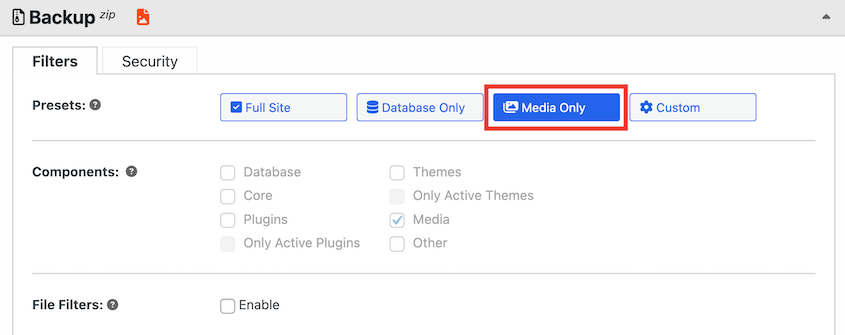
Dopo questo, espandi la sezione Backup. Vedrai le opzioni per eseguire il backup di diversi dati del sito.
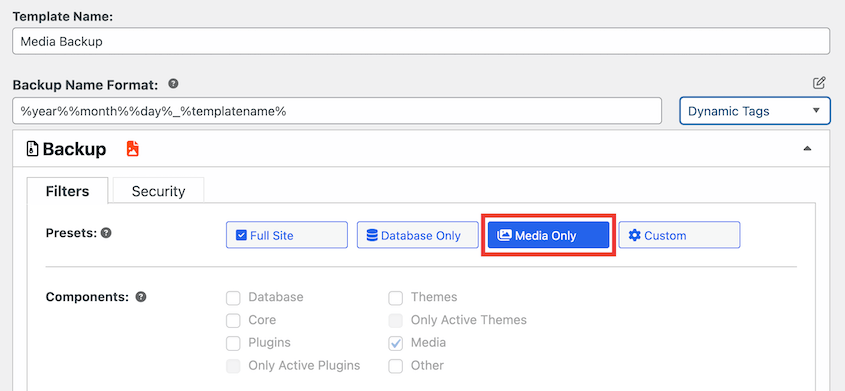
Fai clic sul preset Solo media. Duplicator filtrerà automaticamente tutto tranne i caricamenti nella tua cartella wp-content.
Premi Avanti. Vedrai una scansione completa del tuo sito web. Rivedi eventuali avvisi e fai clic su Crea backup.
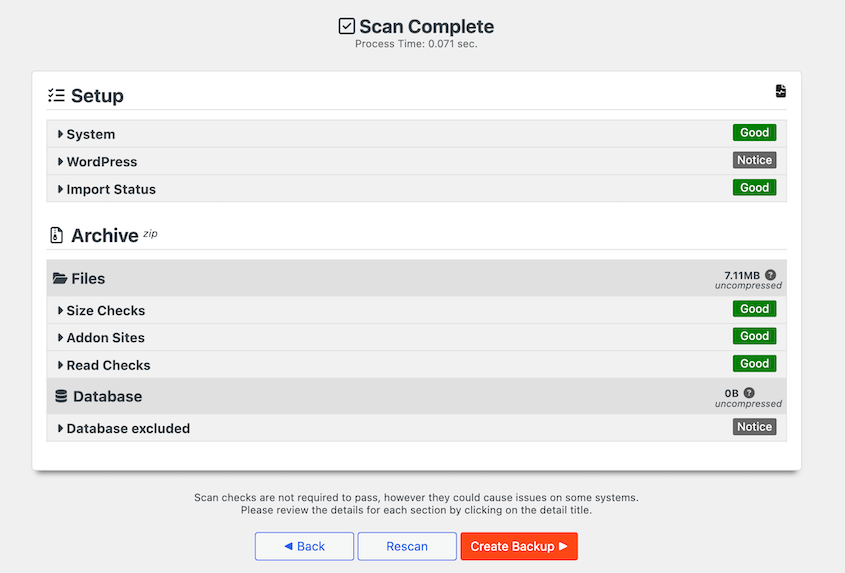
Ora, Duplicator scaricherà la tua libreria multimediale di WordPress e la memorizzerà sul tuo server locale o sulla tua posizione di archiviazione cloud preferita.
Passaggio 3: Scarica il backup dei tuoi media
Per assicurarti di poter sempre accedere ai file della tua libreria multimediale, è una buona idea scaricare questo backup. Avrai la possibilità di salvare il file di archivio, lo script installer.php o entrambi.
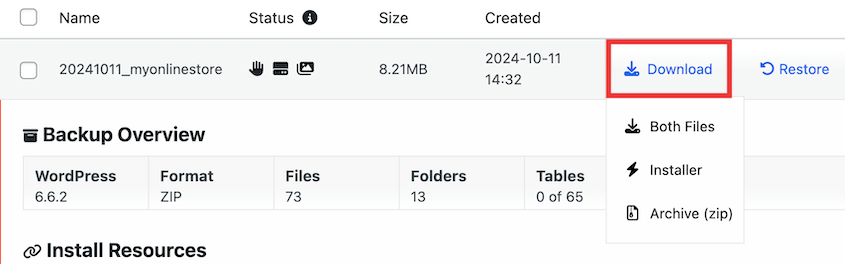
Facendo clic su Archivio (zip), verrà scaricata solo la tua libreria multimediale. Tuttavia, avrai bisogno dell'installer se prevedi di decomprimere il backup su un server diverso.
Se hai mai bisogno di ripristinare il tuo backup multimediale, trovalo nella tua pagina Backup e premi Ripristina.
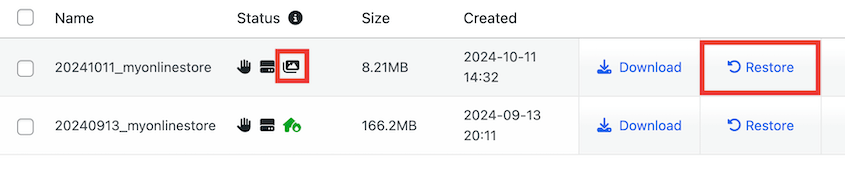
Duplicator ti guiderà attraverso il processo di ripristino.
Passaggio 4: Imposta backup multimediali automatici
I backup sono una parte importante per mantenere sicuri i dati del tuo sito web.
Se non salvi regolarmente copie del tuo sito (inclusa la libreria multimediale), potresti perdere informazioni importanti a causa di crash del server, bug o attacchi informatici.
Duplicator può essere il tuo servizio di manutenzione WordPress. Ti consente di impostare backup automatici, così puoi sederti e sapere che i tuoi dati sono sempre al sicuro.
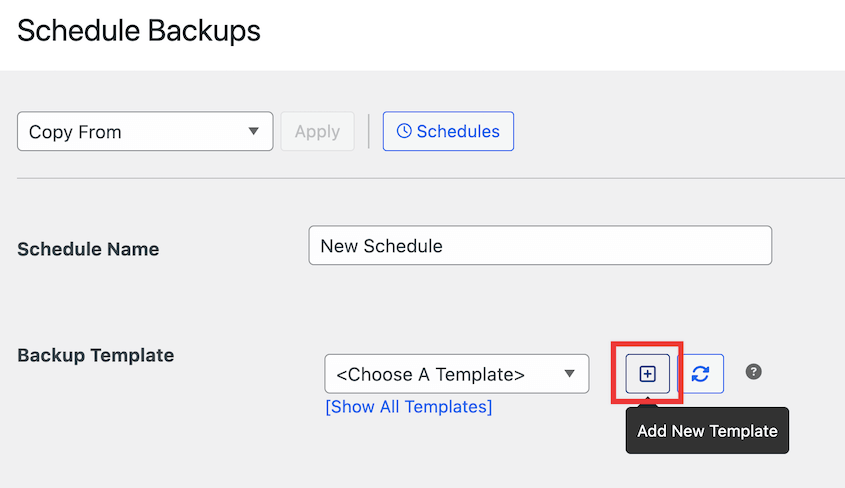
Per creare la tua prima pianificazione di backup, trova Duplicator Pro » Pianificazione backup » Aggiungi nuovo.

Per impostazione predefinita, Duplicator eseguirà un backup completo del tuo sito. Tuttavia, potresti voler aggiungere una pianificazione di backup separata per salvare solo la tua libreria multimediale.
In questo caso, dovrai creare un nuovo modello di backup.
Dai un nome al nuovo modello. Quindi, scegli Solo Media nella sezione Backup.
Salva il modello e torna alla pagina della nuova pianificazione. Usa il menu a discesa Modello di Backup per trovare il modello che hai appena creato.
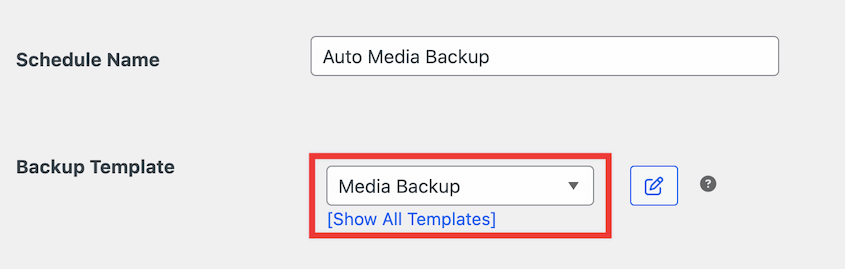
Successivamente, seleziona una posizione di archiviazione per i tuoi backup automatici.

Puoi anche impostare un orario di inizio e un intervallo per la pianificazione. Duplicator supporta backup automatici orari, giornalieri, settimanali e mensili.
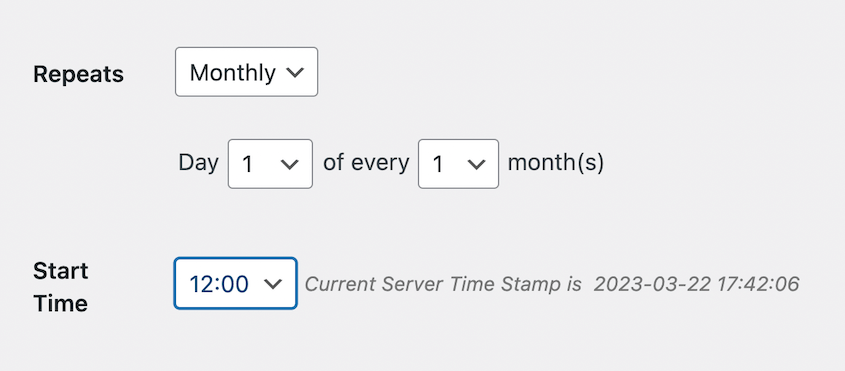
Abilita la pianificazione in fondo alla pagina. Quindi, salvala. I file multimediali nella tua cartella di caricamenti verranno ora sottoposti a backup automatico!
Metodo 2. Usa l'esportatore di WordPress
WordPress ha un modo integrato per esportare la tua libreria multimediale. Ecco una rapida panoramica su come scaricare la tua libreria multimediale con l'esportatore di WordPress:
- Naviga allo strumento di esportazione integrato di WordPress
- Seleziona l'opzione media e specifica l'intervallo di tempo se necessario
- Scarica il file di esportazione XML
Per utilizzare l'esportatore di WordPress, vai su Strumenti » Esporta.
Scegli l'opzione Media. Se desideri solo un numero limitato di immagini, specifica l'intervallo di tempo in cui le hai caricate.
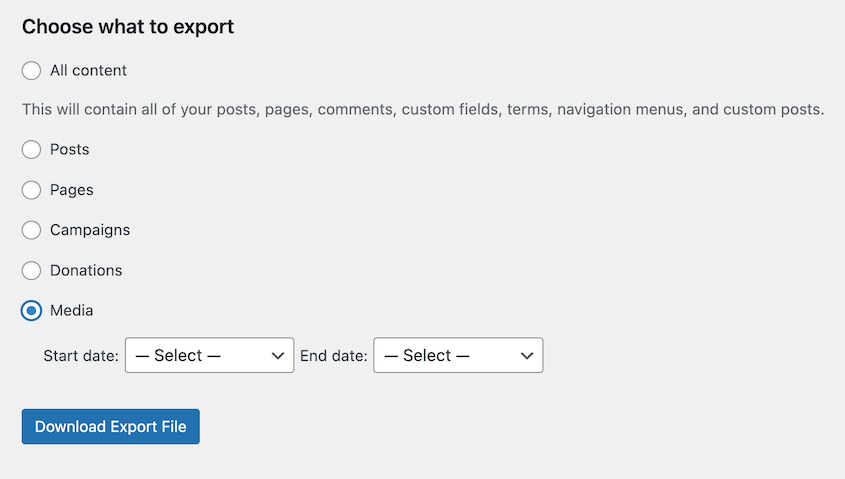
Infine, fai clic su Scarica File di Esportazione.
Domande frequenti (FAQ)
Come scarico un'intera libreria multimediale di WordPress?
Puoi scaricare la tua intera libreria multimediale di WordPress creando un backup solo media con Duplicator Pro. Utilizzando questo plugin di backup, specifica semplicemente che desideri scaricare solo i file multimediali nel tuo backup.
Per fare ciò senza un plugin, puoi andare su Strumenti » Esporta nella barra laterale di WordPress ed esportare la tua libreria multimediale come file XML.
Puoi anche connettere il tuo sito a un client FTP come FileZilla e navigare attraverso questa struttura di cartelle: public_html » wp-content » uploads. Fai clic con il pulsante destro del mouse sulla cartella uploads e scaricala.
Alternativa: Il plugin Export Media Library è specializzato nell'esportazione della libreria multimediale di WordPress. Tuttavia, non ha alcuna funzionalità aggiuntiva come la creazione di backup completi del sito o backup automatici. Inoltre, non è stato aggiornato di recente, quindi potrebbe rappresentare un rischio per la sicurezza.
Come scarico il mio sito WordPress in locale?
Puoi scaricare il tuo sito WordPress in locale installando Duplicator Pro e creando un backup del tuo sito live. Quindi, crea il tuo sito locale e trascina il tuo file di archivio al suo interno. Duplicator sostituirà automaticamente la tua installazione WordPress locale predefinita con una copia del tuo sito di produzione.
Posso scaricare file multimediali in blocco da WordPress?
Sì, puoi scaricare file multimediali in blocco da WordPress. Invece di utilizzare il pannello di controllo del tuo account di hosting o FileZilla per scaricare manualmente ogni file multimediale nella tua directory principale, puoi installare un plugin come Duplicator. Questo strumento consente anche ai principianti di creare facilmente backup dei soli file multimediali.
È possibile clonare un intero sito web?
Sì, puoi clonare un intero sito web. Utilizzando il plugin Duplicator, crea un archivio zip del tuo sito attuale. Quindi, utilizza la funzione di migrazione drag-and-drop per clonare facilmente il tuo sito in un'area di staging, su un altro server o su un nuovo nome di dominio.
Poiché non ci sono tempi di inattività, Duplicator può spostare una copia del tuo sito web su un'altra installazione di WordPress, il tutto senza influire sul tuo SEO.
Come accedo alla libreria multimediale in WordPress?
Per accedere alla libreria multimediale, apri la tua dashboard di WordPress e trova la scheda Media. Qui puoi visualizzare tutti i file multimediali caricati sul tuo sito. Puoi anche aggiungerne di nuovi.
Sei pronto a proteggere i tuoi file multimediali
Hai appena scaricato la tua libreria multimediale di WordPress!
Ricorda, il backup della tua libreria multimediale non è un'attività da fare una sola volta. Imposta backup automatici per garantire che i tuoi file siano sempre protetti.
Una volta pianificati i backup, non dovrai più preoccuparti di perdere immagini o video importanti a causa di problemi tecnici, eliminazioni accidentali o problemi del server.
Vuoi iniziare a eseguire il backup dei tuoi file multimediali di WordPress? Aggiorna a Duplicator Elite per salvare copie dei tuoi file multimediali e rimuovere immagini inutilizzate con WP Media Cleanup!
Mentre sei qui, potrebbero interessarti anche questi tutorial e recensioni di plugin di WordPress:
- Come scaricare il tuo intero sito WordPress
- Come pulire un sito WordPress (11 consigli da esperti)
- Come importare file in WordPress
- I 17 migliori plugin SEO per WordPress per aumentare il tuo posizionamento
- Come migrare un sito WordPress di grandi dimensioni
- Come Eseguire il Backup Manuale di un Sito WordPress




