


Come spostare un sito WordPress da localhost al server live
 Joella Dunn
Joella Dunn
Joella Dunn
 John Turner
John Turner
John Turner
Vuoi rinnovare il design del tuo sito web, provare nuovi plugin o sperimentare codice personalizzato. Come puoi farlo senza compromettere il tuo sito live?
Molti sviluppatori utilizzano host WordPress locali per risolvere questo problema.
Spostare il tuo sito WordPress live su un host locale apre un mondo di possibilità. È come avere una sandbox in cui puoi giocare con il tuo sito web senza alcuna conseguenza.
Naturalmente, il viaggio di solito va in entrambe le direzioni. Una volta terminata la creazione o la correzione di qualcosa in locale, è necessario trasferirlo su un server live dove le persone possano vederlo.
In questo tutorial, ti mostrerò entrambe le direzioni: come scaricare una copia del tuo sito web live su un host locale e come caricare un sito locale su un server live.
Ecco i punti chiave:
- L'hosting locale ti consente di testare in sicurezza aggiornamenti, nuovi design e codice personalizzato senza rischiare tempi di inattività sul tuo sito web live.
- Lavorare in locale elimina completamente la latenza di risposta del server e ti consente di lavorare ovunque, anche senza una connessione Internet.
- Crea un ambiente locale con strumenti gratuiti: puoi configurare rapidamente un server locale sul tuo computer utilizzando software come LocalWP, MAMP, WAMP o XAMPP.
- Un plugin di migrazione affidabile come Duplicator Pro ti consente di raggruppare un intero sito in un unico archivio di backup facile da spostare, in entrambe le direzioni.
- Da live a locale: trascina e rilascia il tuo backup in un'installazione di LocalWP, oppure carica i file ed esegui lo script di installazione sul tuo server locale.
- Da locale a live: avrai anche bisogno di hosting, un dominio e un nuovo database, e dovrai sostituire gli URL del tuo localhost durante l'installazione.
Riepilogo rapido: come spostare un sito WordPress tra locale e live
Sito live → host locale:
Sito locale → server live:
Indice
Puoi ospitare localmente un sito WordPress?
Utilizzando software come XAMPP, MAMP, WAMP o LocalWP, puoi configurare un ambiente server locale sul tuo computer. Questo installerà WordPress ed eseguirà localmente, consentendoti di sviluppare e testare il tuo sito web senza bisogno di una connessione Internet o di un server live.
Perché ospitare localmente il tuo sito WordPress?
Che tu sia uno sviluppatore, un designer o semplicemente desideri apportare alcune modifiche al tuo sito web, è una buona idea creare un sito ospitato localmente. Essenzialmente, ciò comporta la creazione di una copia del tuo sito WordPress live e la sua ospitazione su un server locale sul tuo computer.
Questo ti fornisce una copia esatta del tuo sito web con cui armeggiare mentre il tuo sito live rimane invariato.
Puoi modificare il tuo tema WordPress, aggiornare i plugin e aggiungere nuovi contenuti senza influire sulla funzionalità del tuo sito web effettivo.
Parliamo dei principali vantaggi di avere un sito WordPress locale.
Crea un ambiente di test isolato
Con un host locale, avrai un ambiente di test indipendente. Qui puoi sperimentare liberamente senza influire sul sito live.
Ciò ti consente di testare nuovi temi, plugin e modifiche al codice senza il rischio di compromettere il sito web di produzione. Puoi anche inviare modifiche senza tempi di inattività, in modo da non danneggiare la tua SEO.
Inizia a imparare WordPress
Se sei nuovo allo sviluppo o al design, puoi creare un sito locale per affinare le tue competenze. Sarai libero di imparare a programmare su un sito web gratuito e offline.
Disponibilità offline
L'hosting locale ti consente di lavorare sul tuo sito WordPress anche senza una connessione Internet. Questo è utile quando sei in viaggio o in situazioni in cui una connessione Internet stabile non è facilmente disponibile. Puoi continuare a sviluppare, progettare e testare il tuo sito web indipendentemente dal tuo accesso a Internet.
Sviluppo più veloce
Ospitare WordPress localmente elimina la dipendenza dalla connettività Internet e dai tempi di risposta del server. Ciò si traduce in un flusso di lavoro più rapido, che ti consente di apportare modifiche, testarle e vedere risultati immediati.
Riservatezza e privacy
L'hosting locale garantisce che il tuo lavoro rimanga riservato e privato. Puoi lavorare su progetti sensibili senza il rischio di esporli al pubblico. Questo è particolarmente importante quando si lavora sui siti web dei propri clienti.
Risparmio sui costi
Se non hai un sito WordPress live, puoi creare un sito locale prima di pagare per i servizi di web hosting, risparmiando denaro a lungo termine. Puoi creare il tuo primo sito web senza costi aggiuntivi. Questo potrebbe avvantaggiare individui o piccole imprese con un budget limitato.
Come spostare un sito WordPress live su un host locale
Ora che conosci i vantaggi di ospitare il tuo sito WordPress localmente, ti guiderò attraverso il processo di spostamento dei tuoi dati su un server locale!
Ecco i passaggi chiave per spostare un sito WordPress live su un localhost:
- Installa un plugin di migrazione affidabile come Duplicator Pro per trasferimenti facili
- Crea un backup completo del tuo sito live
- Configura un ambiente di sviluppo locale
- Crea un nuovo database per il sito locale
- Importa i tuoi file di backup per completare la migrazione
Passaggio 1: Installa un plugin di migrazione WordPress
Se vuoi iniziare a testare le modifiche al sito in un ambiente locale, vorrai migrare una copia esatta dei tuoi dati su un server locale. Sebbene questo sembri un compito difficile, Duplicator semplifica il processo.
Duplicator è il miglior plugin di backup e migrazione per WordPress. Può impacchettare l'intero tuo sito web live in un unico file zip.
Ciò ti consente di trasferire facilmente tutti i tuoi file WordPress, plugin, temi e tabelle di database in una nuova posizione.
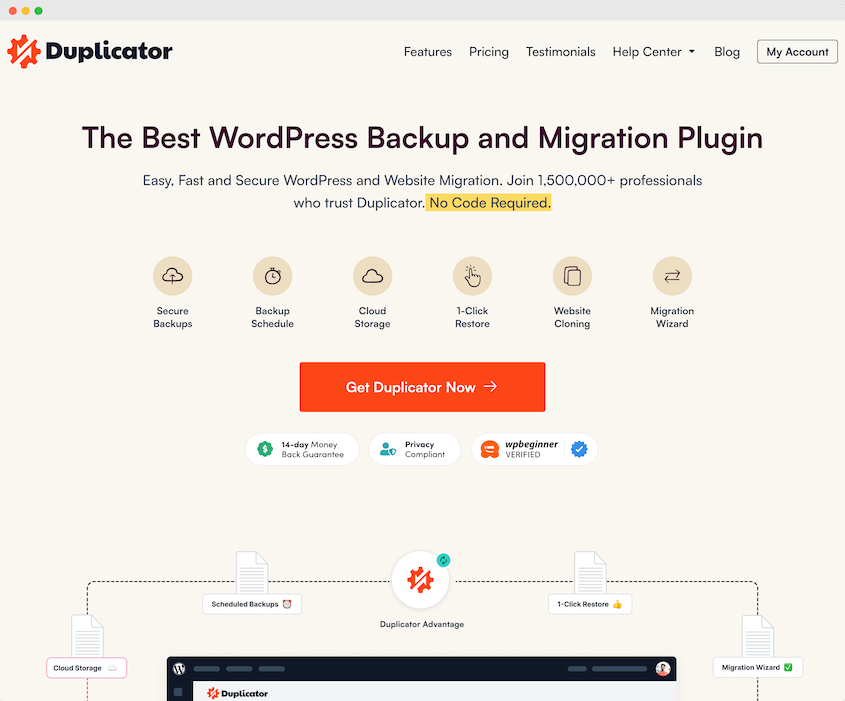
Ecco alcune funzionalità utili incluse in Duplicator Pro:
- Backup manuali e automatici
- Siti di staging con un clic
- Archiviazione di backup cloud su Duplicator Cloud, Google Drive, Amazon S3 e altro
- Supporta siti di grandi dimensioni e reti Multisite
- Punti di ripristino in caso di disastro per un rapido ripristino del sito
- Ripristini con un clic
- Ripristini remoti con un clic
- Importazioni drag-and-drop
- Supporto per siti vuoti
- Notifiche email per timeout
- WP Media Cleanup e DB Optimizer con i piani Pro ed Elite, più Activity Log con Elite
Per prima cosa, seleziona un abbonamento per Duplicator Pro. Esiste una versione gratuita del plugin, ma un piano premium supporta le migrazioni drag-and-drop. Questo ti aiuta a spostare rapidamente le modifiche da e verso il tuo sito di produzione.
Dopo l'acquisto, copia la tua chiave di licenza. Quindi, installa e attiva Duplicator Pro sul tuo sito WordPress live.
Prima di iniziare a usare Duplicator, dovrai attivare la tua licenza. Vai su Duplicator Pro » Impostazioni » Generali.
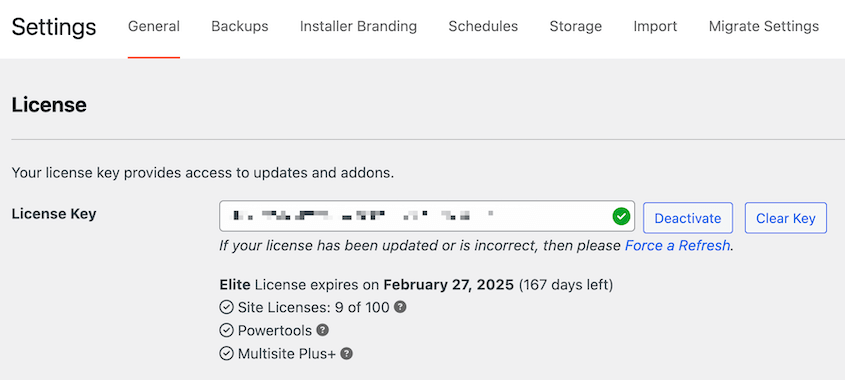
Incolla la tua chiave di licenza e premi Attiva. Quindi, sentiti libero di continuare al passo successivo!
Passaggio 2: Esegui il backup del tuo sito live
Duplicator ti consente di duplicare l'intero sito web. Per creare questa copia, dovrai creare un backup. Questo può quindi essere facilmente trasferito su un host locale.
Per iniziare, vai su Duplicator Pro » Backup » Aggiungi Nuovo.

Dai un nome al backup e scegli Locale come posizione di archiviazione.
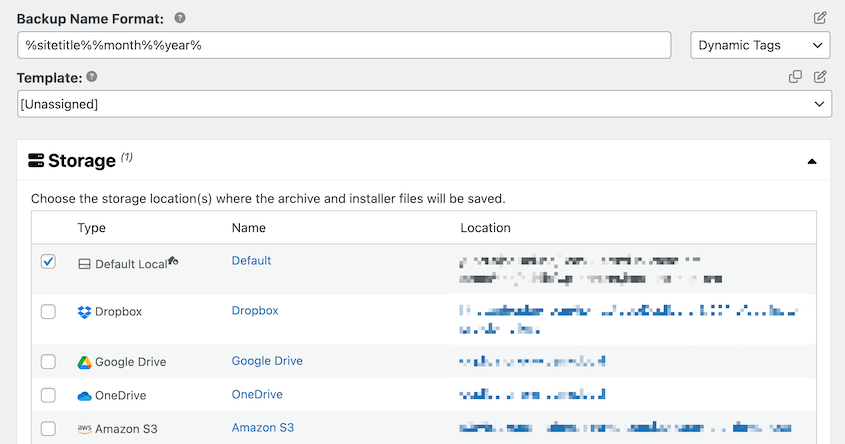
Se vuoi spostare tutti i tuoi dati, seleziona Sito Completo. Tuttavia, puoi anche escludere determinati file del sito o solo effettuare il backup del tuo database WordPress.
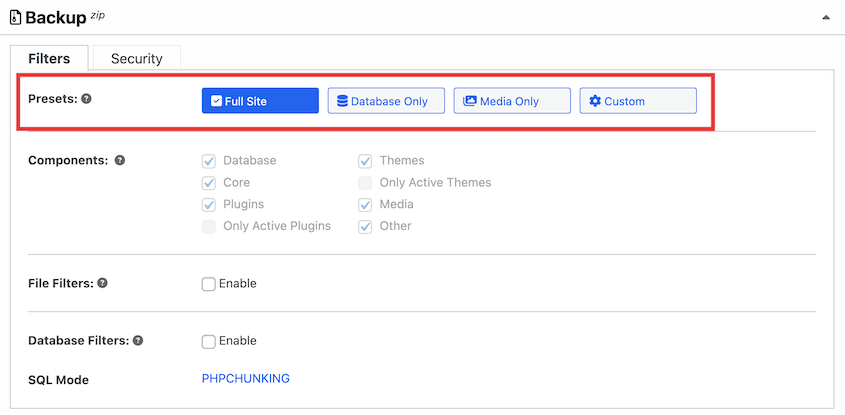
Quindi, Duplicator analizzerà il tuo sito web live. Vedrai degli avvisi se qualcosa necessita della tua attenzione.

Premi Crea Backup. Una volta che Duplicator avrà creato automaticamente una copia del tuo sito web, la vedrai nella pagina Backup.
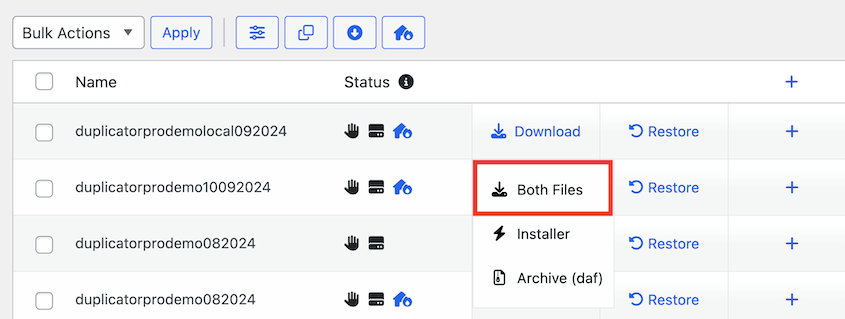
Scarica sia i file dell'archivio che quelli dell'installer.
Passaggio 3: Creare un Sito Locale
Successivamente, dovrai configurare un sito locale ospitato sul tuo computer. Per fare ciò, è importante trovare un ambiente server locale.
Ecco alcune opzioni efficaci:
In questo tutorial, mi concentrerò su LocalWP e MAMP.
Metodo 1: Creare un Sito Locale utilizzando LocalWP
LocalWP è uno degli strumenti più popolari per la creazione di siti WordPress locali. Con un solo clic, installerà automaticamente WordPress per te.
A differenza di altri software locali, LocalWP è compatibile con Mac, Windows e Linux.
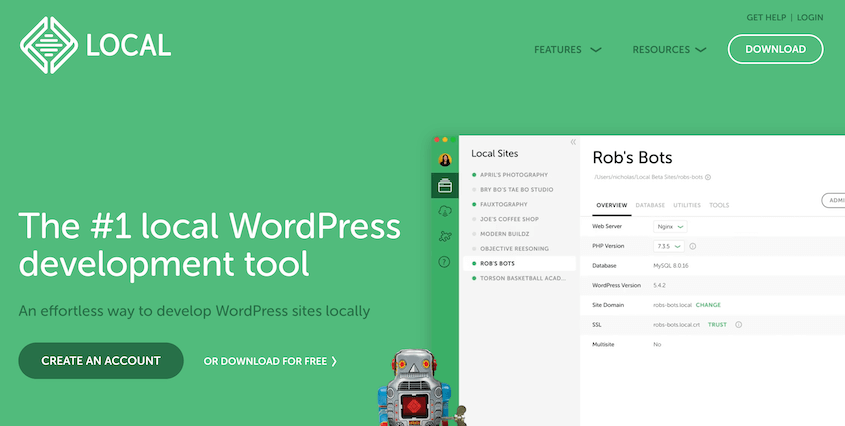
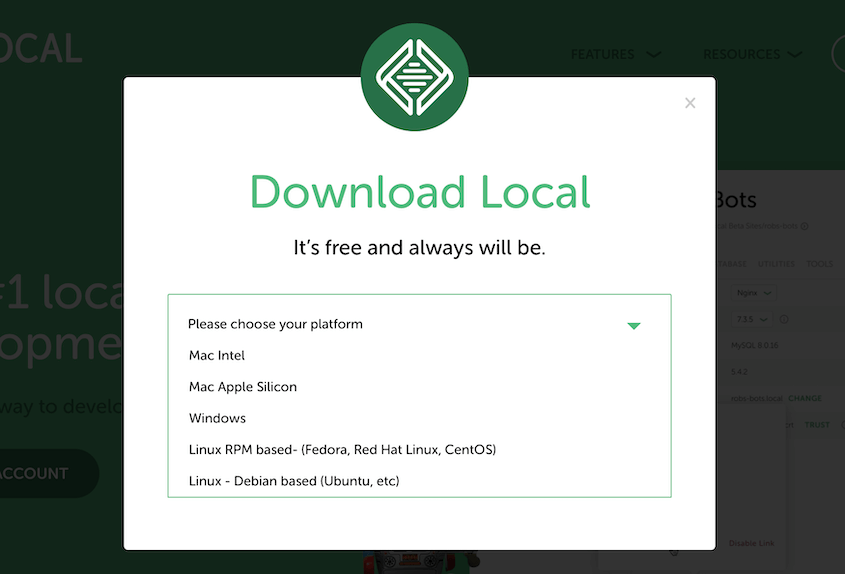
Per iniziare a creare il tuo sito locale, vai sul sito web di LocalWP e fai clic su Scarica Gratuitamente. Quindi, scegli il tuo sistema operativo.
Dopo aver installato l'app, fai clic sull'icona + nell'angolo in basso a sinistra. Questo ti permetterà di aggiungere un nuovo sito locale.
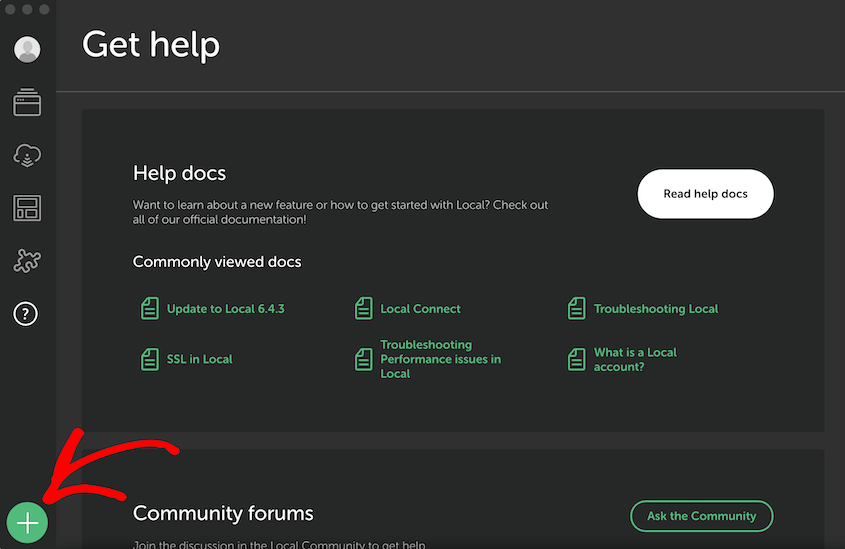
Seleziona Crea un nuovo sito e continua.
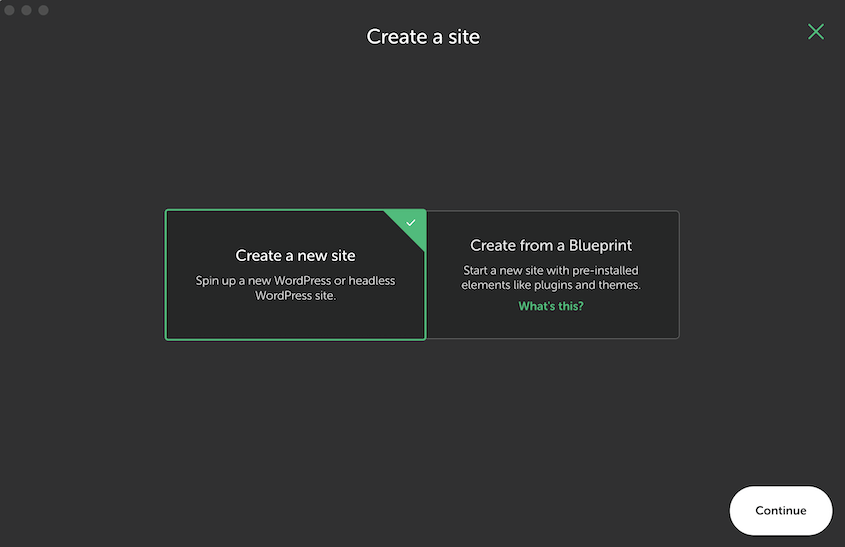
Dai un nome al nuovo sito locale.
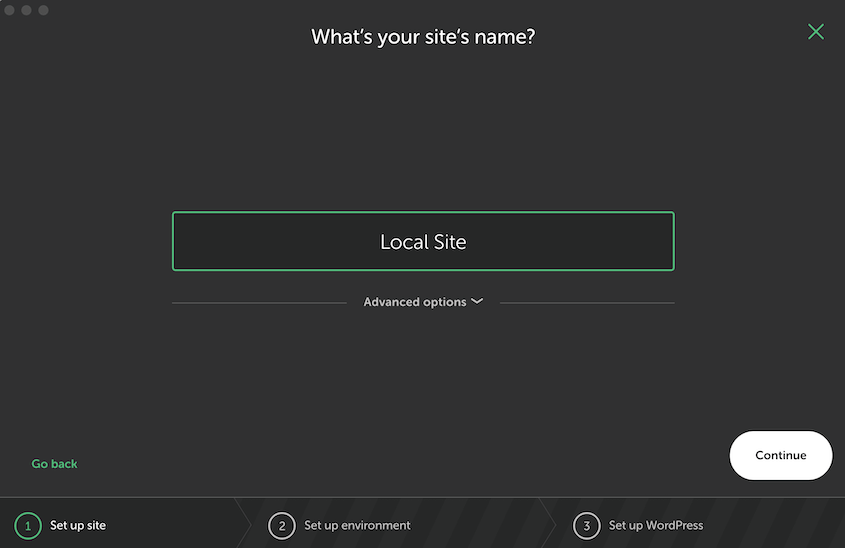
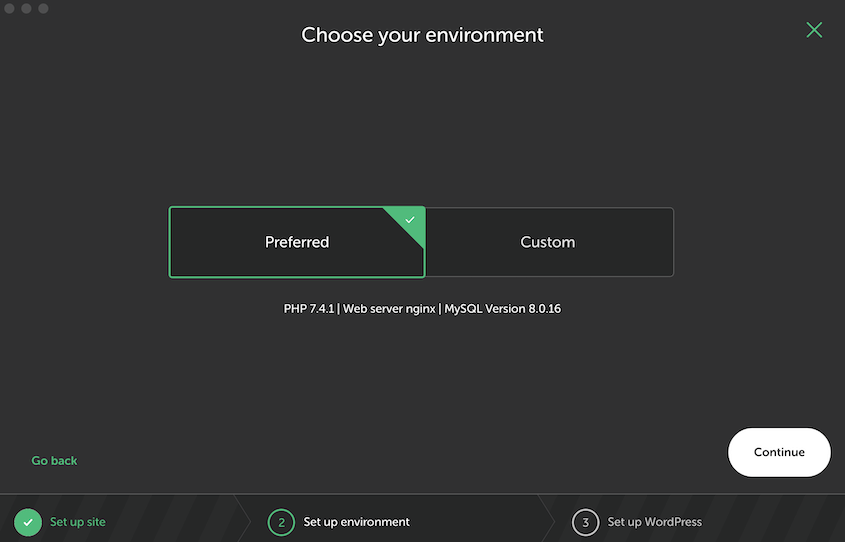
Se sei uno sviluppatore, puoi personalizzare l'ambiente locale con una versione specifica di PHP, Apache e MySQL. Per fare ciò, seleziona Personalizzato.
Tuttavia, Preferred configurerà un'installazione WordPress generale per te.
Infine, fornisci un nome utente, un indirizzo email e una password per il sito.
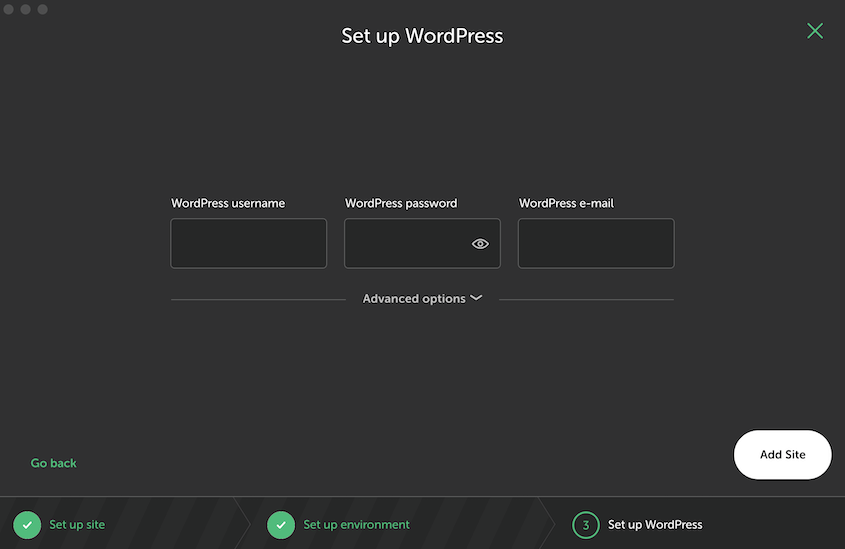
LocalWP impiegherà solo pochi minuti per configurare il tuo nuovo sito WordPress locale.
Metodo 2: Creare un sito locale utilizzando MAMP
Molte persone decidono di utilizzare MAMP per i computer Mac e WAMP per Windows. Entrambe queste opzioni installeranno rapidamente WordPress e lo ospiteranno sul tuo computer locale.
Dato che personalmente uso un Mac, userò MAMP in questa guida.
Dovrai iniziare andando sul sito web di MAMP e scaricando la versione compatibile con il tuo computer.
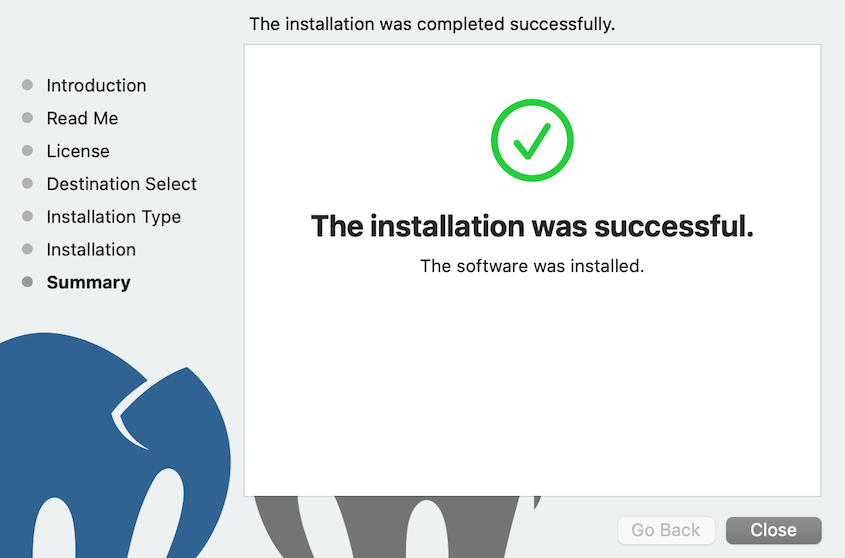
Quando apri questo file, MAMP ti guiderà attraverso alcune istruzioni di installazione. Se segui questi passaggi, vedrai un messaggio di successo.
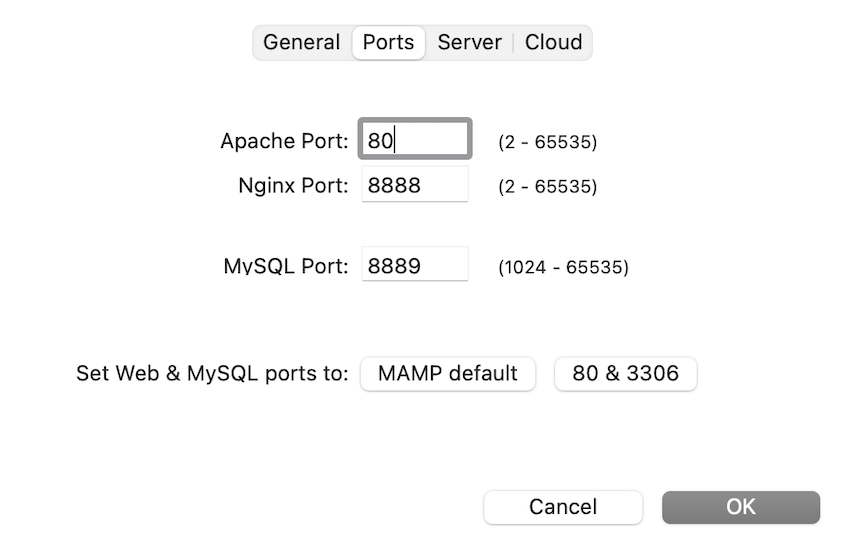
Ora, apri l'app MAMP e fai clic su Preferenze » Porte. Qui, imposta la porta Apache su 80 e fai clic su OK.
Dopo questo, vai alla scheda Server. Sotto Document root, puoi scegliere una cartella per archiviare il tuo sito locale.
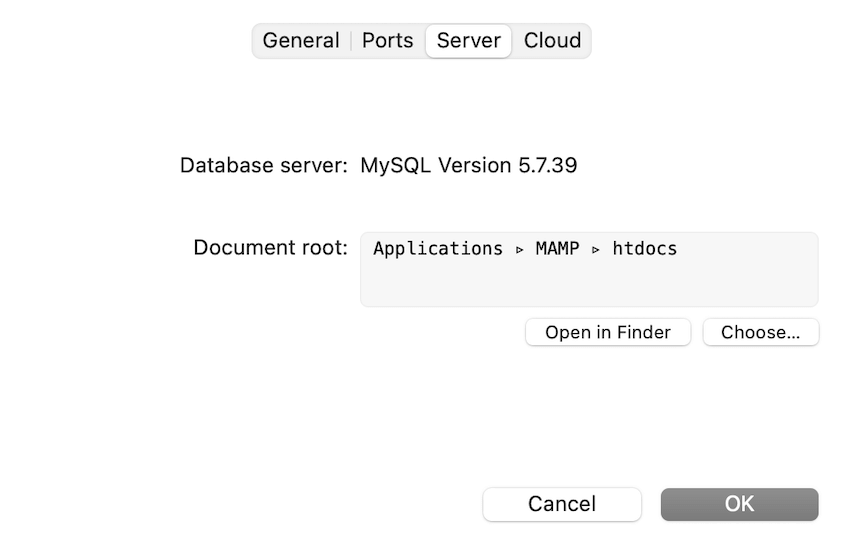
Per impostazione predefinita, questa sarà Applicazioni » MAMP » htdocs.
Passaggio 4: Crea un database
Prima di iniziare a spostare i tuoi file originali sul sito locale, dovrai creare un nuovo database. Puoi farlo nella tua dashboard phpMyAdmin. Apri uno dei seguenti collegamenti:
http://localhost/phpmyadmin/
http://localhost:8080/phpmyadmin/
Quindi, fai clic su Nuovo. Aggiungi un nome per il database del tuo nuovo sito e fai clic su Crea.
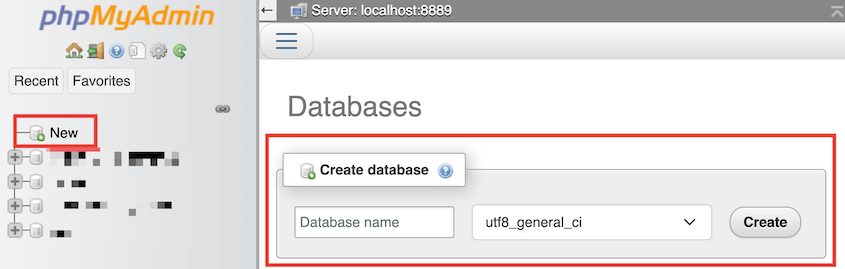
Ora sei libero di installare il tuo backup sul sito locale!
Passaggio 5: Installa i tuoi file di backup
Per assicurarti che il tuo sito locale abbia lo stesso aspetto e la stessa sensazione del tuo sito live, dovrai importare il backup che hai salvato in precedenza. Ti mostrerò come farlo usando sia LocalWP che MAMP.
Metodo 1: Installare i tuoi file di backup su LocalWP
Se hai già WordPress installato sul sito locale, puoi semplicemente trascinare e rilasciare il tuo file di archivio.
Con LocalWP, apri l'app e seleziona il tuo sito locale. Insieme ai dettagli del sito, vedrai un pulsante WP Admin.
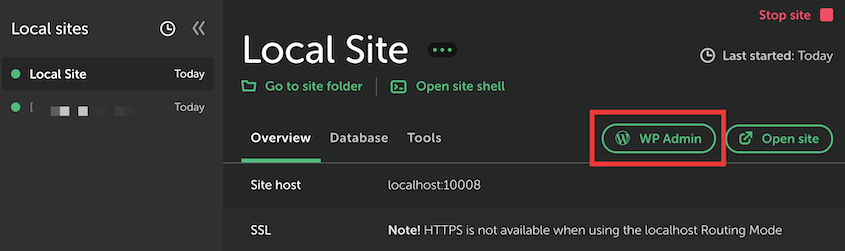
Fai clic su questo per accedere al tuo nuovo ambiente locale. Se lo stai aprendo per la prima volta, dovrai accedere. Quindi, installa Duplicator Pro come plugin.
Dopo aver attivato Duplicator, trova la pagina Importa backup. Qui, puoi semplicemente trascinare e rilasciare il tuo file di archivio salvato.

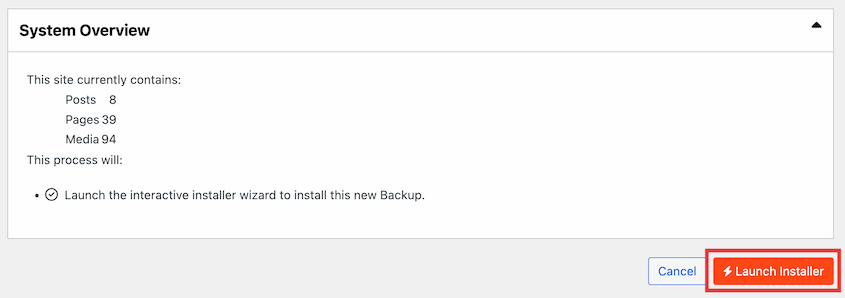
Una volta che il backup è pronto per l'installazione, continua.
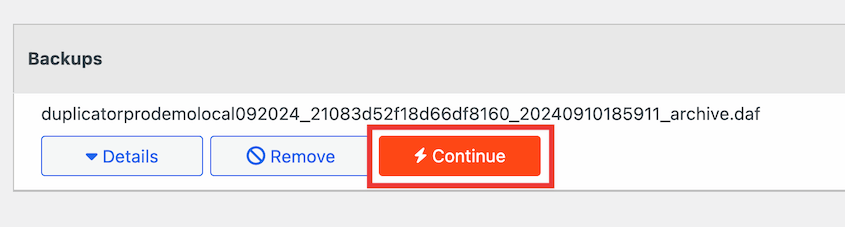
Conferma che desideri avviare l'installazione e sostituire qualsiasi contenuto attualmente presente sul sito locale.
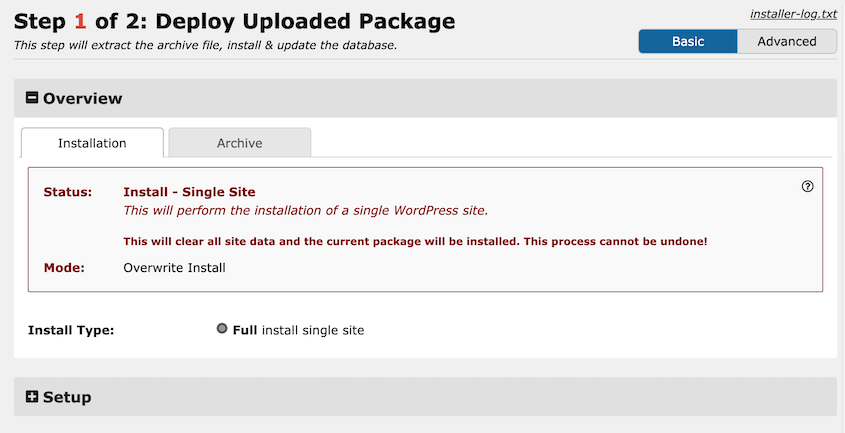
Duplicator ti guiderà attraverso l'installazione. Innanzitutto, assicurati che il Tipo di installazione sia Installazione completa sito singolo. Quindi, accetta i termini e gli avvisi e premi Avanti.
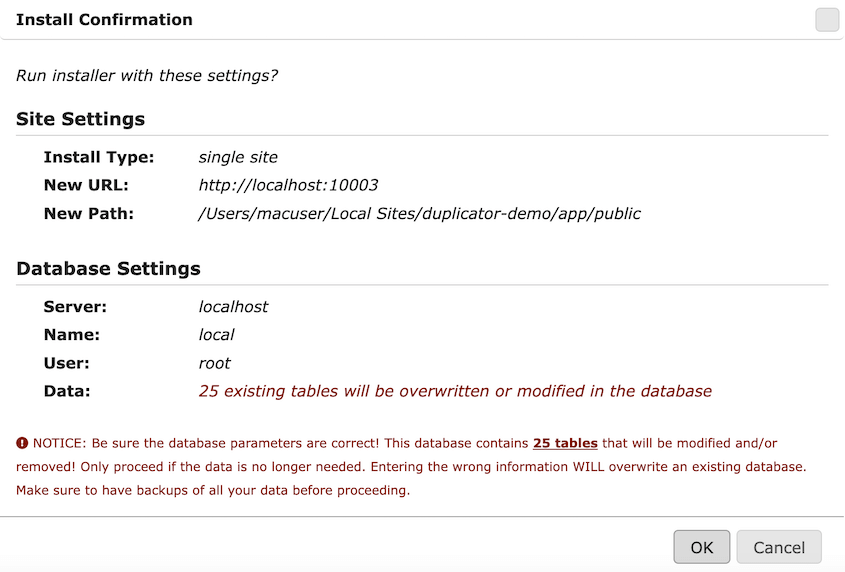
Infine, conferma l'installazione.
Il tuo sito web di produzione verrà importato automaticamente nel sito locale! Al termine, utilizza il pulsante Accedi all'amministrazione per iniziare a testare il tuo sito localmente.
Metodo 2: Installazione dei file di backup su MAMP
Se hai creato il tuo sito locale con applicazioni come MAMP o WAMP, WordPress non verrà installato automaticamente. Ma non preoccuparti, Duplicator può importare il tuo sito web in un sito locale completamente vuoto.
Innanzitutto, individua la cartella in cui hai installato MAMP. Nel nostro caso, era Applicazioni » MAMP » htdocs. Qui, crea una nuova cartella per il tuo sito locale.
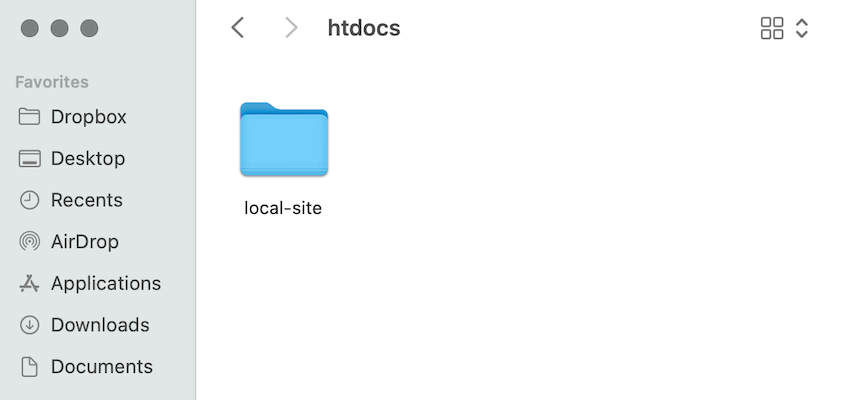
Copia sia il file di archivio che lo script di installazione che hai scaricato con Duplicator. Incollali in questa cartella.
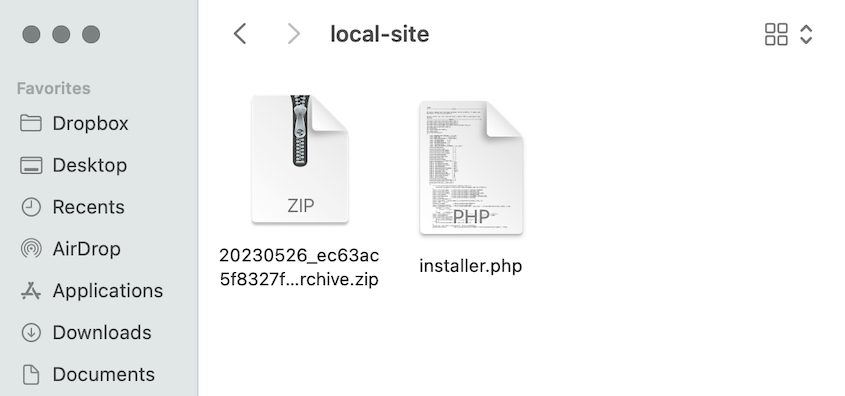
Ora, apri una finestra del browser ed esegui lo script installer.php. Per fare ciò, cerca semplicemente questo URL:
http://localhost/local-site/installer.php
Ricorda di sostituire local-site con il nome personalizzato della tua cartella.
Questo aprirà l'installer di Duplicator. Scorri verso il basso fino a Configurazione, dove inserirai le informazioni del tuo nuovo database.
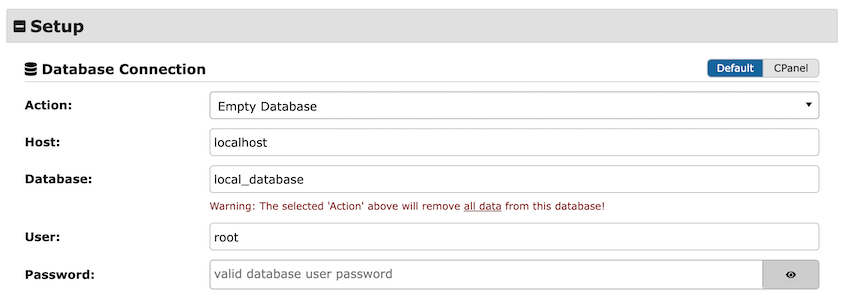
Inserisci il nome del nuovo database. Per i siti locali, il nome host è localhost e l'utente è root. Di solito, puoi lasciare vuota la password, ma potrebbe anche essere root.
Dopo questo, premi Valida per testare il database. Rivedi eventuali avvisi, accetta i termini e gli avvisi, e continua.
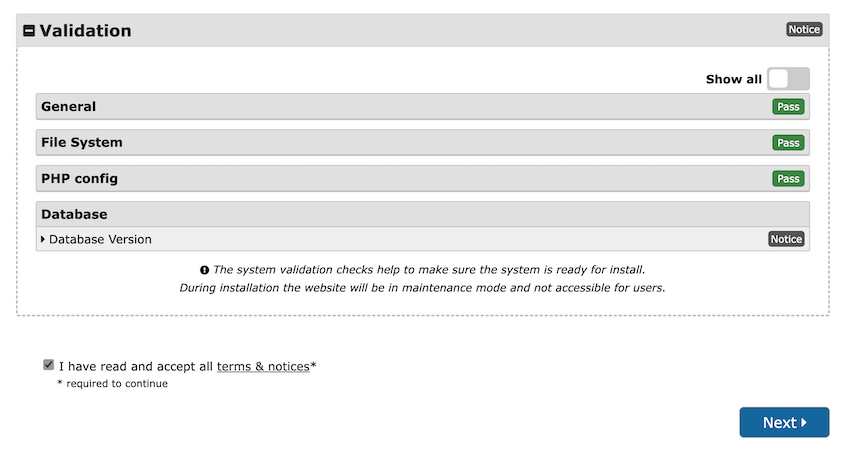
Proprio come abbiamo fatto con il sito LocalWP, dovrai confermare le impostazioni di installazione.
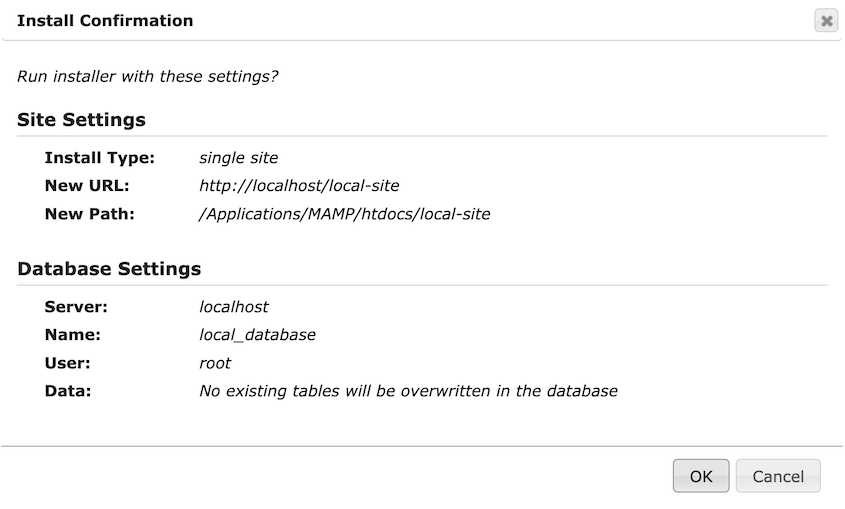
Il plugin Duplicator estrarrà quindi il file di archivio. Vedrai un'opzione per accedere alla bacheca di WordPress per il tuo nuovo sito locale!
Come spostare un sito WordPress locale su un server live
Prima o poi, vorrai andare nella direzione opposta. Forse hai creato l'intero sito localmente ed è pronto per il lancio, o hai testato una riprogettazione sulla tua copia locale e ora ti serve sul server di produzione.
Il processo rispecchia ciò che hai appena fatto, con due differenze. Hai bisogno di un posto dove il sito possa vivere (hosting, un dominio e un database), e devi sostituire ogni URL localhost con quello live durante l'installazione.
Ecco come spostare il tuo sito locale su un server live:
- Crea un backup completo del tuo sito locale e scarica l'archivio
- Acquista l'hosting, registra un dominio e installa WordPress sul server live
- Crea un database MySQL e un utente con privilegi completi
- Importa il backup ed esegui la ricerca e sostituzione di Duplicator durante l'installazione
Passaggio 1: Esegui il backup del tuo sito locale
Il processo di backup è lo stesso trattato sopra, solo eseguito sul sito locale invece che sul server. Vai su Duplicator Pro » Backups » Add New, nomina il backup, scegli Local per lo storage e seleziona il preset Full Site.
Se non hai bisogno di tutto sul sito live, passa a Custom e deseleziona i tuoi file multimediali, i plugin e i temi inattivi, o i file core di WordPress. Fallo solo se sei sicuro di non perdere i dati.
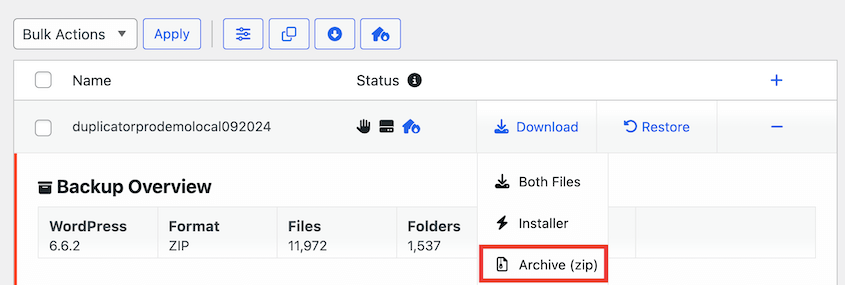
Al termine della creazione, scarica il file di archivio. Lo inserirai direttamente nella tua installazione WordPress live tra un momento.
Passaggio 2: Configura il tuo sito live
Ora è il momento di creare il tuo sito web WordPress live! Per farlo, dovrai trovare un provider di hosting WordPress.
Un web host ti fornirà spazio server e risorse per un sito web live. Fornisce l'infrastruttura, l'ambiente server e il supporto tecnico per garantire che il tuo sito WordPress sia accessibile e funzioni bene.
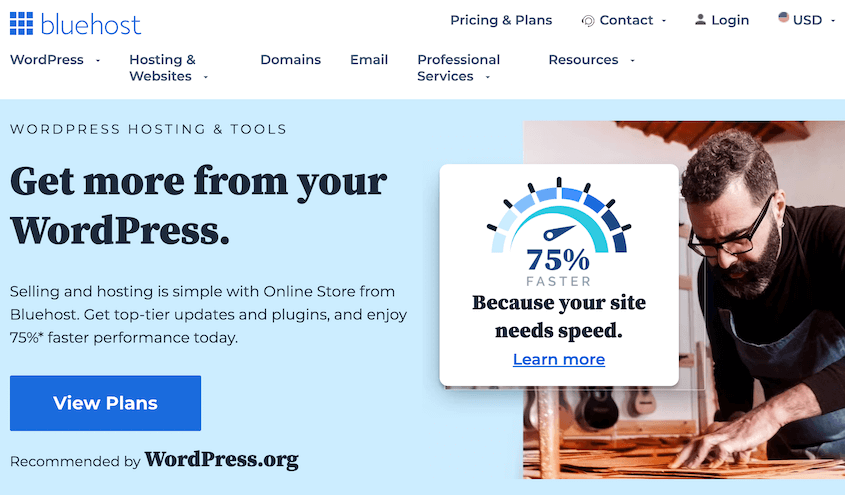
Una delle migliori opzioni è Bluehost. Questo web host è raccomandato da WordPress per la sua convenienza e scalabilità, e i suoi piani entry-level includono un nome di dominio gratuito per il primo anno.
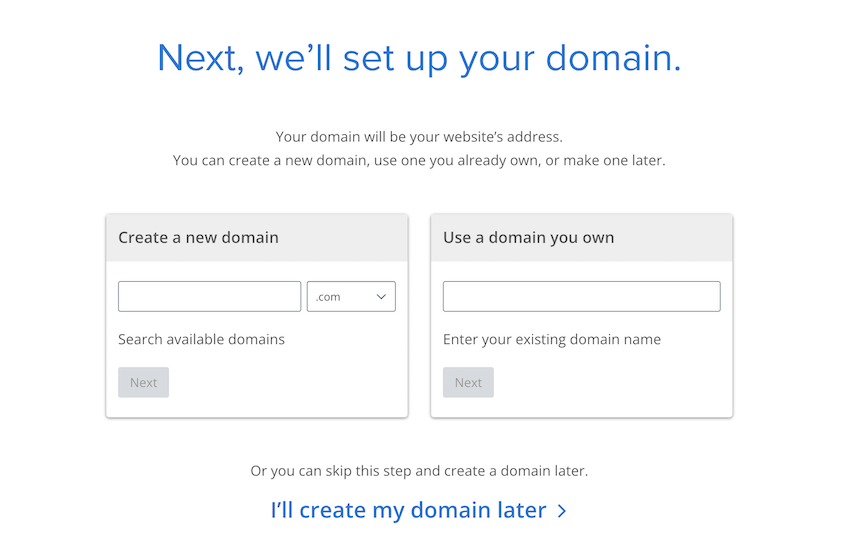
Una volta che ti sei iscritto a un piano, puoi scegliere un nome di dominio. Questa sarà la parte principale del tuo URL che incoraggia la consapevolezza del marchio e la memorabilità.
Completa la creazione del tuo account di hosting. Dopo questo, Bluehost installerà automaticamente WordPress per te. Puoi semplicemente accedere alla tua dashboard di hosting e cliccare sul pulsante Log into WordPress .
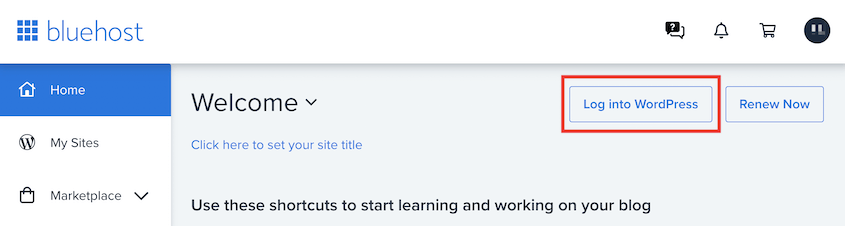
Questo aprirà la tua nuova dashboard di WordPress! Tuttavia, sarà un'installazione vuota, quindi dovrai importare il tuo sito locale per caricare i tuoi dati personalizzati.
Passaggio 3: Crea un Nuovo Database
Prima di iniziare a migrare il tuo sito locale al nuovo server, è importante creare un nuovo database WordPress. Di solito, il tuo web host fornirà un modo semplice per farlo.
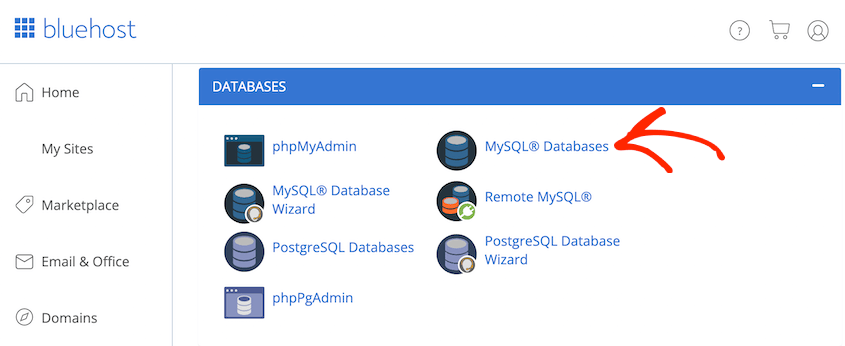
Con Bluehost, puoi semplicemente trovare le impostazioni Database e fare clic su Database MySQL .
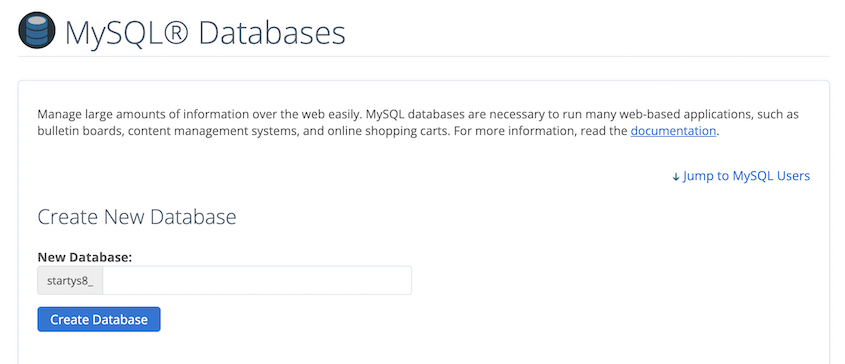
Sotto Crea nuovo database, inserisci un nome e premi Crea Database.
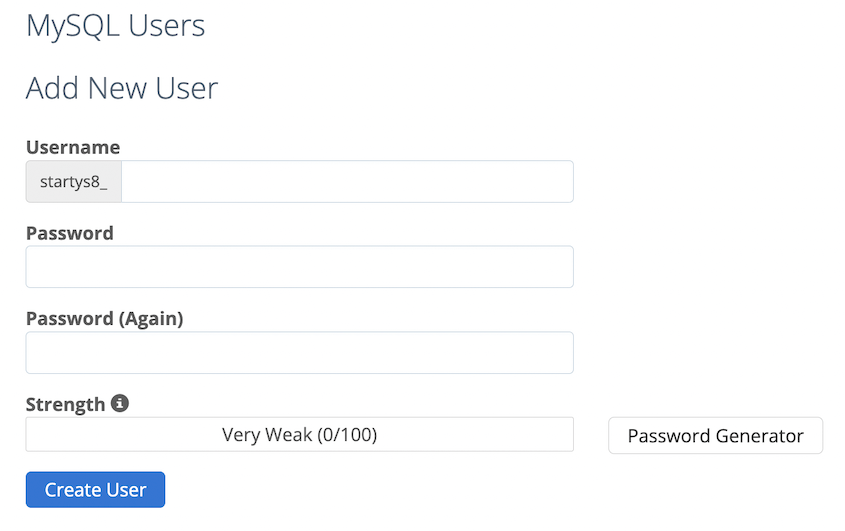
Dovrai anche creare un nuovo utente e assegnargli i privilegi per il controllo del database. Per prima cosa, compila un nome utente e una password per l'utente.
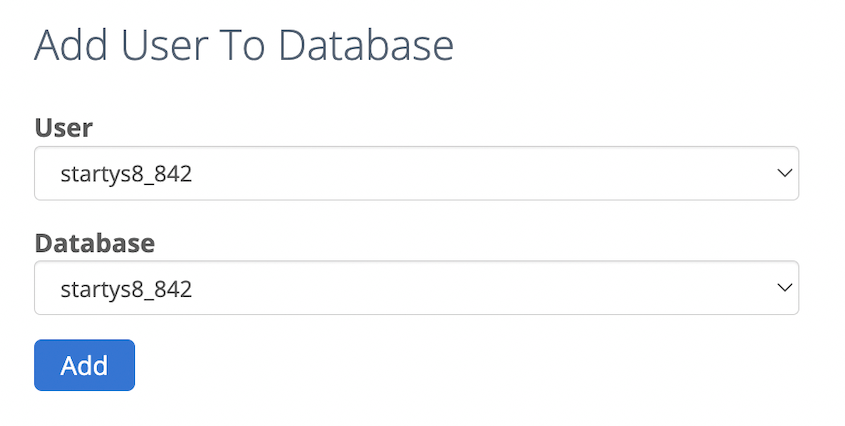
Scorri verso il basso fino alla sezione Aggiungi utente al database. Qui, seleziona sia il nuovo utente che il nuovo database.
Come ultimo passaggio, assegna tutti i privilegi all'utente. Tieni il nome del database, il nome utente e la password a portata di mano, perché l'installer ti chiederà tutti e tre.
Passaggio 4: Importa il tuo sito locale
Se hai deciso di migrare il tuo sito manualmente, dovresti caricare i file del tuo sito locale sul tuo nuovo sito con un client File Transfer Protocol (FTP). Inoltre, sarebbe necessario utilizzare phpMyAdmin per importare il tuo vecchio database.
Tuttavia, Duplicator Pro semplifica questo processo. Dopo aver configurato il tuo sito web live, apri la tua bacheca di WordPress e installa Duplicator. Quindi, trova la pagina Importa backup.
Trascina e rilascia il tuo file di archivio salvato nella casella di importazione. Vedrai alcuni dettagli sul backup una volta completato il caricamento.
Se il sito live ha già dei contenuti, imposta un punto di ripristino prima di procedere ulteriormente. Richiede pochi secondi ed è la differenza tra un facile annullamento e un pomeriggio da dimenticare.
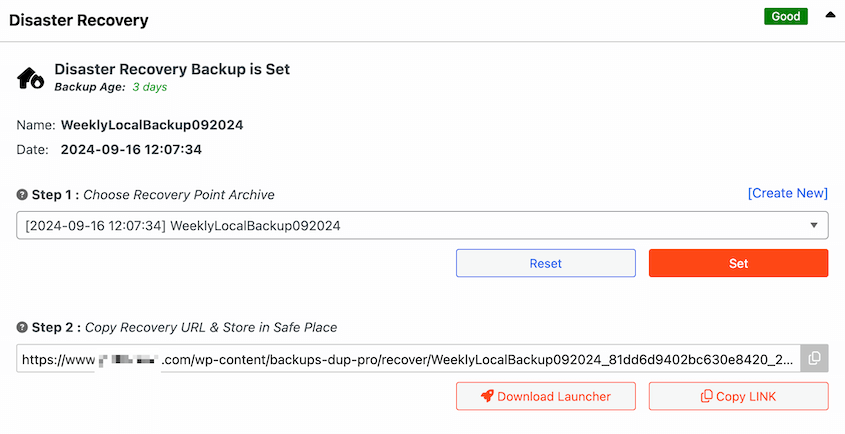
Poi premi Launch Installer.
Ora, la procedura guidata di migrazione di Duplicator ti guiderà attraverso l'installazione. In alto, il Tipo di installazione dovrebbe essere Installazione completa sito singolo. Dovresti anche scegliere la modalità di installazione Avanzata.
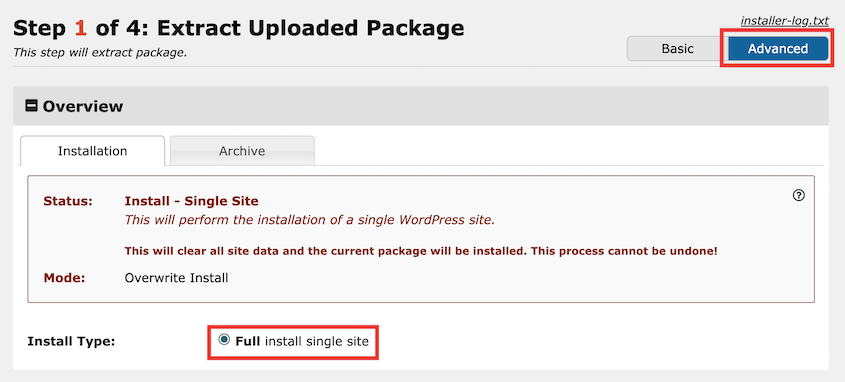
Sotto Configurazione, inserisci il nome del tuo nuovo database, nome utente e password. Quindi, premi Valida.
Dovrai accettare i termini e le notifiche. Dopo aver fatto clic su Avanti, conferma le impostazioni dell'installer.
Questa parte successiva è quella specifica per passare da locale a live, ed è saltarla che lascia le persone con un sito pieno di immagini rotte. Devi sostituire l'URL del tuo sito locale con quello live.
Nel Passaggio 3, inserisci il tuo vecchio URL localhost nel campo Search. Il nuovo URL live va accanto a Replace.
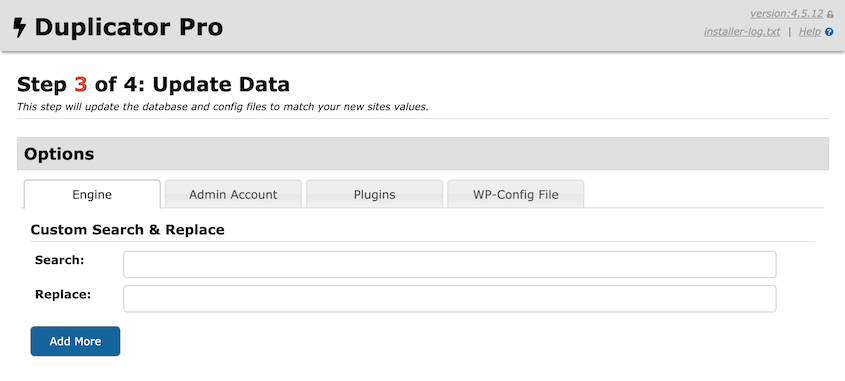
Duplicator sostituirà automaticamente ogni menzione del vecchio URL nel tuo database. Non avrai bisogno di installare un plugin aggiuntivo di ricerca e sostituzione.
Successivamente, il tuo sito locale verrà spostato sul server live. Puoi utilizzare il pulsante Accesso Admin per accedere al tuo nuovo sito web!
Domande frequenti (FAQ)
Come creo una copia locale di un sito WordPress live?
Per creare una copia locale di un sito WordPress live, inizia installando Duplicator Pro. Quindi, esegui il backup del tuo sito web live. Dopo aver creato un sito di staging locale, importa il backup. Puoi farlo caricando i file di archivio e installer sul server o semplicemente trascinando il file di archivio nella pagina Importa.
Come pubblico il mio sito WordPress locale su un server live?
Puoi pubblicare il tuo sito web su un server live acquistando un piano di web hosting e un nome di dominio. Quindi, usa Duplicator Pro per eseguire il backup del sito locale e importarlo sul server live. Durante l'installazione, usa la modalità Avanzata in modo da poter sostituire gli URL del tuo localhost con quelli live.
Come sposto il mio sito WordPress senza cPanel?
Puoi spostare il tuo sito WordPress senza cPanel installando Duplicator Pro. Questo plugin di WordPress ti consente di scaricare un backup del tuo sito che raggruppa i suoi file e le informazioni del database. Quindi, puoi installare Duplicator Pro su un secondo sito e trascinare e rilasciare il backup del tuo sito direttamente su di esso.
Posso avviare un sito WordPress senza un dominio?
Sì, puoi creare un sito WordPress su un server locale senza bisogno di un nome di dominio o di un provider di hosting. Dovrai prima scegliere un software di sviluppo locale come LocalWP, XAMPP, MAMP o WAMP. Questi ti guideranno attraverso il processo di installazione di WordPress.
Qual è la differenza tra staging e live WordPress?
Il tuo sito WordPress live è il sito web visibile pubblicamente che i motori di ricerca e i visitatori online possono vedere e con cui interagire. Un sito di staging è una copia identica del tuo sito web live, ma è ospitato localmente o sul sottodominio del tuo server. Il tuo sito di staging è un luogo privato e sicuro per apportare modifiche al tuo sito senza influire sui tuoi contenuti live.
Come trasferisco il mio sito WordPress su un nuovo hosting e dominio?
Puoi trasferire il tuo sito WordPress su un nuovo hosting o nome di dominio installando Duplicator Pro e creando un backup del tuo sito attuale. Quindi, installa Duplicator Pro sulla seconda installazione di WordPress e trascina e rilascia il tuo file di archivio per importarlo.
Dopo la migrazione, è una buona idea aggiornare il tuo DNS, informare Google del cambiamento, aggiungere reindirizzamenti e controllare i link interrotti. Per maggiori dettagli, consulta come spostare un sito WordPress su un nuovo host e come migrare un sito WordPress su un nuovo dominio.
Come sposto manualmente un sito WordPress tra locale e live?
Il percorso manuale è lo stesso in entrambe le direzioni. Sposta il tuo sito manualmente esportando il database come file SQL in phpMyAdmin, quindi utilizzando un File Manager o un client FTP come FileZilla per copiare tutto nella cartella public_html (o la cartella del tuo sito locale, se stai andando nella direzione opposta).
A destinazione, crea un database, importa il file SQL tramite la scheda Importa in phpMyAdmin e copia i file al loro posto.
Quindi devi cercare e sostituire ogni URL nel database. Vai alla scheda SQL in phpMyAdmin ed esegui queste query, sostituendo i tuoi URL.
Da live a locale:
UPDATE wp_options SET option_value = replace(option_value, 'https://www.example.com', 'http://localhost/local-site') WHERE option_name = 'home' OR option_name = 'siteurl';

UPDATE wp_posts SET post_content = replace(post_content, 'https://www.example.com', 'http://localhost/local-site');

UPDATE wp_postmeta SET meta_value = replace(meta_value, 'https://www.example.com', 'http://localhost/local-site');
Da locale a live:
UPDATE wp_options SET option_value = replace(option_value, 'http://localhost/local-site', 'https://www.example.com') WHERE option_name = 'home' OR option_name = 'siteurl';

UPDATE wp_posts SET post_content = replace(post_content, 'http://localhost/local-site', 'https://www.example.com');

UPDATE wp_postmeta SET meta_value = replace(meta_value, 'http://localhost/local-site', 'https://www.example.com');
Assicurati di usare HTTPS se il tuo sito live ha un certificato SSL. Quindi premi il pulsante Vai.
Infine, aggiorna il file wp-config.php a destinazione. Aprilo in un editor di testo e aggiorna questi valori per corrispondere al database che hai appena creato:
/** The name of the database for WordPress */
define( 'DB_NAME', 'database_name_here' );

/** MySQL database username */
define( 'DB_USER', 'username_here' );

/** MySQL database password */
define( 'DB_PASSWORD', 'password_here' );

/** MySQL hostname */
define( 'DB_HOST', 'localhost' );
Se i tuoi permalink smettono di funzionare dopo lo spostamento, vai su Impostazioni » Permalink e fai clic su Salva modifiche senza modificare nulla. Ciò svuota le regole di riscrittura e di solito lo risolve.
Come copio un sito di staging su un sito live?
Per copiare un sito di staging su un sito live, installa Duplicator Pro sul sito di staging. Crea un backup completo del sito di staging. Sul sito live, carica il backup nella pagina Importa di Duplicator. Se il tuo sito di staging si trova su un sottodominio anziché su un server locale, consulta la nostra guida su come inviare un sito di staging al live.
Conclusione
Ora puoi spostare un sito WordPress in entrambe le direzioni: scarica il tuo sito live su un host locale per test sicuri e carica il tuo lavoro locale su un server live quando è pronto.
Mentre sei qui, potresti apprezzare questi suggerimenti e trucchi aggiuntivi per WordPress:
- I 9 migliori plugin per clonare un sito WordPress (scelta esperta)
- I 5 migliori servizi di migrazione WordPress per trasferimenti semplici
- Come installare WordPress su Docker per accelerare il tuo sviluppo
- La checklist definitiva per la migrazione di WordPress
- Come installare WordPress su XAMPP
- Come migrare un sito WordPress GRATUITAMENTE
Sei pronto a spostare il tuo sito in entrambe le direzioni? Scarica Duplicator Pro per migrare tra il tuo computer locale e il tuo server live in pochi clic!




