


Come eseguire il push di WordPress Staging su Live senza perdere dati
 Joella Dunn
Joella Dunn
Joella Dunn
 John Turner
John Turner
John Turner
Ho spostato modifiche dallo staging al live più volte di quante possa contare, e le volte in cui è andato storto hanno avuto tutte la stessa causa principale: ho affrettato il push senza controllare cosa stessi per sovrascrivere.
Se hai trascorso le ultime ore (o giorni) a creare modifiche su un sito di staging, probabilmente sei pronto a renderle live. Nuovo tema, plugin aggiornati, una pagina ridisegnata. Qualunque cosa sia, l'hai testata e funziona.
Spingerlo sul tuo sito live è dove le cose diventano rischiose.
Uso Duplicator per questo perché mi dà il pieno controllo sul processo. Posso creare un pacchetto di migrazione dallo staging, scegliere esattamente quali tabelle del database includere e installarlo sulla produzione alle mie condizioni, invece di fidarmi di un singolo pulsante per fare la scelta giusta.
Quel controllo è importante. Uno spostamento avventato può cancellare nuovi ordini, disconnettere tutti gli utenti o bloccare il tuo sito live davanti ai visitatori mentre ti affanni a risolverlo.
Questa guida ti illustra cosa farai per spostare un sito WordPress di staging sul live, inclusi gli errori che colpiscono le persone di sorpresa.
Ecco i punti chiave:
- Esistono due percorsi principali a seconda del tuo host: usa il push integrato del tuo provider di hosting se disponibile, oppure usa il metodo di backup e migrazione di Duplicator quando non lo è, poiché funziona indipendentemente dal tuo host.
- Uno spostamento completo del database può cancellare l'attività live. Qualsiasi ordine, commento o iscrizione aggiunta al tuo sito dopo aver creato lo staging viene sovrascritto a meno che tu non escluda quelle tabelle prima dello spostamento.
- La tempistica è più importante di quanto la gente si aspetti. Più lungo è il divario tra la creazione dello staging e lo spostamento, più dati live sono a rischio, quindi sposta prima piuttosto che dopo.
Indice
- Quando è necessario spostare lo staging sul live?
- Cosa Ti Serve Prima di Iniziare
- Diversi metodi per spostare lo staging sul live
- Come spostare un sito WordPress di staging sul live
- Risoluzione dei problemi: errori comuni durante lo spostamento dello staging sul live
- Domande frequenti (FAQ)
- Tratta ogni spostamento come una migrazione, perché lo è
- Proteggi il tuo sito prima del prossimo spostamento
Quando è necessario spostare lo staging sul live?
Non tutte le modifiche apportate sullo staging devono andare live. Conoscere la differenza ti evita di assumerti rischi non necessari.
Avrai bisogno di uno spostamento effettivo quando:
- Hai testato un aggiornamento importante del tema o del plugin e hai confermato che funziona
- Hai creato nuove pagine o contenuti che sei pronto a pubblicare
- Hai apportato modifiche strutturali o al codice
- Esegui un aggiornamento del core di WordPress e hai verificato che nulla si sia rotto
Probabilmente non avrai bisogno di uno spostamento completo quando stavi solo controllando l'aspetto di qualcosa, eseguendo un test di compatibilità che rifarai comunque, o apportando modifiche che non prevedi di mantenere.
Tratto lo staging come il posto dove rompere le cose di proposito.
Il passaggio in produzione è diverso. È il momento in cui ti impegni.
Ogni passaggio comporta alcuni rischi: dati sovrascritti, qualche minuto di inattività o discrepanze negli URL che richiedono tempo per essere individuate. Nessuno di questi vale la pena per una modifica che non hai finito di testare.
Quindi, prima di toccare qualsiasi cosa, assicurati che ciò che è in staging sia effettivamente completato.
Cosa Ti Serve Prima di Iniziare
Prima di eseguire qualsiasi passaggio, metti in atto queste cose. Saltare questo passaggio è il motivo per cui un'attività di 20 minuti si trasforma in una frenesia di diverse ore.
- Un nuovo backup del tuo sito live, eseguito subito prima di iniziare il passaggio
- Accesso FTP o SFTP, o il file manager del tuo account di hosting, nel caso in cui tu debba caricare file manualmente o correggere qualcosa a mano
- Accesso al database tramite phpMyAdmin o lo strumento database del tuo host, come fallback se qualcosa necessita di una correzione manuale
- Un elenco chiaro di ciò che è cambiato in staging, in modo da sapere esattamente cosa stai trasferendo e poter verificare che sia stato applicato correttamente
- Duplicator Pro installato sul tuo sito di staging, poiché è quello che userai per creare il pacchetto di migrazione nella sezione successiva
Quel backup del tuo sito live è l'unico elemento di questa lista che non puoi saltare. Ho visto persone saltarlo perché "il passaggio funziona sempre". Non funziona sempre.
Quando non funziona, quel backup è l'unica cosa che ti separa da ricostruire il tuo sito da zero.
Diversi metodi per spostare lo staging sul live
Non tutte le configurazioni di WordPress hanno gli stessi strumenti disponibili, e ciò che funziona per un sito potrebbe non esistere su un altro. Ecco cosa c'è là fuori, a seconda del tuo host e dei tuoi plugin, prima di entrare nei passaggi dettagliati.
Passaggio staging fornito dall'hosting
Host come WP Engine, Kinsta, SiteGround e Flywheel integrano strumenti di passaggio staging direttamente nei loro pannelli di controllo. Se il tuo host offre questa opzione, di solito è la più veloce poiché è costruita attorno alla loro configurazione del server.
Il compromesso è che sei limitato a ciò che il livello del piano del tuo host include, e alcuni piani non lo offrono affatto.
Passaggio tramite plugin staging dedicato
Plugin creati specificamente per lo staging (come WP Staging) includono il proprio pulsante di passaggio con selezione di file e database. Questo funziona bene se lo staging era già il tuo caso d'uso principale.
Il compromesso è che stai aggiungendo un altro plugin specificamente per questo singolo compito.
Metodo di backup e migrazione
Questo è il metodo che uso, e quello che questo tutorial illustra in dettaglio.
Crei un pacchetto di migrazione dal tuo sito di staging, scegli esattamente cosa includere e lo installi sulla produzione. Uno strumento come Duplicator gestisce bene questo processo.
Richiede qualche passaggio in più rispetto a un singolo pulsante di passaggio, ma funziona indipendentemente dal tuo host. Ti dà anche il massimo controllo su ciò che viene sovrascritto.
Metodo manuale (FTP e phpMyAdmin)
Copiare file e tabelle di database a mano, uno alla volta. Questa è un'ultima risorsa quando nessuno altro strumento è disponibile. Funziona, ma è lento e soggetto a errori.
Preferisco il metodo di backup e migrazione perché non dipende dal supporto dei passaggi staging da parte del mio host, e posso decidere tabella per tabella cosa è sicuro sovrascrivere.
Come spostare un sito WordPress di staging sul live
Ecco cosa farai, passo dopo passo:
- Esegui prima il backup del tuo sito live: Crea una rete di sicurezza in modo da poter ripristinare la produzione in pochi minuti se qualcosa va storto.
- Decidi cosa stai inviando: Determina se eseguire un invio completo del sito o un invio selettivo che protegge i dati live come ordini e commenti.
- Crea un pacchetto di migrazione dallo staging: Impacchetta i file e il database del tuo sito di staging in file che Duplicator può installare in produzione.
- Trasferisci i file del pacchetto sul server live: Carica l'installer e l'archivio sul tuo server di produzione in modo che l'installazione possa essere eseguita.
- Esegui l'installer sul sito live: Installa le modifiche di staging in produzione e aggiorna il database per farlo corrispondere.
- Verifica il sito live: Conferma che tutto funzioni correttamente prima di allontanarti.
Passaggio 1: Esegui prima il backup del tuo sito live
I backup non sono facoltativi. Prima di toccare la produzione, hai bisogno di un modo per tornare indietro se qualcosa si rompe.
Il mio strumento preferito per questo lavoro è Duplicator. Poiché è anche un plugin di migrazione, ti aiuterà a proteggere il tuo sito, impostare un'area di staging e migrare le modifiche ogni volta che ne avrai bisogno.

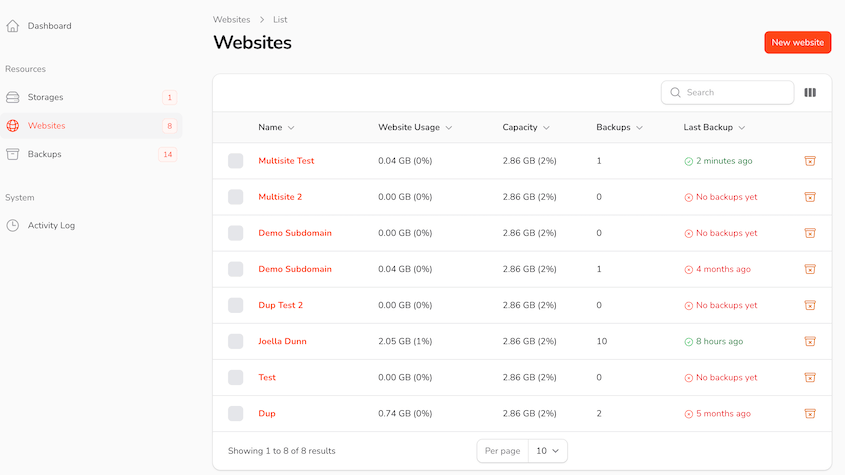
Sul tuo sito live, apri Duplicator e vai alla schermata Backup. Fai clic sul pulsante Aggiungi nuovo.

Dai al backup un nome che riconoscerai in seguito, come "backup-pre-invio-staging". Scegli il preset di backup Sito completo per eseguire il backup di tutto.

Fai clic su Avanti. Dopo aver esaminato eventuali avvisi dalla scansione, crea il backup.

Scarica entrambi i file di backup. Conservali da qualche parte fuori dal tuo server, come nello spazio di archiviazione cloud o sul tuo computer locale.
Preferisco usare Duplicator Cloud poiché può ripristinare il tuo sito anche se è offline a causa di un errore grave.
Passaggio 2: Decidi quali dati stai inviando
Un invio completo sostituisce tutto: file, temi, plugin e l'intero database. Usalo quando hai apportato modifiche importanti come un nuovo tema o aggiornamenti strutturali significativi.
Un invio selettivo aggiorna solo file o tabelle di database specifici. Usalo quando hai modificato solo poche cose, poiché protegge i dati live che il tuo sito di staging non ha, come nuovi ordini, commenti o registrazioni utente effettuate in produzione da quando hai iniziato lo staging.
Se esegui un invio completo del database, tutto ciò che è accaduto sul tuo sito live dopo aver creato lo staging verrà eliminato e sostituito con i dati più vecchi dello staging.
Prima di creare il pacchetto di migrazione nel passaggio successivo, decidi quali tabelle sono importanti.
Se non sei sicuro di cosa sia cambiato in live da quando hai iniziato lo staging, controlla ora. È molto più facile chiedere "Ho bisogno di questa tabella?" prima dell'invio piuttosto che recuperarla dopo.
Passaggio 3: Crea un pacchetto di migrazione dallo staging
Sul tuo sito di staging, crea un nuovo backup con Duplicator. È lo stesso processo che hai utilizzato nel Passaggio 1, solo che questa volta sullo staging.
Nella sezione Backup, utilizza i preset di backup per personalizzare quali dati sono inclusi. Puoi anche utilizzare filtri per file e tabelle di database.
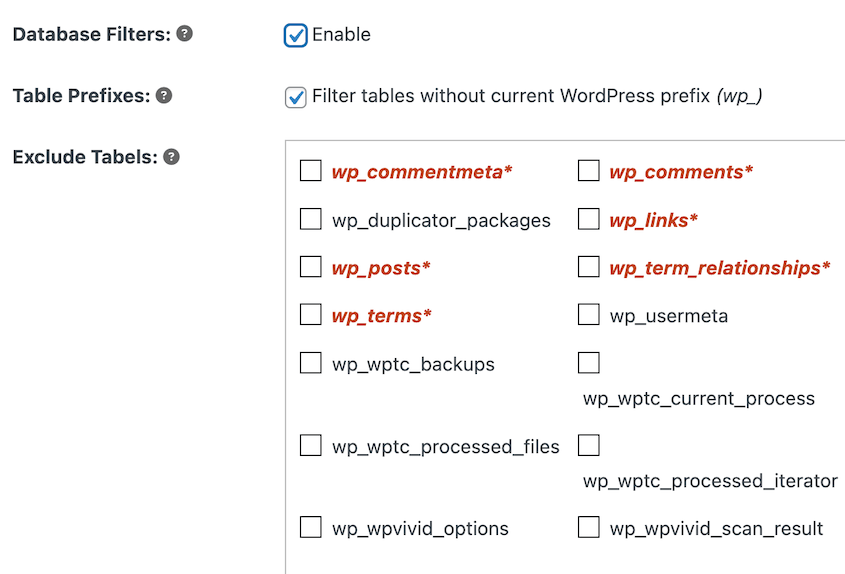
Duplicator ti consente di escludere tabelle specifiche, come wp_woocommerce_orders o wp_comments, dalla creazione del database.
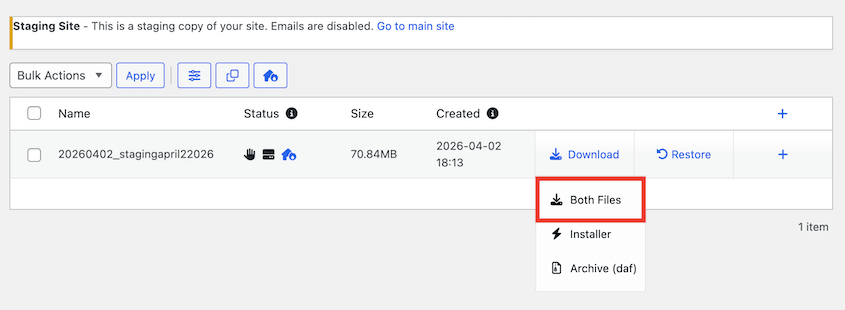
Completa la creazione del backup e scaricalo. Otterrai due file: un installer (installer.php) e un archivio (uno zip contenente i file e il database del tuo sito).
Passaggio 4: Trasferisci i file di staging sul server live
Connettiti al tuo server live usando FTP, SFTP o il file manager del tuo host.
Carica il file installer.php e il file di archivio nella directory principale del tuo sito live. Questa è la stessa cartella in cui si trova il file wp-config.php principale del tuo sito.
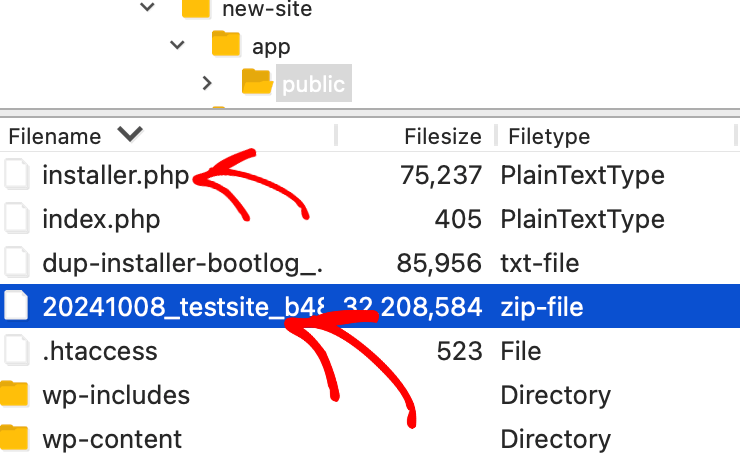
Se il tuo sito di staging si trova in una sottocartella dello stesso server, come tuosito.com/staging/, questo trasferimento è spesso una semplice copia di file anziché un caricamento completo, il che fa risparmiare tempo.
Conferma che entrambi i file siano presenti nella directory principale del sito live prima di procedere.

Passaggio 5: Esegui l'installer sul sito live
Nel tuo browser, naviga su tuosito.com/installer.php, sostituendo "tuosito.com" con il tuo dominio live.
Ricontrolla i dettagli di connessione del database. Dovrebbero puntare al database del tuo sito live, non a quello di staging.
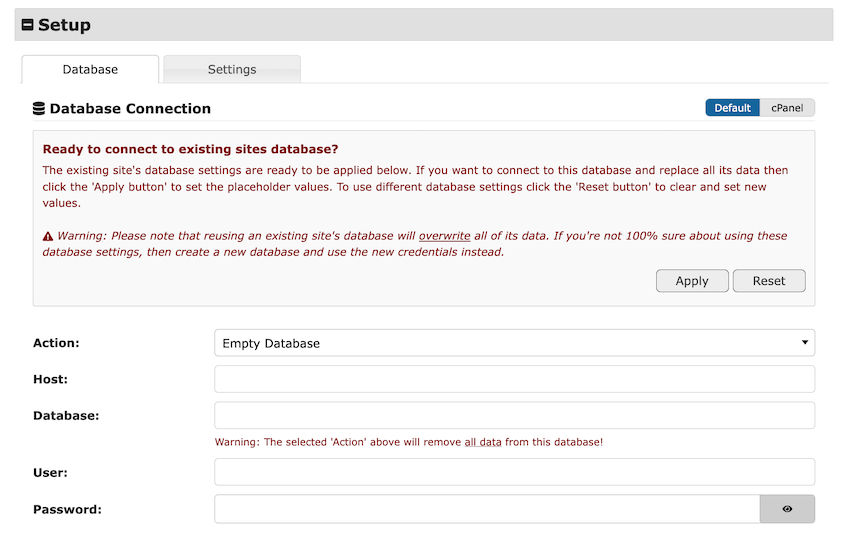
Continua con l'installazione. Al termine, accedi nuovamente con il pulsante Login Admin.
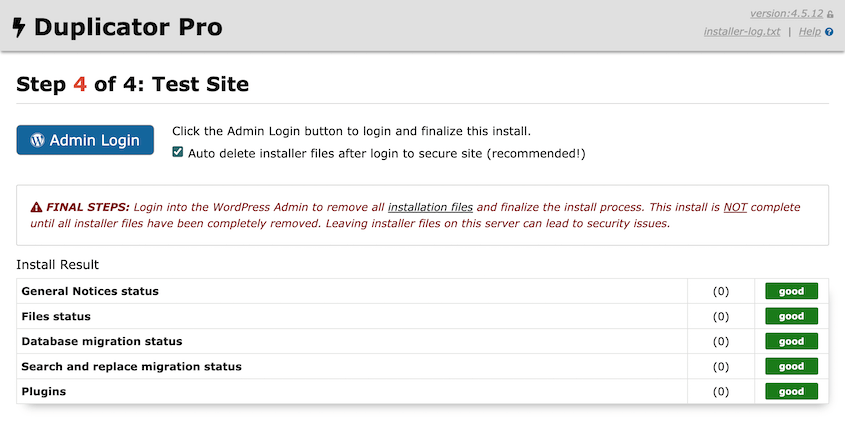
Passaggio 6: Verifica il sito live
Apri il tuo sito live e controlla prima la homepage.
Clicca su alcune pagine chiave: quelle che hai modificato in staging, più un paio che non hai toccato, solo per confermare che nulla di non correlato si sia rotto.
Prova ad accedere a wp-admin con le tue solite credenziali. Testa eventuali moduli o flussi di checkout se il tuo sito li ha.
Svuota la cache (sia la cache a livello di server che qualsiasi plugin di caching che utilizzi), poiché le pagine memorizzate nella cache possono mostrare contenuti vecchi anche dopo una migrazione riuscita.
Ultima cosa: se il tuo sito di staging è ancora attivo, ricontrolla che sia ancora impostato su noindex nelle sue impostazioni di visibilità. È facile dimenticarsene, e non vuoi che i motori di ricerca indicizzino un sito duplicato.
Risoluzione dei problemi: errori comuni durante lo spostamento dello staging sul live
Schermata bianca subito dopo la migrazione
Carichi il tuo sito live e ottieni una pagina bianca senza messaggi di errore.
Ciò di solito significa che un plugin che funzionava bene in staging è incompatibile con l'ambiente del tuo server live, spesso a causa di una differenza nella versione di PHP.
Confronta la versione PHP del tuo host con quella in esecuzione in staging. Se non corrispondono, aggiorna la produzione per corrispondere alla versione PHP di staging, oppure annulla il plugin che causa il conflitto utilizzando il tuo backup del Passo 1.
Impossibile accedere a wp-admin dopo la migrazione
Inserisci le tue solite credenziali di accesso e ricevi "nome utente o password errati", anche se sai che sono corrette.
Una migrazione completa del database sostituisce la tabella degli utenti del tuo sito live con quella di staging, quindi il tuo accesso live non corrisponde più a ciò che è nel database.
Reimposta la password dell'amministratore direttamente tramite phpMyAdmin o lo strumento del database del tuo host, oppure ripristina il backup del Passo 1 ed esegui nuovamente la migrazione come migrazione selettiva che esclude la tabella degli utenti.
Errori REST API o editor a blocchi non funzionante
L'editor a blocchi non si carica o vedi errori REST API nella console del browser.
I dati serializzati nel tuo database fanno ancora riferimento al tuo URL di staging invece che al tuo dominio live, e la sostituzione degli URL di Duplicator non ha rilevato ogni istanza.
Utilizza invece il metodo di backup e migrazione di Duplicator, poiché non dipende da ciò che supporta il piano del tuo host.
Ordini, commenti o nuove registrazioni mancanti
I clienti segnalano che i loro ordini recenti sono scomparsi, o che i commenti degli ultimi giorni sono spariti.
Ciò accade quando un push completo del database sovrascrive le tabelle live che avevano attività recente perché tale attività è avvenuta dopo la creazione dello staging.
Ripristina il tuo backup iniziale immediatamente, quindi riesegui il push come un push selettivo che esclude wp_woocommerce_orders, wp_comments e qualsiasi altra tabella con attività live.
Il processo si blocca o va in timeout durante il trasferimento
L'installazione si blocca a metà, o il tuo browser mostra un errore di timeout senza un chiaro messaggio di fallimento.
I file di archivio di grandi dimensioni possono superare i limiti di upload del tuo server o i limiti di tempo di esecuzione, specialmente su hosting condiviso.
Controlla le impostazioni di dimensione massima di upload e tempo di esecuzione PHP del tuo host, dividi il pacchetto in pezzi più piccoli se il tuo plugin lo supporta, o contatta il tuo host per aumentare temporaneamente i limiti durante il push.
Il pulsante Push del tuo host è disattivato o mancante
Cerchi un'opzione di push staging nella tua dashboard di hosting, e questa è disabilitata o non presente affatto.
Ciò di solito significa che il tuo piano di hosting non include le funzionalità di push staging, anche se la creazione dello staging è inclusa.
Usa invece il metodo di backup e migrazione di Duplicator, poiché non dipende da ciò che supporta il piano del tuo host.
Domande frequenti (FAQ)
Duplicator ha una funzione di push in un clic verso il live?
No, ma non ne ha bisogno. Gli strumenti di backup e migrazione di Duplicator ti consentono di creare un pacchetto dallo staging e installarlo in produzione con il pieno controllo su ciò che viene incluso, il che funziona indipendentemente dalla configurazione del tuo hosting o dal livello del piano.
Il push dello staging al live cancellerà i miei ordini o commenti recenti?
Può succedere, se esegui un push completo del database e il tuo sito live ha attività che si è verificata dopo aver creato lo staging. Evita ciò eseguendo un push selettivo che escluda tabelle come wp_woocommerce_orders e wp_comments prima di creare il pacchetto.
Come posso eseguire il push solo di file specifici senza sovrascrivere l'intero database?
Mentre crei il backup del sito di staging, escludi le tabelle specifiche che vuoi proteggere prima di creare il pacchetto. Questo manterrà tali tabelle intatte in produzione aggiornando comunque i file e le tabelle che hai effettivamente modificato.
Ho bisogno dell'accesso FTP per eseguire il push dello staging al live?
Ne hai bisogno come riserva, anche se il tuo metodo principale non lo richiede. Se lo staging e il live condividono lo stesso server, potresti essere in grado di saltare completamente il trasferimento manuale, ma FTP o il file manager del tuo host sono essenziali se qualcosa richiede una correzione manuale.
Cosa succede se il push fallisce a metà?
Il tuo sito live potrebbe ritrovarsi in uno stato parzialmente aggiornato. Ripristina immediatamente il backup che hai creato al passaggio 1 per far funzionare di nuovo il tuo sito, quindi risolvi la causa (solitamente un problema di dimensione del file o di timeout del server) prima di riprovare.
Devo mettere offline il sito di staging dopo averlo inviato al sito live?
Non devi metterlo offline, ma assicurati che sia ancora impostato su noindex in modo che i motori di ricerca non lo indicizzino. Molte persone mantengono attivo il sito di staging per il prossimo ciclo di modifiche invece di ricrearlo ogni volta.
Quale metodo dovrei usare se il mio host non offre il push dello staging?
Usa il metodo di backup e migrazione di Duplicator. Non dipende dal tuo piano di hosting che include una funzione di push, poiché crei e installi il pacchetto da solo.
Tratta ogni spostamento come una migrazione, perché lo è
Ora hai un processo completo per trasferire le modifiche dallo staging al tuo sito live senza dover indovinare se qualcosa si romperà.
Continua a prestare attenzione ad alcune cose in futuro.
L'attività live continua mentre lavori sullo staging, quindi più tempo aspetti tra la creazione dello staging e l'invio delle modifiche, più dati rischi di sovrascrivere con un invio completo. Controlla cosa è cambiato sul sito live prima di ogni invio, non solo del primo.
Un consiglio che non vedo trattato altrove: pianifica il tuo invio durante le ore di minor traffico, anche per un sito piccolo. Meno visitatori attivi significano meno possibilità di sovrascrivere un ordine o un commento arrivato durante i pochi minuti che richiede l'invio.
Proteggi il tuo sito prima del prossimo spostamento
Ogni invio dallo staging al sito live comporta dei rischi, anche quando segui attentamente ogni passaggio. Un backup effettuato poco prima di iniziare fa la differenza tra una rapida soluzione e la ricostruzione del tuo sito da zero.
Duplicator Pro è costruito esattamente per questo: backup completi del sito, controllo selettivo del database e un processo di migrazione che funziona indipendentemente da ciò che il tuo host supporta. Oltre 1,5 milioni di professionisti di WordPress lo utilizzano già per proteggere i loro siti durante modifiche come questa.
Non aspettare che un invio vada storto per scoprire che il tuo ultimo backup risale a una settimana fa.
Se questo tutorial ti è stato utile, anche queste guide meritano di essere aggiunte ai preferiti.
- Hai bisogno di un sito di staging?
- Come creare un sito di staging WordPress
- Come convertire WordPress in un sito di staging
- Come Creare un Sito di Staging WooCommerce (+ Cosa Testare Prima di Andare Online)
- Come eseguire il backup del sito di staging del tuo sito web prima di ogni push
- I 9 migliori plugin di staging per WordPress (+ le nostre recensioni esperte)




