


Come Creare un Sito di Staging WooCommerce (E Cosa Testare Prima di Andare in Produzione)
 Joella Dunn
Joella Dunn
Joella Dunn
 John Turner
John Turner
John Turner
Da qualche parte nella tua mente si nasconde la stessa domanda che ogni proprietario di negozio si pone alla fine: cosa succede se installo un aggiornamento e qualcosa si rompe?
Su un blog, un plugin non funzionante è fastidioso. Su un negozio WooCommerce, è un checkout interrotto. Ogni minuto in cui il tuo checkout non funziona è una vendita che non recupererai.
È questo che risolve un sito di staging. È una copia esatta del tuo negozio in esecuzione su un URL separato, completamente isolato dal tuo sito live.
Fai prima le tue modifiche lì. Se qualcosa si rompe, non è successo niente. Se tutto funziona, sai che è sicuro applicarlo sul sito live.
In questo post, ti guiderò attraverso la creazione di un sito di staging WooCommerce. Utilizzo questo processo ogni volta che ho bisogno di testare una modifica significativa su un negozio, ed è il modo più veloce che ho trovato per passare dal sito live a un ambiente di staging funzionante senza toccare un singolo file di configurazione.
Ecco i punti chiave:
- Duplicator può creare un sito di staging WooCommerce completo direttamente da un backup all'interno della tua dashboard di WordPress.
- Lo staging viene creato da un backup, quindi è necessario crearne uno prima di poter configurare un sito di staging.
- La regola più importante per lo staging di WooCommerce: non ripristinare mai il database di staging sul tuo sito live. Il tuo negozio live ha continuato a ricevere ordini mentre eri in staging, e questi ordini non sono nella copia di staging. Applica invece le modifiche manualmente sul sito live.
- Duplicator blocca automaticamente i motori di ricerca dall'indicizzare il tuo sito di staging e disabilita le email in uscita.
Indice
- Perché hai bisogno di un sito di staging per il tuo negozio WooCommerce
- Come creare un sito di staging WooCommerce
- Cosa testare sul tuo sito di staging WooCommerce
- Importante: non ripristinare mai il database di staging sul tuo negozio live
- Problemi comuni di staging WooCommerce
- Domande frequenti (FAQ)
- Il tuo negozio WooCommerce merita di essere protetto
Perché hai bisogno di un sito di staging per il tuo negozio WooCommerce
Un negozio WooCommerce non è come un sito WordPress standard. È un'infrastruttura live e funziona costantemente.
Mentre leggi questo, il tuo negozio sta elaborando ordini, autenticando account cliente e comunicando con i gateway di pagamento.
Non esiste una finestra di inattività naturale per inserire un rapido test. Qualsiasi modifica che apporti diventa live nel momento in cui la fai.
Questo è un problema perché i negozi WooCommerce sono più fragili di quanto sembrino. Ecco cosa potrebbe succedere:
- Un conflitto di plugin può interrompere silenziosamente il pulsante aggiungi al carrello senza generare alcun errore.
- Un aggiornamento principale di WooCommerce può scontrarsi con un plugin che hai installato da anni.
- Una modifica alle impostazioni del gateway di pagamento può impedire il completamento degli ordini, mentre la pagina di checkout appare completamente normale al cliente.
Non saprai nulla di tutto ciò finché un cliente non te lo dice, o finché non controlli i tuoi ordini e noti la lacuna.
Lo staging rimuove quel rischio. Non stai indovinando se una modifica è sicura. La stai testando su una copia identica del tuo negozio e confermando che funziona prima che i tuoi clienti la vedano.
Questo è più importante in due situazioni:
- Se sei un proprietario di un negozio che gestisce una promozione, il momento peggiore possibile per un conflitto di plugin è durante una vendita quando il traffico è elevato e gli ordini arrivano velocemente.
- Se sei uno sviluppatore che gestisce un negozio di un cliente, rompere un negozio live durante i test non è qualcosa che puoi annullare facilmente.
Lo staging è il modo in cui ti assicuri che questi problemi non accadano mai.
Come creare un sito di staging WooCommerce
Duplicator Pro è un plugin di backup e migrazione per WordPress che include lo staging con un clic. Gestisce l'intera configurazione automaticamente: niente phpMyAdmin, niente trasferimenti di file, niente sostituzione manuale di URL o configurazione del database.
Ecco cosa farai:
- Passaggio 1: Crea un backup completo del tuo sito WooCommerce. Lo staging viene creato da questo backup, quindi uno nuovo assicura che il tuo ambiente di staging corrisponda il più possibile al tuo negozio live.
- Passaggio 2: Configura il tuo sito di staging in Duplicator Pro. Qui configuri l'ambiente ed esegui l'installer. Duplicator gestisce automaticamente il blocco dei motori di ricerca, la soppressione delle email e l'isolamento del database.
- Passaggio 3: Accedi e verifica il sito di staging. Confermerai che l'ambiente di staging funziona correttamente e imposterai il tuo gateway di pagamento in modalità di test prima di effettuare ordini di prova.
Passaggio 1: Crea un backup completo del tuo sito WooCommerce
Lo staging viene creato da un backup, quindi è da qui che inizi. Il backup cattura il tuo negozio esattamente com'è in questo momento, e quell'istantanea diventa il tuo ambiente di staging.
Ti guiderò attraverso questo processo con Duplicator Pro, un popolare plugin di backup. Puoi usare la versione gratuita per importare il tuo sito in un'area di staging esterna, ma la versione Pro ha lo staging con un clic. Ti mostrerò come rende i test più facili!
Una breve nota prima di iniziare: non usare un vecchio backup per questo. Più il backup è vicino al tuo sito live attuale, più accuratamente lo staging lo rifletterà. Creane uno nuovo ora.
Per prima cosa, ottieni Duplicator Pro e installalo nel tuo sito WooCommerce. Assicurati di eseguire l'aggiornamento al piano Pro o Elite per lo staging con un clic.
Vai su Duplicator Pro » Backups e fai clic su Add New.

Dai un nome al backup con tag dinamici personalizzati. Scegli la posizione di archiviazione Local.
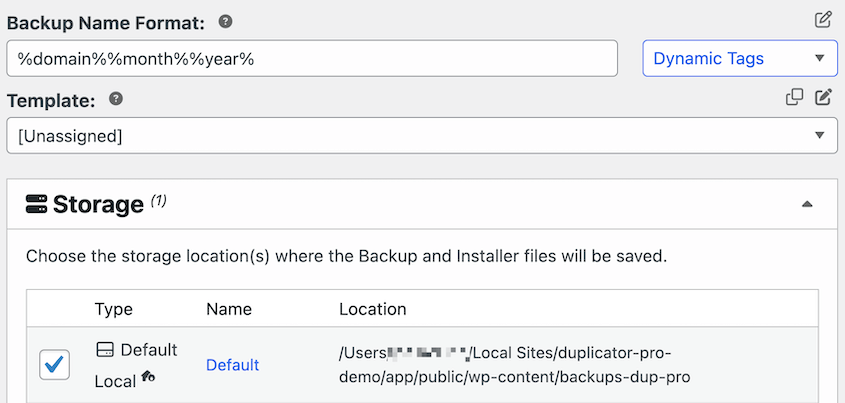
Nelle impostazioni di Backup, seleziona il preset di backup Full Site. Questo dice a Duplicator di copiare tutti i dati del tuo sito nell'area di staging.

Fai clic su Next. Duplicator analizzerà il tuo sito e creerà il backup.

Attendi il completamento della creazione. Al termine, vedrai un nuovo backup elencato nella schermata Backups con il suo nome, la dimensione del file e un pulsante Download. Quel backup è la sorgente del tuo staging.
Passaggio 2: Configura il tuo sito di staging in Duplicator Pro
Con il backup pronto, la configurazione effettiva dello staging richiede solo pochi minuti.
Trova Duplicator Pro » Staging. Se questo è il tuo primo sito di staging, vedrai una schermata vuota con un pulsante Create Your First Staging Site. Fai clic su di esso.
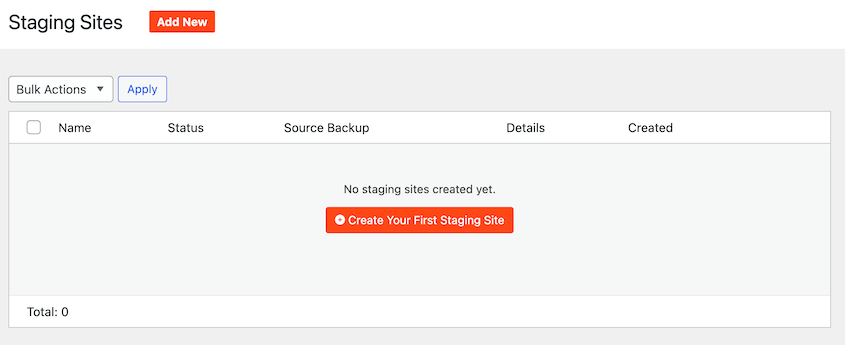
Ti verrà chiesto di selezionare un backup di origine. Scegli quello che hai appena creato. Quindi dai al sito di staging un nome che riconoscerai in seguito.

Di solito uso qualcosa come "WooCommerce Staging — Maggio 2026" in modo che sia facile da identificare.
Successivamente, scegli uno schema di colori dell'amministratore che sia diverso dal tuo sito live. Duplicator applica una barra di amministrazione colorata all'ambiente di staging, così sai sempre a colpo d'occhio quale sito stai modificando.
Sembra una cosa da poco, ma previene molti momenti del tipo "Aspetta, sono sul sito live adesso?".
Fai clic su Crea sito di staging per avviare l'installer di Duplicator.
Le credenziali del database sono precompilate. Accetta semplicemente i termini e gli avvisi e continua.
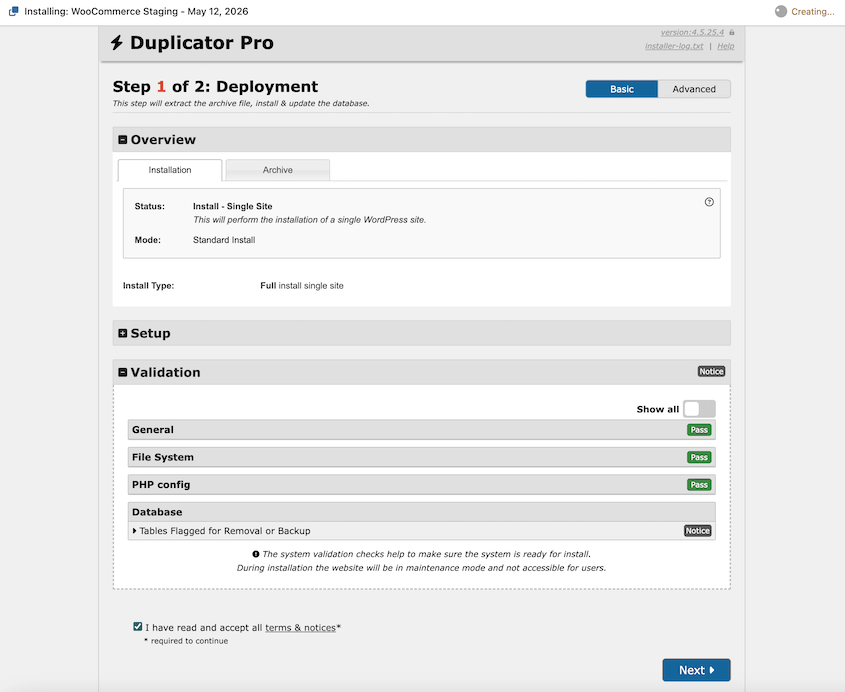
Nel pop-up, premi OK.
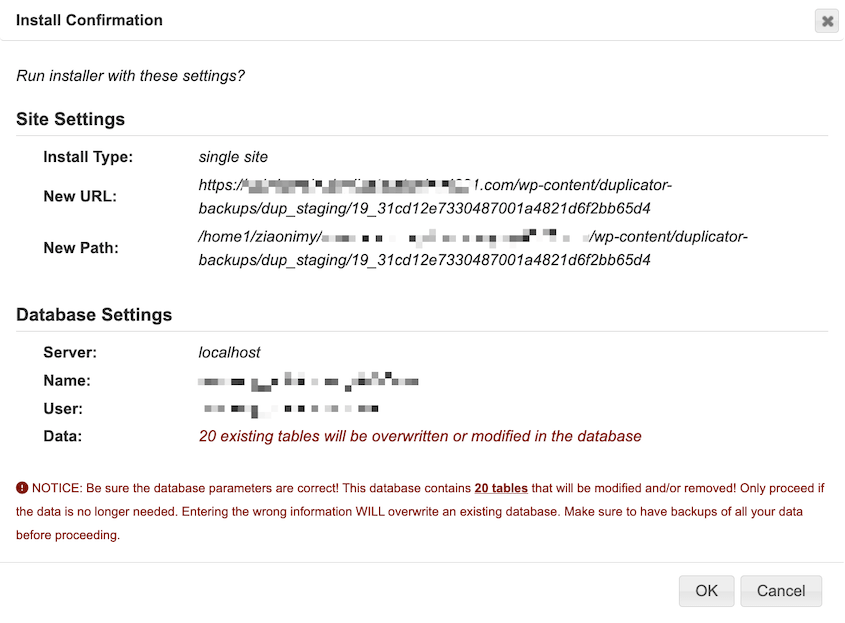
Duplicator configura automaticamente il tuo sito di staging con impostazioni protettive:
- I motori di ricerca sono bloccati dall'indicizzazione del sito di staging tramite noindex, quindi Google non lo rileverà come duplicato del tuo negozio
- Le email in uscita sono disabilitate, quindi nessuna azione di test invia notifiche reali ai clienti
- Un prefisso di database univoco isola il database di staging dai dati del tuo sito live
Quest'ultima cosa riguardo alle email è particolarmente importante per WooCommerce. Se le email non fossero disabilitate, un ordine di prova che effettui sullo staging invierebbe una conferma d'ordine reale all'inbox di un cliente reale.
Passaggio 3: Accedi e verifica il sito di staging
Una volta che Duplicator ha installato il tuo sito di staging, accedi con il pulsante Login amministratore.
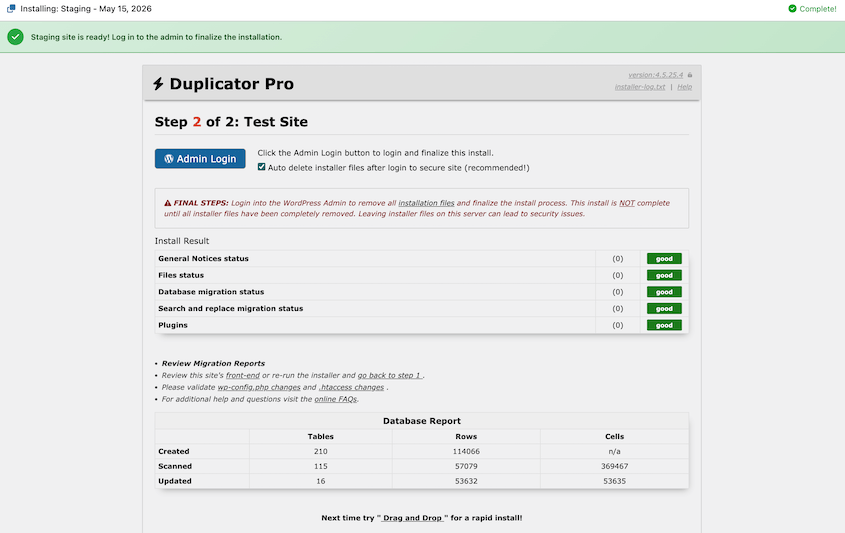
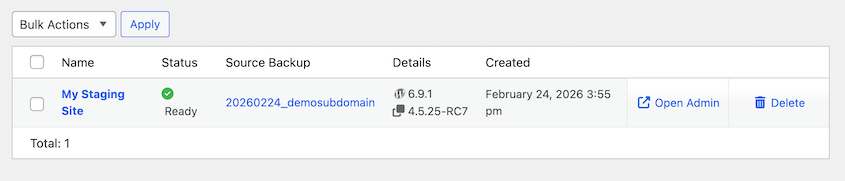
Puoi anche accedervi in qualsiasi momento dalla pagina Staging del tuo sito live. Premi semplicemente Apri amministrazione.
La prima cosa da controllare è la barra di amministrazione colorata in cima allo schermo. Se è lì, sei sullo staging.
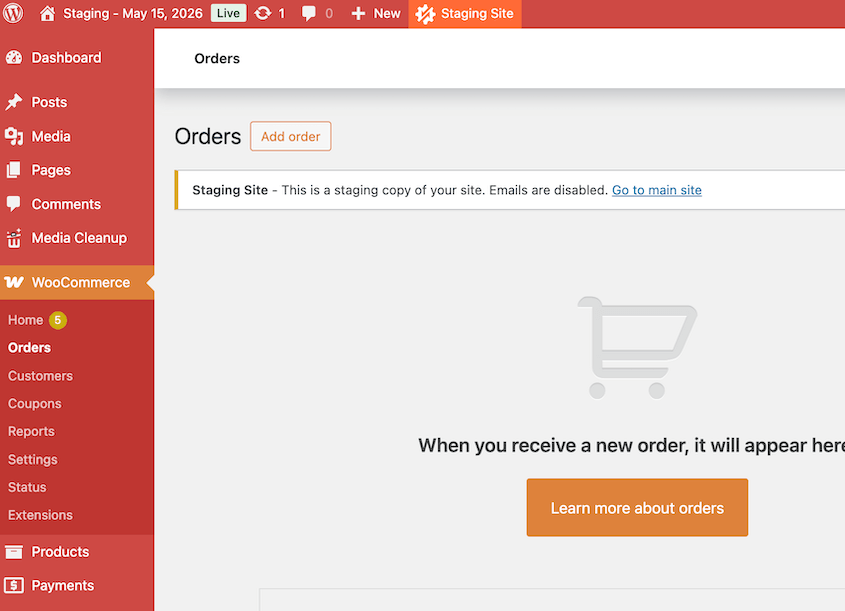
Dall'area di amministrazione, visita il frontend del tuo negozio: la homepage, una pagina prodotto e il carrello. Conferma che tutti si caricano correttamente prima di fare qualsiasi altra cosa.
Quindi vai su WooCommerce » Impostazioni » Pagamenti, apri il tuo gateway di pagamento e impostalo in modalità test o sandbox.
Duplicator disabilita automaticamente le email, ma non tocca le impostazioni del tuo gateway di pagamento. Se salti questo passaggio ed esegui un checkout di prova, elaborerai un addebito reale su un metodo di pagamento reale.
Una volta che la barra di amministrazione colorata è visibile, il frontend si carica correttamente e il tuo gateway di pagamento è in modalità test, il tuo sito di staging è pronto per l'uso.
Sentiti libero di aggiornare plugin, modificare codice o apportare qualsiasi altra modifica senza influire sul tuo sito live. Tuttavia, vedrai immediatamente come ciò *potrebbe* influire sul tuo sito, poiché è una replica esatta dei tuoi dati.
Cosa testare sul tuo sito di staging WooCommerce
Avere un sito di staging aiuta solo se testi le cose giuste prima di inviare qualsiasi modifica al tuo negozio live. Ecco cosa verificare ogni volta:
- Conferma che il tuo gateway di pagamento sia in modalità test prima di effettuare ordini.
- Esegui un ordine di prova completo. Aggiungi un prodotto al carrello, procedi al checkout utilizzando un numero di carta di test e conferma che l'ordine appaia in WooCommerce » Ordini con lo stato corretto.
- Installa nuovi plugin, applica aggiornamenti o attiva funzionalità che stavi aspettando di provare.
- Esegui nuovamente il flusso di checkout dopo aver apportato la tua modifica. Conferma che il carrello, la pagina di checkout e la conferma dell'ordine funzionino ancora dopo l'applicazione della modifica.
- Per gli sviluppatori: apri wp-content/debug.log e controlla eventuali avvisi o notifiche PHP apparsi dopo la tua modifica. Un avviso che non causa problemi in staging può comunque causare problemi con traffico reale sul sito live.
Importante: non ripristinare mai il database di staging sul tuo negozio live
Al termine dei test, potresti voler sincronizzare staging con il sito live. Per un blog WordPress standard, inviare l'intero database va bene. Per un negozio WooCommerce, non è così.
Il tuo negozio live ha continuato a ricevere ordini per tutto il tempo in cui hai lavorato su staging. Quegli ordini esistono solo sul tuo sito live. Non sono nel database di staging perché il database di staging è uno snapshot di prima che iniziassi.
Se invii il database di staging al sito live, sovrascrivi ogni ordine effettuato da quando hai creato quel backup. Non c'è modo di annullare. Quegli ordini sono persi.
L'approccio sicuro è applicare manualmente le modifiche testate direttamente sul tuo sito live. Installa lo stesso plugin, cambia la stessa impostazione, effettua la stessa modifica al codice. Fallo a mano. Non sincronizzare mai i database.
Problemi comuni di staging WooCommerce
La maggior parte dei problemi di staging segue uno schema familiare. Ecco cosa controllare quando qualcosa non funziona.
Il sito di staging appare diverso dal tuo negozio live
Se le immagini mancano, il layout è danneggiato o il CSS non viene caricato correttamente, la causa più probabile è uno strato di cache catturato nel backup.
Il tuo tema potrebbe anche utilizzare URL assoluti che puntano ancora al tuo sito live invece dell'URL di staging.
Svuota prima la cache di eventuali plugin di caching su staging, quindi vai su Impostazioni » Permalink e fai clic su Salva modifiche senza cambiare nulla. Ciò forza un aggiornamento dei permalink e risolve la maggior parte dei problemi di layout senza alcuna modifica manuale.
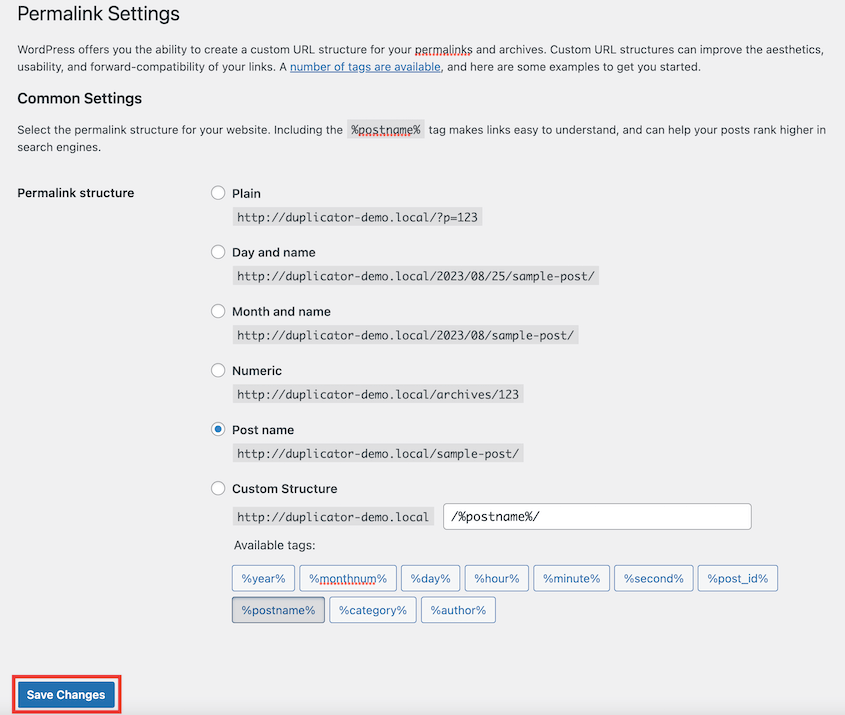
WooCommerce mostra un errore di licenza su staging
La maggior parte delle estensioni WooCommerce premium lega la propria licenza a un dominio specifico. Quando Duplicator crea il tuo sito di staging con un nuovo URL, queste estensioni potrebbero vedere un dominio non riconosciuto e generare un errore di licenza.
Controlla la documentazione di supporto per ciascuna estensione interessata. La maggior parte consente un'attivazione del sito di staging. Alcune emettono una chiave di licenza di staging separata. Richiede qualche minuto per risolvere, ma è una correzione una tantum per estensione.
Le email di test raggiungono i clienti reali
Se un cliente risponde a una conferma d'ordine di test, la soppressione delle email non è attiva sul tuo sito di staging.
Duplicator dovrebbe disabilitare automaticamente le email sul tuo sito di staging. In caso contrario, contatta il team di supporto.
Domande frequenti (FAQ)
Ho bisogno di un account di hosting separato per un sito di staging WooCommerce?
No. Duplicator Pro può creare un nuovo sito di staging all'interno del tuo account di hosting esistente utilizzando un URL di sottodirectory offuscato. Non hai bisogno di un secondo host, un secondo server o alcuna infrastruttura aggiuntiva. Tutto funziona sotto il tuo attuale piano di hosting.
Il mio negozio live rimarrà online mentre imposto lo staging?
Sì. La build di staging viene eseguita interamente in background all'interno della tua bacheca WordPress. Il tuo negozio live continua a elaborare gli ordini normalmente per tutto il tempo. Non ci sono tempi di inattività, nessuna modalità di manutenzione e nessuna interruzione per i tuoi clienti.
I clienti possono trovare il mio sito di staging?
Duplicator applica automaticamente noindex all'ambiente di staging in modo che i motori di ricerca non lo indicizzino, e l'URL di staging è offuscato in modo che non sia facilmente intuibile dal tuo dominio principale. Detto questo, tieni sempre il tuo gateway di pagamento in modalità di test sullo staging. Se qualcuno lo trova, non verranno elaborate transazioni reali.
Cosa succede agli ordini effettuati sul mio sito live mentre sto lavorando sullo staging?
Esistono solo sul sito live, non nel database di staging. Ecco perché non dovresti mai ripristinare il database di staging sulla produzione: i tuoi ordini live non saranno presenti. Quando il test è terminato, applica le tue modifiche manualmente al sito live invece di sincronizzare.
Con quale frequenza dovrei aggiornare il mio sito di staging per farlo corrispondere al live?
Prima di ogni nuovo ciclo di test. Non riutilizzare un vecchio sito di staging per un nuovo ciclo di modifiche. Eliminalo da Duplicator Pro » Staging, crea un nuovo backup del tuo negozio live e crea un nuovo ambiente di staging da quel backup. Un sito di staging obsoleto di due mesi non ti dice molto su ciò che accadrà sul tuo attuale negozio live.
Il tuo negozio WooCommerce merita di essere protetto
Ora hai un ambiente di staging funzionante che rispecchia il tuo negozio live. Ogni prodotto, ogni impostazione, ogni plugin attivo è presente.
Puoi installare, aggiornare, rompere e correggere cose tutte le volte che ne hai bisogno, e nulla di tutto ciò tocca un cliente reale o un ordine reale.
Quando hai finito con un sito di staging, eliminalo. Vai su Duplicator Pro » Staging e rimuovilo.
I vecchi siti di staging occupano spazio sul tuo hosting e quelli dimenticati possono rimanere con un URL accessibile o con l'email riattivata accidentalmente. L'eliminazione richiede dieci secondi e rimuove completamente qualsiasi rischio.
Il tuo negozio WooCommerce elabora ordini reali e dati di clienti reali ogni giorno. Un sito di staging è il modo più semplice per assicurarsi che una modifica che stai testando non diventi mai un problema che i tuoi clienti sperimentano.
Oltre 1,5 milioni di professionisti WordPress utilizzano Duplicator Pro per eseguire il backup, migrare e proteggere i propri siti. Se non hai ancora Pro, è lo strumento che fa funzionare tutto questo processo.
Se questo tutorial ti è stato utile, anche queste guide meritano di essere aggiunte ai preferiti.
- Come aggiornare WooCommerce (senza interrompere il tuo negozio online)
- Strategie SEO WooCommerce comprovate per far salire alle stelle le classifiche del tuo negozio
- La guida definitiva ai backup di WooCommerce
- Come migrare un sito WooCommerce
- I 26 migliori plugin WooCommerce per migliorare il tuo negozio online
- I migliori plugin SEO per WooCommerce per dominare la nicchia del tuo negozio nelle ricerche




