


Come convertire WordPress in un sito di staging
 Joella Dunn
Joella Dunn
Joella Dunn
 John Turner
John Turner
John Turner
Il tuo sito WordPress live funziona senza intoppi. Hai creato qualcosa di cui sei orgoglioso.
Ma ecco il problema: ogni volta che devi testare un plugin, aggiornare il tuo tema o aggiungere nuove funzionalità, stai rischiando sul tuo sito live. Una mossa sbagliata e i tuoi visitatori vedranno messaggi di errore invece dei tuoi contenuti.
Con un sito di staging, puoi testare le modifiche senza mettere a rischio il tuo sito live.
In questo tutorial, ti mostrerò come convertire il tuo sito WordPress in un ambiente di staging dove puoi sperimentare, testare e perfezionare in sicurezza le tue modifiche prima di renderle live.
Ecco i punti chiave:
- Usa Duplicator Pro per creare una copia completa del tuo sito WordPress in pochi minuti
- Testa plugin, temi e modifiche al codice senza influenzare i tuoi visitatori live
- L'intero processo richiede solo pochi minuti: installa Duplicator Pro, crea un backup completo del sito e crea istantaneamente un sito di staging
- Se hai bisogno di un sito di staging su un server live locale o esterno, esegui il backup del tuo sito live, crea un sottodominio, installa la copia del tuo sito sul sottodominio e testa le modifiche
- Dopo aver testato, puoi applicare le modifiche approvate al tuo sito live con sicurezza
Indice
Riepilogo rapido: Come convertire WordPress in un sito di staging
Convertire WordPress in un sito di staging significa creare una copia esatta del tuo sito web live in una posizione separata dove puoi testare in sicurezza le modifiche. Puoi creare un backup del tuo sito live con Duplicator, quindi usarlo per creare un sito di staging in un clic.
In alternativa, potresti configurare un sottodominio o una sottocartella come ambiente di staging, e quindi ripristinare il backup lì.
In entrambi i casi, otterrai un'area di test privata dove potrai sperimentare con plugin, temi e aggiornamenti senza influenzare il tuo sito live. Una volta verificato che tutto funzioni correttamente sullo staging, puoi applicare con sicurezza le stesse modifiche al tuo sito di produzione.
Perché convertire WordPress in un sito di staging?
Se hai mai esitato prima di aggiornare un plugin o un tema, sai già perché hai bisogno di un sito di staging.
Un sito di staging ti offre un ambiente di test sicuro che protegge la tua attività da costosi errori.
Puoi:
- Testa gli aggiornamenti prima che vadano live: Scopri se la nuova versione del plugin blocca il tuo sito prima che lo facciano i tuoi clienti
- Sperimenta senza conseguenze: Prova nuovi design, layout e funzionalità senza rischiare il tuo traffico o le tue entrate
- Individua i problemi di compatibilità in anticipo: Scopri conflitti tra plugin e temi in un ambiente sicuro, non sul tuo sito di produzione
- Forma i membri del team in sicurezza: Lascia che i nuovi editor e sviluppatori imparino a conoscere il tuo sito senza la possibilità di danneggiarlo accidentalmente
- Anteprima delle modifiche importanti: Mostra ai clienti o agli stakeholder come appariranno le modifiche prima di renderle permanenti
- Mantieni uptime e credibilità: il tuo sito live rimane online e professionale mentre correggi i problemi altrove
- Debug più veloce: risolvi i problemi ricreandoli in staging senza influire sugli utenti reali
So che configurare un sito di staging potrebbe sembrare tecnico. Molti proprietari di siti temono di aver bisogno di competenze di sviluppo o accesso al server che non hanno.
Con il plugin giusto, chiunque può creare un sito di staging. Non è necessaria alcuna esperienza di codifica o conoscenza della riga di comando. Segui semplicemente i passaggi seguenti.
Come convertire WordPress in un sito di staging in meno di 5 minuti
Non preoccuparti, non dovrai copiare manualmente file o esportare database!
Per creare rapidamente un sito di staging, puoi usare Duplicator Pro. Questo è il mio plugin preferito per la migrazione e il backup di WordPress perché gestisce tutti i dettagli tecnici come esportazioni di database, pacchettizzazione di file, aggiornamenti di URL e distribuzione.

Ecco alcuni vantaggi dell'utilizzo di Duplicator Pro:
- Staging con un clic
- Crea siti di staging illimitati senza complesse configurazioni del server
- Clona il tuo intero sito WordPress in pochi minuti
- Aggiorna automaticamente tutti gli URL del database quando ti sposti tra domini
- Pianifica backup regolari in modo da avere sempre una copia recente su cui lavorare
- Migra siti di qualsiasi dimensione senza superare i limiti di timeout del server
- Spingi le modifiche dallo staging alla produzione quando sei pronto
- Funziona con qualsiasi provider di hosting, nessun requisito speciale necessario
- Gestisci reti multisito e grandi installazioni di WordPress
- Archiviazione cloud Duplicator interna
- Plugin gratuiti WP Media Cleanup e Activity Log con Elite
Per iniziare, scegli un abbonamento per Duplicator Pro. Puoi usare la versione gratuita, ma l'aggiornamento ti darà accesso allo staging con un clic.
Al termine dell'acquisto, scarica Duplicator e installalo sul tuo sito WordPress live.
In Duplicator » Impostazioni » Generali, inserisci la tua chiave di licenza e fai clic su Attiva. Vedrai un segno di spunta verde.

Quindi, vai su Duplicator » Backup » Aggiungi nuovo. Crea un backup completo del tuo sito web selezionando la preimpostazione Sito completo.

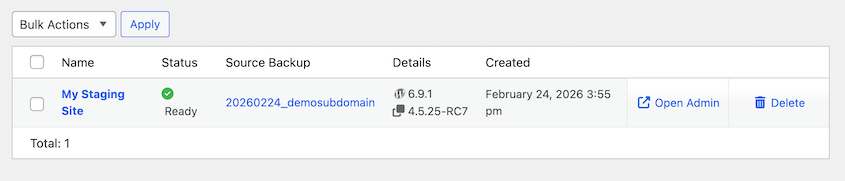
Una volta che Duplicator crea il backup, apri la pagina Staging. Crea il tuo primo sito di staging.

Nel popup, scegli il backup sorgente che hai appena creato. Dai un titolo al nuovo sito e scegli uno schema di colori per l'amministratore. Questo aiuterà a differenziare le dashboard di amministrazione del sito di staging e live, in modo da non sperimentare sul tuo sito reale.

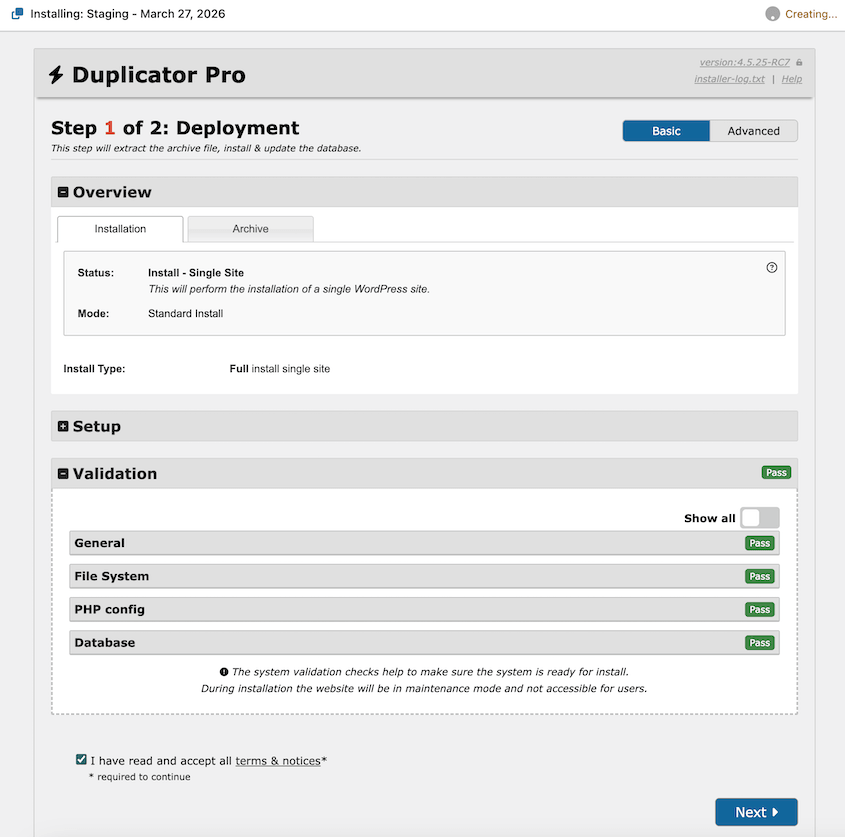
Fai clic su Crea sito di staging e si aprirà il familiare installer di Duplicator. Accetta i termini e gli avvisi e continua.
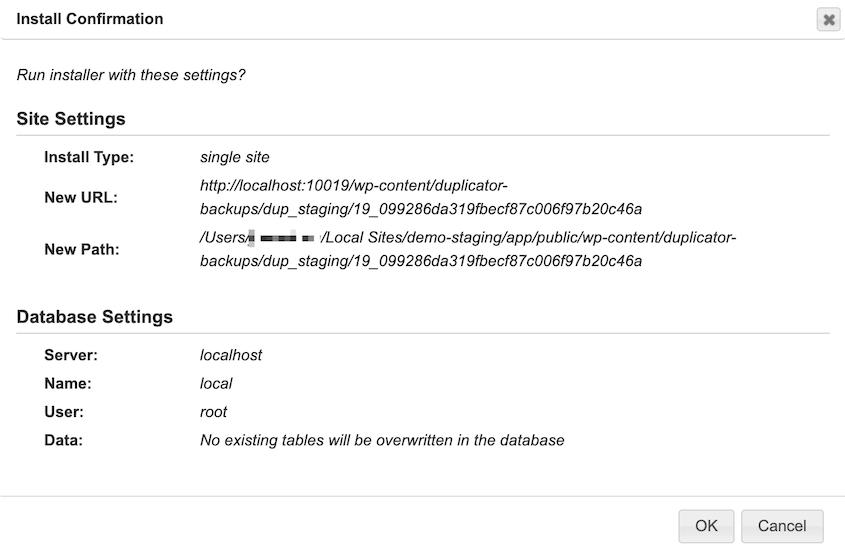
Conferma i dettagli dell'installazione.
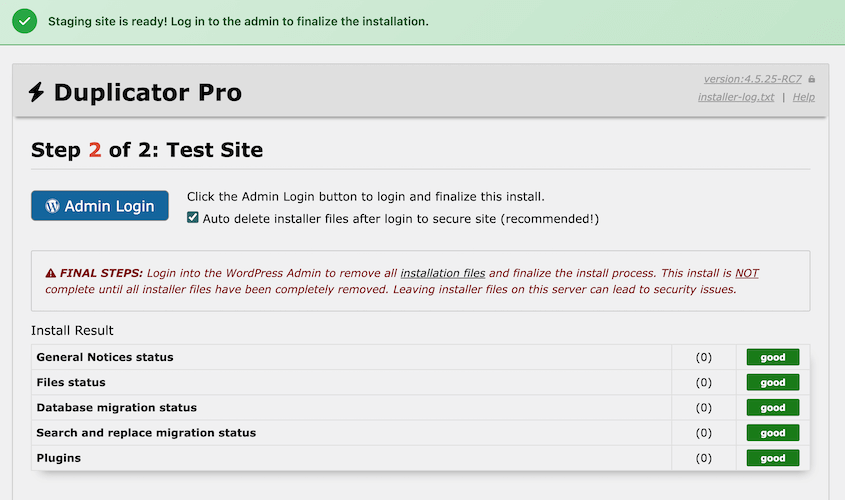
A questo punto, Duplicator creerà automaticamente un sito di staging dal backup scelto. Usa il pulsante Login Amministratore per accedere alla tua nuova dashboard.
Vedrai che la dashboard ha un tema diverso per prevenire errori di modifica accidentali.
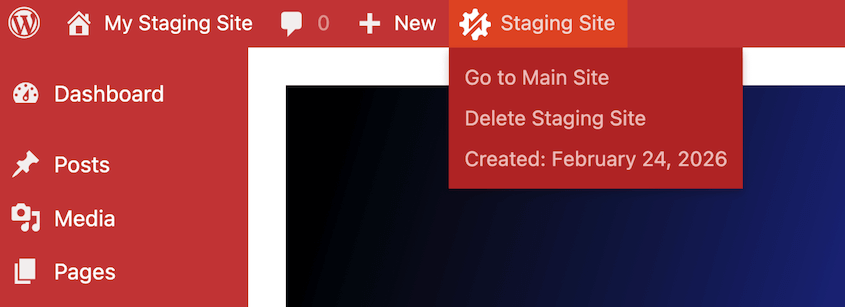
Ecco alcune funzionalità di sicurezza aggiuntive integrate:
- Indicizzazione dei motori di ricerca bloccata
- Email disabilitate
Sentiti libero di apportare tutte le modifiche che desideri in questo ambiente di test. Prima di qualsiasi aggiornamento importante, ti consiglio di creare un nuovo sito di staging e vedere come l'aggiornamento influenzerà lo stato attuale del tuo sito web.
Al termine, puoi eliminare rapidamente e facilmente i tuoi siti di staging.
Come convertire WordPress in un sito di staging su un server remoto
A volte, potresti non volere il tuo sito di staging sullo stesso server del tuo sito web. Ecco come creare una copia di staging del tuo sito WordPress su un server diverso:
- Passaggio 1: Scegli la tua posizione di staging: Decidi tra un sottodominio (staging.tuosito.com), una sottocartella (tuosito.com/staging) o un ambiente locale.
- Passaggio 2: Installa un plugin di migrazione WordPress: Installa Duplicator Pro sul tuo sito live per gestire il lavoro tecnico di clonazione del tuo sito, esportazione di database e aggiornamento automatico degli URL.
- Passaggio 3: Crea un backup del tuo sito live: Usa Duplicator per eseguire il backup dell'intero sito WordPress in due file scaricabili (installer.php e archive.zip).
- Passaggio 4: Imposta il tuo ambiente di staging: Crea il tuo sottodominio/sottocartella nel pannello di controllo del tuo hosting e imposta un nuovo database MySQL con un utente e una password dedicati.
- Passaggio 5: Carica e installa il backup: Carica entrambi i file Duplicator nella posizione di staging ed esegui l'installer per estrarre i file e importare il tuo database.
- Passaggio 6: Configura le impostazioni del tuo sito di staging: Disabilita l'indicizzazione da parte dei motori di ricerca, disattiva le notifiche via email, disattiva l'elaborazione dei pagamenti e disconnetti i servizi esterni per mantenere lo staging separato dalla produzione.
- Passaggio 7: Testa il tuo sito di staging: Verifica che le immagini vengano caricate, i collegamenti funzionino correttamente e che tu possa apportare modifiche senza influire sul tuo sito live.
Passaggio 1: Scegli la tua posizione di staging
Prima di creare il tuo sito di staging, decidi dove risiederà. Hai tre opzioni principali.
Opzione 1: Sottodominio (Consigliato)
Crea un sottodominio del tuo sito live come staging.tuosito.com o dev.tuosito.com. Questo è l'approccio che consiglio perché mantiene il tuo sito di staging completamente separato dal tuo sito live, rendendolo facile da accedere.
La maggior parte dei pannelli di controllo dell'hosting ti consente di creare sottodomini in pochi clic.
Opzione 2: Sottocartella
Posiziona il tuo sito di staging in una cartella come tuosito.com/staging. Questo funziona ma a volte può causare conflitti di URL con i tuoi contenuti esistenti.
Se hai già una pagina o un post in /staging, dovrai scegliere un nome di cartella diverso.
Opzione 3: Ambiente locale
Esegui il tuo sito di staging sul tuo computer utilizzando strumenti come Local by Flywheel o XAMPP. Questo è gratuito e ti dà il controllo completo, ma non sarai in grado di condividere link di staging con clienti o membri del team che devono rivedere le modifiche.
Io, personalmente, uso un sottodominio per i siti di staging. È pulito, professionale e facile da ricordare.
Passaggio 2: Crea un backup del tuo sito live
Ora creerai un backup completo contenente tutti i file del tuo sito e il contenuto del database.
Nella tua bacheca di WordPress, vai su Duplicator » Backup » Aggiungi nuovo.

Dai un nome al tuo backup in modo da poterlo identificare in seguito. Scegli la posizione di archiviazione locale.

Nella sezione Backup, seleziona il preset Sito completo. Questo indica a Duplicator di scaricare tutto sul tuo sito nel backup.
Duplicator controlla il tuo sito per potenziali problemi. Se vedi avvisi su file di grandi dimensioni o permessi dei file, di solito puoi procedere comunque. Fai clic su Crea backup.

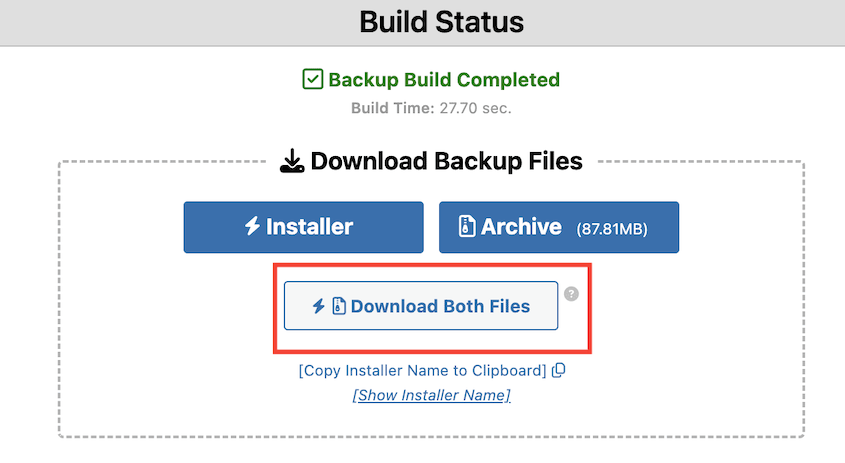
Una volta completato, scarica sul tuo computer sia il file installer.php che il file archive.zip. Tieni questi due file insieme. Ti serviranno entrambi nel passaggio successivo.
Passaggio 3: Configura il tuo ambiente di staging
Prima di poter installare il tuo backup, devi configurare la posizione di staging.
Se desideri che il tuo sito di staging si trovi su un sottodominio o una sottocartella, accedi al tuo pannello di controllo di hosting (cPanel, Plesk o il pannello di controllo personalizzato del tuo host).
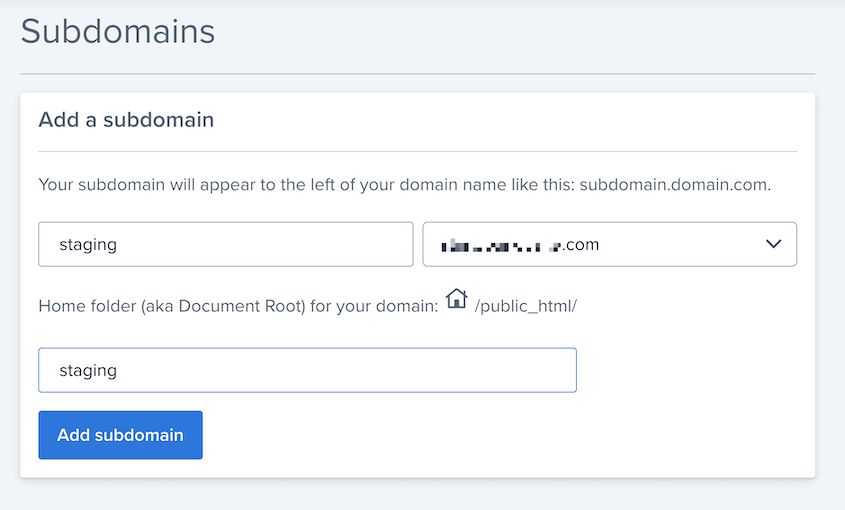
Per i sottodomini: Trova la sezione Sottodomini e creane uno nuovo.
Per le sottocartelle: Usa il file manager per creare una nuova cartella chiamata "staging" nella tua directory public_html.
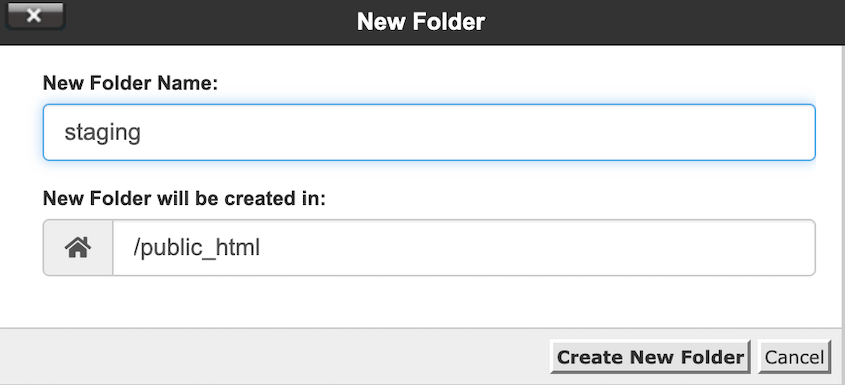
Prendi nota del percorso completo della tua nuova posizione di staging (di solito qualcosa come /home/username/public_html/staging o /home/username/staging.yoursite.com)
Nel tuo pannello di controllo di hosting, trova Database MySQL o Gestore database.

Crea un nuovo database con un nome come tuonomeutente_staging.

Crea un nuovo utente del database con una password sicura.

Aggiungi l'utente al database con tutti i privilegi.

Annota il nome del tuo database, il nome utente, la password e l'host (di solito localhost).
Passaggio 4: Carica e installa il backup
Utilizzando il file manager del tuo hosting o un client FTP, carica sia il file installer.php che il file archive.zip nella tua directory di staging. Non estrarre tu stesso il file zip: l'installer lo farà.
Una volta caricato, visita l'URL di staging seguito da /installer.php. Ad esempio: staging.yoursite.com/installer.php.
Vedrai l'interfaccia dell'installer di Duplicator.
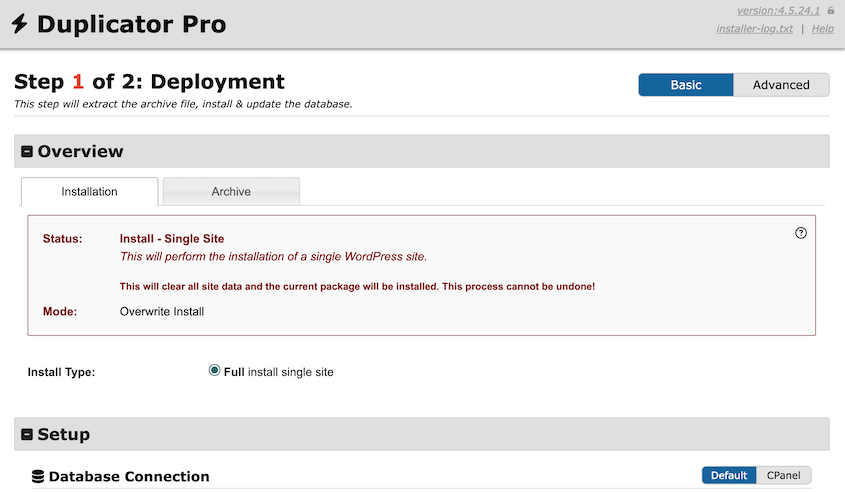
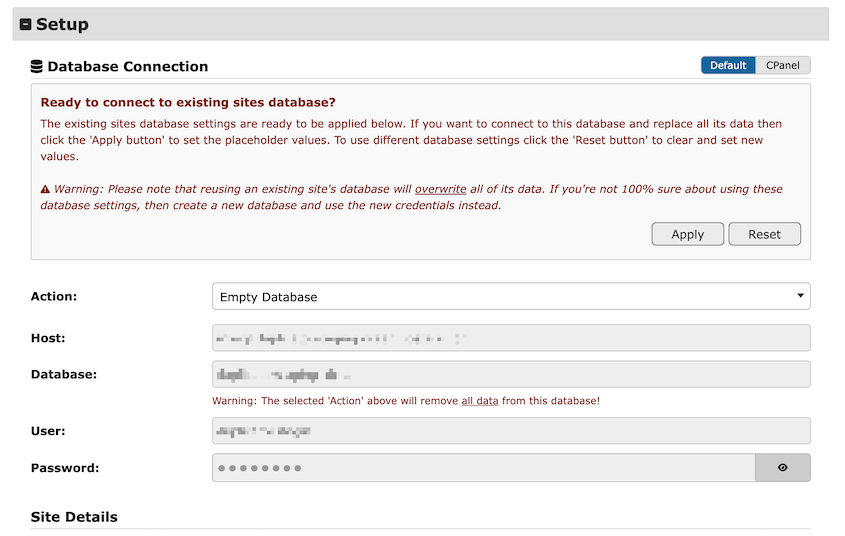
Nella sezione Configurazione, inserisci i dettagli del tuo database di staging (quelli che hai creato nel Passaggio 4). Nel mio caso, Duplicator li ha rilevati automaticamente, quindi ho solo dovuto fare clic su Applica.
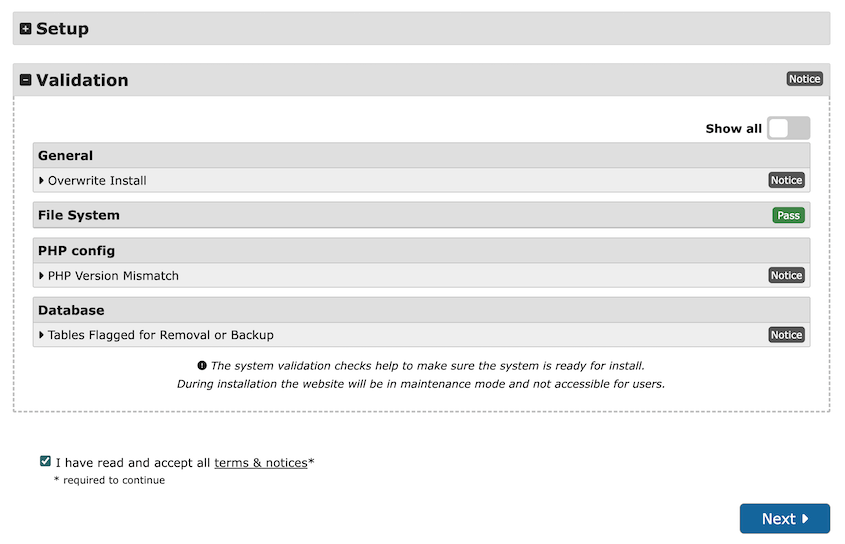
Scorri verso il basso e convalida l'installazione. Rivedi eventuali avvisi, accetta i termini e le condizioni e continua.
Nella finestra popup, fai clic su OK.
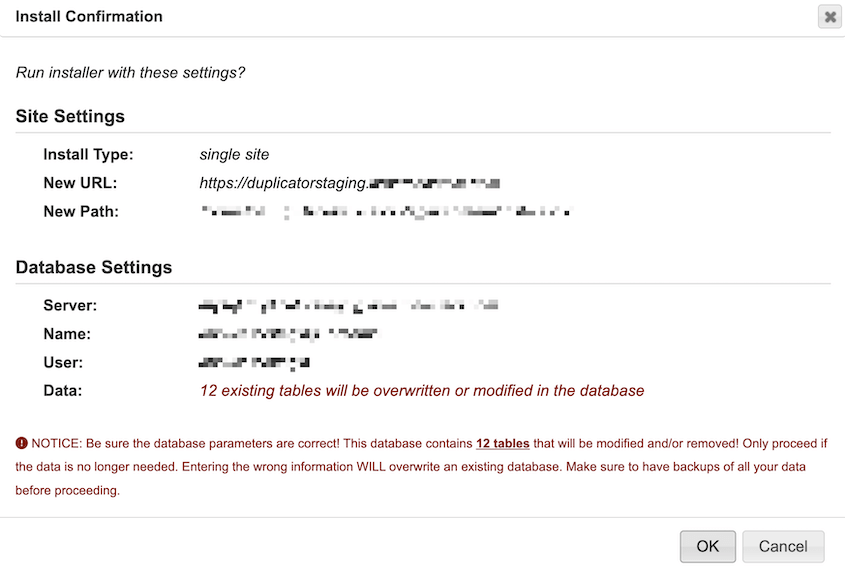
Attendi mentre Duplicator estrae i file e importa il tuo database.
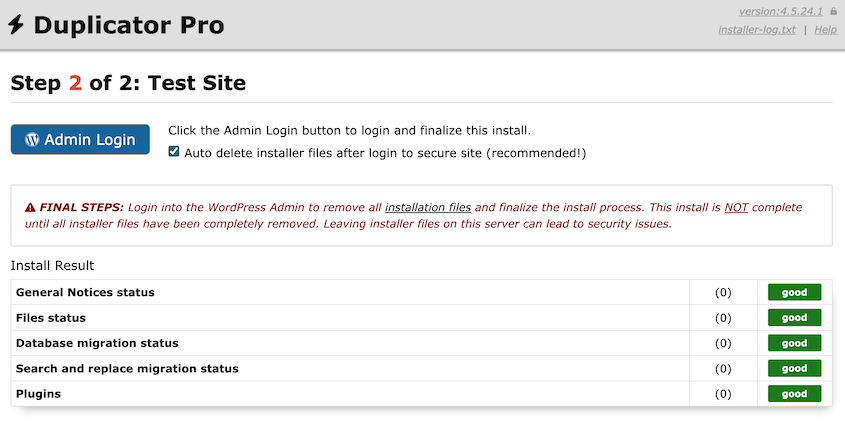
L'installer aggiorna automaticamente tutti gli URL del tuo database per corrispondere al tuo nuovo dominio di staging. Questo è ciò che rende Duplicator così potente: non devi manualmente cercare e sostituire migliaia di riferimenti URL.
Ti consiglio di selezionare la casella per eliminare automaticamente i file di installazione. Usa il pulsante Login amministratore per accedere al tuo nuovo sito di staging.
Passaggio 5: Configura le impostazioni del tuo sito di staging
Al termine dell'installazione, dovrai apportare alcune modifiche in modo che il tuo sito di staging non interferisca con il tuo sito live.
Accedi alla dashboard di staging di WordPress utilizzando le stesse credenziali del tuo sito live.
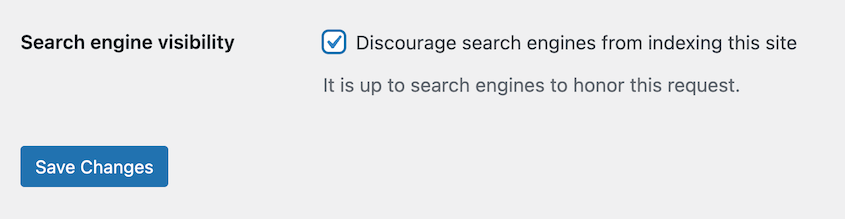
Vai su Impostazioni » Lettura e seleziona Scoraggia i motori di ricerca dall'indicizzare questo sito. Questo impedirà a Google di indicizzare i contenuti di staging e di creare problemi di contenuti duplicati.
Installa un plugin come WP Mail SMTP e configuralo per interrompere l'invio di email, oppure usa il plugin Disable Emails.
Ciò impedisce al tuo sito di staging di inviare accidentalmente email di notifica ai clienti reali.
Se gestisci un negozio WooCommerce o accetti pagamenti, metti il tuo gateway di pagamento in modalità test o disattivalo del tutto. Non vuoi elaborare transazioni reali sullo staging.
Controlla i plugin che si connettono a servizi esterni (analytics, CDN, servizi di backup). Disattivali o riconfigurali in modo che non inviino dati di staging ai tuoi account di produzione.
Queste precauzioni mantengono il tuo ambiente di staging veramente separato dalla produzione.
Passaggio 6: Testa il tuo sito di staging
Ora verifica che il tuo sito di staging funzioni correttamente. Naviga attraverso alcune pagine e controlla che:
- Le immagini vengano caricate correttamente
- I collegamenti interni puntino all'URL di staging, non al tuo sito live
- I moduli vengano visualizzati correttamente (ma ricorda, non inviarli se sono collegati a servizi reali)
- Il tuo tema appaia uguale a quello del tuo sito live
- La funzionalità di login e amministratore funzioni
Prova a apportare una piccola modifica, magari modifica il titolo di una pagina o aggiungi un post di prova. Questo conferma che puoi lavorare sullo staging senza influire sul tuo sito live.
Se noti immagini o collegamenti interrotti che puntano ancora al tuo sito live, Search & Replace Everything può risolverli.
Una volta che tutto sembra a posto, sei pronto per iniziare a testare aggiornamenti, plugin e modifiche in sicurezza.
Domande frequenti (FAQ)
Come converto WordPress in un sito di staging gratuitamente?
Puoi usare Duplicator Lite (versione gratuita) per configurare un sito di staging WordPress. Installa il plugin sul tuo sito live, crea un backup, quindi caricalo manualmente nella tua posizione di staging. La versione gratuita richiede migrazioni tramite FTP o file manager e non include backup pianificati o push con un clic alla produzione.
Qual è la differenza tra un sito di staging e un sito di sviluppo?
Un sito di staging è una copia esatta del tuo sito di produzione utilizzata per testare le modifiche prima di distribuirle live. Un sito di sviluppo è dove crei nuove funzionalità o siti completamente nuovi da zero. I siti di staging rispecchiano la produzione il più fedelmente possibile. I siti di sviluppo hanno spesso funzionalità incomplete, dati di test e codice sperimentale.
La maggior parte delle aziende ha bisogno di entrambi: sviluppo per creare nuove funzionalità e staging per testare tali modifiche sui dati reali del sito prima di andare online.
Quanto tempo ci vuole per creare un sito di staging?
Con Duplicator Pro, la creazione di un sito di staging richiede meno di 5 minuti. Creerai un backup e lo utilizzerai per creare istantaneamente un nuovo sito di staging sul tuo server. Se decidi di installare il backup su un server esterno, potrebbero essere necessari circa 30 minuti per configurare il sottodominio e il database, ma i siti di staging futuri saranno molto più veloci una volta che avrai familiarità con i passaggi.
Quanto costa creare un sito di staging?
Se il tuo provider di hosting offre strumenti di staging integrati (come WP Engine, Kinsta o SiteGround), puoi creare siti di staging gratuitamente come parte del tuo piano di hosting. Se il tuo host non fornisce strumenti di staging, Duplicator Pro costa $69,30 all'anno e funziona con qualsiasi provider di hosting. Questo ti offre siti di staging illimitati, backup pianificati e la possibilità di trasferire le modifiche dallo staging alla produzione. In alternativa, Duplicator Lite è disponibile gratuitamente su WordPress.org con configurazione manuale richiesta per ogni sito di staging.
È difficile creare un sito di staging?
Creare un sito di staging è facile con Duplicator Pro. Puoi creare un backup del tuo sito live e trasformarlo in un sito di staging senza toccare codice o strumenti da riga di comando. Il plugin gestisce il lavoro tecnico come esportazioni di database, aggiornamenti di URL e trasferimenti di file.
Quali sono i rischi di non utilizzare un sito di staging?
Testare le modifiche direttamente sul tuo sito live rischia di compromettere la funzionalità per i visitatori reali. Potresti attivare la schermata bianca di errore, causare conflitti tra plugin che impediscono il checkout o eliminare accidentalmente contenuti. Ogni minuto in cui il tuo sito visualizza errori, perdi la fiducia dei visitatori e potenziali entrate.
Gli aggiornamenti di sicurezza a volte possono entrare in conflitto con il tuo tema o i tuoi plugin e, senza staging, non scoprirai questi problemi finché i clienti non inizieranno a lamentarsi. Duplicator Pro previene questi rischi permettendoti di individuare i problemi prima che raggiungano la produzione.
Posso avere più siti di staging?
Sì, puoi creare tutti i siti di staging di cui hai bisogno. Molti sviluppatori mantengono siti di staging separati per scopi diversi: uno per testare gli aggiornamenti dei plugin, uno per lo sviluppo del tema e uno per le anteprime dei clienti. Ogni sito di staging richiede il proprio sottodominio o sottocartella e database. Con Duplicator Pro, non c'è limite al numero di siti di staging che puoi creare e gestire.
Come trasferisco le modifiche dallo staging alla produzione?
Una volta che hai testato le modifiche sullo staging e tutto funziona correttamente, hai due opzioni. Per modifiche piccole (impostazioni dei plugin, piccole modifiche al tema), replicarle manualmente sul tuo sito live seguendo gli stessi passaggi utilizzati sullo staging. Per modifiche importanti (nuovi plugin, aggiornamenti del tema, modifiche ai contenuti), usa Duplicator Pro per creare un backup del tuo sito di staging e distribuirlo in produzione, sostituendo il tuo sito live con la versione testata. Tuttavia, non consiglio di sovrascrivere il tuo database live.
Dovrei proteggere con password il mio sito di staging?
Sì, dovresti proteggere con password il tuo sito di staging per impedire accessi non autorizzati e l'indicizzazione accidentale da parte dei motori di ricerca. La maggior parte dei pannelli di controllo di hosting offre la protezione tramite password integrata per le directory. Puoi anche utilizzare plugin WordPress come Password Protected o nascondere il tuo sito di staging dietro l'autenticazione di base HTTP. Questo mantiene privato il tuo lavoro in corso e impedisce ai visitatori di trovare il tuo sito di staging tramite Google o accesso diretto all'URL.
Ogni quanto dovrei aggiornare il mio sito di staging?
Aggiorna il tuo sito di staging ogni 1-2 settimane o ogni volta che apporti modifiche significative al tuo sito live. Questo mantiene lo staging sincronizzato con la produzione in modo che i tuoi test riflettano le condizioni reali. Se aggiorni raramente il tuo sito live, gli aggiornamenti mensili vanno bene. Per siti e-commerce o blog ad alto traffico con frequenti modifiche ai contenuti, gli aggiornamenti settimanali aiutano a individuare problemi di integrazione. Utilizza i backup pianificati di Duplicator Pro per automatizzare il processo di aggiornamento.
Posso usare lo stesso dominio del mio sito live per lo staging?
No, il tuo sito di staging necessita del proprio URL separato dal tuo dominio live. Utilizza un sottodominio come staging.tuosito.com, una sottocartella come tuosito.com/staging o un dominio completamente diverso. Eseguire entrambi i siti sullo stesso URL sovrascriverebbe il tuo sito live con il contenuto di staging. L'URL separato aiuta anche a prevenire confusione su quale versione stai lavorando e rende facile condividere i link di staging con i membri del team.
Non rischiare il tuo sito live
Il tuo sito web merita un ambiente di test sicuro. Ogni aggiornamento di plugin, modifica del tema e modifica del codice comporta rischi se applicato direttamente alla produzione.
Creando un sito di staging, stai investendo nella stabilità del tuo sito web e nella tua tranquillità. Hai la libertà di sperimentare e innovare senza la paura di rompere qualcosa di importante.
Sia che tu abbia a che fare con problemi di compatibilità dei plugin, test di aggiornamenti importanti di WordPress o sperimentazione di modifiche al design, un corretto flusso di lavoro di staging protegge la tua attività da costosi tempi di inattività. Il successo del tuo sito web dipende dall'apportare modifiche intelligenti con sicurezza, non dal giocare d'azzardo con il tuo sito live.
Pronto a testare le modifiche in sicurezza senza rischiare il tuo sito live? Aggiorna a Duplicator Pro per creare ambienti di staging illimitati in pochi minuti!
Mentre sei qui, penso che ti piaceranno queste guide correlate su WordPress:
- Come clonare un sito WordPress
- Come spostare un sito web WordPress su un nuovo host
- Backup non testati = Backup inutili: la mia vera routine di test dei backup
- Scrivi codice in modo più intelligente, non più difficile: strumenti per sviluppatori WordPress per ogni professionista
- Come spostare un sito WordPress locale su un server live
- I 9 migliori plugin di staging per WordPress (+ le nostre recensioni esperte)




