


Come migrare da Squarespace a WordPress
 Joella Dunn
Joella Dunn
Joella Dunn
 John Turner
John Turner
John Turner
Hai scelto Squarespace perché prometteva semplicità. E per un po', l'ha mantenuta.
Ma ora stai incontrando ostacoli.
Molti proprietari di siti web abbandonano Squarespace a causa delle limitazioni SEO, degli alti costi dell'e-commerce e della personalizzazione limitata.
WordPress compare sempre nelle tue ricerche, e a ragione.
WordPress è la piattaforma a cui migrano le aziende serie quando superano i costruttori di siti ospitati. È open-source, il che significa che possiedi completamente il tuo sito. È anche abbastanza flessibile da gestire tutto, dai semplici blog ai complessi negozi e-commerce ai siti di appartenenza.
Anche quando sarai pronto a passare a WordPress, potresti preoccuparti della transizione. Qual è il modo migliore per evitare di perdere dati o membri del pubblico?
In questo post, ti spiegherò come migrare da Squarespace a WordPress. Alla fine, avrai i tuoi contenuti su WordPress e un percorso chiaro per ricreare (o migliorare) ciò che avevi su Squarespace.
Ecco i punti chiave:
- WordPress ti dà la vera proprietà del tuo sito, mentre Squarespace ti fa affittare uno spazio con regole e prezzi fissi.
- La migrazione costa meno a lungo termine. L'hosting WordPress parte da $3-10/mese contro i piani bloccati per funzionalità di Squarespace che possono raggiungere i $99/mese.
- Il processo di migrazione richiede 5 passaggi: configurare l'hosting WordPress, esportare il file XML di Squarespace, importare i contenuti su WordPress, trasferire manualmente le immagini e ricostruire il design.
- Dovrai ricreare manualmente alcuni elementi come negozi e-commerce, moduli personalizzati e layout di design poiché i modelli di Squarespace non vengono esportati.
- Crea sempre backup prima e dopo la migrazione. Le importazioni falliscono più spesso di quanto pensi, e avere un punto di ripristino ti fa risparmiare ore di pulizia.
Indice
Perché migrare da Squarespace a WordPress?
Se stai leggendo questo, sai già che Squarespace non funziona più per te. Ma potresti ancora chiederti cosa renda WordPress degno dello sforzo di migrazione.
WordPress è il sistema di gestione dei contenuti (CMS) più popolare al mondo. È un software open-source che installi sul tuo web hosting.
A differenza di Squarespace, che è una piattaforma all-in-one dove tutto viene gestito per te, WordPress separa il software dall'hosting. Scegli dove risiede il tuo sito, quali funzionalità ha e come cresce.
Questa separazione è esattamente il motivo per cui le persone migrano. È la differenza tra affittare un appartamento con regole fisse e possedere una casa che puoi ristrutturare come vuoi.
Ecco cosa significa realmente per il tuo sito passare da Squarespace a WordPress.
Affittare vs. Possedere
Su Squarespace, affitti uno spazio nell'edificio di qualcun altro. Loro controllano le regole. Decidono a quali funzionalità hai accesso. Possono cambiare i prezzi quando vogliono.
WordPress è diverso. Possiedi il software e controlli dove risiede. Se non ti piace il tuo provider di hosting, ti sposti. Se hai bisogno di una funzionalità che non esiste, la crei o assumi qualcuno per crearla.
Maggiore flessibilità
Squarespace ha un marketplace di app, ma è più piccolo della directory dei plugin di WordPress. WordPress ha oltre 60.000 plugin per estendere il tuo sito, e molti di essi sono gratuiti.

Hai bisogno di aggiungere snippet di codice personalizzato senza modificare i file del tema? C'è WPCode. Vuoi backup automatici su Google Drive? Duplicator se ne occupa.
Cerchi semplicemente ciò di cui hai bisogno e lo installi. Poiché WordPress è più vecchio e ha molti più utenti, è probabile che qualcuno abbia già creato lo strumento o il tema che desideri utilizzare sul tuo sito.
Costi inferiori
Squarespace sembra conveniente a $16/mese per un sito di base. Ma nel momento in cui hai bisogno di funzionalità come analytics, codice personalizzato o collaboratori aggiuntivi per il sito web, i costi aumentano.
L'hosting WordPress inizia intorno ai $3-10/mese per l'hosting condiviso di base. I tuoi costi aumentano in base al traffico e agli strumenti premium che scegli, non a livelli di funzionalità arbitrari.
Un sito WordPress trafficato con WooCommerce e una manciata di plugin premium potrebbe costarti $30-50/mese in totale. Lo stesso sito su Squarespace potrebbe essere bloccato nel loro piano da $99/mese, senza possibilità di ottimizzare i costi.
Controllo SEO
La maggior parte degli esperti di SEO tecnica non utilizza Squarespace, e c'è un motivo.
WordPress ti offre il controllo completo sui markup schema, sulle strutture degli URL, sui tag canonici e sull'architettura del sito. Puoi ottimizzare per i Core Web Vitals. Puoi controllare esattamente come i motori di ricerca scansionano il tuo sito.
Squarespace ti offre solo campi SEO di base.
Come migrare un sito da Squarespace a WordPress
Ecco una rapida panoramica su come passare da Squarespace a WordPress:
- Passaggio 1: Configura l'hosting WordPress e crea un backup prima di importare qualsiasi cosa.
- Passaggio 2: Esporta i tuoi contenuti di Squarespace come file XML di WordPress dalle impostazioni di Importazione ed Esportazione.
- Passaggio 3: Importa il file XML in WordPress utilizzando lo strumento integrato WordPress Importer.
- Passaggio 4: Trasferisci le immagini dai server di Squarespace alla tua libreria multimediale di WordPress utilizzando il plugin Auto Upload Images o manualmente.
- Passaggio 5: Ricostruisci il design del tuo sito con un tema e un page builder come SeedProd, quindi ricrea funzionalità come negozi, moduli e codice personalizzato.
Passaggio 1: Configura il tuo sito WordPress
Per iniziare con WordPress, hai bisogno di un provider di web hosting.
Bluehost è un ottimo punto di partenza per la maggior parte delle persone. L'hosting WordPress di base parte da circa $2,99/mese e include un dominio gratuito per il primo anno. Questo è importante se stai anche spostando il tuo dominio da Squarespace.

Una volta effettuata la registrazione, cerca l'opzione Installa WordPress nella dashboard del tuo hosting. La maggior parte degli host ora offre installazioni con un clic.
Riceverai le credenziali di accesso al tuo nuovo pannello di amministrazione di WordPress. Accedi.
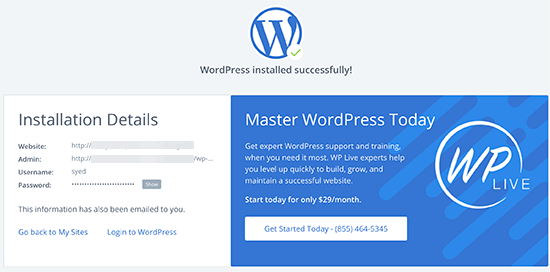
Ecco il passaggio che la maggior parte delle persone salta: Installa subito il plugin Duplicator e crea un backup di questo sito vuoto.
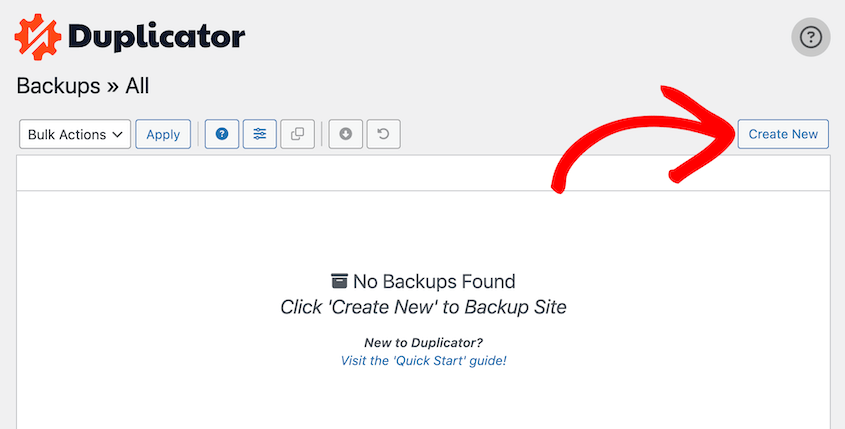
Perché? Perché le importazioni falliscono più spesso di quanto si pensi. I contenuti vengono duplicati. La formattazione si rompe. I media non vengono trasferiti correttamente.
Se hai un backup del sito vuoto, puoi ripristinarlo in 60 secondi e riprovare.

Senza di esso, stai eliminando manualmente decine di post e pagine importati a metà.
Passaggio 2: Esporta il tuo sito Squarespace
Accedi alla tua dashboard di Squarespace e apri l'icona dell'ingranaggio delle impostazioni nell'angolo in basso a sinistra. Fai clic su Importa ed esporta contenuti.
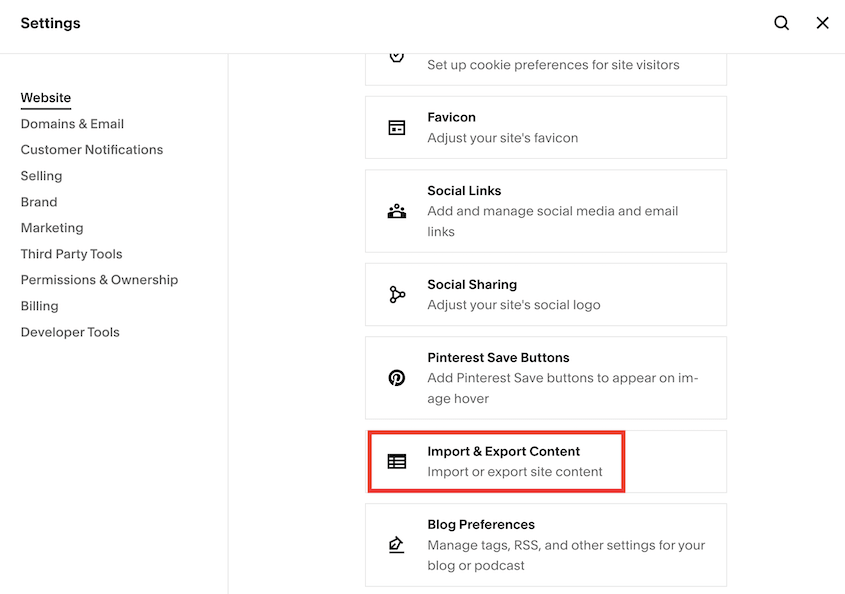
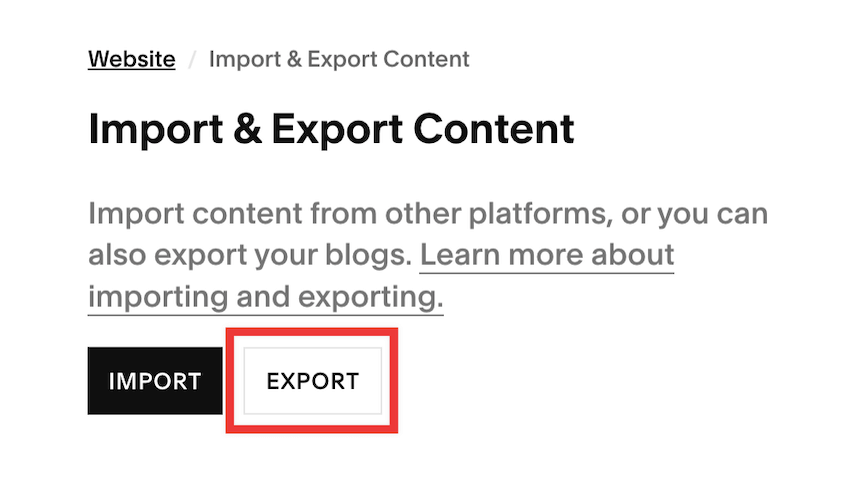
Quindi, premi Esporta.
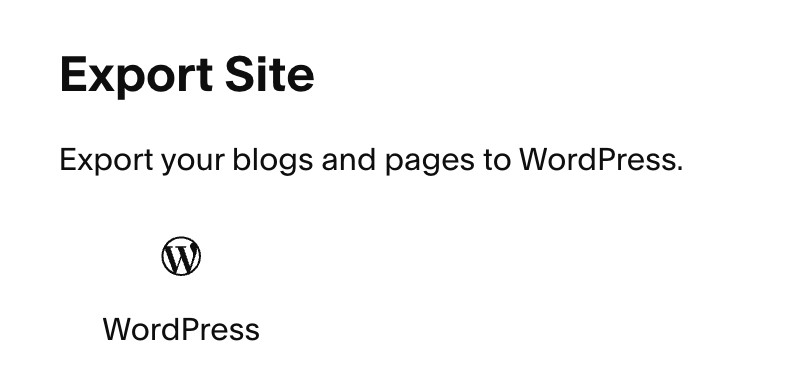
Nella finestra popup, seleziona WordPress.
Seleziona il tuo sito web e scaricalo.
Squarespace genererà un file XML. Questo contiene i tuoi post del blog, le pagine e i metadati di base come date di pubblicazione e categorie.
Passaggio 3: Importa i tuoi dati Squarespace in WordPress
Nella tua dashboard di WordPress, vai su Strumenti » Importa.
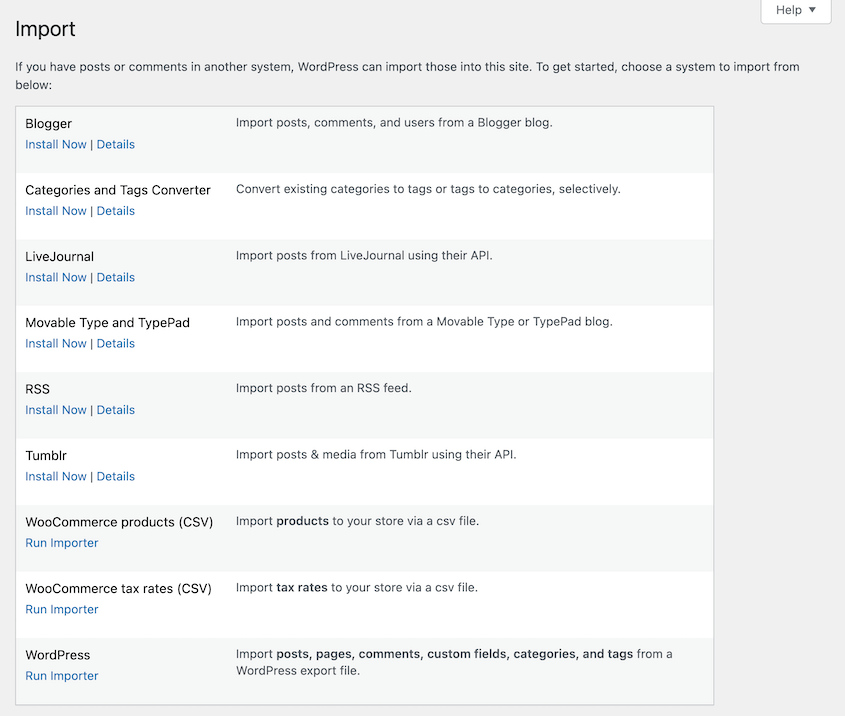
Trova l'opzione WordPress nell'elenco e premi Installa ora. Una volta installato, fai clic su Esegui importatore.

Vedrai un campo per il caricamento di file. Seleziona il file XML che hai appena scaricato da Squarespace.
Fai clic su Carica file e importa.

WordPress ti chiederà di assegnare i contenuti importati a un utente. Scegli il tuo account utente principale e seleziona la casella per scaricare gli allegati.

Fai clic su Invia e lascia che WordPress elabori l'importazione.
Passaggio 4: Carica le immagini di Squarespace
Il file XML importa i riferimenti alle immagini: i collegamenti a dove sono archiviate le immagini. Ma quelle immagini sono ancora fisicamente ospitate sui server di Squarespace.
Finché continuerai a pagare per Squarespace, le immagini verranno visualizzate correttamente. Nel momento in cui annulli, ogni immagine sul tuo sito WordPress si interrompe.
Come soluzione, molte persone utilizzano il plugin Carica automaticamente immagini. Questo esamina i tuoi contenuti importati, trova gli URL delle immagini esterne, scarica tali immagini, le carica nella tua libreria multimediale di WordPress e aggiorna automaticamente i collegamenti.
Funziona per la maggior parte delle persone. Ma provalo prima su un singolo post. Apri uno dei tuoi post importati, esegui il plugin e verifica che le immagini si siano effettivamente spostate.
Se fallisce o causa errori, dovrai salvare e ricaricare manualmente le immagini per le tue pagine più importanti. Noioso, ma a volte necessario.
Passaggio 5: Risolvi problemi di formattazione o importazione
Hai importato contenuti grezzi in un tema WordPress predefinito senza stile. Ora devi ridisegnare il tuo sito web.
Per fare il lavoro correttamente, consiglio SeedProd. Questo plugin può progettare l'intero tema con semplici modelli predefiniti e modifica drag-and-drop.
Installalo, scegli un modello che si avvicini al tuo vecchio design di Squarespace e inizia a ricostruire visivamente le tue pagine.
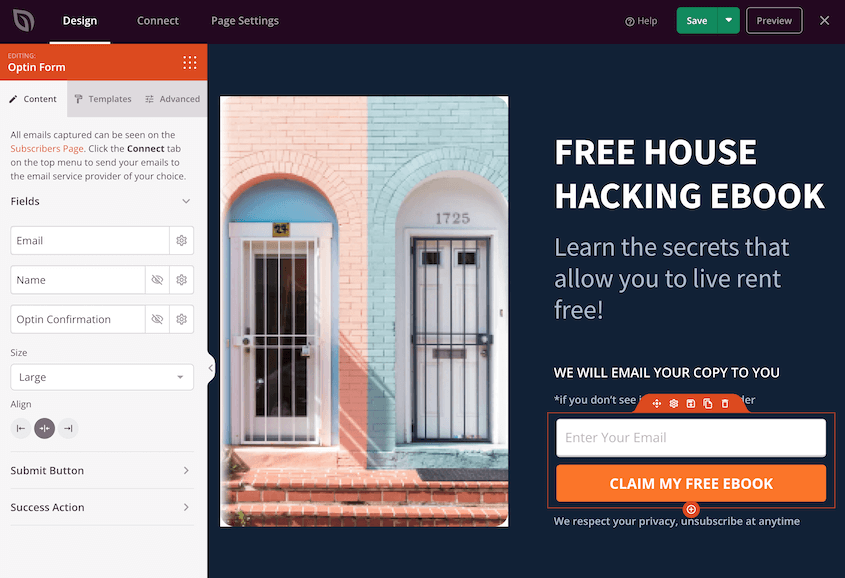
Non stai partendo da zero. Il tuo contenuto è già lì. Lo stai solo racchiudendo in un nuovo layout.
E le funzionalità mancanti?
Se avevi un negozio Squarespace, installa Easy Digital Downloads o WooCommerce. Dovrai ricreare manualmente i tuoi prodotti.
Se avevi snippet di codice personalizzati, pixel di tracciamento o script nell'iniezione di codice di Squarespace, installa WPCode. Ti offre un modo più pulito per aggiungere nuovamente tali snippet senza modificare direttamente i file del tema.
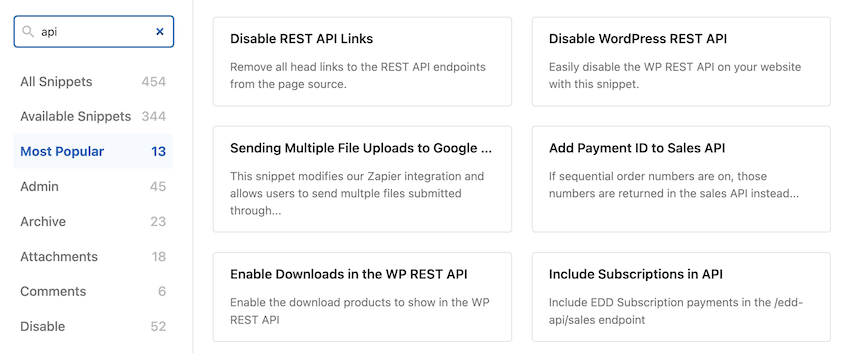
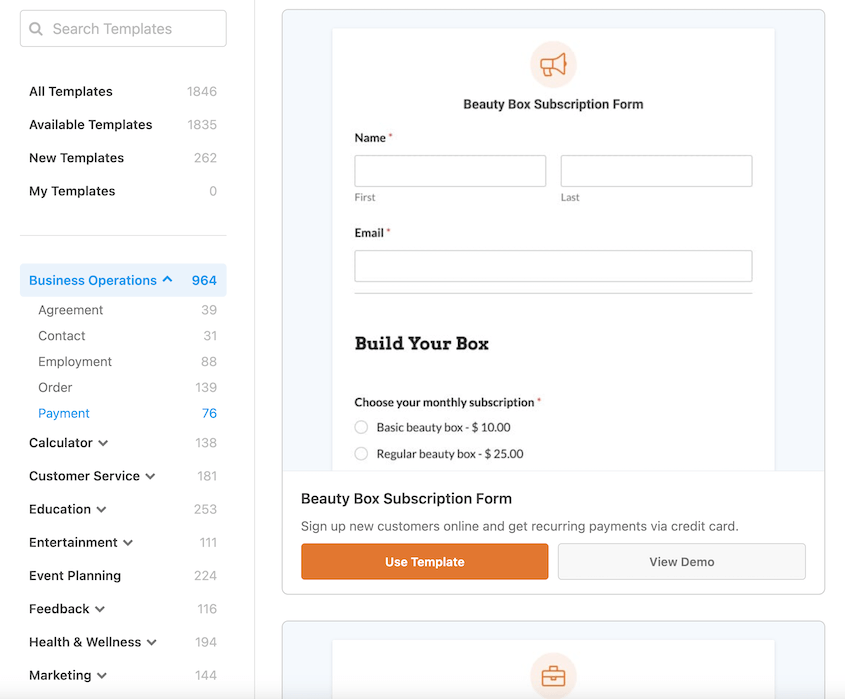
Se avevi moduli personalizzati, installa WPForms e ricostruiscili.
La migrazione non riguarda l'automazione perfetta. Si tratta di spostare i tuoi contenuti e poi ricostruire sistematicamente le funzionalità che hai effettivamente utilizzato.
Domande frequenti (FAQ)
WordPress è gratuito?
Il software principale di WordPress è gratuito. Puoi scaricarlo, modificarlo e usarlo come preferisci. Ma paghi comunque per l'hosting (dove risiede il tuo sito), il tuo nome di dominio e qualsiasi tema o plugin premium che scegli di utilizzare.
WordPress è difficile da imparare?
Ha una curva di apprendimento più ripida rispetto a Squarespace. Ma una volta compresa la differenza tra post e pagine e come i temi controllano il design mentre i plugin aggiungono funzionalità, diventa intuitivo. La maggior parte delle persone si sente a proprio agio entro una o due settimane di uso regolare.
Come trasferisco il mio nome di dominio da Squarespace?
Accedi a Squarespace e sblocca il tuo dominio nelle impostazioni del dominio. Richiedi un codice di autorizzazione EPP (chiamato anche codice di trasferimento). Fornisci quel codice al tuo nuovo provider di hosting o registrar di domini. Loro avvieranno il trasferimento, che di solito richiede 5-7 giorni per essere completato.
Posso esportare il mio template Squarespace su WordPress?
No, i template di Squarespace non si esportano. Dovrai scegliere un nuovo tema WordPress o utilizzare un page builder come SeedProd per ricreare manualmente il tuo vecchio design. Considerala un'opportunità per migliorare il tuo layout piuttosto che una limitazione.
Perderò i miei ranking SEO quando mi sposterò da Squarespace a WordPress?
Potresti vedere un calo temporaneo mentre Google scansione nuovamente il tuo sito. Riduci al minimo questo rischio impostando reindirizzamenti 301 dai tuoi vecchi URL di Squarespace ai tuoi nuovi URL di WordPress. Installa un plugin di reindirizzamento, mappa i tuoi vecchi URL ai nuovi e la maggior parte della tua autorità SEO si trasferirà in modo pulito.
Prendi il controllo dei tuoi contenuti con WordPress
La migrazione è un dolore una tantum per la proprietà a lungo termine.
Hai spostato i tuoi contenuti e ricostruito il tuo design. Hai riconquistato il controllo sul futuro del tuo sito.
Ma la proprietà significa anche responsabilità. Non dipendi più dall'infrastruttura di Squarespace per mantenere i tuoi dati al sicuro.
Installa Duplicator Pro e imposta backup automatici e pianificati su cloud storage come Duplicator Cloud. Il tuo sito esegue il backup da solo senza che tu ci pensi.
Perché il momento peggiore per desiderare di avere i backup è dopo che qualcosa si è rotto.
Mentre sei qui, penso che ti piaceranno queste guide correlate su WordPress:
- 11 attività di manutenzione di WordPress che non vorrai dimenticare
- Come ridisegnare un sito WordPress (senza tempi di inattività)
- Quanti plugin di WordPress sono troppi?
- Come creare un sito di staging WordPress
- Strategie SEO WooCommerce comprovate per far salire alle stelle le classifiche del tuo negozio




