


WP Migrate vs. Duplicator: Quale plugin consiglio agli sviluppatori
 Joella Dunn
Joella Dunn
Joella Dunn
 John Turner
John Turner
John Turner
C'è un tipo specifico di ansia che colpisce subito prima di migrare un sito WordPress.
Hai eseguito il backup del database. Hai trasferito i file. Tutto dovrebbe funzionare.
Ma quando digiti quel nuovo dominio e premi invio, c'è sempre quella frazione di secondo in cui ti chiedi se stai per vedere la schermata bianca della morte.
Ci sono passato (molte volte), su siti di clienti dove i tempi di inattività costano denaro reale.
Sia WP Migrate che Duplicator promettono di eliminare quell'ansia, ma affrontano il problema da angolazioni diverse. Uno tratta la migrazione come un'operazione di sincronizzazione tra due siti live. L'altro la tratta come l'impacchettamento dell'intero sito in uno snapshot portatile che puoi spostare ovunque.
Ho usato entrambi gli strumenti in modo estensivo, su piccoli blog, enormi negozi WooCommerce e tutto ciò che sta in mezzo.
In questo post, analizzerò le principali differenze tra WP Migrate e Duplicator in modo che tu possa scegliere il miglior plugin per le tue esigenze.
Ecco i punti chiave:
- Duplicator crea file di backup portatili che puoi spostare ovunque (anche offline), mentre WP Migrate richiede due siti WordPress live che comunicano tramite API.
- Per la maggior parte degli utenti, Duplicator è la scelta migliore perché combina migrazione e ripristino d'emergenza in un unico strumento con backup automatici.
- WP Migrate eccelle in uno scenario specifico: sviluppatori che necessitano di sincronizzare quotidianamente le modifiche al database tra gli ambienti di staging e di produzione.
- La versione gratuita di Duplicator gestisce dimensioni illimitate di file senza limiti artificiali, mentre la versione gratuita di WP Migrate esporta solo backup e importa su LocalWP.
- Entrambi funzionano, ma Duplicator rimuove l'ansia da migrazione fornendoti file fisici che controlli, senza connessioni server-a-server che possono fallire.
Indice
Cos'è Duplicator?

Duplicator è un plugin di backup e migrazione. Prende l'intero sito WordPress (inclusi tutti i file, le tabelle del database, le modifiche ai temi e le impostazioni dei plugin) e lo racchiude in un unico file zip chiamato backup.
Questo backup è completamente portatile. Puoi caricarlo su un nuovo host, inviarlo via email a un cliente, archiviarlo sul tuo desktop o inviarlo allo storage cloud.
La doppia natura è ciò che lo rende potente. Non stai solo migrando siti live da Host A a Host B. Stai anche clonando siti di produzione, salvando backup cloud, creando punti di ripristino e molto altro.
Oltre 1,5 milioni di utenti attivi dimostrano qualcosa di importante: Duplicator è flessibile e incentrato sull'utente.
Cos'è WP Migrate?
WP Migrate è nato come WP Migrate DB (la versione a pagamento era WP Migrate DB Pro), e quel DNA scorre ancora in tutto ciò che fa. Delicious Brains l'ha creato, ed è ora di proprietà di WP Engine. Al suo interno, è uno strumento di gestione del database specializzato nell'invio e nel prelievo di database tra ambienti.
Pensa da staging a produzione o da sviluppo locale a un server live. Tuttavia, si è evoluto in un plugin di migrazione dell'intero sito.
Installa il plugin sia sul sito di origine che sul sito di destinazione. Si connettono tra loro utilizzando una chiave segreta. Quindi invii o prelevi dati tra di loro.
Questo approccio ha vantaggi per gli sviluppatori che lavorano in flussi di lavoro di staging e necessitano di sincronizzare regolarmente le modifiche al database.
Ma introduce anche una dipendenza: entrambi i siti devono essere attivi e comunicare tra loro affinché la migrazione funzioni.
WP Migrate vs. Duplicator: Differenze chiave
La differenza fondamentale risiede nel metodo di connessione.
WP Migrate richiede due installazioni WordPress attive che comunicano tramite API. Duplicator crea un file fisico che puoi portare ovunque, anche offline.
Questo modella tutto il funzionamento degli strumenti.
Duplicator tratta backup e migrazioni come la stessa operazione. Ogni migrazione inizia automaticamente con un backup. WP Migrate tratta la migrazione come un processo di sincronizzazione: spostamento di dati tra due ambienti attivi.
Confronto rapido delle differenze chiave:
- Flusso di lavoro di migrazione: Duplicator impacchetta il tuo sito in un file zip portatile e può installare il tuo sito anche senza WordPress, mentre WP Migrate sincronizza tra due installazioni WordPress attive
- Funzionalità di backup: Duplicator crea automaticamente backup con ogni migrazione e può pianificare backup cloud. WP Migrate si concentra sulle esportazioni del database, non sul ripristino di emergenza
- Facilità d'uso: Duplicator offre migrazioni drag-and-drop per principianti. WP Migrate richiede alcune conoscenze tecniche sui flussi di lavoro di staging e sulle connessioni API
- Prezzi: La versione gratuita di Duplicator può migrare qualsiasi installazione WordPress di un singolo sito su un altro server o host, mentre la versione gratuita di WP Migrate esporta e importa solo su LocalWP
- Recensioni: Duplicator ha 4,9/5 stelle con 5.000 recensioni e 1,5 milioni di utenti attivi. WP Migrate ha 4,2/5 stelle con 300 recensioni e 200.000 installazioni attive
- Ideale per: Duplicator funziona per tutti, dai principianti alle agenzie, mentre WP Migrate serve principalmente gli sviluppatori che sincronizzano ambienti di staging
Ecco un confronto a colpo d'occhio tra i due plugin:
| Duplicator | WP Migrate | |
|---|---|---|
| Come migra | Impacchetta il tuo sito in un archivio e un installer che puoi spostare ovunque | Invia o preleva dati tra due siti WordPress live |
| WordPress necessario nella destinazione | No | Sì |
| Versione gratuita | Backup completi, ripristini con un clic e migrazioni manuali di qualsiasi dimensione | Esporta il tuo sito e importa solo su Local |
| File multimediali, temi e plugin | Incluso in ogni backup | Piano Plus e superiori |
| Multisito | Piano Pro | Piano Plus e superiori |
| WP-CLI | Piani a pagamento | Piano Standard e superiori |
| Backup off-site | Duplicator Cloud nel plugin gratuito; Dropbox, Google Drive, Amazon S3 e altro nei piani a pagamento | Non è uno strumento di backup |
| Valutazione WordPress.org | 4,9/5 (4.940 valutazioni) | 4,2/5 (318 valutazioni) |
| Ideale per | Backup, migrazioni e recupero in un unico plugin | Sviluppatori che sincronizzano database tra ambienti |
Flusso di lavoro di migrazione
Come sposti un sito conta più delle liste di funzionalità.
Vi guiderò attraverso entrambi i flussi di lavoro così come avvengono in pratica.
Flusso di lavoro di migrazione di Duplicator
Per migrare un sito con Duplicator, inizierai creando un backup completo del sito. Ci sono anche preset di backup WordPress personalizzati nel caso tu voglia spostare solo determinati dati.

Prima che Duplicator crei qualsiasi cosa, controlla il tuo sito per eventuali problemi. Mi è capitato che segnalasse un file debug.log da 2 GB che non sapevo esistesse. Averlo individuato prima della migrazione mi ha evitato di caricare un backup gonfio e di chiedermi perché il trasferimento continuasse a fallire per timeout.
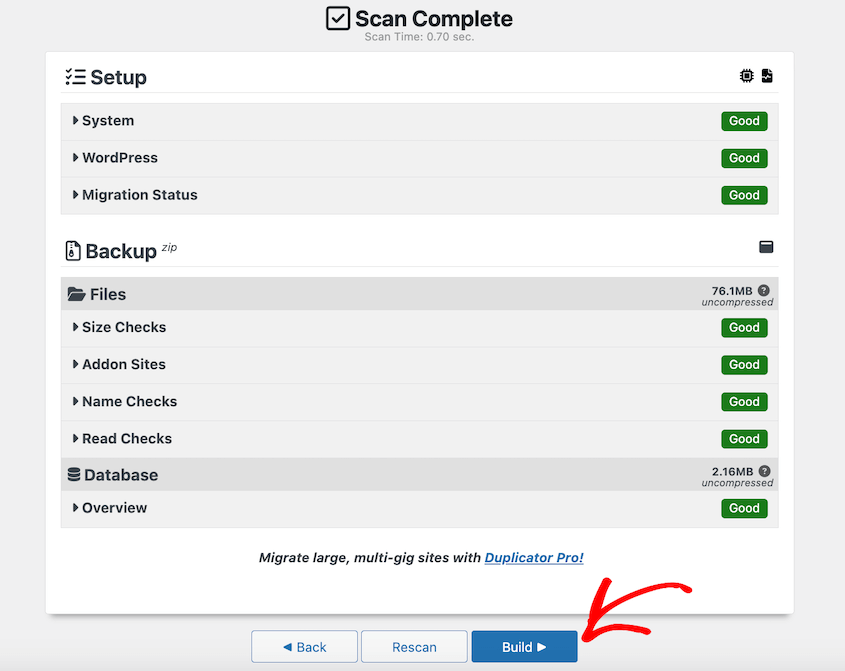
Dopo la scansione, hai due modi diversi per migrare il tuo sito. Iniziamo con l'opzione più semplice.
Una volta creato il backup, scarica il file di archivio. Si tratta di un file zip che include tutti i dati personalizzati del tuo sito web.

Configura il secondo sito installando WordPress e impostando Duplicator Pro. Quindi, vai alla pagina Importa e trascina il file di backup originale al suo interno.

Duplicator ti guiderà attraverso il resto del processo di migrazione.
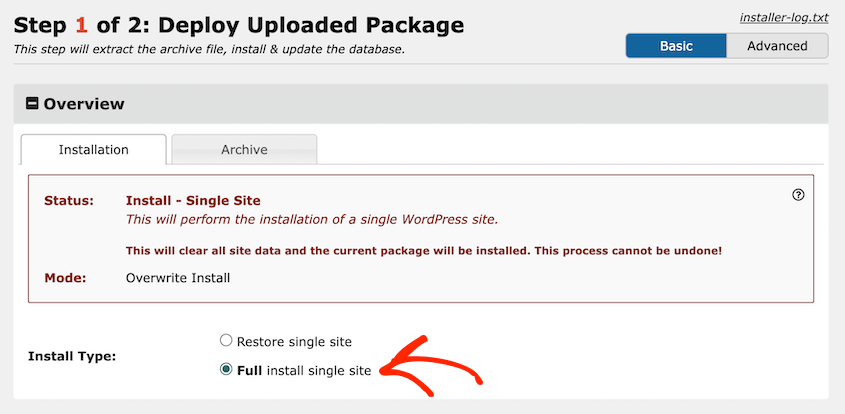
Mi piace anche l'installazione classica, che funziona senza la necessità di installare WordPress su quel secondo sito. Scaricherai il file dell'installer, che è il file di installazione PHP personalizzato di Duplicator che decomprime il backup.
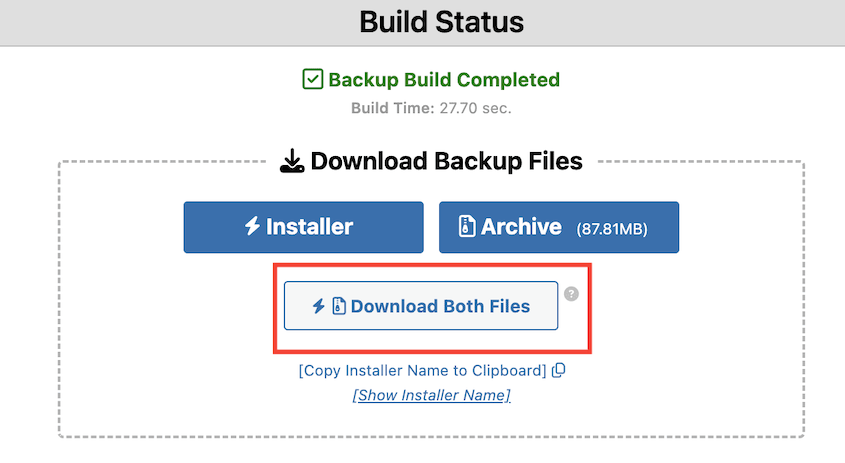
Con un client FTP o un file manager, carica lo zip e installer.php su un server vuoto nel nuovo sito. Esegui l'installer cercando questo URL: https://tuo-dominio/installer.php.

La procedura guidata di migrazione si avvierà immediatamente. Questo ti evita di installare WordPress ogni volta che migri un sito, il che può essere un fastidio aggiuntivo per gli sviluppatori.
Flusso di lavoro di migrazione di WP Migrate
Con WP Migrate, è necessario che WordPress sia in esecuzione su entrambe le estremità prima di iniziare.
Questo non è un problema per gli sviluppatori che lavorano sempre in ambienti di staging. Ma se stai migrando verso un nuovo host dove non hai ancora configurato WordPress, hai un passaggio in più.
Installa WordPress sulla destinazione. Installa il plugin su entrambi i siti.
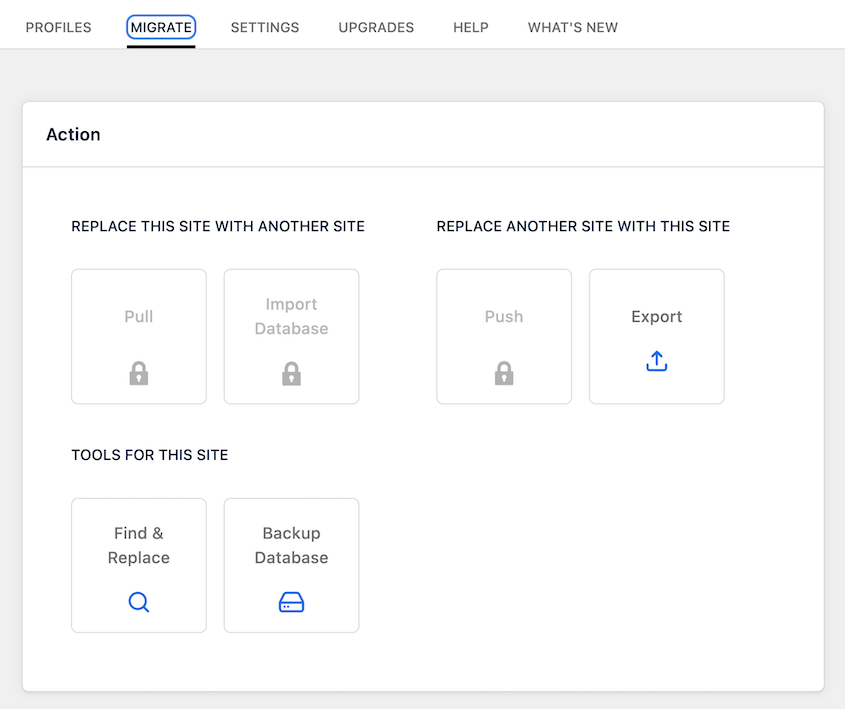
Quindi, scarichi il primo sito e lo importi nel secondo. Le due installazioni comunicano direttamente tramite API.
Funzionalità di backup
Migrazioni e backup non sono questioni separate.
Ogni volta che sposti un sito, dovresti creare un punto di ripristino. Se la migrazione fallisce o rompe qualcosa tre giorni dopo, hai bisogno di un modo per tornare indietro.
Funzionalità di backup di Duplicator
Con Duplicator, ogni migrazione inizia con un backup.
Non puoi creare un pacchetto di migrazione senza creare uno snapshot completo del tuo sito. Ciò significa che non migri mai senza una rete di sicurezza.
Ma va oltre i backup pre-migrazione.
Con un piano a pagamento, puoi pianificare Duplicator per inviare backup al cloud su base costante. Impostalo una volta, dimenticatene e sappi che hai backup continui che risalgono a settimane o mesi.

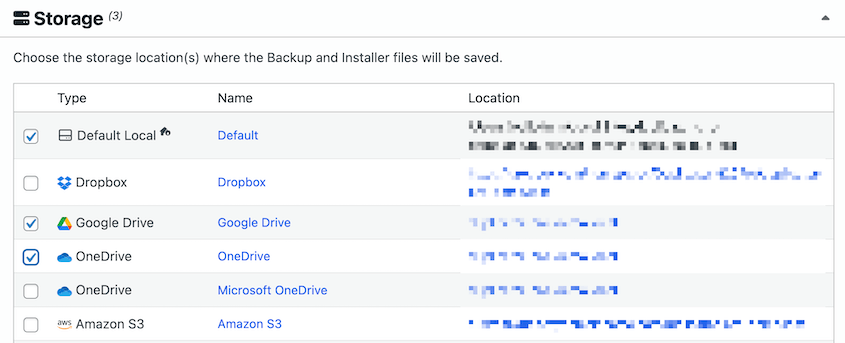
Supporta backup automatici orari, giornalieri, settimanali e mensili. Puoi inviare dati in una qualsiasi di queste posizioni:
- Duplicator Cloud
- Archiviazione locale
- FTP
- Google Drive
- Dropbox
- Microsoft OneDrive
- Amazon S3
- Wasabi
- Google Cloud
- DreamObjects
- Vultr
- DigitalOcean Spaces
- Cloudflare R2
- Backblaze B2
Le opzioni di archiviazione cloud contano più di quanto sembri. Un backup che si trova sullo stesso server che è appena crashato non è un backup. È un file a cui non puoi accedere.
Dalla versione 5.0 di Duplicator, il plugin gratuito può inviare backup al Duplicator Cloud. Duplicator Pro aggiunge integrazioni con i principali servizi di terze parti. In ogni caso, i tuoi backup vivranno sempre in un luogo sicuro.
Funzionalità di backup di WP Migrate
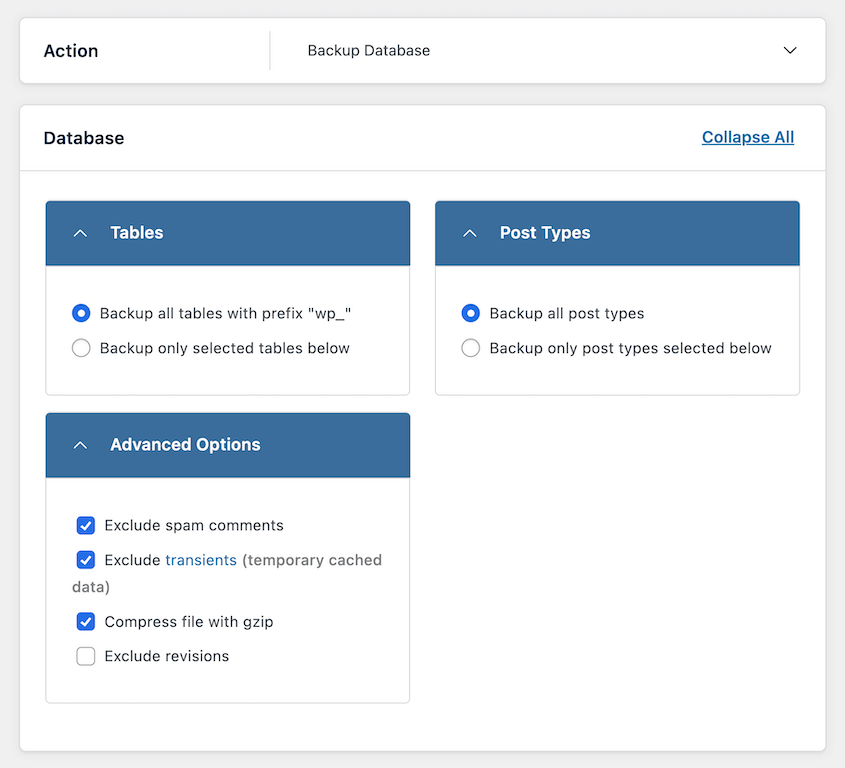
WP Migrate può creare backup personalizzati del tuo sito. Apprezzo in particolare l'opzione di esportazione del database.
Tuttavia, non è progettato per il ripristino di emergenza. L'obiettivo è sincronizzare i dati tra gli ambienti, non creare un'assicurazione per il ripristino del sito.
Puoi usarlo per eseguire il backup del tuo database, il che è prezioso per gli sviluppatori che gestiscono modifiche allo schema. Ma manca quella sicurezza "un file zip contiene tutta la mia attività".
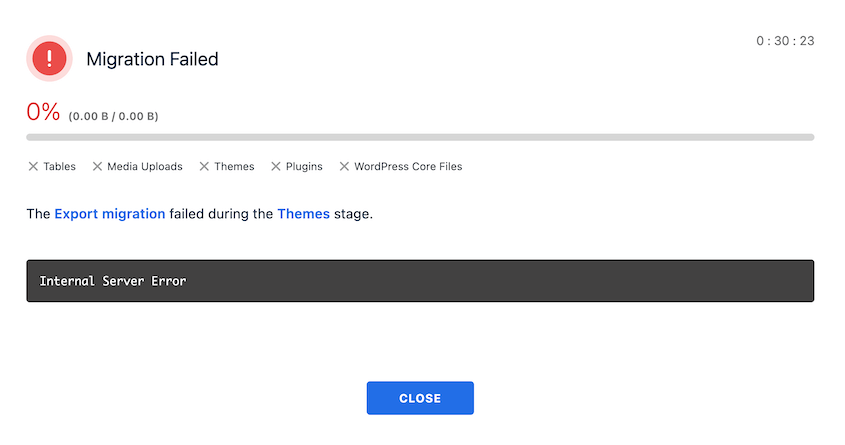
Ho anche trovato il processo di backup lento. Per me, un backup completo di un sito locale da 40 MB è andato in timeout dopo 30 minuti di elaborazione.
Facilità d'uso per principianti
Entrambi i plugin funzionano, ma presuppongono diversi livelli di comfort tecnico.
Funzionalità per principianti di Duplicator
Duplicator è adatto ai principianti con una curva di apprendimento minima. Funziona creando backup del tuo sito, che puoi spostare ovunque supporti WordPress.
Le migrazioni drag-and-drop nella versione Pro sono progettate per principianti assoluti. Tutto ciò che dovrai fare è eseguire il backup del sito originale e trascinare questo backup sul nuovo sito.
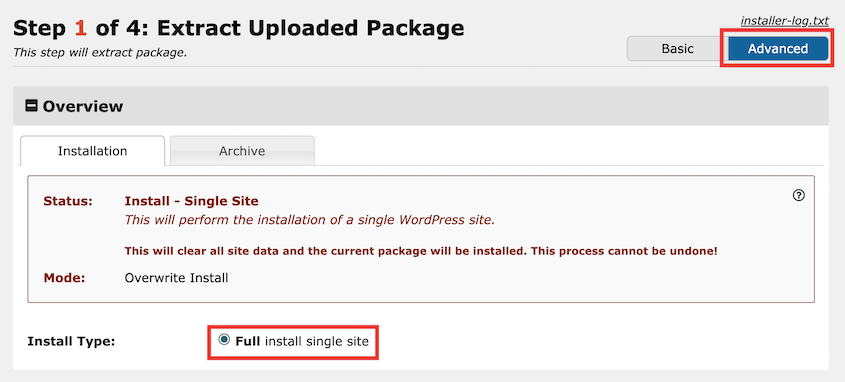
Ogni passaggio della procedura guidata di migrazione spiega cosa sta succedendo e perché. Si imposta sui passaggi di migrazione di base, con una visualizzazione avanzata se sei più incline alla tecnologia.
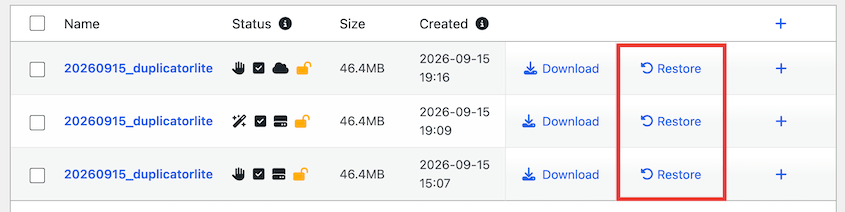
Quando consegno un sito a un cliente e gli dico: "Ora puoi fare i tuoi backup", lo indirizzo a Duplicator. Se un aggiornamento rompe qualcosa, non è necessario comprendere configurazioni complicate.
Ripristini il backup premendo un pulsante Ripristina. Il sito torna esattamente com'era.

Questa semplicità rimuove la paura di mantenere un sito WordPress. Puoi testare le cose sapendo di avere un pulsante Annulla.
Tieni presente che la versione gratuita è leggermente più orientata agli sviluppatori. Puoi comunque usarla per eseguire il backup e migrare il tuo sito, ma dovrai utilizzare un client FTP per importare i dati in una seconda posizione.
Ripristinare un backup sullo stesso sito è diverso. Dalla versione Duplicator 5.0, è sufficiente un clic dalla dashboard anche nella versione gratuita.
Funzionalità per principianti di WP Migrate
L'interfaccia di WP Migrate è abbastanza facile da usare. Ci sono due azioni principali: sostituire il sito corrente con un altro sito e sostituire un altro sito con questi dati. Essenzialmente, importare ed esportare.
Puoi anche cercare e sostituire gli URL per correggere eventuali dati errati, e gestisce i dati serializzati in modo sicuro, cosa che una semplice ricerca e sostituzione su un file SQL corromperebbe. C'è un'altra opzione per eseguire il backup del tuo database.
WP Migrate ha una partnership con LocalWP, uno strumento di sviluppo locale. Una volta scaricato un backup con WP Migrate, puoi importarlo come un nuovo sito locale in Local WP.
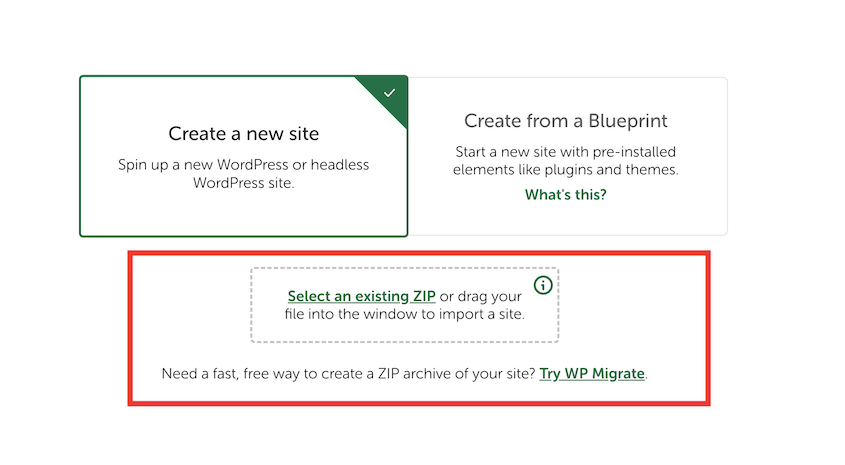
Tuttavia, questo è davvero l'unico modo per migrare siti con la versione gratuita. Dovrai passare a WP Migrate Pro per maggiori opzioni di importazione.
Un altro piccolo dettaglio che ho notato è che non esiste un preset di backup completo del sito facile da usare. Devi selezionare individualmente tutti i tuoi dati per includerli nell'esportazione, il che aggiunge un po' di tempo a ogni download.
Prezzi e Valore
Le versioni gratuite hanno dei limiti, ma le versioni a pagamento costano denaro. La domanda è se questi costi abbiano senso per ciò che devi effettivamente fare.
Prezzi di Duplicator
Duplicator ha una versione completamente gratuita. Puoi spostare siti enormi - gigabyte di file e database - utilizzando il metodo di installazione classico. Non ci sono limiti artificiali sulla dimensione dei file o sui limiti di caricamento.
Sì, devi sapere come usare l'FTP. Ma se sei disposto a imparare questa singola abilità, puoi migrare siti di livello enterprise senza spendere un centesimo.
Duplicator Pro parte da $69.30/anno, ma penso che si ripaghi da solo in tempo risparmiato.
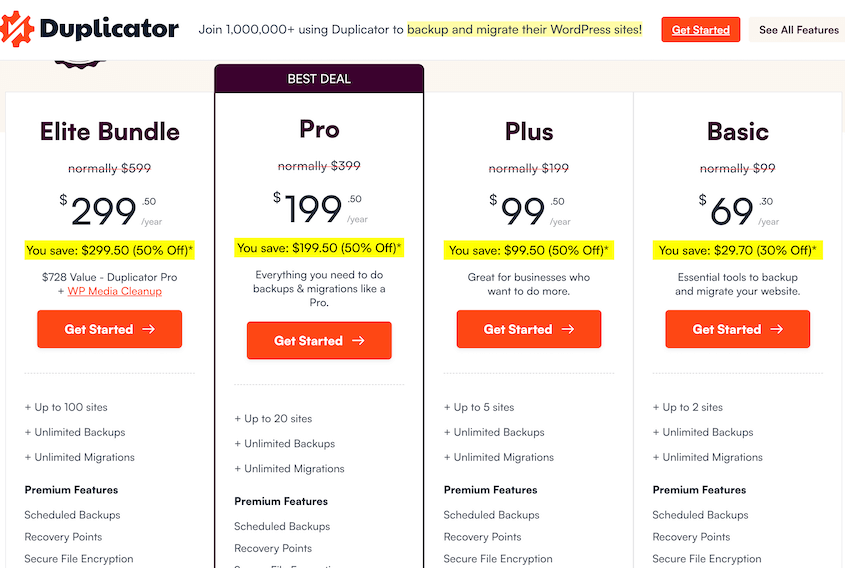
La versione premium ha migrazioni drag-and-drop invece di caricamenti FTP. Puoi usare backup cloud pianificati invece di ricordarti di eseguire i backup manualmente.
I piani Pro ed Elite includono il plugin WP Media Cleanup, ed è qui che le agenzie trovano un valore reale.
WordPress crea variazioni di miniature per ogni immagine che carichi. Nel corso degli anni, questo si accumula. Un sito con 5.000 immagini potrebbe avere 35.000 file immagine effettivi archiviati in wp-content/uploads.
La maggior parte di quelle miniature non viene mai utilizzata. Vecchi temi hanno generato dimensioni che non ti servono più. Plugin hanno creato variazioni a cui nulla fa riferimento.
WP Media Cleanup scansiona il tuo intero sito (inclusi temi, plugin, campi ACF e contenuto dei post) per identificare quali immagini vengono effettivamente utilizzate.

Quelle non utilizzate? Le sposta in una cartella temporanea per 30 giorni, in modo da poterle ripristinare se necessario.
Per le agenzie che gestiscono dozzine di siti, Elite include il supporto WP-CLI. Puoi eseguire backup e pulizie di immagini su tutta la tua lista di clienti dal terminale. Questa non è una funzionalità per tutti. Ma se operi su larga scala, è oro.
Prezzi di WP Migrate
Come Duplicator, WP Migrate ha una versione gratuita. Tuttavia, può solo esportare backup e importare dati su un sito LocalWP.
La funzionalità di base è disponibile gratuitamente, ma il push/pull di file (non solo database) richiede una licenza a pagamento. WP Migrate Pro parte da $49/anno.
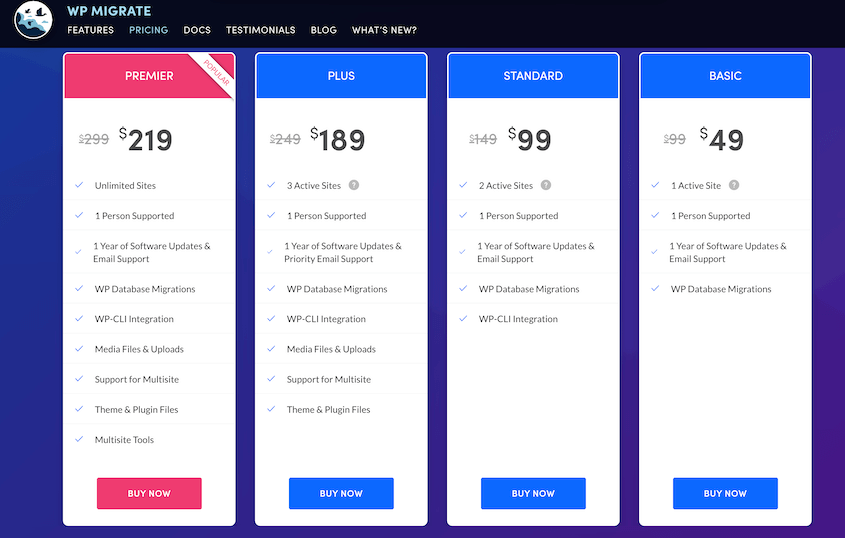
Il piano più basso può solo eseguire push/pull di database tra siti WordPress e supporta una persona. Dovrai effettuare l'aggiornamento per migrare file multimediali, temi o plugin.
Questo diventa rapidamente fastidioso se sei un operatore ad alto volume. O paghi per sito o raggiungi i limiti di trasferimento.
Recensioni
Le recensioni degli utenti rivelano schemi che le liste di funzionalità non fanno.
Quando centinaia di persone menzionano la stessa cosa, buona o cattiva, vale la tua attenzione.
Recensioni di Duplicator
Su WordPress.org, Duplicator ha quasi 5.000 recensioni degli utenti. La sua valutazione media è di 4,9 stelle su 5.
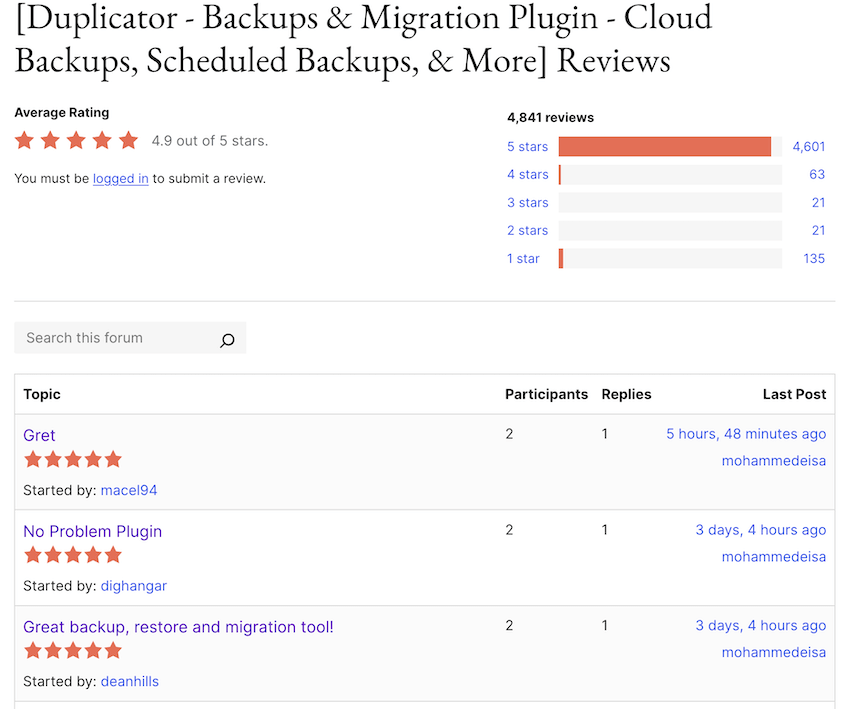
Il tema ricorrente è che Duplicator ha funzionato mentre altri plugin hanno fallito. Le persone parlano di aver provato diversi plugin di migrazione prima che Duplicator avesse successo.
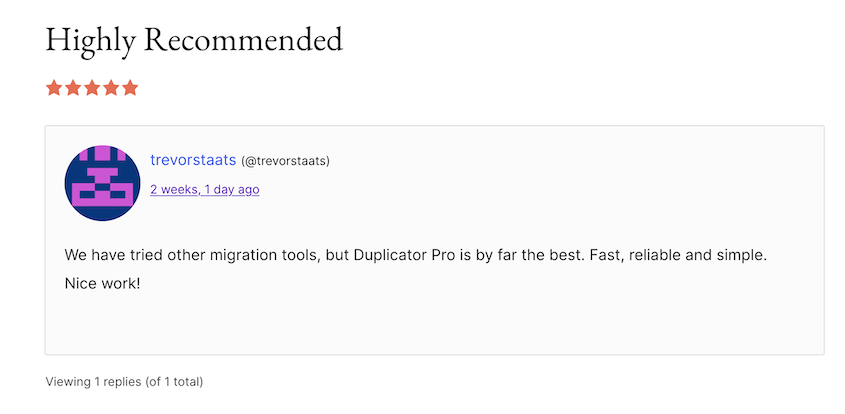
Menzionano anche di aver usato Duplicator per anni di sviluppo o altri lavori sul sito web.

Duplicator ha oltre 1,5 milioni di utenti attivi. Con una valutazione di 4,9/5 stelle, sai che il plugin funziona per le persone!
Recensioni di WP Migrate
WP Migrate Lite ha oltre 300 recensioni su WordPress.org e 200.000 installazioni attive. Quindi, viene utilizzato molto meno frequentemente di Duplicator.
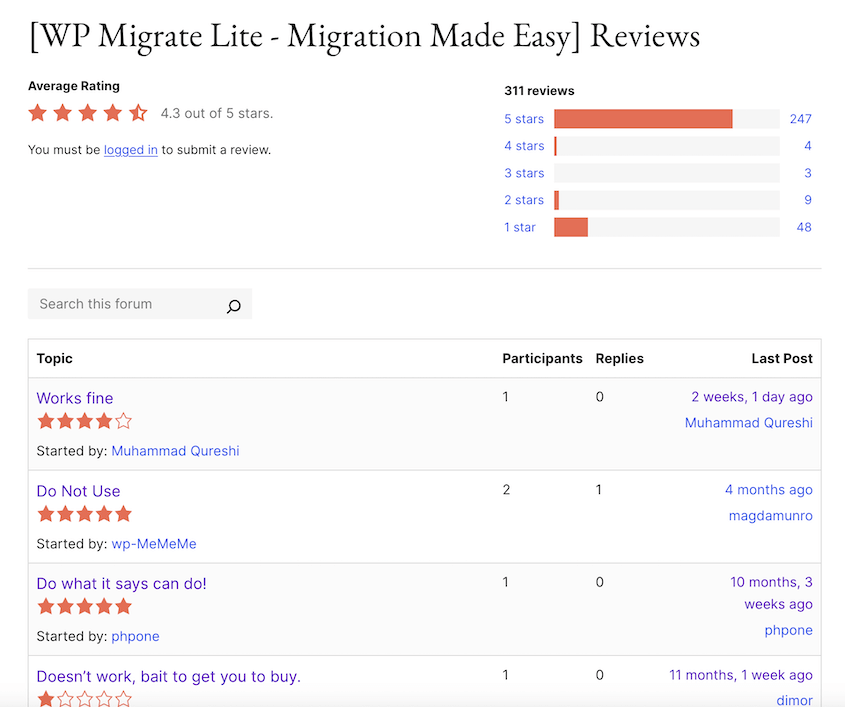
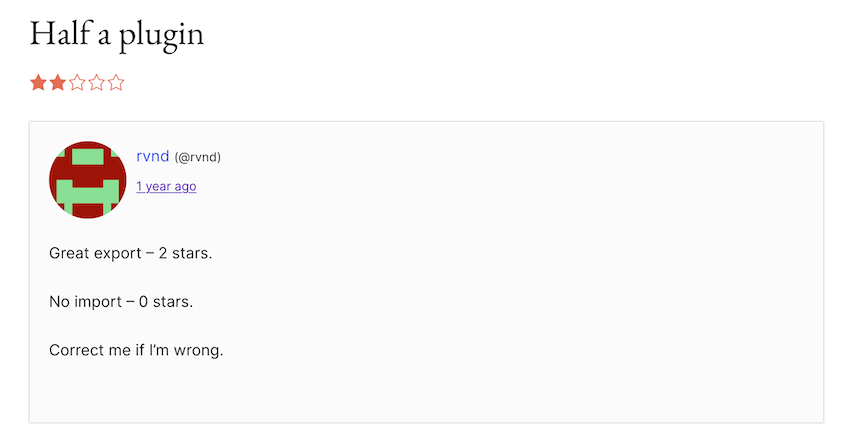
La valutazione media è di 4,2 stelle su 5. Le recensioni negative evidenziano la funzionalità limitata della versione gratuita. L'esportazione dei dati funziona bene, ma la funzionalità di importazione è a pagamento.
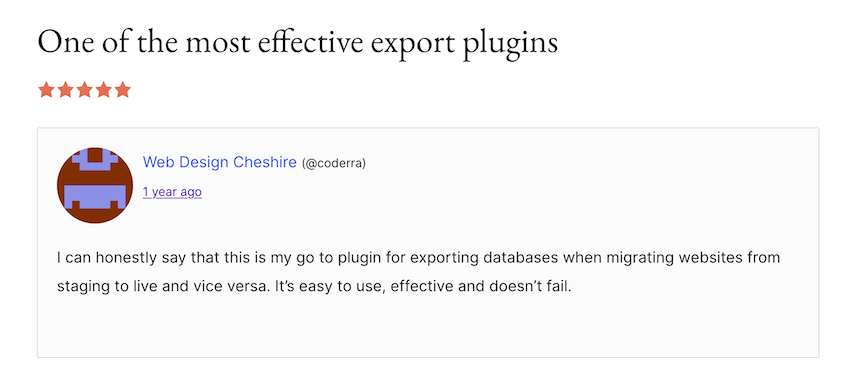
D'altra parte, alcuni sviluppatori lo adorano per i flussi di lavoro di staging. La capacità di eseguire il push delle modifiche al database dal locale al live, o scaricare i dati di produzione per i test, riceve elogi costanti.
WP Migrate vs. Duplicator: Pro e Contro
Lascia che consolidi questo in elenchi di pro e contro in modo che tu possa confrontare WP Migrate e Duplicator fianco a fianco.
Duplicator Pro e contro
Pro:
- File di backup fisico che puoi archiviare ovunque
- Lo scanner rileva i problemi prima che interrompano la tua migrazione
- Funziona su server completamente vuoti: nessuna installazione di WordPress richiesta prima
- Migrazioni drag-and-drop nella versione Pro (nessun FTP necessario)
- I piani Pro ed Elite includono WP Media Cleanup per ridurre i siti gonfi
- L'archiviazione cloud mantiene i backup al sicuro fuori dal server
- Generosa versione gratuita senza limiti artificiali sulla dimensione dei file
Contro:
- La versione gratuita richiede conoscenze FTP o SFTP per le migrazioni classiche
WP Migrate Pro e contro
Pro:
- Eccellente per sincronizzare database tra ambienti locali e live
- Ottimo per sviluppatori che devono inviare modifiche allo schema o scaricare dati di produzione
- Partnership con LocalWP per flussi di lavoro di sviluppo locale
Contro:
- Richiede WordPress installato sia sulla sorgente che sulla destinazione
- Non progettato come soluzione di backup: è uno strumento di sincronizzazione
- La versione gratuita è limitata solo alle esportazioni e alle importazioni di LocalWP
- I piani a pagamento hanno limiti di siti e limiti di trasferimento
- Nessuna preimpostazione semplice per il backup dell'intero sito (è necessario selezionare manualmente tutti i dati)
WP Migrate vs. Duplicator: quale dovresti scegliere?
Per la maggior parte degli utenti WordPress, Duplicator è la scelta ovvia. Gestisce migrazioni e backup in un unico strumento. Funziona su qualsiasi ambiente di hosting senza che entrambi i siti debbano essere attivi contemporaneamente.
I proprietari di attività commerciali ottengono backup cloud automatizzati e ripristini con un clic. I liberi professionisti ottengono pacchetti di siti portatili che possono spostare tra server. Le agenzie ottengono siti di staging con un clic (nel piano Pro) oltre al ripristino di emergenza nello stesso plugin.
L'interfaccia intuitiva ti consente di affidarla ai clienti senza ricevere chiamate di supporto. La versione gratuita è abbastanza potente per lavori professionali.
WP Migrate ha una nicchia specifica per gli sviluppatori. Se stai inviando modifiche al database quotidianamente tra staging e produzione, è costruito per quel preciso flusso di lavoro.
Ma questo è un caso d'uso ristretto.
Per la stragrande maggioranza degli utenti WordPress, Duplicator fa tutto ciò di cui hai bisogno. È più affidabile perché non dipende dalla perfetta comunicazione tra due server. È più sicuro perché i backup risiedono sul tuo computer o nell'archiviazione cloud che controlli.
Quando un cliente chiama in preda al panico perché il suo account di hosting è stato sospeso, non ho bisogno che il suo server sia online. Ho il suo sito impacchettato sul mio computer. Posso avviarlo su un nuovo host in 20 minuti.
Questa è la differenza tra uno strumento di sincronizzazione e una soluzione di backup completa.
Domande frequenti (FAQ)
Come faccio a eseguire il backup di un sito WordPress con Duplicator?
Vai su Duplicator » Backups » Add New. Segui la procedura guidata attraverso la configurazione e la scansione. Una volta creato il backup, scarica i file dell'archivio e dell'installer. Fatto: l'intero sito è salvato in un pacchetto portatile.
Qual è la differenza tra Migrate Guru e Duplicator?
Migrate Guru elabora le migrazioni sui propri server, il che è utile se ti trovi su un hosting scadente con limiti di risorse rigidi. Duplicator viene eseguito sul tuo server, offrendoti maggiore privacy e controllo sui tuoi dati. Duplicator funge anche da soluzione di backup completa, mentre Migrate Guru gestisce solo le migrazioni.
Qual è la differenza tra All-in-One WP Migration e Duplicator?
All-in-One WP Migration raggiunge rapidamente i limiti di caricamento nella versione gratuita: dovrai pagare per importare siti più grandi di 512 MB. Duplicator consente migrazioni di siti di grandi dimensioni gratuitamente utilizzando il metodo classico di estrazione manuale, senza limiti artificiali sulla dimensione dei file.
Qual è il miglior plugin per la migrazione di WordPress?
Duplicator. Bilancia la potenza per gli sviluppatori con la semplicità per i principianti. Ottieni migrazione, backup, pianificazione e archiviazione cloud in un unico plugin. La versione gratuita gestisce migrazioni standard per siti singoli. I piani a pagamento aggiungono funzionalità di convenienza che fanno risparmiare ore di lavoro, e il piano Pro aggiunge il supporto multisito.
All-in-One WP Migration è valido?
Funziona bene per siti piccoli, ma il paywall per importare qualsiasi cosa oltre i 512 MB coglie le persone di sorpresa. Finisci per pagare un'estensione premium solo per completare migrazioni di base sulla maggior parte dei siti reali.
Smetti di stressarti per il tuo prossimo trasloco
Le migrazioni non dovrebbero essere un azzardo.
Gli strumenti che si basano su connessioni server-to-server in tempo reale aggiungono variabili che non puoi controllare. Duplicator rimuove questi problemi impacchettando il tuo sito in un bundle portatile.
Ecco un consiglio che vorrei qualcuno mi avesse dato anni fa: prima di cancellare il vecchio sito dopo una migrazione, scarica installer.php e archive.zip nell'archiviazione cloud. Se il nuovo host ha problemi o va in crash durante l'installazione, hai ancora una copia dei tuoi dati.
Questa è la tranquillità di cui hai bisogno quando sei responsabile di siti che generano entrate reali.
Pronto a spostare il tuo sito senza mal di testa? Ottieni Duplicator Pro oggi stesso e sperimenta la migrazione più semplice della tua vita. Oppure inizia con la versione gratuita e scopri perché oltre 1,5 milioni di siti si affidano a Duplicator per gestire i loro spostamenti più critici.
Mentre sei qui, penso che ti piaceranno queste guide correlate su WordPress:
- Come spostare un sito web WordPress su un nuovo host
- Come migrare un sito WordPress di grandi dimensioni
- Come migrare un sito WordPress su un nuovo dominio
- Plugin di migrazione WordPress che funzionano davvero nel 2026
- Migrazioni Senza Soldi: I Migliori Plugin di Migrazione WordPress GRATUITI
- Duplicator Free vs Pro: quale versione offre il miglior valore?




