


Il vero costo dei limiti di archiviazione cloud per i proprietari di siti WordPress
 Joella Dunn
Joella Dunn
Joella Dunn
 John Turner
John Turner
John Turner
Stai finendo un progetto per un cliente quando arriva la notifica: “Backup fallito: spazio di archiviazione insufficiente.”
La maggior parte delle persone non pensa ai limiti dello spazio di archiviazione cloud finché non diventano un problema. A quel punto, ti affanni: elimini manualmente vecchi backup, aggiorni i piani di archiviazione o, peggio, rilasci aggiornamenti senza una rete di sicurezza.
I limiti di archiviazione influiscono più dello spazio disponibile. Determinano la frequenza con cui puoi eseguire il backup dei tuoi siti, quanti punti di ripristino puoi conservare e se il tuo piano di disaster recovery funziona effettivamente quando ne hai bisogno.
Comprendere cosa ottieni dai provider di archiviazione cloud (i limiti reali, non solo il numero di archiviazione pubblicizzato) previene questi momenti di panico.
Ecco i punti chiave:
- I limiti di archiviazione cloud vanno oltre la capacità pubblicizzata: restrizioni sulla dimensione dei file, limiti di frequenza delle API, limiti di larghezza di banda e controllo delle versioni possono sabotare i backup anche quando hai spazio di archiviazione disponibile.
- I servizi di archiviazione generici creano problemi specifici per WordPress come quote condivise tra più servizi, timeout di connessione durante caricamenti di grandi dimensioni e complessità di autenticazione.
- I vincoli di archiviazione impongono compromessi sui backup: dovrai scegliere tra backup giornalieri o settimanali, conservazione di 7 o 30 giorni, o rischiare di saltare i backup pre-aggiornamento quando sei vicino ai limiti di capacità.
- La gestione dei limiti richiede una manutenzione costante: esclusione di file, separazione dei backup di database e file, compressione, pianificazione fuori orario e criteri di conservazione manuali trasformano i backup "imposta e dimentica" in un lavoro continuo.
- Servizi come Duplicator Cloud sono progettati specificamente per i backup di WordPress e offrono prezzi prevedibili, funzionalità specifiche per i backup, gestione tramite dashboard singola e livelli di archiviazione che corrispondono alle dimensioni effettive del sito.
Indice
- Quali sono alcuni limiti di archiviazione cloud?
- Perché i provider cloud impongono limiti
- Limiti comuni di archiviazione cloud per provider
- Come i limiti di archiviazione influiscono sui backup di WordPress
- Come gestire i limiti di archiviazione cloud
- Duplicator Cloud: Archiviazione Progettata per WordPress
- Domande frequenti (FAQ)
Quali sono alcuni limiti di archiviazione cloud?
Quando ti iscrivi per l'archiviazione cloud, vedi un numero in primo piano: la capacità di archiviazione totale. Ad esempio, 15 GB con Google Drive o 2 GB con il piano gratuito di Dropbox.
Quel numero non ti dice tutto ciò che devi sapere sul fatto che il servizio funzionerà per i backup di WordPress.
I limiti di archiviazione cloud si presentano in molteplici forme e ognuna influisce sui tuoi backup in modo diverso.
Restrizioni sulla dimensione dei file
La maggior parte dei provider limita la dimensione massima dei singoli file.
Google Drive consente fino a 5 TB per file o 750 GB al giorno. Dropbox limita i caricamenti a 2 TB per file, anche se i caricamenti superiori a 375 GB tramite il sito web potrebbero andare in timeout.
Questo è importante perché i file di backup di WordPress sono spesso grandi archivi singoli. Un sito WooCommerce moderato con immagini dei prodotti genera facilmente file di backup da 3 GB.
Se il tuo provider di archiviazione limita i singoli file, quel backup fallisce, anche se hai 50 GB di spazio totale disponibile.
Capacità di archiviazione totale
Questo è il numero pubblicizzato di archiviazione totale inclusa nel tuo piano.
Ma quella capacità viene consumata da più dei soli file di backup.
Google Drive condivide la sua quota di 15 GB tra Gmail, Google Foto e Drive. Carica 8 GB di foto di famiglia e ti rimangono 7 GB per tutto il resto, inclusi i backup.
I provider di archiviazione conteggiano le versioni dei file rispetto alla tua quota.
Google Drive conserva le versioni precedenti dei file per 30 giorni. A meno che tu non abbia una policy di conservazione dei backup, tutti i tuoi backup mensili consumano spazio (finché Google non li elimina).
Limiti di larghezza di banda per caricamento e download
I provider cloud limitano la quantità di dati che puoi trasferire in un dato periodo. Questi limiti si resettano giornalmente o mensilmente.
Google Drive limita i caricamenti a 750 GB al giorno. Il piano gratuito di Dropbox limita la larghezza di banda dei link condivisi (altre persone che scaricano file che hai condiviso) a 20 GB al giorno.
Vedrai questo quando i backup iniziano a richiedere sempre più tempo per il caricamento o quando vanno in timeout a metà strada. Il backup sembra funzionare bene per settimane, poi fallisce improvvisamente perché hai superato una soglia di larghezza di banda invisibile.
Limiti di richieste API
I backup automatici utilizzano le API per comunicare con l'archiviazione cloud. Ogni volta che il tuo plugin di backup controlla lo spazio disponibile, carica un blocco di file o verifica un caricamento, si tratta di una richiesta API.
I provider limitano la frequenza di queste richieste. L'API di Google Drive misura l'utilizzo in unità di quota e limita ogni utente a 325.000 unità al minuto.
Esegui backup automatici su più siti WordPress utilizzando le stesse credenziali e raggiungerai rapidamente questi limiti. Il backup non fallisce con un messaggio di errore chiaro, semplicemente smette di rispondere o segnala un timeout di connessione generico.
Restrizioni sul numero di file
Alcuni provider limitano il numero totale di file che puoi archiviare, non solo la dimensione totale dell'archiviazione.
Questo coglie di sorpresa le persone che dividono i backup in blocchi più piccoli per aggirare i limiti di dimensione dei file. Potresti avere 20 GB di spazio disponibile, ma se hai già archiviato 100.000 file e il provider ti limita a 100.000, il tuo prossimo backup fallisce.
Limiti di timeout di connessione
I provider terminano le connessioni che impiegano troppo tempo per completare i caricamenti.
Grandi backup di WordPress possono richiedere 20-30 minuti per il caricamento su connessioni più lente. Se il provider scollega le connessioni dopo 15 minuti, il tuo backup muore a metà caricamento.
Si finisce con un file parziale che supera i controlli di validazione di base ma fallirà catastroficamente durante il ripristino.
Alcuni provider non comunicano nemmeno che il caricamento è stato incompleto. Il plugin di backup segnala successo perché ha finito di inviare i dati. Il servizio di archiviazione segnala successo perché ha ricevuto un file.
Non scopri il problema finché non provi a ripristinare e il file è corrotto.
Limiti di versione
Il versionamento automatico dei file consuma la quota di archiviazione in modo invisibile.
Imposti backup settimanali con una policy di conservazione di 4 settimane. Pensi di archiviare 4 file di backup. Ma se il tuo provider conserva la cronologia delle versioni di 30 giorni per ogni file, in realtà stai archiviando da 8 a 12 versioni, a seconda di quando i file sono stati aggiornati rispetto a quando le vecchie versioni scadono.
La pulizia delle versioni non avviene istantaneamente quando le vecchie versioni scadono. C'è un ritardo. La tua quota potrebbe mostrare l'85% pieno quando in realtà sei oltre il 100% una volta che la cronologia delle versioni viene calcolata correttamente.
Perché i provider cloud impongono limiti
I provider di storage non limitano l'accesso per frustrare gli utenti. Questi limiti riflettono i costi reali dell'infrastruttura e i modelli di business.
Costi dell'infrastruttura
Lo storage cloud richiede server, sistemi ridondanti, raffreddamento, alimentazione e larghezza di banda. Archiviare 1 TB di dati su più data center con ridondanza e accessibilità 24 ore su 24, 7 giorni su 7, ha un costo.
I piani gratuiti e a basso costo funzionano perché la maggior parte degli utenti non utilizza al massimo lo spazio di archiviazione o la larghezza di banda. I provider si basano sull'utilizzo medio che rimane ben al di sotto della capacità massima.
Quando carichi un backup di WordPress, quel file viene archiviato su più server in diverse posizioni per garantire la ridondanza.
Ogni byte che carichi viene moltiplicato più volte dietro le quinte. Il tuo backup da 5 GB potrebbe consumare 15-20 GB di infrastruttura di archiviazione effettiva.
Le politiche di uso corretto prevengono gli abusi
I limiti di velocità e le limitazioni della larghezza di banda impediscono agli utenti di monopolizzare le risorse condivise.
Senza limiti alle richieste API, qualcuno potrebbe scrivere uno script che bombarda il servizio con migliaia di richieste al secondo, degradando le prestazioni per tutti gli altri.
I limiti giornalieri di larghezza di banda impediscono alle persone di utilizzare lo storage cloud come CDN o servizio di streaming illimitato.
Queste politiche proteggono la qualità del servizio per gli utenti legittimi. Non si tratta tanto di limitare te, quanto di impedire a quella manciata di utenti che altrimenti consumerebbero troppe risorse.
I prezzi a livelli soddisfano esigenze diverse
La maggior parte dei provider offre più livelli specificamente perché gli utenti hanno esigenze di archiviazione diverse.
Qualcuno che esegue il backup di un blog personale necessita di una capacità diversa rispetto a un'agenzia che gestisce 50 siti di clienti. I livelli gratuiti e a basso costo gestiscono un utilizzo leggero. I livelli a pagamento forniscono più risorse per richieste più elevate.
Limiti comuni di archiviazione cloud per provider
Diversi provider di archiviazione cloud hanno strutture di limiti molto diverse. Ciò che funziona bene con un servizio fallisce immediatamente con un altro.
Ecco una rapida panoramica di come le opzioni più comuni si confrontano per i backup di WordPress:
| Provider | Spazio di archiviazione gratuito | Dimensione massima del file | Limite più probabile a influire sui backup |
|---|---|---|---|
| Google Drive | Fino a 15 GB, condivisi con Gmail e Foto | 5 TB (750 GB di caricamenti al giorno) | Quote API e una quota condivisa con le tue altre app Google |
| Dropbox | 2GB | 2 TB (i caricamenti tramite browser superiori a 375 GB potrebbero andare in timeout) | Il piccolo livello gratuito si riempie dopo uno o due backup |
| Amazon S3 | Nessuno (paga in base all'uso) | 5 TB (caricamento multiparte superiore a 5 GB) | Costi di uscita di $0,09 per GB quando scarichi |
| Microsoft OneDrive | 5GB | 250 GB | Limite di percorso di 400 caratteri |
| Backblaze B2 | Paga in base all'uso ($6,95 per TB al mese) | 10 TB tramite API (500 MB nell'interfaccia web) | 100 bucket per account |
Limiti di archiviazione di Google Drive
Google Drive è un'opzione di archiviazione cloud conveniente che probabilmente hai già. È anche sorprendentemente restrittivo per i backup automatici di WordPress.
Google ti offre fino a 15 GB gratuiti, condivisi tra Gmail, Google Foto e Google Drive. Controlla il tuo utilizzo attuale: probabilmente hai già consumato 8-10 GB prima di archiviare un singolo backup.
Quei 4 GB di spazio rimanente potrebbero gestire un piccolo sito WordPress, una volta. Esegui backup giornalieri con una settimana di conservazione e avrai bisogno di 7 volte la dimensione del file di backup. Un backup da 600 MB necessita di 4,2 GB solo per una settimana di copie giornaliere.
Limitazioni chiave di Google Drive:
- Dimensione file: limite teorico di 5 TB, ma l'API si blocca intorno ai 750 GB giornalieri
- Drive condivisi limitati a 500.000 elementi
- 325.000 unità di quota API per utente al minuto
- Le versioni dei file contano ai fini della quota (cronologia delle versioni di 30 giorni)
Problemi reali:
- I backup giornalieri automatici possono attivare rapidamente il limite di velocità
- Impossibile visualizzare in anteprima i file di backup di oltre 100 MB nell'interfaccia web
- Esegui backup per 3 o più siti con lo stesso account e raggiungi i limiti API
Gli account Workspace (7-22 $ / mese per utente) offrono limiti migliori ma richiedono il pagamento di email e strumenti di produttività di cui potresti non aver bisogno.
Limiti di archiviazione di Dropbox

Dropbox esiste da molto tempo, quindi si integra con molti strumenti. Tuttavia, ti offre solo 2 GB gratuiti.
È appena sufficiente per due backup di un sito di base. Qualsiasi sito con contenuti multimediali significativi, prodotti WooCommerce o contenuti utente produce backup più grandi di 2 GB ciascuno.
Limitazioni chiave:
- Limite dimensione file: fino a 2 TB
- Larghezza di banda dei link condivisi sugli account gratuiti limitata a 20 GB al giorno
Problemi reali:
- Livello gratuito essenzialmente inutile per i backup di WordPress
- Velocità di caricamento degradano progressivamente dopo aver raggiunto le soglie
- Le cartelle di team richiedono piani a pagamento
Limiti di archiviazione di Amazon S3
Amazon S3 è lo standard di riferimento per affidabilità e scalabilità. È anche complesso da configurare e costoso se non si sta attenti.
Limitazioni chiave:
- Configurazione complessa: ruoli IAM, policy dei bucket, permessi di accesso
- Costi di uscita: $0,09 per GB per i download
- Dimensione massima oggetto è 5 TB
- I file più grandi di 5 GB richiedono upload multi-parte
- Prezzi per richiesta: $0,005 per 1.000 richieste PUT
- Molteplici classi di archiviazione aggiungono complessità decisionale
- Variazioni dei prezzi regionali (differenze del 30-50%)
Problemi reali:
- Scarica un backup da 50 GB e paga $4,50 di costi di uscita
- La configurazione richiede conoscenze tecniche
Altre opzioni popolari
- Piano gratuito da 5 GB
- Limite di dimensione file di 250 GB (ragionevole)
- Restrizione della lunghezza del percorso: 400 caratteri interrompono le strutture WordPress nidificate
- Archiviazione: $6,95 per TB al mese (più economico di S3)
- 100 bucket per account
- API/CLI supporta fino a 10 TB per file, il web è limitato a 500 MB.
- $5/mese minimo per 250 GB di archiviazione + 1 TB di larghezza di banda
- Bucket limitati a 800 operazioni al secondo
- Paga i $5 completi anche se usi solo 10 GB
- I limiti dipendono interamente dal piano di hosting
- Condiviso con lo spazio di archiviazione del sito live
- Molti host gestiti proibiscono l'archiviazione di backup nei termini di servizio
- Nessuna funzionalità di versioning o gestione della conservazione
Come i limiti di archiviazione influiscono sui backup di WordPress
I limiti di archiviazione ti costringono a scegliere tra frequenza di backup e conservazione.
Desideri backup giornalieri con 30 giorni di conservazione. Ciò richiede 30 volte la dimensione del file di backup. Un backup da 2 GB necessita di 60 GB di spazio di archiviazione.
La maggior parte dei piani gratuiti ti offre 2-15 GB in totale. La matematica non torna.
I compromessi comuni:
- Backup settimanali invece che giornalieri
- Conservazione di 7 giorni invece di 30
- Cancellazione prematura dei vecchi backup per fare spazio
- I backup pre-aggiornamento vengono saltati quando si è vicini alla capacità
- Non è possibile seguire la regola di backup 3-2-1 (tre copie, due tipi di supporti, uno off-site)
- La rotazione dei backup diventa un lavoro manuale invece che automatico
I siti WordPress crescono costantemente e le dimensioni dei file di backup seguono. Le librerie multimediali si espandono e i siti di e-commerce accumulano dati sugli ordini. Il database bloat da revisioni, spam e transienti aggiunge il 20-30% all'anno.
Un sito che cresce da 2 GB a 5 GB nel corso dei mesi è normale. La tua capacità di archiviazione non cresce con esso.
Per le agenzie che gestiscono più siti, le complicazioni si moltiplicano:
- Limiti diversi tra i client (Google Drive, Dropbox, S3 e molti altri)
- I token OAuth scadono in momenti diversi, richiedendo una riautenticazione costante
- I fallimenti silenziosi passano inosservati fino a quando non è necessaria la ripresa
- Il monitoraggio dell'utilizzo dello spazio di archiviazione su oltre 30 siti diventa un lavoro da foglio di calcolo
- Fatturazione ai clienti per superamenti imprevisti
- Impossibile offrire politiche di backup coerenti a causa di limiti variabili
- I siti con budget più piccoli ottengono una protezione peggiore in caso di disastro
Come gestire i limiti di archiviazione cloud
Non è possibile eliminare i limiti di archiviazione per i piani gratuiti o a basso costo. È possibile aggirarli, anche se ogni soluzione alternativa presenta dei compromessi.
Escludi File Non Necessari
Le directory della cache, i file temporanei e i file di sviluppo non devono essere sottoposti a backup ogni volta.
Le directory della cache di WordPress possono raggiungere dimensioni di gigabyte. Si rigenerano automaticamente. Eseguire il backup di queste directory spreca spazio di archiviazione.
Esclusioni comuni:
- /wp-content/cache/
- /wp-content/uploads/cache/
- /.git/ (se non si utilizza il controllo di versione per il deployment)
- /node_modules/ (se presente accidentalmente)
- Log degli errori e log di debug
- Qualsiasi directory tmp o temp
Alcuni plugin creano le proprie directory di cache. WooCommerce memorizza i dati di sessione. I page builder memorizzano nella cache il CSS compilato.
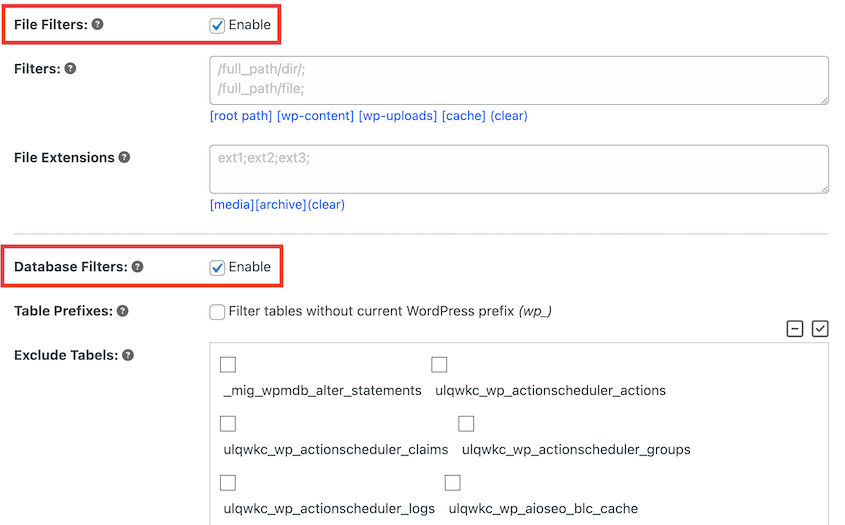
Identifica cosa sta consumando spazio e se necessita di un backup. Con un plugin come Duplicator, utilizza i filtri di file e database per escludere dati non necessari.
Separa i Backup del Database e dei File
I backup del database sono piccoli, di solito da 50 MB a 200 MB per siti tipici. I backup dei file sono più grandi perché hanno gigabyte di librerie multimediali, temi e plugin.
Esegui i backup del database quotidianamente. Esegui i backup dei file settimanalmente.
Il tuo database cambia costantemente. Vuoi backup del database recenti per una perdita minima di dati durante il ripristino.
I tuoi file cambiano raramente. I file del tema, i file dei plugin e i media caricati di solito non cambiano tra un backup e l'altro. I backup settimanali dei file sono spesso sufficienti.
Se stai usando Duplicator Pro per eseguire il backup del tuo sito, ti consiglio di pianificare backup separati solo per il database e solo per i file. Questi backup automatici verranno eseguiti secondo la tua pianificazione personalizzata: oraria, giornaliera, settimanale o mensile.

Utilizza Backup Incrementali
I backup incrementali memorizzano solo i file che sono cambiati dall'ultimo backup.
- Primo backup: sito completo.
- Secondo backup: solo i dati modificati.
- Terzo backup: solo i dati modificati dal secondo backup.
I requisiti di archiviazione diminuiscono drasticamente. Invece di 7 backup completi da 3 GB (21 GB), hai un backup completo da 3 GB e sei backup incrementali per un totale di forse 300 MB (3,3 GB totali).
Abilita Compressione
La compressione dei backup riduce le dimensioni dei file del 30-60% a seconda dei tipi di contenuto.
La maggior parte dei plugin di backup offre la compressione dei backup. Duplicator comprime automaticamente l'intero sito web in un unico file zip.
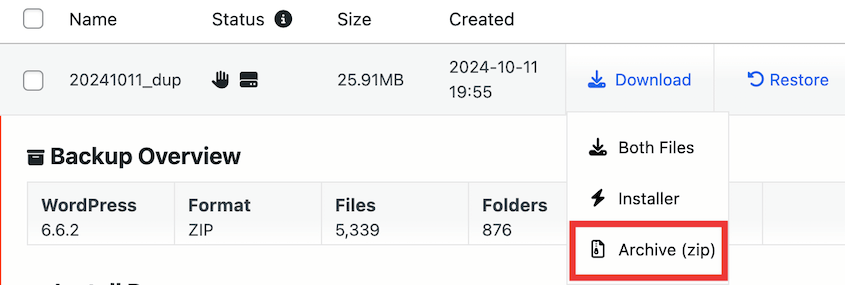
Ciò avviene prima che Duplicator carichi il backup nel cloud. Quindi, ogni backup è ottimizzato per risparmiare spazio di archiviazione.
Pianifica durante le ore non di punta
Esegui i backup di notte, quando il carico del server è basso e i limiti di velocità delle API hanno meno probabilità di essere esauriti.
La pianificazione nelle ore non di punta riduce la possibilità di competere con altre operazioni del sito per le risorse. Il tuo backup viene completato più velocemente, utilizza meno CPU del server ed è meno probabile che vada in timeout.
Usa Criteri di Conservazione Intelligenti
I criteri di conservazione determinano quanti backup conservi. Più backup significano migliori opzioni di ripristino ma un maggiore consumo di spazio di archiviazione.
Una strategia di conservazione comune è 7-30-90:
- Backup giornalieri: conserva 7 giorni
- Backup settimanali: conserva 4 settimane (30 giorni)
- Backup mensili: conserva 3 mesi (90 giorni)
Ciò ti fornisce backup sia recenti che a lungo termine.
Tuttavia, l'implementazione di questo richiede spazio di archiviazione per circa 14 backup (7 giornalieri + 4 settimanali + 3 mensili). Se la dimensione del tuo backup è di 2 GB, hai bisogno di 28 GB di spazio di archiviazione. La maggior parte dei livelli di archiviazione gratuiti fornisce 2-15 GB.
La matematica non funziona senza archiviazione a pagamento o compressione ed esclusioni aggressive.
Con spazio di archiviazione limitato, semplifica a 7 giorni di backup giornalieri.
Sette backup giornalieri ti forniscono una settimana di punti di ripristino. Non è l'ideale: non puoi tornare indietro a prima della riprogettazione del mese scorso. Ma è realistico date le limitazioni di spazio di archiviazione.
Se hai un po' più di spazio di archiviazione:
- Backup giornalieri: 7 giorni
- Backup settimanali: 4 settimane
Ciò ti fornisce 11 backup totali e punti di ripristino che risalgono a un mese fa.
Configura l'eliminazione automatica dei backup più vecchi del tuo periodo di conservazione.
Ciò mantiene l'utilizzo dello spazio di archiviazione prevedibile. Quando viene completato l'ottavo backup giornaliero, il plugin elimina automaticamente il backup di 8 giorni fa.
Duplicator Cloud: Archiviazione Progettata per WordPress
I servizi di archiviazione cloud generici funzionano per l'archiviazione generale di file. I backup di WordPress hanno requisiti specifici che l'archiviazione generica non gestisce bene.
L'archiviazione di backup progettata specificamente come Duplicator Cloud elimina molti di questi problemi.
Limiti Prevedibili e Trasparenti
Duplicator Cloud è una nuova opzione di archiviazione cloud creata da Duplicator, un plugin di backup per WordPress. Offre livelli di archiviazione chiari:
- 2GB: $29/anno
- 10GB: $49/anno
- 25GB: $69/anno
- 50GB: $99/anno
- 100GB: $149/anno
- 150GB: $199/anno
I prezzi annuali significano costi prevedibili senza bollette mensili a sorpresa o eccedenze impreviste.
Per un tipico sito WordPress che genera backup da 2-3 GB, il livello da 10 GB a 49 €/anno offre spazio per 3-4 backup, sufficienti per una conservazione ragionevole.
Aggiornamenti Semplici Senza Riconfigurazione
Superato il tuo livello? Aggiorna dal dashboard del tuo account Duplicator.
Non dovrai riconfigurare le impostazioni di backup o l'autenticazione OAuth. Aggiorna il tuo livello e continua a eseguire i backup.
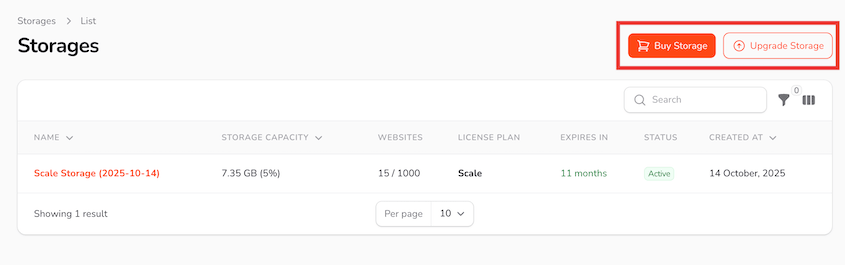
Gli aggiornamenti di Duplicator Cloud sono interni: fai clic su aggiorna, paga la differenza, fatto.
Progettato per i Flussi di Lavoro di Backup WordPress
Duplicator Cloud si integra direttamente con il plugin Duplicator, inclusa la versione gratuita (da Duplicator 5.0). Non è un servizio di archiviazione generico adattato per i backup; è uno spazio di archiviazione progettato specificamente per i flussi di lavoro di backup di WordPress.
Collega Duplicator (gratuito o Pro) a Duplicator Cloud tramite il tuo account Duplicator. Autenticati una volta e i tuoi backup inizieranno a funzionare.
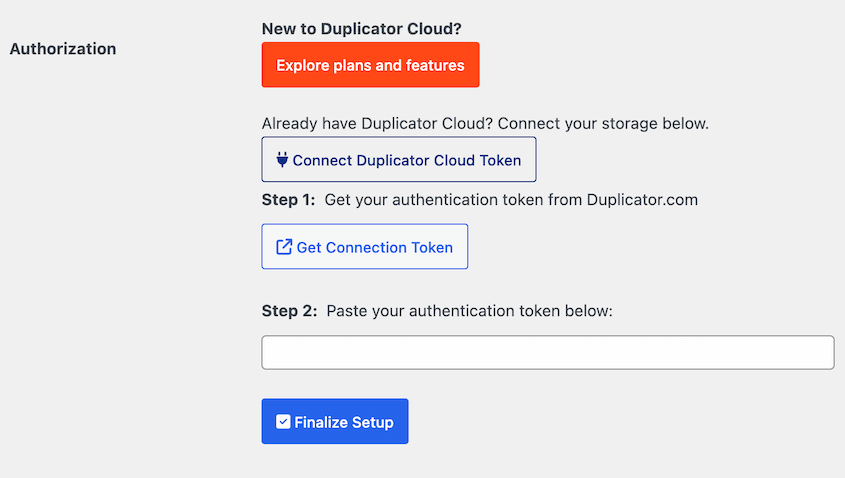
I livelli di archiviazione corrispondono alle dimensioni tipiche dei siti WordPress:
- Siti di piccole imprese: 2-10 GB
- Siti medi con contenuti multimediali moderati: 25 GB
- Siti grandi con contenuti multimediali estesi: 50-150 GB
Non sei costretto ad acquistare 1 TB di spazio di archiviazione che non utilizzerai mai solo per superare un livello gratuito di 15 GB troppo piccolo.
Imposta la tua policy di conservazione, ad esempio 7 backup giornalieri. Duplicator Pro esegue il backup su Duplicator Cloud giornalmente. Quando il primo backup viene completato, il backup più vecchio viene automaticamente eliminato per rimanere entro il tuo limite di spazio di archiviazione.
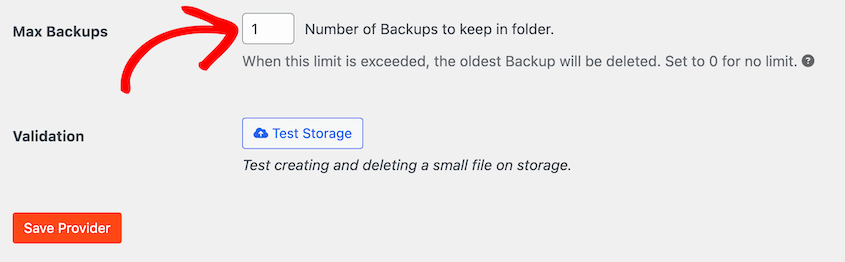
Lo spazio di archiviazione cloud generico mostra l'utilizzo totale. Duplicator Cloud mostra l'utilizzo specifico del backup con contesto sulle policy di conservazione e le tendenze di crescita del sito.

Puoi:
- Vedi quali siti utilizzano quanto spazio di archiviazione
- Tieni traccia delle dimensioni dei backup nel tempo
- Identifica i siti che si avvicinano ai limiti prima che si verifichino problemi
- Visualizza l'utilizzo specifico del backup con il contesto delle policy di conservazione
- Pianifica la capacità di archiviazione su più siti
La gestione dei backup e dello spazio di archiviazione tramite servizi separati crea un sovraccarico di coordinamento. Duplicator Cloud mette la creazione del backup e lo spazio di archiviazione in un unico posto.
Dashboard Unica per Tutti i Siti
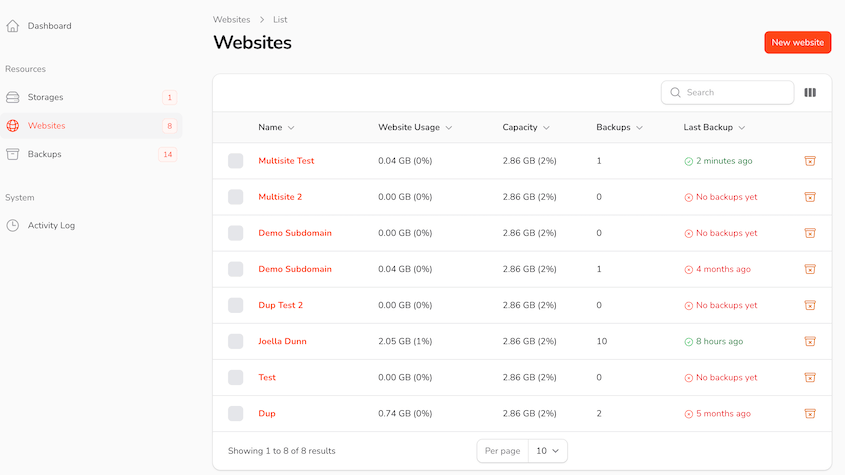
Un'unica dashboard mostra lo stato del backup e l'utilizzo dello spazio di archiviazione su tutti i tuoi siti WordPress.
Vedi quali siti sono stati sottoposti a backup con successo ieri. Quali siti si stanno avvicinando ai limiti di spazio di archiviazione. Quali siti hanno backup vecchi che potrebbero necessitare di attenzione.

Per le agenzie che gestiscono decine di siti, questa visibilità centralizzata è significativa. Non devi accedere a più account di archiviazione cloud.
Log delle Attività per Stato e Tendenze dei Backup
Visualizza la cronologia dei backup e i pattern di successo/fallimento. Vedi quando i backup sono stati completati, quanto erano grandi e se si sono verificati problemi.
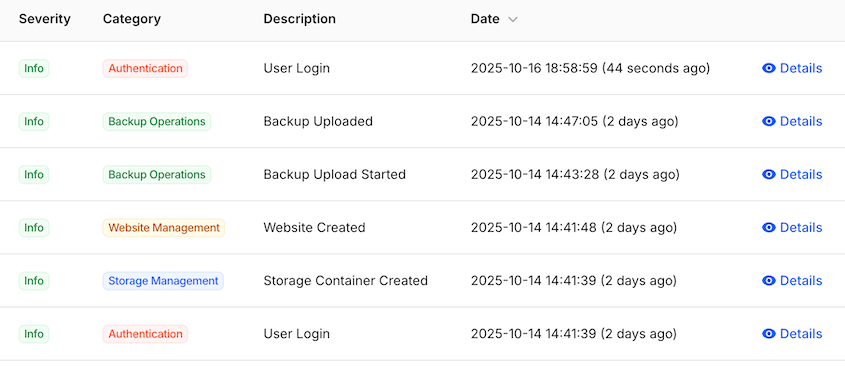
I log dettagliati aiutano la risoluzione dei problemi. Quando i backup iniziano a fallire, i log mostrano cosa è cambiato. Quando le dimensioni dei backup aumentano improvvisamente, i log mostrano quando è avvenuta la crescita.
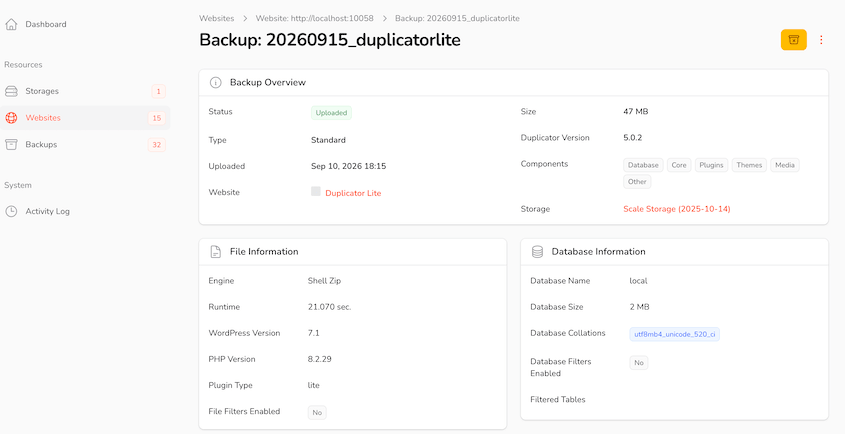
Lo storage cloud generico registra i caricamenti di file. Duplicator Cloud registra le operazioni di backup con un contesto specifico di WordPress.
Un team di supporto per plugin e storage
Lo storage cloud generico significa due canali di supporto: supporto per il plugin di backup e supporto per il provider di storage. Devi coordinarti tra loro, cercando di risolvere i problemi.
Duplicator gestisce sia la funzionalità di backup che lo storage. Un canale di supporto. Un team che comprende l'intero flusso di lavoro di backup.
Concedi l'accesso ai clienti senza condividere le credenziali master
Con Duplicator, puoi concedere ai clienti l'accesso al loro storage di backup senza condividere le credenziali del tuo account master.
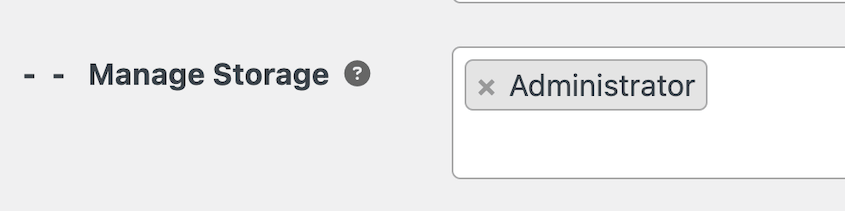
Questo è importante per il lavoro delle agenzie. I clienti possono visualizzare lo stato dei loro backup e scaricare i loro backup in modo indipendente. Non possono vedere i backup di altri clienti né modificare le impostazioni del tuo account.
Con lo storage cloud generico, o condividi le credenziali dell'account (rischio per la sicurezza) o scarichi e invii manualmente i backup quando i clienti ne hanno bisogno (richiede tempo).
Domande frequenti (FAQ)
Cosa succede quando lo spazio di archiviazione dei backup si riempie?
Di solito, il backup successivo fallisce o viene caricata solo una parte del file. A meno che il tuo plugin di backup non elimini automaticamente i vecchi backup, dovrai liberare spazio manualmente. In Duplicator, imposta un limite di conservazione in modo che il backup più vecchio venga rimosso al termine di uno nuovo.
Quanto spazio cloud necessitano i miei backup di WordPress?
Moltiplica la dimensione del tuo backup per il numero di backup che conservi. Un backup da 2 GB con 7 copie giornaliere necessita di circa 14 GB, e 30 giorni di backup giornalieri necessitano di circa 60 GB. Lascia spazio per la crescita, poiché i backup diventano più grandi man mano che il tuo sito cresce.
Qual è il miglior spazio di archiviazione cloud gratuito per i backup di WordPress?
Google Drive offre il maggior spazio gratuito tra le opzioni comuni (fino a 15GB), ma è condiviso con Gmail e Foto. OneDrive ti offre 5GB e Dropbox 2GB. Duplicator Pro si connette a tutti e tre; la versione gratuita esegue il backup su Duplicator Cloud. Consulta la nostra guida alle opzioni di backup offsite gratuite.
C'è un limite a quanto spazio cloud posso avere?
I piani gratuiti e personali hanno limiti fissi (Google Drive fino a 15 GB; Dropbox fino a 2 GB). Lo storage a oggetti come Amazon S3 e Backblaze B2 non ha limiti totali. Paghi per ciò che memorizzi, ma i limiti per file e richieste si applicano ancora.
Come faccio a liberare spazio nel mio spazio di archiviazione dei backup?
Elimina i backup più vecchi del tuo periodo di conservazione, quindi svuota il cestino del tuo provider. In Google Drive, i file nel cestino contano ancora ai fini dello spazio di archiviazione finché non lo svuoti. Impostare un limite di conservazione nel tuo plugin di backup evita che questa diventi un'attività manuale.
Perché i miei backup falliscono quando ho ancora spazio di archiviazione disponibile?
Lo spazio libero è solo un limite. I backup falliscono anche quando un file è più grande del limite per file del provider, quando si raggiungono i limiti di velocità delle API o quando un caricamento di grandi dimensioni va in timeout a metà strada. Controlla il log dei backup del tuo plugin per vedere quale limite lo ha causato.
Posso usare un account di archiviazione cloud per più siti WordPress?
Sì, ma ogni sito condivide la stessa quota di archiviazione e i limiti delle API. Con tre o più siti su un unico account Google Drive, i backup automatici possono raggiungere i limiti di frequenza. Assegna a ciascun sito la propria cartella e tieni d'occhio l'utilizzo totale man mano che i siti crescono.
Per una migliore gestione dello spazio di archiviazione di WordPress, utilizza Duplicator Cloud, che separa la tua dashboard di archiviazione cloud per sito web.
Passare a uno storage cloud migliore
I limiti dello storage cloud influiscono più dello spazio disponibile. Modellano la tua intera strategia di backup di WordPress.
Restrizioni sulla dimensione dei file, limiti di larghezza di banda, limiti di frequenza delle API e complessità di autenticazione trasformano i backup da operazioni "imposta e dimentica" a compiti di manutenzione continua.
I servizi di storage cloud generici funzionano per l'archiviazione generale di file. I backup di WordPress richiedono affidabilità costante, costi prevedibili e flussi di lavoro che gestiscono file di archivio di grandi dimensioni senza problemi di autenticazione o costi imprevisti.
Lo storage di backup creato appositamente affronta direttamente questi requisiti.
Esplora i piani di archiviazione cloud (funzionano anche con la versione gratuita di Duplicator) e Duplicator Pro per vedere come lo spazio di archiviazione di backup creato appositamente funziona perfettamente con i tuoi flussi di lavoro WordPress!
Già che ci sei, penso che ti piaceranno queste risorse correlate di WordPress:
- Come creare un backup cloud di WordPress
- I 5 migliori plugin per l'archiviazione cloud di WordPress
- I 12 migliori servizi di archiviazione cloud per i backup di WordPress
- Archiviazione cloud che NON COSTA NULLA: opzioni gratuite di backup offsite da considerare
- Duplicator Cloud vs Amazon S3: quale dovrebbe archiviare i tuoi backup di WordPress?
- Duplicator Cloud vs Google Drive: Quale dovrebbe archiviare i tuoi backup di WordPress?




