


Come migrare il tuo sito web da Weebly a WordPress
 Joella Dunn
Joella Dunn
Joella Dunn
 John Turner
John Turner
John Turner
Stai navigando nel marketplace delle app di Weebly per la terza volta questa settimana, alla ricerca di un plugin che faccia quello che ti serve.
Non esiste.
Provi ad aggiungere codice personalizzato per correggere la tua SEO. L'editor lo rimuove.
Vuoi aggiungere una funzionalità di checkout specifica per il tuo negozio. Il piano eCommerce di Weebly non la supporta e non c'è una soluzione alternativa.
Questo è il Muro di Weebly. Il momento in cui ti rendi conto che la tua attività ha superato una piattaforma che non è mai stata costruita per scalare con te.
Weebly funziona benissimo quando si inizia. Il builder drag-and-drop è intuitivo, quindi puoi lanciare un sito in un pomeriggio. Ma la stessa semplicità che ha reso facile iniziare diventa una gabbia una volta che hai bisogno di più controllo.
In questa guida, ti accompagnerò nel processo di migrazione del tuo sito Weebly a WordPress.
Avrai bisogno di qualche ora e un po' di pazienza. Ma alla fine, sarai proprietario del tuo sito web in un modo che non lo sei mai stato su Weebly.
Ecco i punti chiave:
- WordPress ti offre la completa proprietà dei file del tuo sito e del database, a differenza della piattaforma chiusa di Weebly.
- Avrai accesso a oltre 60.000 plugin gratuiti invece del marketplace di app limitato di Weebly.
- La migrazione è semplice utilizzando uno strumento gratuito chiamato Weeblytowp.com per esportare i tuoi contenuti.
- Avrai bisogno di hosting WordPress e potrai trasferire il tuo dominio personalizzato o acquistarne uno nuovo.
- L'impostazione di reindirizzamenti e permalink corretti previene link interrotti e la perdita di posizionamento SEO.
- WordPress costa meno a lungo termine, senza commissioni di transazione e con migliaia di temi e plugin gratuiti.
Indice
Perché migrare da Weebly a WordPress?
Weebly è un affitto. WordPress è una proprietà.
Quando costruisci su Weebly, stai costruendo sulla proprietà di qualcun altro. Loro controllano le funzionalità. Loro stabiliscono i prezzi. Loro decidono cosa puoi e non puoi fare con i tuoi contenuti.
Se Weebly decidesse domani che il tuo livello di prezzo non include più una funzionalità da cui dipendi, ti adatti o paghi di più. Se cambiano i loro termini di servizio, li accetti. Non hai potere contrattuale perché la tua intera presenza aziendale è bloccata all'interno del loro sistema.
WordPress è diverso: possiedi i file e controlli il database.
Se non ti piace la tua società di hosting, ti sposti. Se un plugin smette di funzionare, lo sostituisci. Nessuno può cambiarti le regole perché non c'è una singola azienda che controlla la piattaforma.
Il divario dei plugin
Il centro app di Weebly ha qualche centinaio di app. Molte sono a pagamento e la maggior parte sono basilari.
WordPress ha oltre 60.000 plugin gratuiti nel suo repository ufficiale.

Hai bisogno di prenotazioni avanzate? Vuoi vendere abbonamenti? Hai bisogno di integrare una strana API di terze parti richiesta dal tuo processore di pagamento? Qualcuno probabilmente ha creato un plugin per questo.
Con WordPress, avrai opzioni quando la tua attività avrà bisogno di qualcosa di specifico.
Controllo SEO
Weebly ti fornisce le basi: tag title, meta description e testo alternativo.
Ma la SEO tecnica? Quella è bloccata.
Non puoi modificare correttamente il markup dello schema. Non puoi controllare come viene renderizzato l'HTML o ottimizzare la velocità della pagina oltre le impostazioni integrate di Weebly.
WordPress ti dà il controllo completo. Sentiti libero di installare un plugin SEO come AIOSEO. Aggiungi schema personalizzato. Ottimizza le immagini. Controlla la cache. Correggi i Core Web Vitals.
Non devi chiederti se Weebly implementerà una funzionalità: la fai e basta.
Costo
Weebly sembra conveniente finché non hai bisogno di funzionalità e-commerce. Allora paghi il 3,3% + 0,30€ per transazione. Per commissioni di transazione inferiori, puoi passare a Square Plus o Premium, ma pagherai più di 49€ al mese.
WordPress dispone di migliaia di plugin e temi gratuiti da utilizzare. Puoi facilmente trovare un plugin e-commerce gratuito (come Easy Digital Downloads) senza commissioni di transazione.
Ci sono molti altri modi per monetizzare il tuo sito. Poiché WordPress è così flessibile, puoi avviare l'affiliate marketing, visualizzare annunci, vendere abbonamenti e molto altro.
Come migrare da Weebly a WordPress
Lascia che ti guidi attraverso il processo di migrazione del tuo sito da Weebly a WordPress:
- Passaggio 1: Configura l'hosting WordPress e installa WordPress
- Passaggio 2: Esporta i tuoi contenuti Weebly utilizzando Weeblytowp.com per creare un file XML compatibile con WordPress
- Passaggio 3: Importa il file XML in WordPress utilizzando l'importatore nativo di WordPress
- Passaggio 4: Reindirizza il tuo dominio aggiornando i nameserver o aggiungendo codice di reindirizzamento a Weebly
- Passaggio 5: Configura i permalink per corrispondere alla vecchia struttura degli URL di Weebly e prevenire link non funzionanti
Passaggio 1: Configura il tuo sito web WordPress
WordPress non funziona come Weebly: non esiste una piattaforma all-in-one. Sei tu a scegliere dove risiede il tuo sito.
Per configurare WordPress, avrai bisogno di un provider di web hosting. Bluehost, SiteGround e Kinsta funzionano tutti bene.
Evita società di hosting generiche che trattano WordPress come un ripensamento. Vuoi un host con installazione WordPress in un clic e personale di supporto che capisca davvero la piattaforma.
Se possiedi un dominio personalizzato tramite Weebly (come tuonomeazienda.com), dovrai sbloccarlo. Accedi a Weebly, vai alle impostazioni del tuo dominio e disabilita il blocco del registrar. Riceverai un codice di autorizzazione per il trasferimento.
Se hai utilizzato un sottodominio Weebly gratuito (come tuonomeazienda.weebly.com), dovrai acquistare un dominio appropriato. I sottodomini non possono essere trasferiti perché non li possiedi.
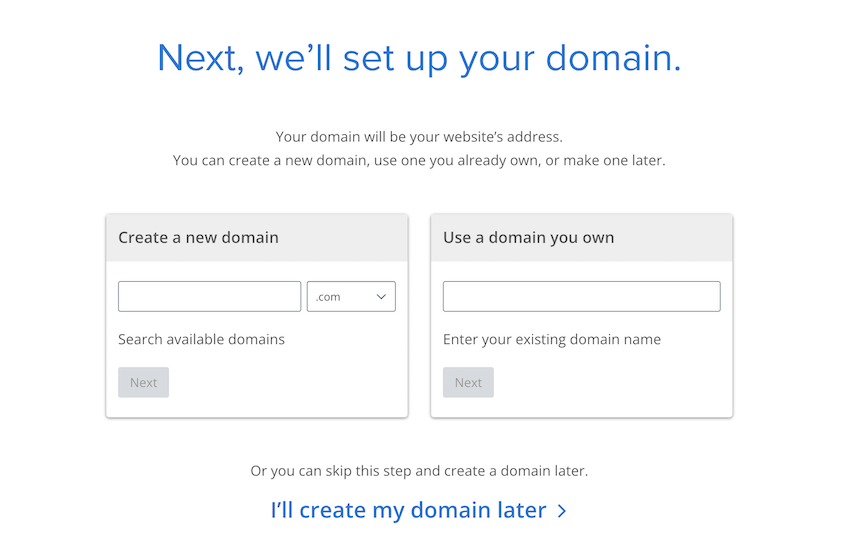
La maggior parte degli host WordPress offre l'installazione in un clic. Sceglierai il tuo dominio e imposterai le credenziali di accesso all'amministratore. WordPress si installa in meno di un minuto.
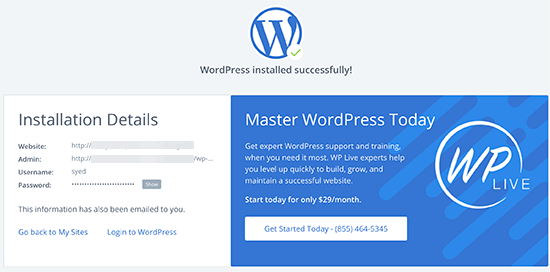
Ora hai un sito WordPress vuoto.
Ecco cosa non ti diranno le altre guide: a volte il processo di importazione Weebly fallisce.
Se ciò accade, vorrai ricominciare con un'installazione WordPress pulita. Ma eliminare manualmente centinaia di post e pagine non funzionanti è un incubo.
Installa invece subito il plugin Duplicator, mentre il tuo sito WordPress è ancora vuoto. Crea un backup di questo sito pulito e vuoto.

Se l'importazione di Weebly va storta, puoi usare Duplicator per ripristinare questa lavagna pulita in meno di due minuti. Basta resettare e riprovare.
Passaggio 2: Esporta i tuoi contenuti Weebly
Weebly non ha un pulsante di esportazione, quindi useremo una soluzione alternativa.
Vai su https://weeblytowp.com/. Questo è uno strumento gratuito che esamina il tuo sito Weebly e lo converte in un file XML compatibile con WordPress.
Inserisci l'URL del tuo sito Weebly, il nome e l'email. Scegli il formato di esportazione WXR e decidi se vuoi includere le pagine del tuo sito Weebly nel backup.
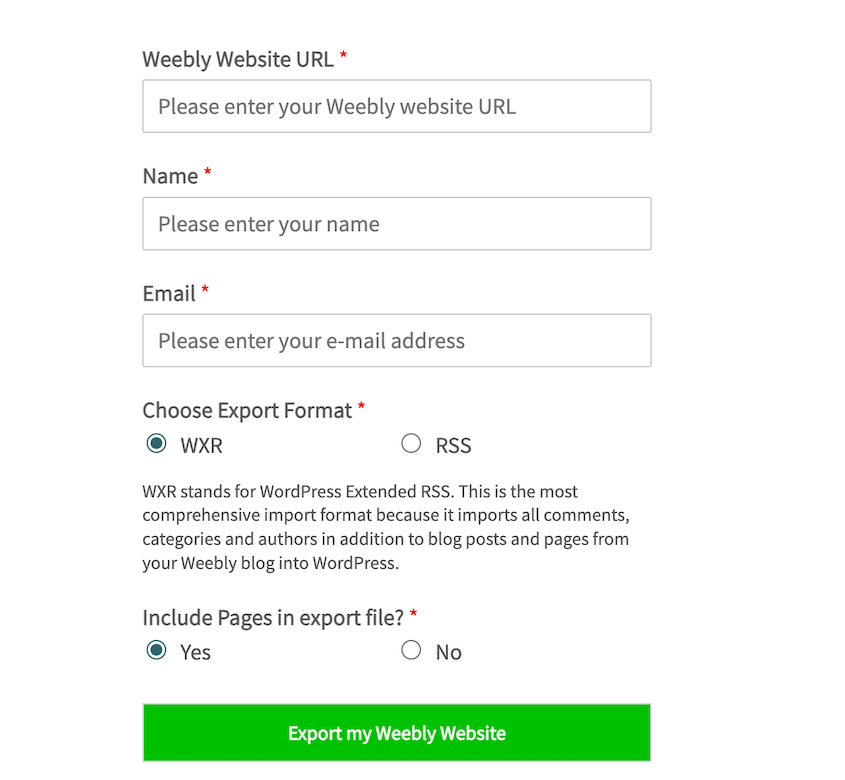
Il processo richiede alcuni minuti a seconda delle dimensioni del tuo sito. Al termine, scarica il file XML.
Passaggio 3: Importa il tuo sito Weebly in WordPress
Accedi alla tua bacheca WordPress. Vai su Strumenti » Importa.
Vedrai un elenco di opzioni di importazione. Trova WordPress (anche se questo proviene da Weebly, il formato XML è compatibile con WordPress).
Se WordPress ti chiede di installare l'importatore di WordPress, fai clic su Installa ora e poi su Esegui importatore.
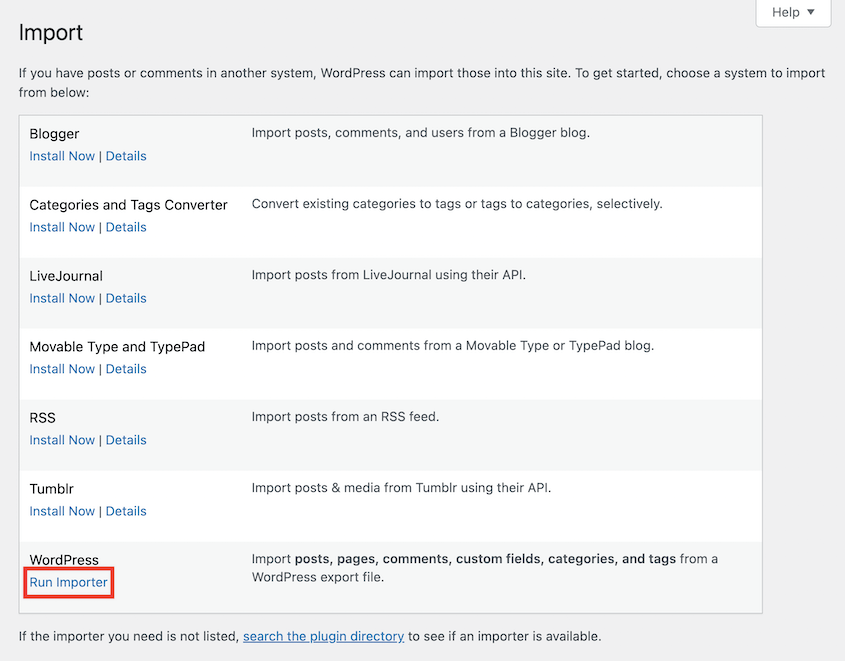
Carica il file XML che hai scaricato dall'importatore da Weebly a WordPress.

Nella schermata successiva, WordPress chiede se vuoi importare gli allegati del file. Seleziona quella casella. Questo dice a WordPress di scaricare tutte le immagini dai server di Weebly e salvarle sul tuo nuovo sito WordPress.
Assegna i nuovi post a un autore sul tuo sito WordPress.

Fai clic su Invia e lascia che l'importazione venga eseguita.
Ci vogliono da due a venti minuti, a seconda della quantità di contenuti che hai. Non chiudere la finestra del browser.
Al termine, vai a vedere il tuo sito. Fai clic su alcune pagine e post per assicurarti che siano stati trasferiti correttamente.
Passaggio 4: Reindirizza il tuo sito Weebly a WordPress
I tuoi contenuti sono ora su WordPress, ma i visitatori continuano ad arrivare sul tuo vecchio sito Weebly. Quindi, devi impostare i reindirizzamenti dal tuo dominio Weebly alla nuova posizione.
Come fai questo dipende dalla tua situazione di dominio.
Scenario A: Possiedi un Dominio Personalizzato
Se stai usando un dominio personalizzato su Weebly, devi aggiornare i tuoi nameserver.
Accedi al tuo account Weebly e apri la pagina Domini. Fai clic sul nome del tuo dominio e premi Cambia accanto all'opzione Nameserver.
Elimina i vecchi nameserver che puntano a Weebly. Aggiungi i nameserver forniti dal tuo host WordPress. Assomigliano a ns1.tuohost.com e ns2.tuohost.com.
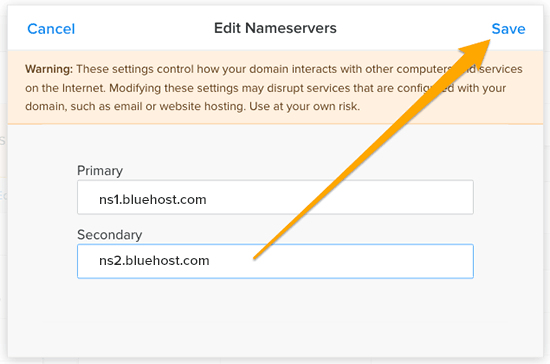
Salva le modifiche.
La propagazione del DNS richiede 24-48 ore. Dopodiché, tutti dovrebbero vedere il tuo sito WordPress.
Scenario B: Stai usando un Sottodominio Weebly
Se il tuo sito è su un sottodominio Weebly gratuito (latuaimpresa.weebly.com), non puoi cambiare i nameserver. Non possiedi il dominio, Weebly sì.
Ma puoi forzare un reindirizzamento.
Accedi a Weebly. Vai su Impostazioni » SEO. Scorri fino alla sezione Codice intestazione.
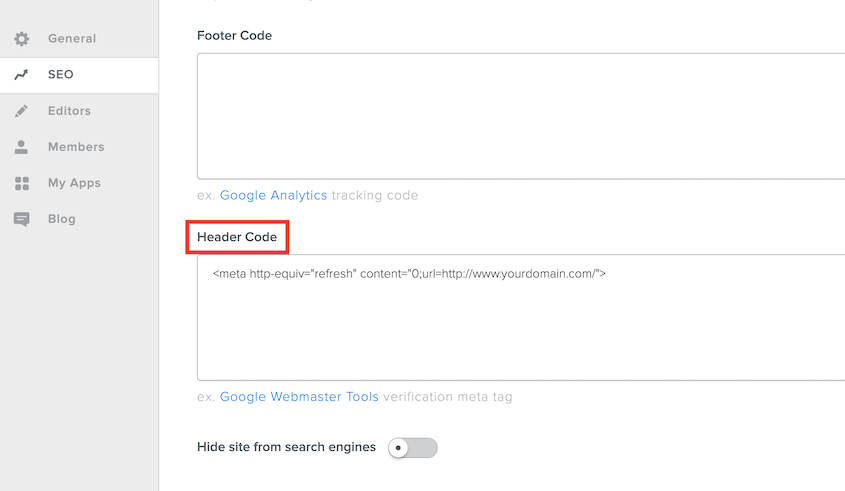
Incolla questo codice:
<meta http-equiv="refresh" content="0;url=http://www.tuodominio.com/">
Sostituisci tuodominio.com con il tuo vero dominio WordPress.
Lo 0 indica zero secondi di ritardo. Non appena qualcuno accede al tuo sottodominio Weebly, viene immediatamente reindirizzato a WordPress.
Questo non è pulito come un vero trasferimento di dominio, ma funziona. Chiunque abbia aggiunto ai preferiti il tuo vecchio URL Weebly raggiungerà comunque il tuo nuovo sito.
Passaggio 5: Imposta i Permalink
Il tuo contenuto è importato. Il tuo dominio è reindirizzato. Ma c'è ancora un problema: gli URL Weebly terminano con .html.
WordPress non usa .html per impostazione predefinita. tuonomeazienda.com/chi-siamo.html diventa tuonomeazienda.com/chi-siamo/.
Ogni link che punta alle tue vecchie pagine ora è interrotto. Per evitare di generare centinaia di errori 404, devi aggiornare i tuoi permalink di WordPress.
Vai su Impostazioni » Permalink in WordPress. Seleziona Struttura personalizzata e inserisci questo: /blog/%postname%
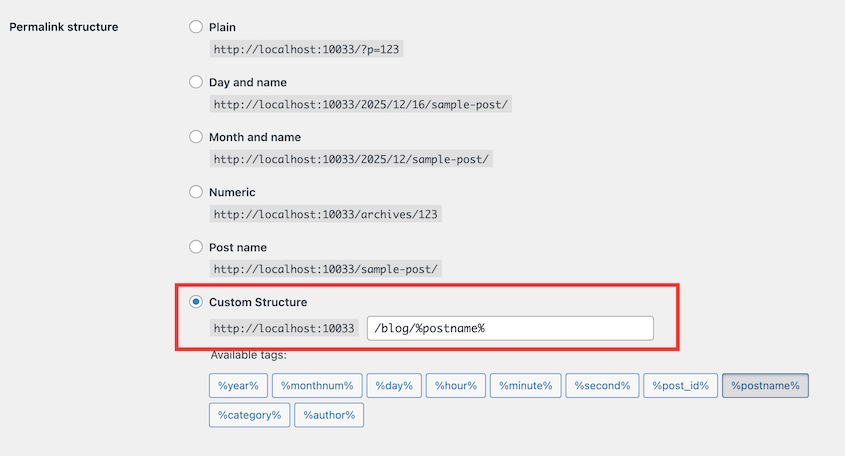
Questo mantiene i tuoi post del blog in /blog/titolo-post/ invece di spostarli nella directory principale. Non aggiungerà l'estensione .html, ma manterrà la struttura /blog/ che Weebly utilizzava.
WordPress non ha un'opzione integrata per aggiungere .html agli URL delle pagine, quindi consiglio di installare il plugin Add Any Extension to Pages.
Vai su Impostazioni » Add Any Extension to Pages. Imposta l'estensione su .html.
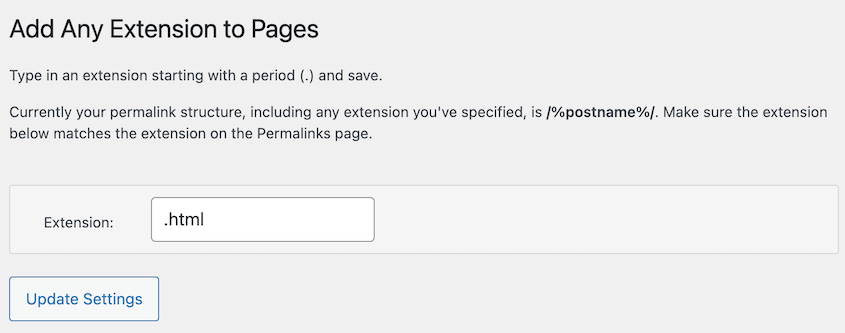
Ora le tue pagine corrispondono perfettamente alla vecchia struttura Weebly senza errori 404 o link interrotti.
La tua migrazione è completa!
Domande frequenti (FAQ)
Posso trasferire il mio sito Weebly su un altro host?
No. Weebly è un sistema di gestione dei contenuti chiuso, non solo un servizio di hosting. Non puoi accedere via FTP ai server di Weebly e scaricare i file del tuo sito perché quei file non esistono in un formato portatile. Puoi solo migrare il contenuto su una piattaforma diversa come WordPress.
Come migro Weebly su Squarespace?
Squarespace offre uno strumento di importazione che estrae i contenuti da Weebly. Ma stai passando da una piattaforma chiusa a un'altra. Squarespace ha più funzionalità di Weebly, ma alla fine incontrerai ostacoli simili: plugin limitati, funzionalità a pagamento e nessuna vera proprietà dei file del tuo sito.
Cosa succede ai miei moduli di contatto Weebly?
Non vengono migrati. I moduli di contatto sono creati con il sistema di Weebly e non funzioneranno in WordPress. Installa un plugin come WPForms e ricostruisci i tuoi moduli da zero. Ci vorranno solo pochi minuti per modulo.
Weebly a WordPress: la migrazione è solo l'inizio
WordPress ha una curva di apprendimento, ma ecco cosa ottieni in cambio: controllo.
Non stai aspettando che Weebly implementi una nuova funzionalità. Non sei bloccato in una fascia di prezzo che non si adatta alla tua attività.
Possiedi il tuo sito web, quindi decidi cosa succede dopo. Il cielo è il limite!
Una volta che inizi a personalizzare il tuo sito WordPress, non vorrai rischiare di perdere quel lavoro.
Duplicator Pro esegue backup automatici e pianificati su cloud storage. Impostalo una volta e il tuo sito viene sottoposto a backup su Google Drive, Dropbox o Amazon S3 ogni notte. Se qualcosa si rompe, ripristini il tuo sito in pochi minuti.
Mentre sei qui, penso che ti piaceranno queste risorse WordPress selezionate con cura:
- 11 attività di manutenzione di WordPress che non vorrai dimenticare
- Come ridisegnare un sito WordPress (senza tempi di inattività)
- Quanti plugin WordPress sono troppi? (Guida definitiva)
- Come creare un sito WordPress da zero
- Come avviare un blog WordPress
- Quanto tempo ci vuole per imparare WordPress?
- Plugin di migrazione WordPress che funzionano davvero




