


Come spostare un sito Web su WordPress da qualsiasi piattaforma
 Joella Dunn
Joella Dunn
Joella Dunn
 John Turner
John Turner
John Turner
Hai deciso di lasciare la tua attuale piattaforma e passare a WordPress. Ora stai cercando di capire come.
Ecco cosa di solito blocca le persone: installano un plugin di migrazione WordPress, aspettandosi che importi automaticamente i loro contenuti da Wix, Shopify o Blogger.
Non lo farà.
I plugin di migrazione spostano un sito WordPress esistente su un nuovo hosting. Quello è un lavoro diverso.
Se provieni da una piattaforma che non è già WordPress, hai bisogno di un processo diverso, uno costruito attorno all'esportazione di contenuti da un sistema che non è mai stato progettato per fornirli in modo pulito.
Ho guidato le persone attraverso questo passaggio da circa sei piattaforme diverse. I passaggi cambiano a seconda di dove inizi, ma la forma del problema non cambia mai: estrai i tuoi contenuti, inseriscili in WordPress in un unico pezzo e non perdere i tuoi ranking di ricerca durante il processo.
Questo post fa due cose. Se stai migrando da Blogger, Joomla, Medium, Wix, Weebly, Squarespace, WordPress.com o Shopify, ti indica il metodo esatto per la tua piattaforma.
Se provieni da un altro posto o da un sito creato su misura, ti guida attraverso l'intero processo passo dopo passo.
In entrambi i casi, finirai nello stesso posto: un sito WordPress funzionante con i tuoi contenuti intatti e la tua vecchia piattaforma fuori dai giochi per sempre.
Ecco i punti chiave:
- Questo post copre due percorsi: un hub decisionale che ti indirizza a una guida dedicata se stai lasciando Blogger, Joomla, Medium, Wix, Weebly, Squarespace, WordPress.com o Shopify, e una guida universale completa per ogni altra piattaforma.
- L'errore più grande che le persone commettono è installare un plugin di migrazione WordPress aspettandosi che importi un sito non WordPress. Questi strumenti spostano solo siti WordPress su siti WordPress, non contenuti da Wix o Shopify in WordPress.
- La propagazione del DNS dopo aver puntato il tuo dominio al tuo nuovo host può richiedere da pochi minuti a 48 ore, quindi non farti prendere dal panico se il sito non passa immediatamente.
- Esegui il backup del tuo nuovo sito WordPress nel momento in cui va online. Saltare questo passaggio è il più facile da dimenticare una volta che la migrazione stessa sembra finita.
- I reindirizzamenti sono ciò che protegge i tuoi ranking di ricerca. Saltali, e ogni pagina indicizzata sulla tua vecchia piattaforma diventerà un link interrotto.
Indice
- Perché Migrare il Tuo Sito su WordPress?
- Trova il Tuo Percorso di Migrazione Personalizzato
- Come Migrare il Tuo Sito Web su WordPress
- Passaggio 1: Scegli l'Hosting e Installa WordPress
- Passaggio 2: Fai un Inventario Completo del Tuo Sito Originale
- Passaggio 3: Esporta i Tuoi Contenuti dalla Piattaforma Attuale
- Passaggio 4: Importa i Tuoi Contenuti in WordPress
- Passaggio 5: Trasferisci e Correggi le Tue Immagini
- Passaggio 6: Ricostruisci il Tuo Design
- Passaggio 7: Abbina la Tua Struttura dei Permalink
- Passaggio 8: Imposta i Reindirizzamenti dai Tuoi Vecchi URL
- Passaggio 9: Testa Tutto Prima su un Sito di Staging
- Passaggio 10: Vai Online ed Esegui Subito il Backup del Tuo Nuovo Sito
- Risoluzione dei Problemi Comuni di Migrazione da CMS a WordPress
- Domande frequenti (FAQ)
Perché Migrare il Tuo Sito su WordPress?
Qualunque sia la piattaforma che stai lasciando, le ragioni di solito si riducono a una manciata di problemi.
Possiedi il tuo sito, non solo lo affitti
Piattaforme come Wix, Squarespace e Shopify ospitano il tuo sito secondo i loro termini. I tuoi contenuti vivono nel loro sistema, secondo le loro regole.
WordPress.org è diverso. I tuoi file e contenuti vivono su un hosting che controlli tu. Nessuna piattaforma può sospendere il tuo account, limitare il tuo traffico o chiudere la tua attività perché hai violato una clausola dei termini di servizio.
Costi inferiori nel tempo
Le piattaforme in abbonamento ti addebitano ogni mese, sia che tu riceva dieci visitatori o diecimila. Le piattaforme di e-commerce aggiungono commissioni di transazione, prendendo una percentuale su ogni vendita.
L'hosting WordPress più l'acquisto una tantum di un tema o plugin spesso costa meno entro il primo anno. Non c'è una percentuale per vendita da attendere dall'altra parte.
Nessun limite a plugin o funzionalità
Le piattaforme chiuse limitano ciò che puoi aggiungere al tuo sito. Vuoi un sistema di prenotazione specifico, un modulo personalizzato o un'area membri? Sei bloccato con qualunque cosa offra l'app store della piattaforma, se offre qualcosa.
WordPress ha un plugin per quasi tutto. Se uno non esiste, uno sviluppatore può crearlo. Non è così altrove in questo elenco.
Controllo SEO completo
Le piattaforme con page builder spesso limitano la struttura degli URL, i reindirizzamenti e le impostazioni SEO tecniche. Ottieni ciò che la piattaforma ha deciso di esporre nel suo pannello delle impostazioni e nient'altro.
WordPress, abbinato a un plugin come AIOSEO, ti offre il pieno controllo su titoli, markup schema, reindirizzamenti e struttura del sito. Non devi aspettare un aggiornamento della piattaforma per correggere qualcosa a cui i motori di ricerca tengono.
Trova il Tuo Percorso di Migrazione Personalizzato
Ogni passaggio di questo post è lo stesso, indipendentemente da dove provieni, tranne uno: l'esportazione dei tuoi contenuti.
Quel passaggio dipende da ciò che la tua attuale piattaforma ti consente di esportare e come.
Alcune piattaforme ti forniscono un file pulito. Altre ti costringono a copiare e incollare ogni pagina a mano.
Se la tua piattaforma è elencata di seguito, salta subito a quella guida. Copre il metodo di esportazione esatto per la tua situazione e puoi tornare qui per tutto il resto.
Se la tua piattaforma non è in questo elenco, continua a leggere. Il processo seguente ti porterà comunque a destinazione. Dovrai semplicemente gestire il passaggio di esportazione manualmente invece di seguire una guida dedicata.
Come Migrare il Tuo Sito Web su WordPress
Tutto da qui in poi si applica indipendentemente dalla piattaforma che stai lasciando. Per consigli più specifici sulla piattaforma, trova il tuo CMS attuale nell'elenco nella sezione precedente.
Ecco cosa farai:
- Passaggio 1: Scegli l'hosting e installa WordPress. Imposta le fondamenta su cui vivranno i tuoi contenuti, completamente separate dalla tua vecchia piattaforma.
- Passaggio 2: Fai un inventario completo del tuo sito attuale. Ti fornisce una checklist da confrontare in seguito, in modo che nulla vada perso senza che tu te ne accorga.
- Passaggio 3: Esporta i tuoi contenuti dalla tua piattaforma attuale. L'unico passaggio non universale, poiché dipende interamente da ciò che la tua vecchia piattaforma ti consente di esportare.
- Passaggio 4: Importa i tuoi contenuti in WordPress. Inserisce i tuoi contenuti esportati nel database di WordPress utilizzando l'importatore nativo o un plugin corrispondente.
- Passaggio 5: Trasferisci e correggi le tue immagini. Ripara i collegamenti interrotti e i file mancanti che la maggior parte delle esportazioni lascia indietro.
- Passaggio 6: Ricostruisci il tuo design. Ricrea l'aspetto del tuo vecchio sito, poiché l'importazione dei contenuti non porta con sé il layout o il branding.
- Passaggio 7: Abbina la struttura dei tuoi permalink. Mantiene i tuoi nuovi URL il più vicino possibile ai vecchi, limitando il numero di reindirizzamenti necessari in seguito.
- Passaggio 8: Imposta i reindirizzamenti dai tuoi vecchi URL. Protegge il tuo posizionamento sui motori di ricerca inviando i vecchi collegamenti alle loro nuove destinazioni WordPress invece che a un vicolo cieco.
- Passaggio 9: Testa tutto prima su un sito di staging. Individua collegamenti interrotti e problemi di layout in privato, prima che un visitatore reale li trovi.
- Passaggio 10: Vai online ed esegui subito il backup del tuo nuovo sito. Blocca una copia pulita e funzionante del tuo sito completato prima che qualcos'altro possa danneggiarlo.
Passaggio 1: Scegli l'Hosting e Installa WordPress
WordPress.org stesso è gratuito. L'hosting non lo è, ed è qui che andrà la maggior parte dei tuoi costi mensili.
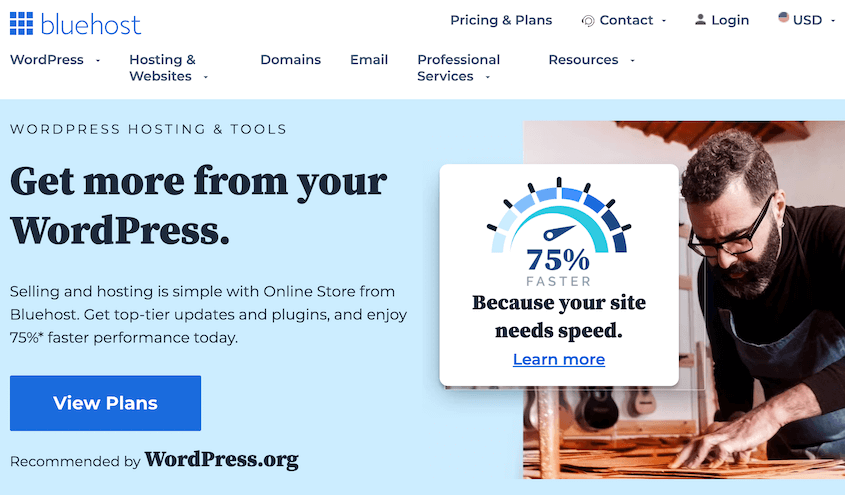
Scegli un web host che offra installazioni di WordPress in un clic. Quasi tutti gli host mainstream lo fanno a questo punto, ma consigliamo sempre Bluehost come l'opzione migliore.
Se stai mantenendo il tuo dominio esistente e non vuoi che il tuo vecchio sito vada offline durante la migrazione, usa un dominio temporaneo o l'URL di staging del tuo host per ora. Indirizzerai il tuo vero dominio in seguito, nel Passaggio 10.
Esegui l'installer. Di solito chiede un nome del sito, un nome utente amministratore e una password.
Usa una password sicura qui. Questo è l'account che controlla tutto sul tuo nuovo sito.
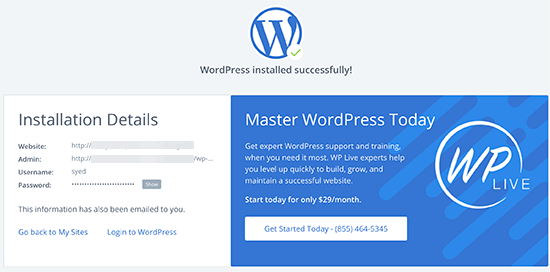
Saprai che questo passaggio è andato a buon fine quando potrai accedere a tuosito.com/wp-admin e vedere la dashboard di WordPress.
Passaggio 2: Fai un Inventario Completo del Tuo Sito Originale
Prima di esportare o copiare qualsiasi cosa, cataloga ciò che hai sul tuo sito:
- Numero di pagine
- Numero di post del blog
- Numero di immagini
- Moduli di contatto
- Conteggio prodotti
Saltare questo passaggio è la singola ragione più comune per cui i contenuti vanno persi durante una migrazione. Senza un elenco a cui confrontare, non noterai una pagina mancante finché un cliente non te lo segnalerà via email.
Passaggio 3: Esporta i Tuoi Contenuti dalla Piattaforma Attuale
Se hai seguito un link dalla sezione Trova il tuo percorso di migrazione sopra, hai già gestito questo passaggio utilizzando il metodo esatto per la tua piattaforma. Salta al Passaggio 4.
Se la tua piattaforma non era in quell'elenco, ecco l'ordine in cui provare le cose:
- Verifica la presenza di uno strumento di esportazione nativo. La maggior parte delle piattaforme ha una qualche opzione di esportazione o download nascosta nelle impostazioni dell'account o del sito. Cerca parole come "Esporta", "Scarica" o "Dati".
- Verifica la presenza di un feed RSS. La maggior parte delle piattaforme di blogging ne pubblica uno automaticamente, di solito su tuosito.com/feed o simile. Non catturerà tutto, ma è un modo affidabile per recuperare il contenuto dei post.
- Cerca uno strumento di conversione di terze parti. Esistono molti strumenti per convertire il formato di esportazione di una piattaforma in qualcosa che WordPress possa leggere. Cerca "convertitore da [tua piattaforma] a WordPress".
- Copia-incolla manuale, come ultima risorsa. Per siti piccoli o piattaforme senza opzione di esportazione, copiare manualmente i contenuti in nuove pagine WordPress è lento ma affidabile. È noioso, quindi dovrai prevedere del tempo per farlo.
Passaggio 4: Importa i Tuoi Contenuti in WordPress
Una volta ottenuto un file di esportazione, vai alla dashboard di WordPress e seleziona Strumenti, quindi Importa.
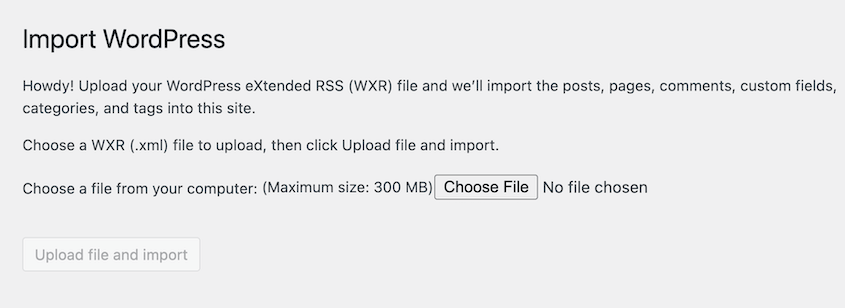
Se il tuo file è in formato XML o WXR, l'importatore nativo di WordPress lo gestisce direttamente. Scegli WordPress dall'elenco degli importatori, installa il plugin di importazione se richiesto, quindi carica il tuo file.
Per altri formati, avrai bisogno di un plugin dedicato abbinato al tuo tipo di esportazione.
Per i contenuti che non sono stati esportati correttamente, si torna all'inserimento manuale: creazione di nuove pagine e incollando direttamente il contenuto.
Grandi file di esportazione possono bloccarsi o fallire qui. Se l'importazione si blocca o genera un errore, salta alla sezione di risoluzione dei problemi qui sotto prima di riprovare.
Capirai che questo passaggio è andato a buon fine quando i tuoi post e le tue pagine appariranno sotto Post e Pagine nella dashboard di WordPress, anche se non avranno ancora l'aspetto corretto. La formattazione viene dopo.
Passaggio 5: Trasferisci e Correggi le Tue Immagini
Le immagini sono il punto in cui la maggior parte delle migrazioni fallisce. Anche un'importazione XML pulita spesso lascia collegamenti a immagini interrotti o file mancanti del tutto.
Controlla i tuoi post e le tue pagine importati per icone di immagini interrotte o caselle vuote dove dovrebbe esserci una foto.
Per le immagini che non sono state trasferite, scaricale dal tuo vecchio sito (o dai tuoi file locali, se li hai) e ricaricale nella Libreria Media di WordPress.
Mentre sei lì, rinomina i file delle immagini con qualcosa di descrittivo prima di caricarli. "giacca-blu-prodotto.jpg" aiuta la tua SEO. "IMG_4821.jpg" no.
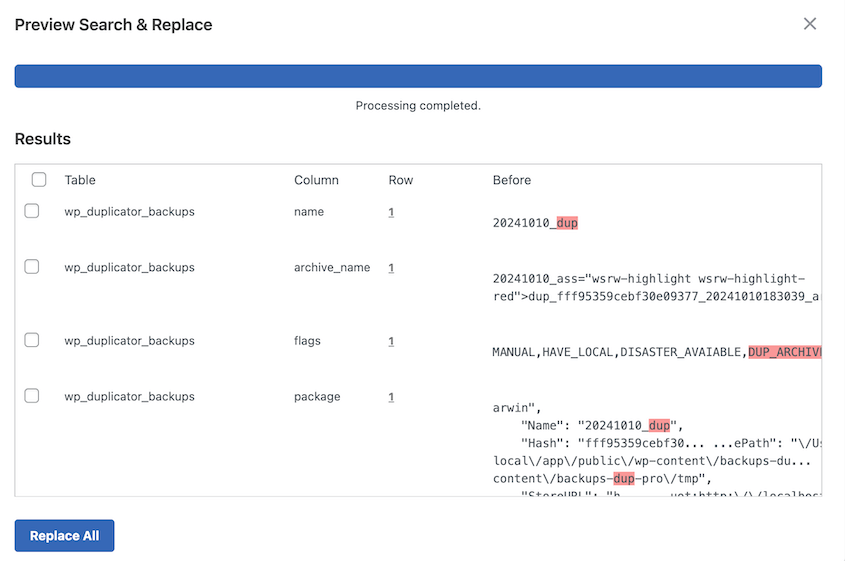
Se hai a che fare con decine di collegamenti a immagini interrotti sparsi nel vecchio contenuto, un plugin come Cerca e Sostituisci Tutto può correggere i collegamenti in blocco anziché uno per uno.
Passaggio 6: Ricostruisci il Tuo Design
WordPress non ricreerà l'aspetto del tuo vecchio sito. L'importazione ha trasferito il tuo contenuto, non il tuo layout, i colori o il branding.
Scegli un tema WordPress vicino allo stile che desideri. Quindi usa un page builder come SeedProd per ricostruire il tuo layout: intestazioni, piè di pagina, sezioni della homepage e qualsiasi pagina personalizzata che fosse importante sul tuo vecchio sito.
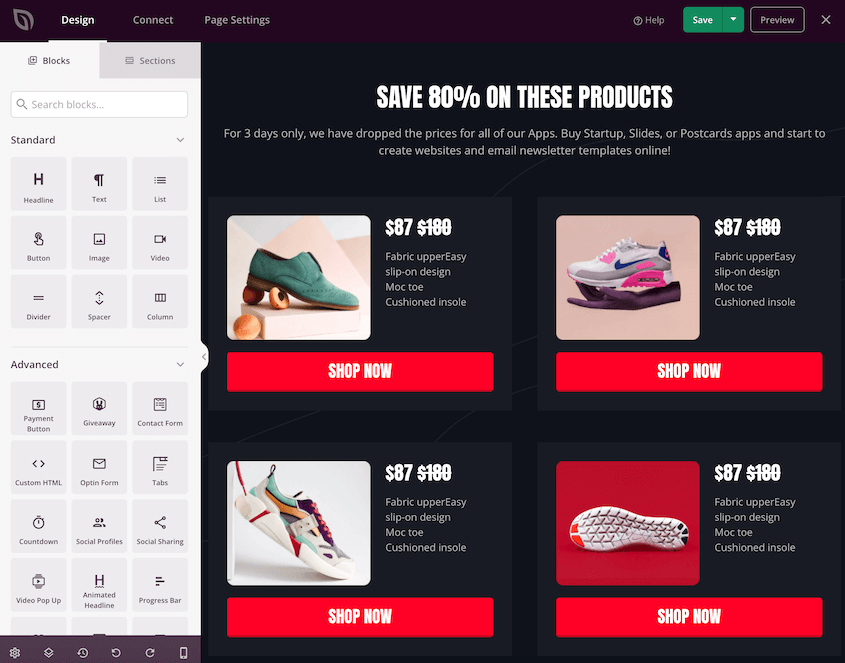
Questo è il passaggio più dispendioso in termini di tempo per i siti incentrati sul design. Se il tuo vecchio sito aveva un layout personalizzato con molta cura visiva, aspettati che questo richieda più tempo di tutti gli altri passaggi messi insieme. È normale.
Passaggio 7: Abbina la Tua Struttura dei Permalink
I tuoi URL contano più di quanto la maggior parte delle persone si aspetti. Ogni link che punta al tuo vecchio sito (dall'indice di Google alla barra dei preferiti di qualcuno) punta a una specifica struttura di URL.
Vai su Impostazioni » Permalink nella tua dashboard di WordPress. Scegli una struttura che rispecchi il più fedelmente possibile gli URL della tua vecchia piattaforma.
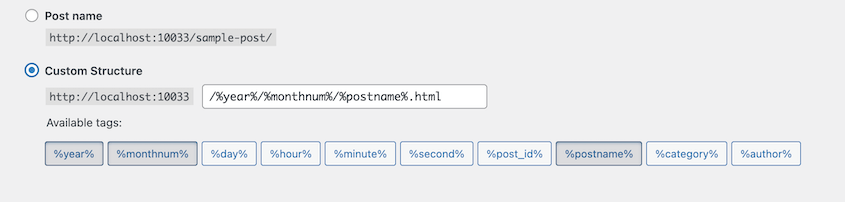
Se i tuoi vecchi post del blog si trovavano su tuosito.com/2024/03/titolo-post, scegli l'opzione permalink che corrisponde a quel modello invece di quella predefinita di WordPress.
Non otterrai sempre una corrispondenza esatta, specialmente se stai passando da una piattaforma con uno schema di URL molto diverso. Avvicinati il più possibile. Più ti avvicini, meno reindirizzamenti ti serviranno nel passaggio successivo.
Passaggio 8: Imposta i Reindirizzamenti dai Tuoi Vecchi URL
I reindirizzamenti 301 proteggono il tuo posizionamento sui motori di ricerca. Salta questo passaggio e ogni pagina indicizzata da Google sulla tua vecchia piattaforma diventerà un link interrotto quando eliminerai il sito originale.
Per ogni URL del tuo vecchio sito che non corrisponde al suo nuovo equivalente WordPress, imposta un reindirizzamento 301 che punti il vecchio indirizzo al nuovo.
Un plugin come AIOSEO gestisce questo senza toccare direttamente i file di configurazione del server.
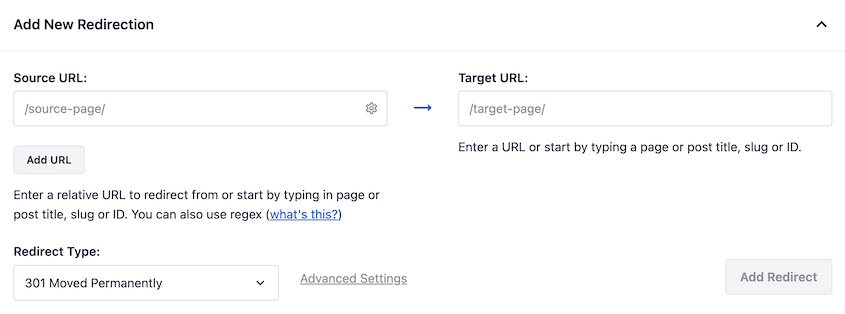
Lavora dall'inventario dei contenuti che hai creato nel Passaggio 2. Esaminalo URL per URL. È noioso, ma è la differenza tra mantenere il tuo posizionamento sui motori di ricerca e ricominciare da zero.
Passaggio 9: Testa Tutto Prima su un Sito di Staging
Non puntare ancora il tuo dominio a questo nuovo sito. Testalo prima in un luogo privato.
La funzione di staging con un clic di Duplicator trasforma la tua nuova installazione WordPress in un sito di staging privato e protetto da password che puoi testare senza che sia visibile pubblicamente. I motori di ricerca non possono indicizzarlo e i visitatori occasionali non possono imbattersi in esso.
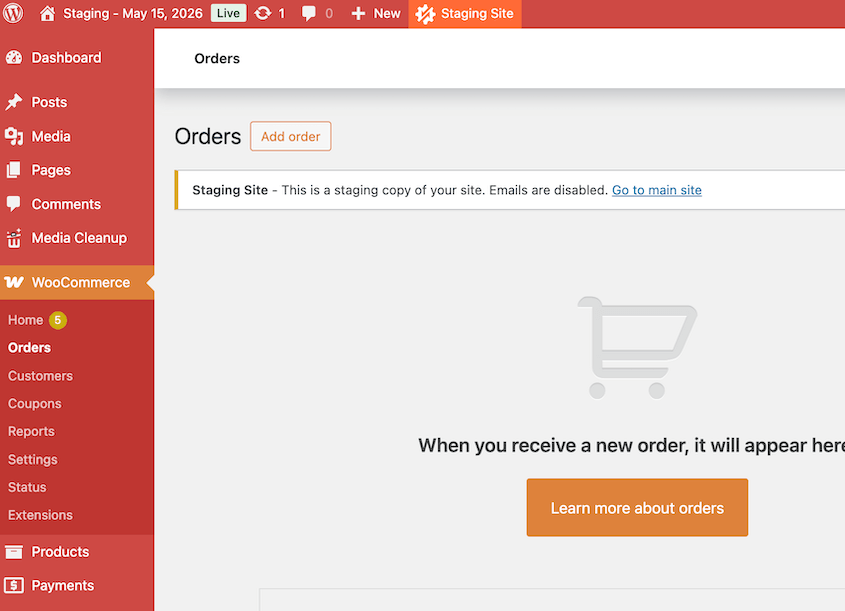
Clicca su ogni pagina. Invia il tuo modulo di contatto. Controlla il tuo sito su mobile. È qui che individuerai il link interrotto o l'immagine mancante che hai trascurato in precedenza, prima che lo faccia un visitatore reale.
Passaggio 10: Vai Online ed Esegui Subito il Backup del Tuo Nuovo Sito
Una volta che lo staging è a posto, punta il tuo dominio al tuo nuovo host WordPress. Ciò di solito significa aggiornare i nameserver del tuo dominio o i record DNS.
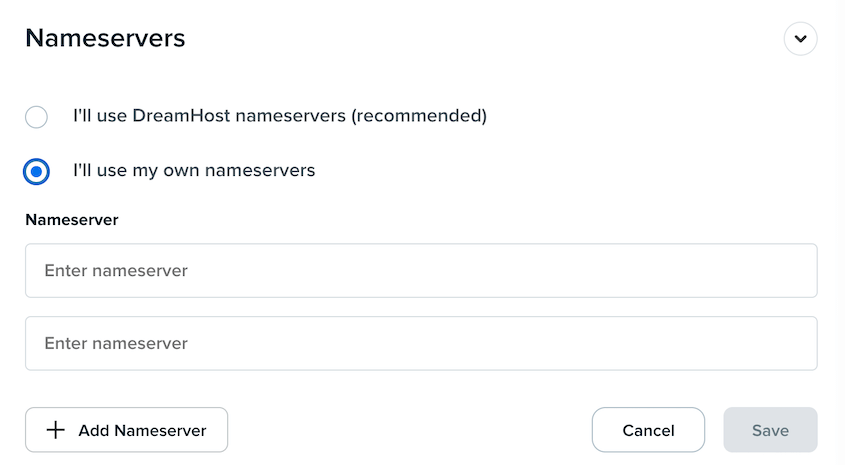
Possono essere necessari da pochi minuti a 48 ore per la propagazione completa, a seconda del tuo registrar.
Nel momento in cui il tuo sito va online, effettua un backup.
Questo ti fornisce una copia pulita e funzionante del tuo nuovissimo sito WordPress prima che qualcos'altro lo tocchi. Se qualcosa si rompe la prossima settimana, avrai un punto a cui tornare.
Apri Duplicator, vai alla schermata Backup e crea il tuo primo backup completo. Quindi, imposta backup automatici in modo da avere una protezione continua.
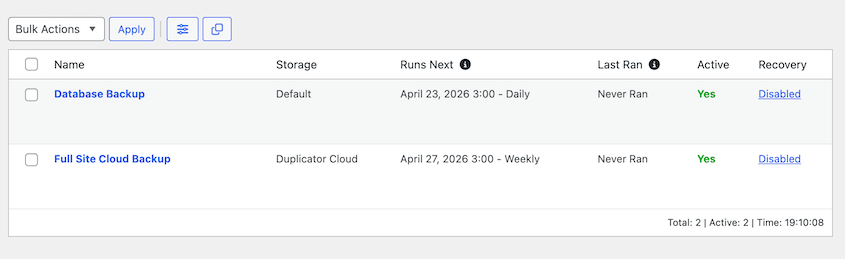
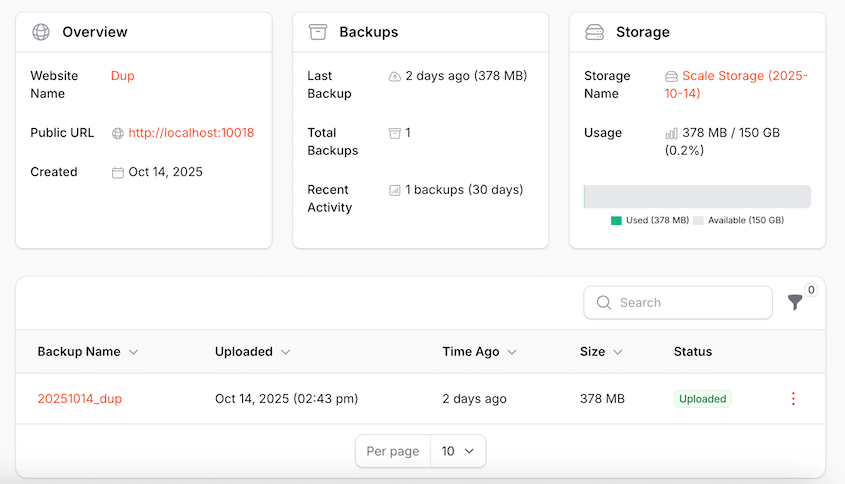
Raccomando anche di inviare i tuoi backup in una posizione sicura e esterna come Duplicator Cloud. Sul tuo vecchio CMS, non avevi alcun controllo sui tuoi dati. Ora, puoi conservare i dati in un archivio cloud sicuro e non preoccuparti mai di perderli!
Risoluzione dei Problemi Comuni di Migrazione da CMS a WordPress
Questi sono i punti di errore che si verificano più spesso e come risolvere ciascuno di essi.
Il mio plugin di migrazione non mostra i contenuti del mio vecchio sito
Hai installato Duplicator, Migrate Guru o un plugin simile aspettandoti che elencasse i tuoi contenuti Wix o Shopify, e invece è vuoto o mostra solo la tua attuale installazione WordPress.
Ciò accade perché i plugin di migrazione WordPress spostano siti WordPress su siti WordPress. Non possono leggere una piattaforma che non è WordPress in primo luogo.
Torna al Passaggio 3 e utilizza invece il metodo di esportazione corretto per la tua piattaforma. Se la tua piattaforma ha una guida dedicata collegata sopra, quello è il tuo percorso più veloce.
Le immagini sono corrotte dopo l'importazione
Stai guardando icone di immagini corrotte o riquadri grigi vuoti dove prima c'erano le foto.
La maggior parte delle esportazioni contiene percorsi relativi delle immagini: collegamenti scritti come se le immagini vivessero ancora sui server della tua vecchia piattaforma. Una volta che quella piattaforma non c'è più, quei percorsi non portano da nessuna parte.
Carica nuovamente le immagini mancanti tramite la tua Libreria multimediale di WordPress o utilizza un plugin come Search & Replace Everything per correggere i collegamenti interrotti in blocco se il problema è diffuso.
URL vecchi restituiscono 404 dopo il go-live
Qualcuno fa clic su un collegamento aggiunto ai preferiti o su un risultato di ricerca di Google e finisce sulla schermata “Pagina non trovata” di WordPress invece che sui tuoi contenuti.
Ciò è quasi sempre dovuto a una struttura di permalink che non corrisponde ai tuoi URL vecchi o a un reindirizzamento che intendevi impostare nel Passaggio 8 ma hai saltato.
Vai su Impostazioni » Permalink e fai clic su Salva modifiche senza alterare nulla. Questo costringe WordPress a rigenerare le sue regole dei permalink e risolve da solo un numero sorprendente di 404.
Se ciò non lo risolve, torna al tuo inventario dei contenuti e verifica la presenza di reindirizzamenti mancanti.
Il traffico di ricerca diminuisce dopo la migrazione
I tuoi posizionamenti erano buoni prima della migrazione. Qualche settimana dopo, il traffico verso pagine che prima si posizionavano bene è diminuito.
Le cause usuali sono reindirizzamenti mancanti, un tag canonico che punta ancora al tuo vecchio dominio o un'impostazione noindex lasciata attiva dal tuo ambiente di staging che non è mai stata disattivata prima del lancio.
Controlla la pagina Impostazioni » Lettura del tuo sito live per confermare che Scoraggia i motori di ricerca dall’indicizzare questo sito sia deselezionato. Quindi consulta questa checklist di migrazione SEO per un audit completo.
Il file di importazione non viene caricato o va in timeout
Provi a caricare il tuo file di esportazione e l'importazione si blocca, va in timeout o genera un errore del server a metà processo.
Ciò di solito significa che il tuo file di esportazione è più grande del limite di caricamento PHP del tuo account di hosting.
Chiedi al tuo host di aumentare i limiti di caricamento e di tempo di esecuzione o di dividere i file di esportazione di grandi dimensioni in batch più piccoli prima di importarli uno alla volta.
Domande frequenti (FAQ)
Ho bisogno di sapere come programmare per spostare il mio sito su WordPress?
No. La maggior parte di questo processo consiste nell'esportare file, fare clic su schermate di importazione e utilizzare plugin creati per utenti non tecnici. La ricostruzione del design con un page builder è drag-and-drop.
Quanto tempo ci vuole per spostare un sito web su WordPress?
Dipende dalle dimensioni del tuo sito e da quanto è pesante dal punto di vista del design. Un piccolo blog con una manciata di post potrebbe richiedere un pomeriggio. Un sito ricco di contenuti o un negozio e-commerce con centinaia di prodotti e un design personalizzato può richiedere diversi giorni, impiegati principalmente per ricostruire il layout e controllare i collegamenti.
Perderò i miei posizionamenti su Google quando migrerò?
Non se gestisci correttamente i reindirizzamenti. I posizionamenti diminuiscono quando gli URL vecchi restituiscono errori 404 invece di reindirizzare ai loro nuovi equivalenti su WordPress. Lavora sul tuo inventario completo dei contenuti e controlla la nostra checklist di migrazione SEO prima di andare live. Usa AIOSEO per controllare la tua SEO dopo la migrazione.
Cosa succede se la mia piattaforma attuale non è presente nel tuo elenco di guide?
Non sei bloccato. Il processo universale in questo post copre le tipiche attività di migrazione. Dovrai solo gestire manualmente la fase di esportazione. Cerca uno strumento di esportazione nativo, poi un feed RSS, poi uno strumento di conversione di terze parti, e infine copia-incolla manuale come ultima risorsa.
Un plugin di migrazione di WordPress può importare il mio sito Wix o Squarespace?
No. Plugin come Duplicator, Migrate Guru e All-in-One WP Migration spostano un sito WordPress esistente su un nuovo hosting. Non possono leggere contenuti da una piattaforma che non sia già WordPress. Avrai bisogno del metodo di esportazione specifico per la tua piattaforma attuale.
Devo mantenere attivo il mio vecchio sito durante la migrazione?
Sì, lo consiglio. Mantieni attivo il tuo vecchio sito finché il tuo nuovo sito WordPress non sarà completamente testato, i reindirizzamenti saranno impostati e avrai confermato che tutto funziona. Una volta che sarai sicuro, potrai disattivare il vecchio sito, anche se impostarlo su privato per 30 giorni prima ti darà una rete di sicurezza se qualcosa dovesse risultare mancante.
Qual è la differenza tra spostarsi su WordPress e spostare un sito WordPress esistente su un nuovo host?
Questo post copre il passaggio da una piattaforma non-WordPress (come Wix o Shopify) a WordPress per la prima volta. Se il tuo sito è già in esecuzione su WordPress e hai solo bisogno di cambiare provider di hosting, è un processo più semplice. Leggi invece il nostro post su come spostare un sito web WordPress su un nuovo host.
La tua vecchia piattaforma non ha più voce in capitolo
Ora, i tuoi contenuti vivono su un hosting che controlli. Nessuna piattaforma può limitare il tuo traffico, cambiare i prezzi dall'oggi al domani o chiudere il tuo sito per una policy con cui non hai mai concordato.
Tieni d'occhio le cose nelle prossime settimane. I ranking potrebbero diminuire leggermente prima di stabilizzarsi di nuovo alla normalità, mentre Google reindicizza i tuoi nuovi URL.
Controlla eventuali link interrotti residui nei vecchi post del blog che non hai rilevato durante i test e verifica che ogni reindirizzamento funzioni ancora correttamente qualche giorno dopo il lancio.
Non annullare il tuo vecchio account della piattaforma il giorno in cui vai online. Impostalo su privato o di sola lettura e tienilo attivo per circa 30 giorni. Se scopri una pagina mancante, un'immagine persa o l'invio di un modulo di cui avevi bisogno, avrai ancora la fonte da cui recuperarla.
Proteggi il tuo nuovo sito WordPress dal primo giorno
La tua migrazione è completata, ma ecco la parte che la gente dimentica: un sito WordPress nuovo di zecca senza cronologia di backup è il più esposto che mai. Un aggiornamento errato di un plugin o un clic sbagliato, e dovrai ricostruire tutto ciò che hai appena finito di spostare.
Duplicator Pro è considerato affidabile da oltre 1,5 milioni di professionisti WordPress proprio per questo motivo. Ti offre backup completi del sito su pianificazione, staging con un clic per testare le modifiche e un URL di ripristino di emergenza che può ripristinare il tuo sito anche se WordPress è completamente bloccato.
Hai appena impiegato tempo reale per mettere a posto questo sito. Proteggilo prima che qualcosa abbia la possibilità di annullare quel lavoro.
Se questo tutorial ti è stato d'aiuto, vale la pena aggiungere ai preferiti anche queste guide:
- Checklist di manutenzione WordPress: 20 attività essenziali
- Come risolvere il problema del tuo sito WordPress che non funziona dopo una migrazione
- Come creare un sito WordPress da zero
- Come ottimizzare il tuo database WordPress: Ottieni un sito veloce in 10 passaggi
- Quanti plugin WordPress sono troppi? (Guida definitiva)




