


Come migrare il tuo sito web da Joomla a WordPress
 Joella Dunn
Joella Dunn
Joella Dunn
 John Turner
John Turner
John Turner
Sarò onesto: se stai ancora usando Joomla nel 2026, probabilmente non lo fai per scelta.
Forse hai ereditato un sito creato quando Joomla era effettivamente competitivo. Forse hai rimandato la migrazione perché sembrava un processo doloroso.
Joomla era solido dieci anni fa, ma gestirlo oggi dà la sensazione di combattere contro il software invece di costruire con esso.
E se hai provato ad assumere qualcuno per risolvere i problemi? Buona fortuna. Trovare uno specialista Joomla è quasi impossibile ora.
Ti consiglio di passare a WordPress. È più facile da gestire, più facile trovare aiuto e, soprattutto, non avrai bisogno di uno sviluppatore ogni volta che vorrai aggiungere un modulo di contatto. Il solo ecosistema di plugin ti farà risparmiare centinaia di ore e migliaia di euro.
In questo post, ti mostrerò come migrare il tuo sito Joomla a WordPress. Anche se hai centinaia di post, verranno trasferiti con un'unica migrazione semplice.
Ecco i punti chiave:
- WordPress alimenta il 43% dei siti web contro l'1,9% di Joomla
- Migrare a WordPress ti offre un supporto migliore, oltre 60.000 plugin e una gestione più semplice
- Usa il plugin FG Joomla to WordPress per trasferire tutti i contenuti in un'unica migrazione
- Imposta i reindirizzamenti dagli URL Joomla vecchi ai nuovi URL WordPress per preservare i ranking SEO e prevenire errori 404
- La migrazione richiede 4 passaggi: configurazione di WordPress, importazione dei contenuti, aggiornamento dei permalink e configurazione dei reindirizzamenti
Indice
Perché migrare il tuo sito web da Joomla a WordPress?
WordPress alimenta oltre il 43% di tutti i siti web su Internet. Al contrario, solo l'1,9% dei siti utilizza Joomla, e questa percentuale diminuisce ogni anno. Questo ti dimostra quanto sia un aggiornamento WordPress.
WordPress è open source, quindi se qualcosa si rompe sul tuo sito web, puoi cercare il messaggio di errore su Google e trovare soluzioni in meno di un minuto. Con Joomla, sarai fortunato se troverai un post sul forum del 2019 senza risposte.
La libreria di plugin è un altro motivo. WordPress ha oltre 60.000 plugin gratuiti per estendere il tuo sito web. Hai bisogno di uno strumento SEO? Aggiungi istantaneamente AIOSEO. Vuoi aggiungere l'e-commerce? Easy Digital Downloads si installa in due clic.

Joomla? La maggior parte delle estensioni sono a pagamento, scarsamente documentate o abbandonate da sviluppatori che sono passati a... hai indovinato... WordPress.
Poi c'è l'interfaccia stessa.
WordPress mantiene le cose semplici: Post vs. Pagine. Scrivi, pubblica, hai finito. Joomla ti fa navigare tra Sezioni, Categorie, Articoli e un sistema di menu eccessivamente complicato.

Anche la sicurezza è migliore su WordPress. Con milioni di utenti attivi, le vulnerabilità vengono corrette in poche ore. La comunità più piccola di Joomla significa che aspetti più a lungo per le correzioni, e speri che qualcuno ci stia prestando attenzione.
Se gestisci un'attività, non puoi permetterti di rimanere bloccato su una piattaforma che ti ostacola ad ogni passo.
Come migrare da Joomla a WordPress
Ecco come migrare il tuo sito da Joomla a WordPress:
- Passaggio 1: Configura il tuo sito WordPress: Acquista l'hosting (Bluehost o SiteGround), installa WordPress ed esegui il backup della tua installazione vuota prima di importare qualsiasi cosa
- Passaggio 2: Importa i tuoi contenuti Joomla in WordPress: Installa il plugin FG Joomla to WordPress, connettiti al tuo database Joomla, importa tutti i contenuti e modifica i link interni per farli corrispondere alla nuova struttura di WordPress
- Passaggio 3: Aggiorna i tuoi Permalink di WordPress: Cambia la struttura dei permalink in Nome articolo in Impostazioni » Permalink per creare URL puliti e ottimizzati per la SEO
- Passaggio 4: Aggiungi reindirizzamenti da Joomla a WordPress: Installa AIOSEO, imposta il reindirizzamento completo del sito dall'URL Joomla vecchio a quello nuovo di WordPress e aggiungi reindirizzamenti manuali per eventuali elementi residui per preservare il posizionamento nei motori di ricerca
Passaggio 1: Configura il tuo sito WordPress
Prima di toccare qualsiasi cosa in Joomla, è necessaria un'installazione WordPress pulita pronta a ricevere i tuoi contenuti.
WordPress è il software che costruirà il tuo sito web. Per iniziare, devi acquistare l'hosting web. Questo ti fornisce spazio e risorse per installare WordPress.
Bluehost e SiteGround offrono entrambi un solido hosting WordPress. Hanno installatori con un clic che fanno la maggior parte del lavoro pesante per te.
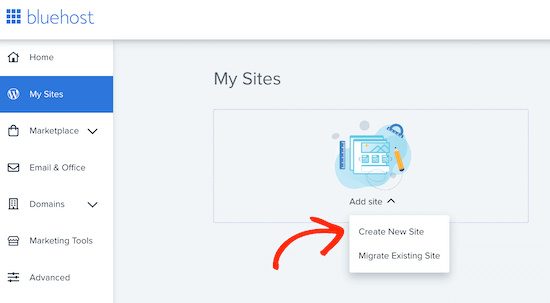
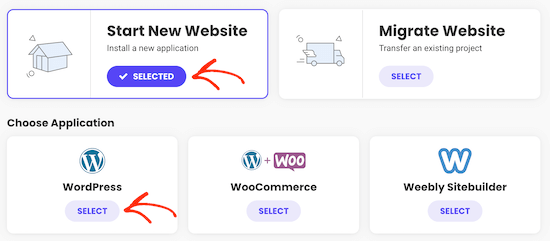
La maggior parte degli host ha un programma di installazione WordPress con un clic nel cPanel o nel loro pannello di controllo personalizzato. Fai clic su di esso, compila le informazioni di base (nome del sito, nome utente amministratore e password) e sarai online in circa sessanta secondi.
Ora ecco la parte che la maggior parte dei tutorial salta, ed è cruciale.
Installa immediatamente un plugin di backup come Duplicator. Prima di importare un singolo articolo o immagine da Joomla, esegui il backup del tuo nuovo sito WordPress.

Perché ora? Perché le migrazioni falliscono occasionalmente. Le importazioni si bloccano a metà. E se ciò accade, non vorrai reinstallare manualmente WordPress e ricominciare da capo.
Con Duplicator installato sul tuo sito vuoto, puoi creare un backup in pochi secondi. Se la migrazione va storta, ti basta ripristinare questo backup e riprovare. Tornerai al punto di partenza in meno di un minuto!
Passaggio 2: Importa i tuoi contenuti Joomla in WordPress
Ora è il momento di importare tutti i tuoi contenuti Joomla in WordPress.
Avrai bisogno di un plugin chiamato FG Joomla to WordPress. È lo standard del settore per questo tipo di migrazione, niente altro si avvicina.
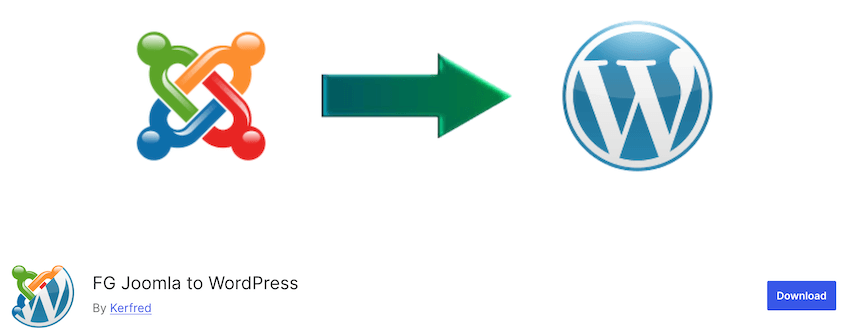
Dopo aver installato il plugin, vai su Strumenti » Importa nella tua bacheca di WordPress. Vedrai Joomla (FG) nell'elenco. Sotto di esso, fai clic su Installa ora. Una volta installato, esegui l'importatore.
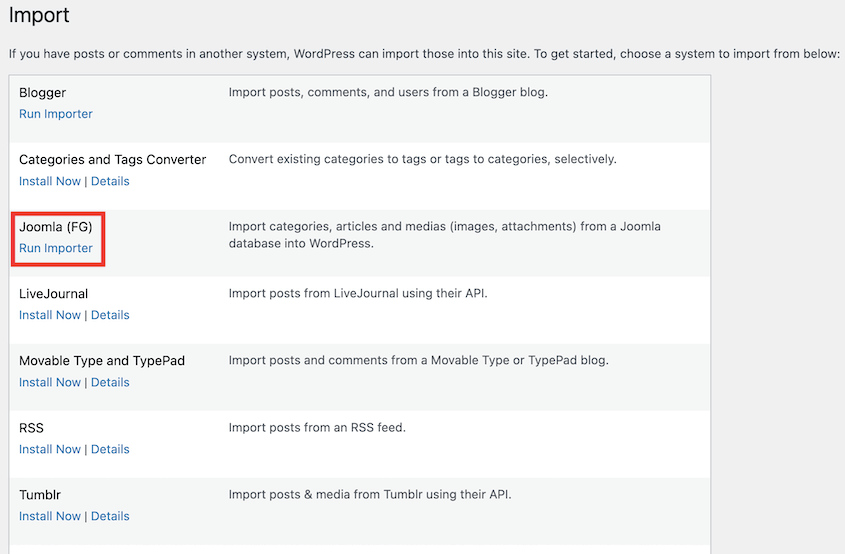
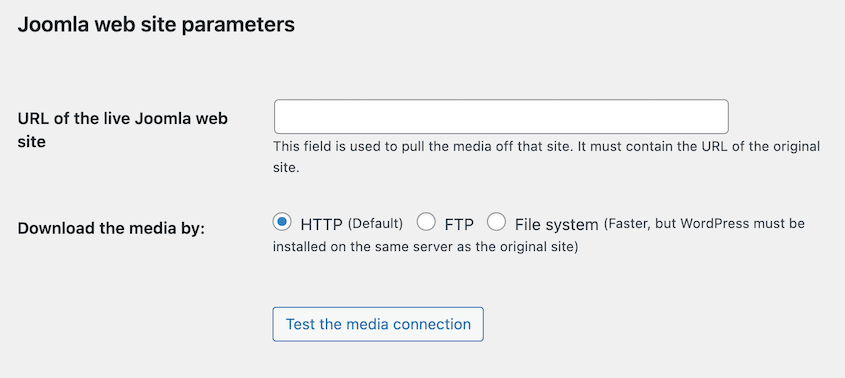
Le impostazioni di importazione del plugin si apriranno automaticamente. Incolla il tuo URL Joomla per i parametri del sito web Joomla.
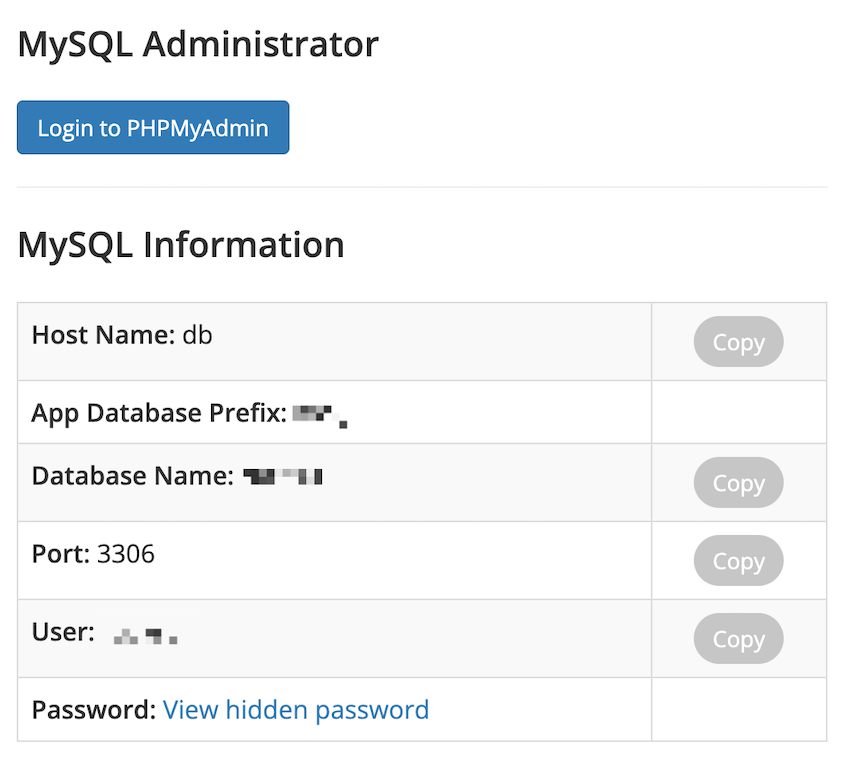
Ora ti chiederà le credenziali del tuo database Joomla. Questo dice a WordPress dove trovare i tuoi contenuti Joomla.
Per ottenere quelle credenziali, accedi al pannello di controllo cloud di Joomla e vai su Applicazione » Database.

Sotto Informazioni MySQL, vedrai l'hostname del tuo database, il nome del database, il nome utente, il prefisso del database e la password. Copiali esattamente come appaiono.
Saranno anche nella tua bacheca Joomla sotto Sistema » Configurazione globale » Server.
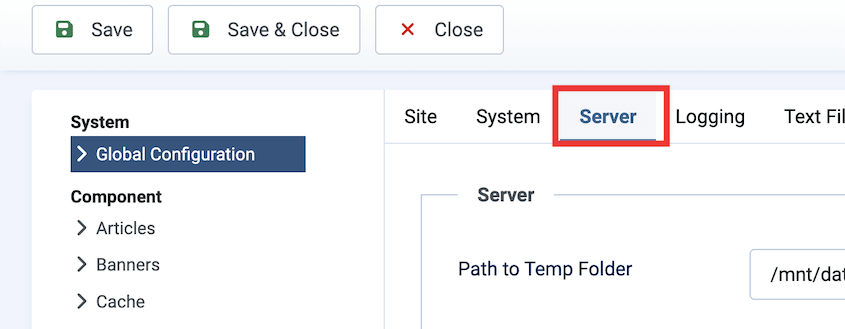
Scorri fino a Database per ottenere le tue informazioni. Tuttavia, la password sarà nascosta qui.

Torna a WordPress e incolla quelle credenziali nei campi dell'importatore FG Joomla.
Prima di fare clic su qualsiasi altra cosa, premi il pulsante Test connessione database. Attendi un messaggio di successo. Se fallisce, ricontrolla le tue credenziali.
Sotto Comportamento, puoi personalizzare quali dati vengono importati da Joomla. Decidi come vuoi importare file multimediali, categorie, meta keyword e pagine.
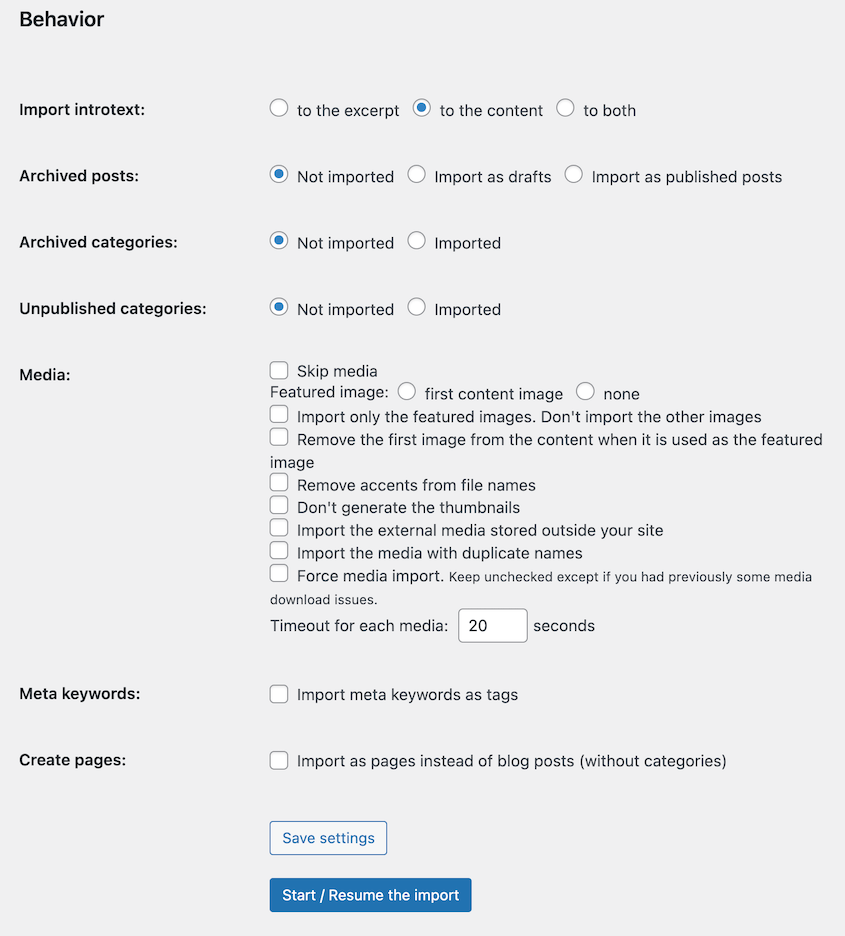
Premi Avvia/Riprendi l'importazione.
Al termine, vedrai un pulsante etichettato Modifica collegamenti interni.
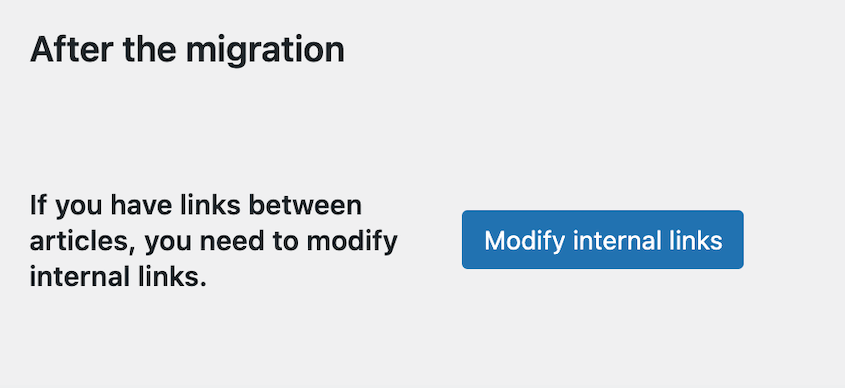
Senza questo passaggio, ogni collegamento interno nei tuoi vecchi post del blog (collegamenti ad altri articoli, immagini e download) punterà ancora ai tuoi URL Joomla. Il plugin riscrive quei collegamenti per adattarli alla tua nuova struttura WordPress.
Passaggio 3: Aggiorna i tuoi Permalink di WordPress
Su Joomla, il tuo sito aveva una struttura di URL diversa da WordPress. Dovrai aggiornare i tuoi permalink di WordPress in modo che gli utenti non vedano errori 404.
Vai su Impostazioni » Permalink nella tua bacheca WordPress e seleziona Nome articolo. Questo ti darà URL come tuosito.com/tuo-titolo-articolo.

Salva le tue modifiche.
Ecco fatto. Richiede dieci secondi, ma è più importante di quanto pensi, sia per la SEO che per chiunque debba effettivamente digitare o ricordare i tuoi URL.
Passaggio 4: Aggiungi reindirizzamenti da Joomla a WordPress
Questo è il passaggio che separa una migrazione pulita da un disastro SEO.
I tuoi vecchi URL Joomla sono indicizzati su Google. Le persone li hanno salvati nei preferiti e altri siti li linkano. Se lanci WordPress senza impostare i reindirizzamenti, tutti quei collegamenti moriranno e il tuo posizionamento nei motori di ricerca andrà con loro.
Consiglio di installare un plugin che gestisca i reindirizzamenti per te. AIOSEO è un plugin SEO con un componente aggiuntivo di reindirizzamento completo del sito.
Una volta installato AIOSEO, vai nelle impostazioni di reindirizzamento e fai clic sull'opzione Reindirizzamento completo del sito. Inserisci il tuo vecchio URL Joomla e reindirizzalo all'URL del tuo sito WordPress.
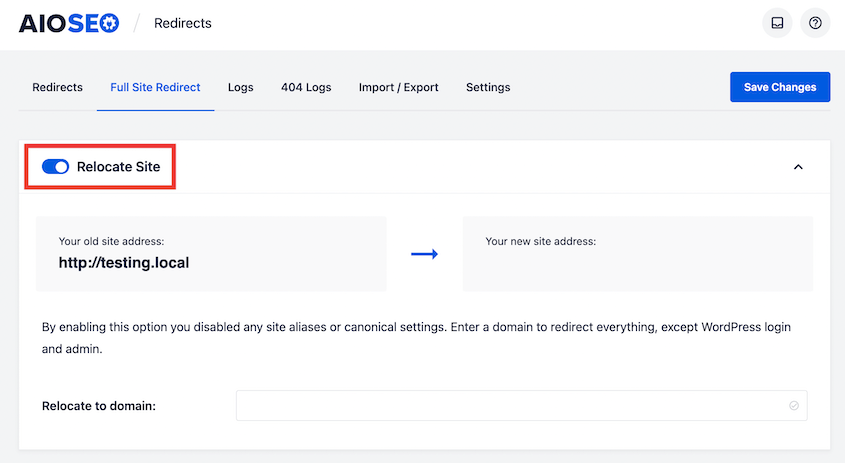
Prova alcuni vecchi URL incollandoli nel tuo browser. Dovrebbero atterrare sulla pagina WordPress corretta ora, non su un 404.
Se trovi dei residui, puoi aggiungere reindirizzamenti manuali in AIOSEO per pagine specifiche. Il plugin ha un monitoraggio integrato degli errori 404, quindi saprai se una pagina non funziona correttamente.
Domande frequenti (FAQ)
Joomla è ancora rilevante nel 2026?
No, Joomla non è più rilevante nel 2026 per la maggior parte dei nuovi siti web. La quota di mercato di Joomla continua a diminuire poiché WordPress, le piattaforme CMS headless e i framework moderni dominano l'adozione. La crescita più lenta dell'ecosistema, meno estensioni e una maggiore complessità di manutenzione rendono Joomla meno competitivo per le moderne esigenze di sviluppo.
Joomla è migliore di WordPress?
No, WordPress è migliore di Joomla perché offre una configurazione più semplice, un ecosistema di plugin e temi più ampio, un supporto della community più forte e una manutenzione a lungo termine inferiore. Questi vantaggi rendono WordPress il CMS preferito per la maggior parte delle aziende e degli editori.
Quali sono gli svantaggi di Joomla?
I principali svantaggi di Joomla includono una curva di apprendimento più ripida, un ecosistema di estensioni più piccolo e una maggiore complessità di manutenzione. Joomla richiede maggiori competenze tecniche rispetto a WordPress, ha meno temi e plugin e offre un'innovazione di terze parti più lenta. Queste limitazioni rendono Joomla meno adatto ai principianti e ai piccoli team.
Migrazione riuscita a WordPress? Ecco cosa fare dopo
Hai spostato il tuo sito, i tuoi contenuti sono online e i tuoi reindirizzamenti funzionano.
Ora è il momento di proteggere il tuo sito.
Hai appena passato ore (forse giorni) a fare questa migrazione correttamente. L'ultima cosa che vuoi è perdere tutto a causa di un aggiornamento errato di un plugin, un hack o un crash del server che cancella tutto.
È qui che entra in gioco Duplicator Pro.
Duplicator Pro è un plugin di backup che si collega a Duplicator Cloud, Google Drive, Dropbox o qualsiasi spazio di archiviazione sicuro tu utilizzi. Pianificalo per eseguire il backup automatico del tuo sito e non dovrai più preoccuparti della perdita di dati!
Mentre sei qui, penso che ti piaceranno queste risorse WordPress selezionate con cura:
- Quanto tempo ci vuole per imparare WordPress?
- Come avviare un blog WordPress
- Come creare un sito WordPress da zero
- 11 attività di manutenzione di WordPress che non vorrai dimenticare
- Come eseguire il backup di un sito WordPress
- Sito appena bloccato? Ecco il tuo piano completo di ripristino del sito web




