

Guida alla risoluzione dei problemi per l'hosting SiteGround
Hai problemi con SiteGround hosting utilizzando Duplicator Pro? Questa guida fornisce soluzioni pratiche per risolvere e risolvere efficacemente i problemi con SiteGround hosting.
Per iniziare, assicurati di utilizzare l'ultima versione di Duplicator Pro. Si prega di controllare il changelog e i requisiti di sistema.
Errori di timeout della scansione
Se hai configurato un certificato SSL, potresti riscontrare un errore di timeout della scansione. Ciò è dovuto a due collegamenti simbolici che SiteGround crea nella root del sito che puntano alla directory del sito e causano un loop ricorsivo.
Soluzione Uno
- Vai su Duplicator Pro
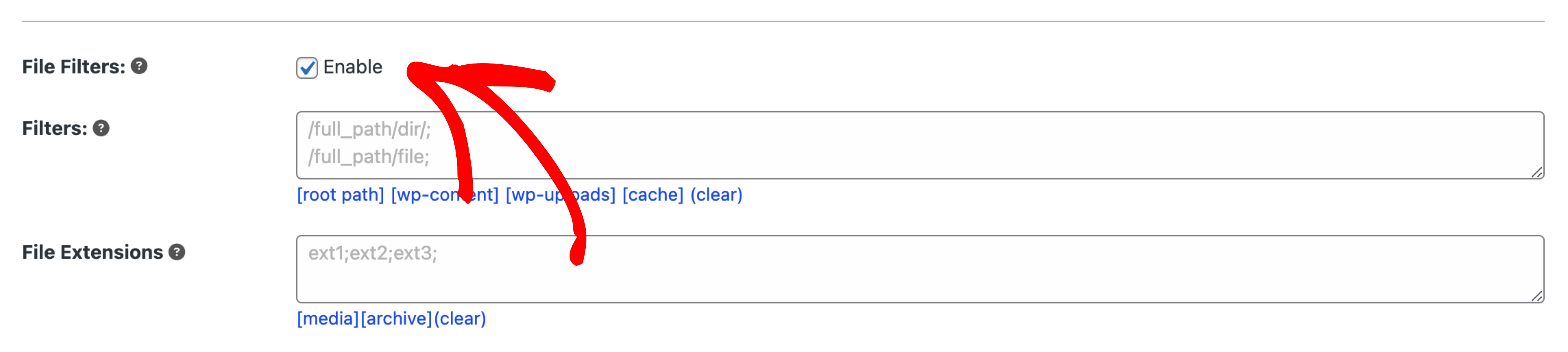
»Backup e fai clic su Aggiungi nuovo. - Abilita filtri file:
- Fai clic sul collegamento rapido del percorso root sopra la casella Directory.
- Aggiungi
/wwwal percorso root (ad esempio, se la root è /home/myhome/public_html, aggiornala a /home/myhome/public_html/www). - Ripeti il processo e aggiungi il tuo nome di dominio (ad esempio, /home/myhome/public_html/mydomain).
- Controlla i collegamenti simbolici nel file manager di SiteGround per verificare i percorsi corretti.
- Se i problemi persistono, contatta il supporto di SiteGround. Se non hai bisogno di SSL per i sottodomini, possono rimuovere il symlink senza influire sul tuo sito.
Errori di importazione Drag & Drop
Se riscontri errori durante l'utilizzo della funzione di importazione drag-and-drop, il plugin di sicurezza di SiteGround potrebbe bloccare il processo.
Soluzione
- All'interno dell'archivio
.zipo.dafcaricato, rimuovi il file.htaccessdalla cartellawp-content. - Estrai il file .daf utilizzando il nostro strumento DupArchiveExtractor.
- Ciò dovrebbe risolvere eventuali errori 403 e consentire il completamento dell'importazione.
Problemi di build: file di backup più grande di 8 GB
Se la creazione del file di backup fallisce per siti di grandi dimensioni, SiteGround potrebbe imporre restrizioni sulla dimensione dei file.
Soluzione
- Messaggio di errore comune
- “Impossibile generare il file di backup: non possiamo procedere poiché non siamo riusciti a scrivere file su disco…”
- Contatta il supporto di SiteGround e richiedi un aumento del limite di dimensione del backup. Spesso possono aumentarlo a 20 GB o addirittura 60 GB, a seconda delle esigenze del tuo sito.
Una soluzione comune per siti web più grandi è utilizzare il metodo di installazione in due parti.
Problemi con l'installer
Se l'installazione fallisce con errori relativi a file aperti, le impostazioni del server di SiteGround potrebbero limitare le operazioni sui file.
Messaggi di errore comuni:
- impossibile aprire la directory: Troppi file aperti
- impossibile aprire lo stream: Troppi file aperti
Soluzioni
Opzione 1: Abilita Shell Zip
- Se il tuo server supporta lo zip della shell, abilitalo:
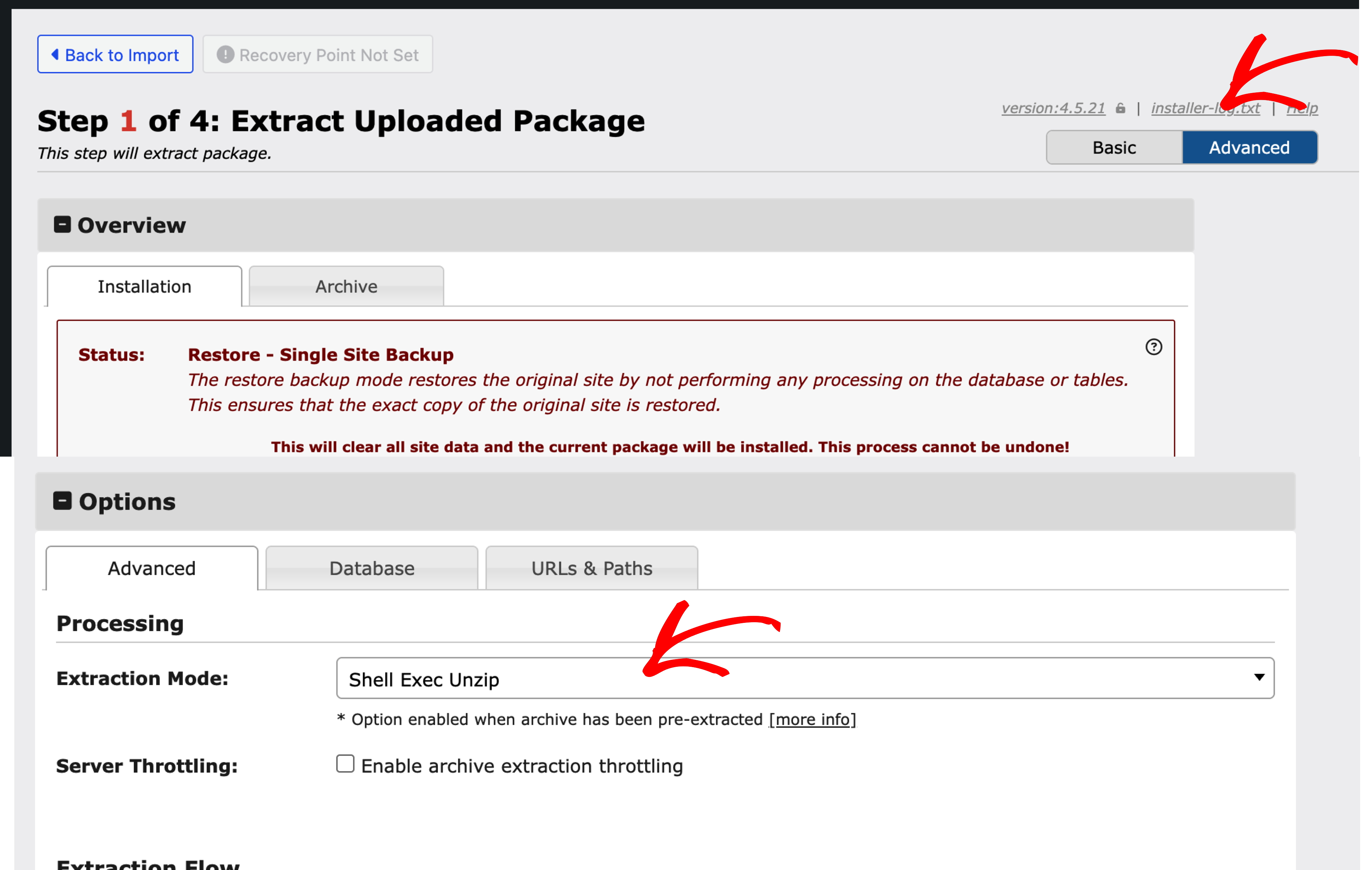
- Durante l'installazione, imposta la modalità su Avanzata.
- Naviga su Opzioni
»Avanzate»Modalità di estrazione»Shell Exec Unzip.
Opzione 2: Estrazione manuale
Se si verifica un errore durante l'estrazione dell'archivio, estrailo manualmente e riprova l'installazione.
Opzione 3: Usa DupArchive
- Ricostruisci il backup in formato DupArchive:
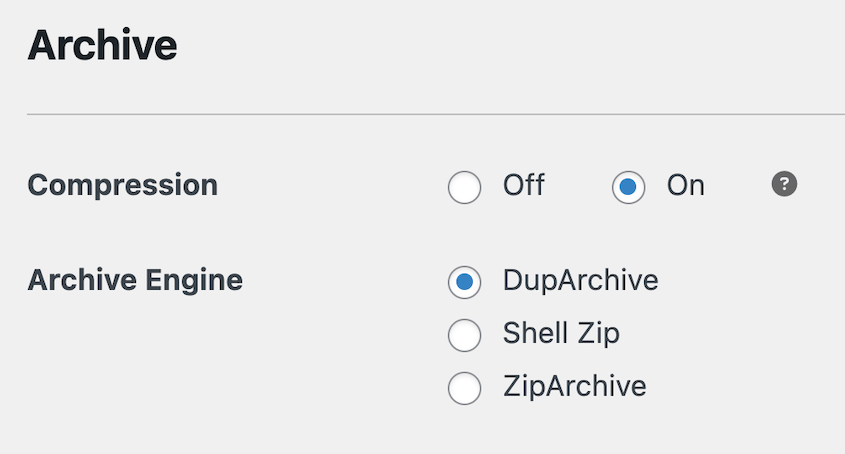
- Vai su Duplicator Pro
»Impostazioni»Backup. - Imposta Archive Engine su DupArchive.
- Ricostruisci il backup e riavvia l'installer.
- Vai su Duplicator Pro
Seguendo questi passaggi, puoi risolvere in modo efficiente i problemi comuni di Duplicator Pro sull'hosting SiteGround.


