

Utilizzo di LocalWP con Duplicator Pro
Local (noto anche come LocalWP), di WP Engine, è uno strumento popolare per la configurazione di ambienti di sviluppo WordPress. Tuttavia, per garantire la compatibilità con Duplicator Pro, potrebbe essere necessario regolare alcune impostazioni. Questa guida ti illustra come configurare Duplicator Pro e sovrascrivere un sito locale utilizzando un pacchetto DupArchive o ZIP.
Regolazione delle impostazioni di compilazione
Prima di creare un pacchetto in Duplicator Pro, aggiorna le impostazioni di elaborazione della compilazione per evitare problemi con LocalWP di Flywheel:
- Vai alle impostazioni
- Vai su Duplicator Pro » Impostazioni » Backup » Impostazioni avanzate nella tua bacheca WordPress.
- Modifica impostazione blocco thread
- Le versioni precedenti di Duplicator avevano un'impostazione manuale di blocco dei thread che a volte doveva essere modificata da File a SQL su Local; questa impostazione è stata rimossa e la gestione del blocco è ora automatica, quindi non è necessaria alcuna configurazione manuale qui.
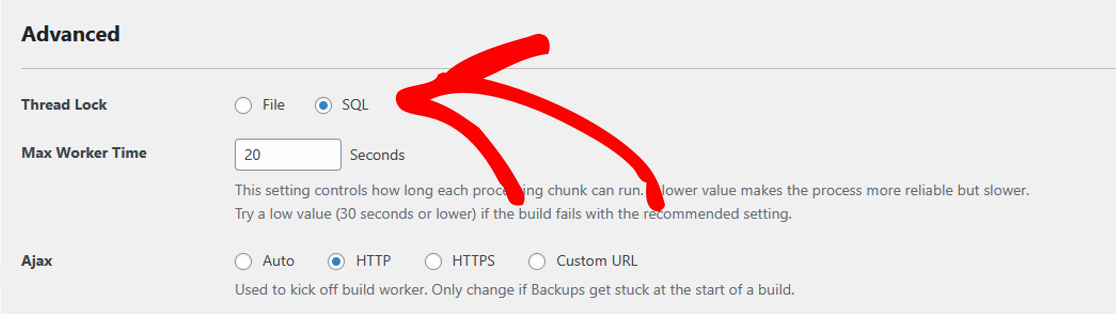
- Salva modifiche
- Fai clic su Salva per applicare le nuove impostazioni.
Sovrascrivere un sito LocalWP
Per sostituire un sito esistente in LocalWP utilizzando un pacchetto Duplicator, segui questi passaggi:
- Apri LocalWP
- Fai clic con il pulsante destro del mouse sul sito che desideri sovrascrivere.
- Fai clic su Mostra cartella per aprire la sua directory.
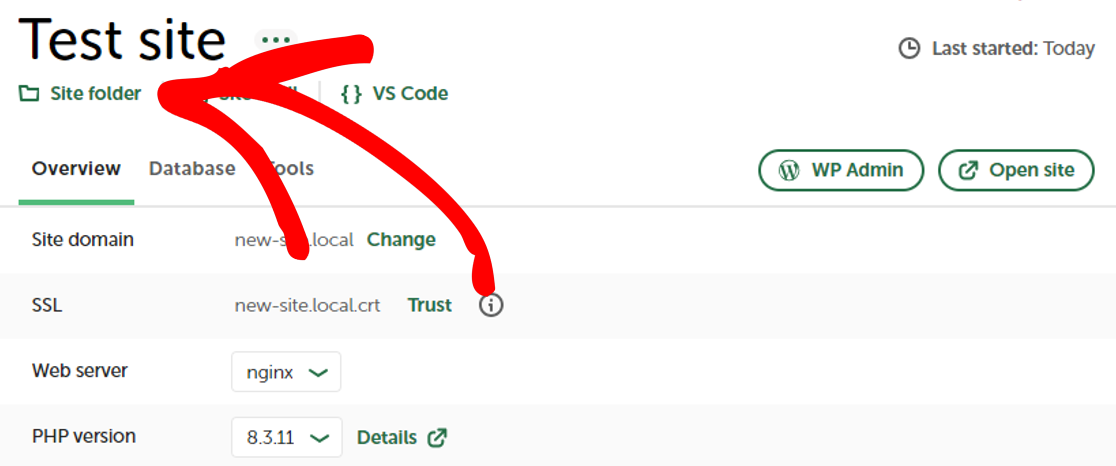
- Individua la directory pubblica
- Apri la cartella
{nome sito}/app/publicnel tuo browser di file.
- Apri la cartella
- Copia i file del programma di installazione e dell'archivio
- Sposta il file
installer.phpe l'archivio (file.zipo.daf) nella cartellapublic.
- Sposta il file
- Esegui l'installer
- Apri un browser e vai su:
{nome sito}.local/installer.php - Segui i passaggi di installazione.
- Apri un browser e vai su:
Fatto! Seguire questi passaggi garantisce che il tuo backup Duplicator si installi correttamente in LocalWP di Flywheel.
Se hai bisogno di una guida su come eseguire un'installazione classica senza installare prima WordPress, consulta la nostra guida su come eseguire un Installazione classica.


