


Ho migrato il mio sito Wix a WordPress mantenendolo live: ecco il processo
 Joella Dunn
Joella Dunn
Joella Dunn
 John Turner
John Turner
John Turner
Hai creato il tuo sito su Wix perché era facile. Punta, clicca, fatto.
Ma ora ne senti i limiti. Forse sei frustrato dalle tariffe mensili che continuano a salire. O ti sei reso conto che non puoi personalizzare le cose come vorresti. Forse hai notato che il tuo sito non si posiziona bene su Google come speravi.
WordPress offre qualcosa che Wix non può: il controllo completo del tuo sito web. Possiedi tutto. Puoi installare qualsiasi plugin, personalizzare qualsiasi codice e cambiare host quando vuoi. Inoltre, è spesso più economico a lungo termine.
Non edulcorerò la realtà: spostarsi da Wix a WordPress richiede lavoro. Non esiste un pulsante magico che faccia tutto per te.
Ma è assolutamente fattibile, anche se non sei un tecnico.
In questa guida, ti accompagnerò attraverso l'intero processo, passo dopo passo. Imparerai come configurare WordPress, trasferire i tuoi post del blog, spostare le tue pagine, gestire le immagini e impostare i reindirizzamenti in modo da non perdere il posizionamento nei motori di ricerca.
Ecco i punti chiave:
- WordPress ti offre piena proprietà e controllo sul tuo sito, mentre Wix ti fa affittare spazio sulla loro piattaforma
- WordPress ti fa risparmiare denaro a lungo termine, con hosting a partire da $3-5/mese rispetto al piano top di Wix da $159/mese
- Esporterai i post del blog tramite feed RSS, ma pagine e immagini devono essere spostate manualmente
- Mantieni il tuo sito Wix online mentre costruisci su WordPress: nessun tempo di inattività necessario
- Imposta reindirizzamenti JavaScript in Wix per preservare il tuo posizionamento nei motori di ricerca dopo il passaggio
- Dovrai ricreare moduli di contatto ed elementi di design, ma otterrai l'accesso a migliaia di temi e plugin
Indice
Perché spostare il tuo sito da Wix a WordPress?
WordPress è un software open-source, il che significa che possiedi il tuo sito e tutti i suoi contenuti. Con Wix, stai essenzialmente affittando spazio sulla loro piattaforma. Se cambiano i loro termini, aumentano i prezzi o chiudono una funzionalità su cui fai affidamento, sei bloccato.
SEO
La differenza SEO è significativa. WordPress ti dà il controllo su ogni aspetto dell'ottimizzazione per i motori di ricerca del tuo sito. Puoi modificare le meta description, personalizzare le strutture degli URL, aggiungere markup schema e utilizzare plugin potenti come AIOSEO.
Wix ha strumenti SEO integrati, ma sono basilari rispetto a ciò che offre WordPress.
Costo
Wix sembra conveniente all'inizio, dato che puoi iniziare gratuitamente. Ma man mano che cresci, avrai bisogno di piani superiori per più spazio di archiviazione, larghezza di banda o funzionalità. Questi costi si sommano fino a $159 al mese.
WordPress stesso è gratuito. Paghi solo per l'hosting, che parte da circa $3-$5 al mese. Anche con temi e plugin premium, probabilmente spenderai meno.
Flessibilità
L'ecosistema di plugin di WordPress è enorme. Ci sono plugin per sistemi di prenotazione, negozi online, moduli avanzati, aree membri e molto altro.
Wix ha app, ma la selezione è più piccola e spesso più costosa.
Anche la flessibilità di progettazione è importante. I modelli Wix hanno un aspetto curato, ma sei limitato dal loro editor.
WordPress ha migliaia di temi (gratuiti e premium) e page builder che ti consentono di creare praticamente qualsiasi layout tu possa immaginare. Non sei bloccato in un sistema di progettazione specifico.
Scalabilità
La scalabilità diventa più facile su WordPress. Man mano che il tuo traffico cresce, puoi aggiornare il tuo piano di hosting o passare a un host migliore del tutto.
Sei libero di aggiungere una rete di distribuzione dei contenuti, implementare il caching avanzato o passare all'hosting WordPress gestito. Con Wix, dipendi dalla loro infrastruttura e dai loro livelli di prezzo.
Supporto
Trovare aiuto a prezzi accessibili è più semplice con WordPress. Poiché alimenta oltre il 40% di tutti i siti Web, c'è un'enorme quantità di sviluppatori e designer che lo conoscono bene.
Se hai bisogno di lavori personalizzati, troverai molti freelance a tariffe ragionevoli. Gli specialisti Wix sono più difficili da trovare e spesso chiedono di più.
Il supporto della community è impareggiabile. WordPress ha forum, gruppi Facebook, tutorial su YouTube e innumerevoli blog dedicati ad aiutare gli utenti.
Quando incontri problemi, è probabile che qualcuno li abbia già risolti e documentato la soluzione.
Come spostare il tuo sito Wix su WordPress
Ecco una rapida panoramica di come passare da Wix a WordPress:
- Passaggio 1: Configura l'hosting WordPress (Bluehost consigliato a $1,99/mese) e installa WordPress
- Passaggio 2: Esporta i tuoi post del blog Wix tramite feed RSS (/feed.xml o /blog_feed.xml) e importa in WordPress
- Passaggio 3: Copia manualmente le pagine statiche come Informazioni e Contatti da Wix a WordPress
- Passaggio 4: Scarica le immagini da Wix e ricaricale su WordPress con nomi di file ottimizzati per la SEO
- Passaggio 5: Scegli un tema WordPress e ricrea il design del tuo sito con page builder come SeedProd
- Passaggio 6: Imposta i permalink di WordPress sulla struttura del nome del post per URL puliti e ottimizzati per la SEO
- Passaggio 7: Crea reindirizzamenti JavaScript per puntare i vecchi URL Wix alle nuove pagine WordPress
Passaggio 1: Configura il tuo sito WordPress
Prima di poter spostare qualsiasi cosa, devi creare il tuo nuovo sito WordPress. Questo inizia con la scelta di un web host.
Consiglio Bluehost alla maggior parte delle persone che effettuano questo passaggio. È ufficialmente raccomandato da WordPress.org, il che significa che soddisfa specifici standard di prestazioni e supporto.

I piani partono da circa $1,99 al mese per il primo anno e includono l'installazione di WordPress in un clic. Non è necessario essere tecnici per farlo funzionare.
Quando stai confrontando i web host, cerca alcune caratteristiche chiave. Un certificato SSL dovrebbe essere incluso (quella è l'icona del lucchetto nel tuo browser). L'uptime dovrebbe essere del 99,9% o superiore. E assicurati che offrano un supporto clienti decente.
Per il tuo dominio, hai due opzioni: registrare un nuovo dominio temporaneo su cui costruire o registrare il dominio che desideri utilizzare a lungo termine. Molti host includono un dominio gratuito per il primo anno.
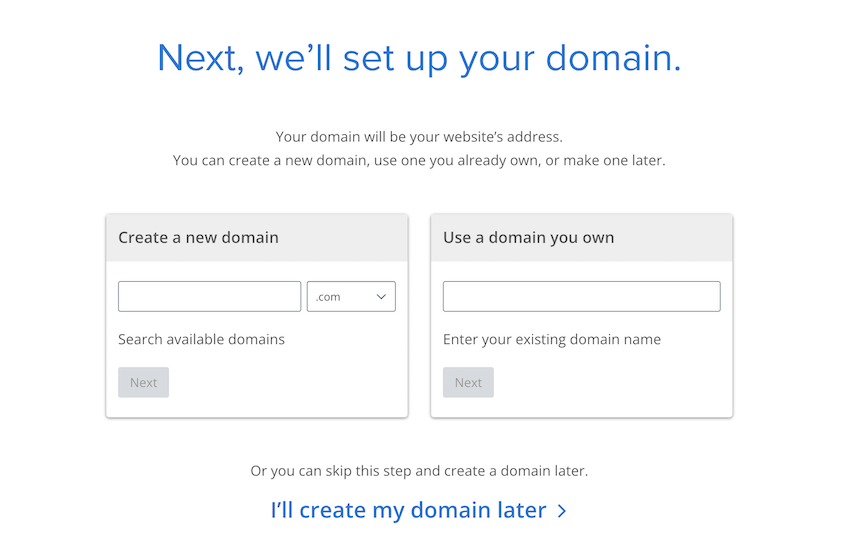
Mantieni il tuo sito Wix attivo mentre costruisci la versione WordPress. Questo ti dà il tempo di fare tutto correttamente prima di passare.
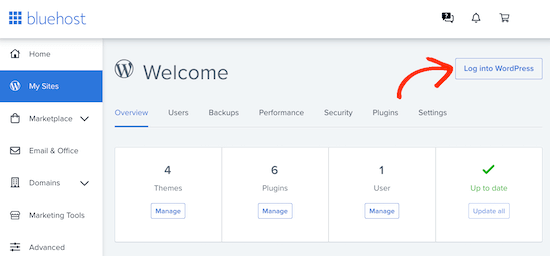
L'installazione di WordPress richiede circa cinque minuti. Al termine, riceverai una conferma con il tuo URL di accesso. Ci saranno anche pulsanti di accesso all'area amministrativa nella tua dashboard di hosting.
Ecco un passaggio importante che la maggior parte delle guide salta: installa Duplicator ed esegui subito il backup del tuo sito vuoto. Se qualcosa va storto durante la migrazione, vorrai una base pulita su cui ripristinare.
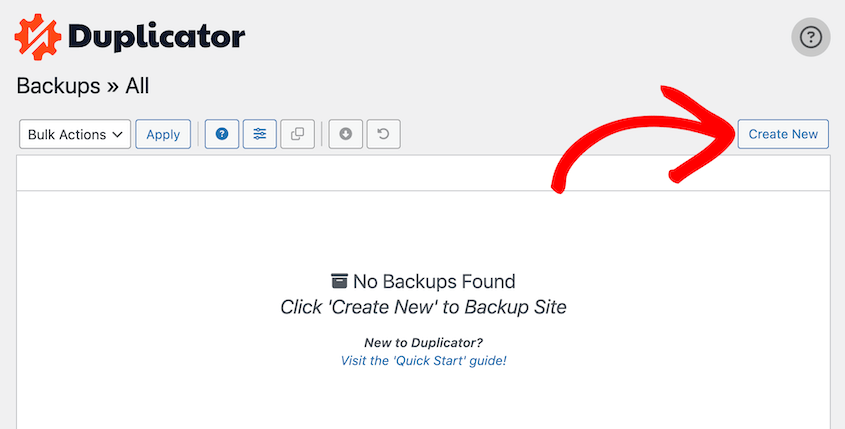
Questo backup è la tua rete di sicurezza. Probabilmente non avrai bisogno di ripristinarlo, ma sarai contento che ci sia se dovessi farlo.
Passo 2: Importa i tuoi post del blog da Wix
Wix consente di esportare i tuoi post del blog tramite RSS. Sebbene richieda del tempo, è meglio che importare tutto manualmente.
Troverai il tuo feed RSS aggiungendo una di queste estensioni al tuo URL:
- /feed.xml
- /blog-feed.xml
Vedrai una pagina piena di codice XML. Fai clic destro sulla pagina e salvala come file XML.
Ora passa alla tua dashboard di WordPress. Vai su Strumenti » Importa. Vedrai un elenco di opzioni di importazione. Installa l'opzione RSS. Quindi fai clic su Esegui importatore.
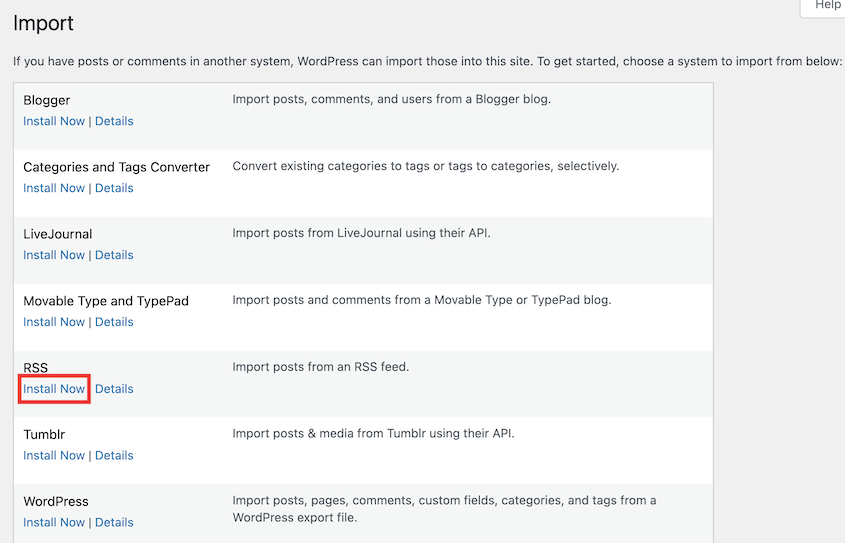
Carica il file XML che hai appena salvato da Wix. Premi Carica file e importa.
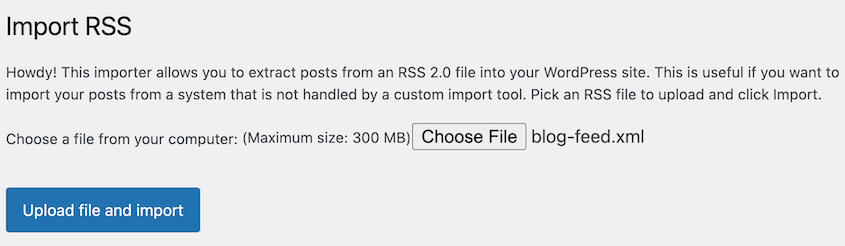
Al termine, vai su Articoli » Tutti gli articoli in WordPress. Dovresti vedere i tuoi post del blog di Wix elencati lì. Fai clic su alcuni per controllarli.
La formattazione sarà probabilmente disordinata e le immagini potrebbero essere corrotte. È normale. Pulisci tutto man mano che esamini ogni post manualmente.
Passo 3: Sposta manualmente le pagine di Wix
Il feed RSS ha catturato solo i tuoi post del blog. Le tue pagine statiche non sono state incluse. Quindi, dovrai copiarle manualmente.
Apri il tuo sito Wix in una scheda del browser e la tua dashboard di WordPress in un'altra. In WordPress, vai su Pagine » Aggiungi nuova. In Wix, naviga alla prima pagina che vuoi spostare.
Copia il contenuto dalle pagine Wix - titoli, testo, tutto. Incollalo nella tua nuova pagina WordPress. Dovrai riformattarlo perché i blocchi di layout di Wix non si traducono in WordPress.

Se hai molte pagine, crea un semplice foglio di calcolo per monitorare i tuoi progressi. Elenca ogni pagina Wix e spuntala man mano che la sposti. Questo ti impedirà di dimenticare pagine o di duplicare il lavoro.
Non dimenticare le pagine nascoste o bozze. Controlla la tua dashboard Wix per le pagine che non sono ancora state pubblicate ma che vuoi conservare. Sposta anche quelle.
Passo 4: Carica manualmente le immagini di Wix
Questa è la parte più lunga della migrazione. Wix non esporta le immagini in modo pulito, quindi dovrai salvarle individualmente e ricaricarle su WordPress.
Apri i tuoi file multimediali in Wix. Seleziona più immagini tenendo premuto il tasto Maiusc. Fai clic su Scarica sulla destra.
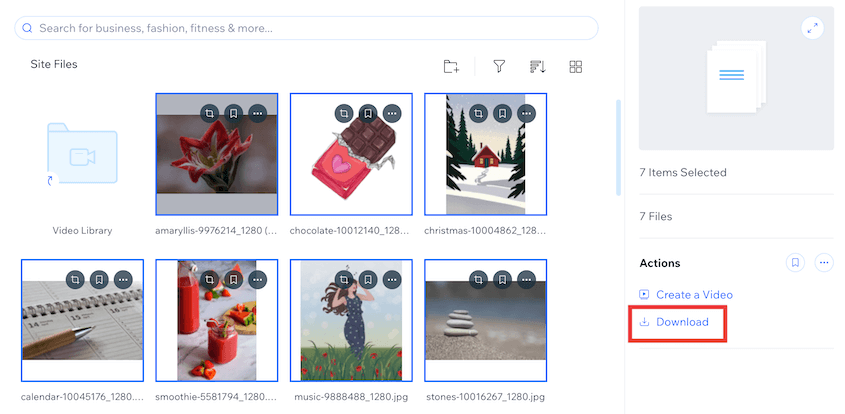
Prima di caricare qualsiasi cosa, rinomina i tuoi file immagine. Invece di "IMG_1234.jpg", usa nomi descrittivi come "testimonianza-cliente-sarah.jpg" o "foto-team-2024.jpg". Questo aiuta con la SEO in seguito e rende più facile trovare le immagini nella tua libreria multimediale di WordPress.
Accedi a WordPress e vai su Media » Aggiungi file multimediale. Puoi trascinare e rilasciare più immagini contemporaneamente.
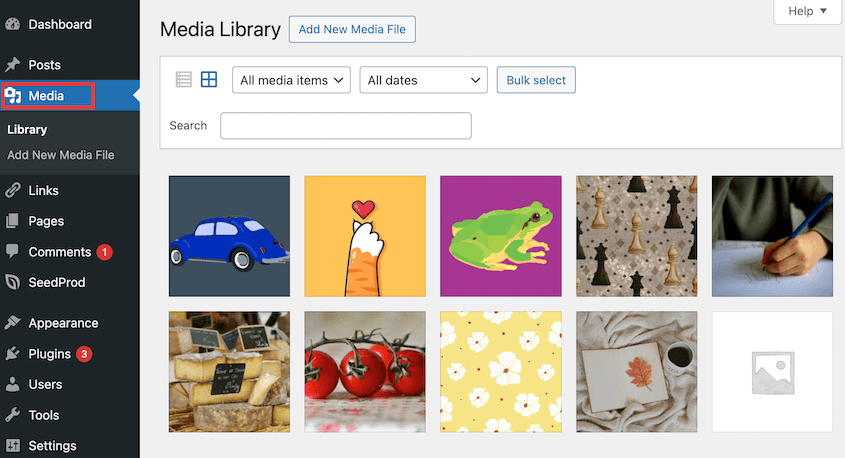
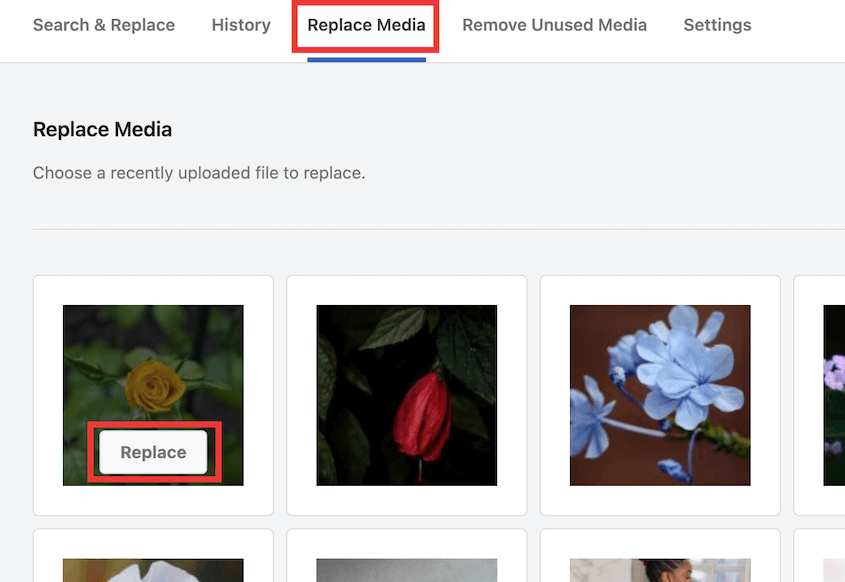
Dovrai sostituire tutti i link di immagini interrotti nei tuoi post e nelle tue pagine. Cerca e sostituisci tutto lo rende facile.
Passo 5: Progetta il tuo sito WordPress
I tuoi contenuti sono su WordPress, ma il tuo sito probabilmente ha un aspetto piuttosto scarno in questo momento. È ora di farlo sembrare un vero sito web.
Vorrai installare un tema e probabilmente un plugin page builder. Se ti piaceva l'interfaccia drag-and-drop di Wix, SeedProd è una scelta solida. Funziona in modo simile: trascini gli elementi su una pagina e li personalizzi visivamente.
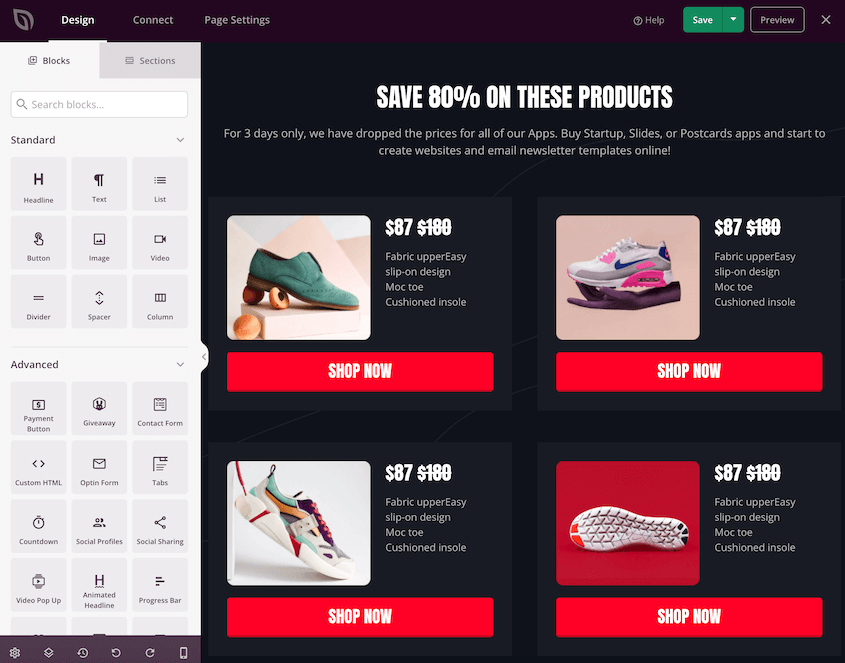
Oppure puoi attenerti all'editor a blocchi di WordPress, che è diventato piuttosto potente nelle versioni recenti. Non è flessibile come i page builder dedicati, ma è gratuito e integrato.
Inizia a ricreare il tuo layout Wix. Punta a qualcosa che catturi la stessa sensazione e includa tutti gli elementi importanti.
Non dimenticare i tuoi menu di navigazione. Vai su Aspetto » Menu. Fai clic su Crea un nuovo menu e dagli un nome come Menu principale.
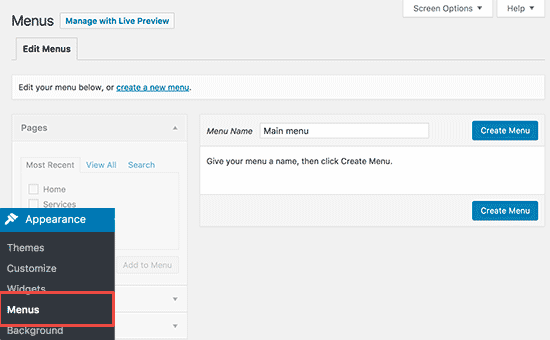
Aggiungi le tue pagine selezionando le caselle e facendo clic su Aggiungi al menu. Puoi trascinare le pagine su e giù per riordinarle. Trascina una pagina leggermente a destra per renderla un sottomenu.
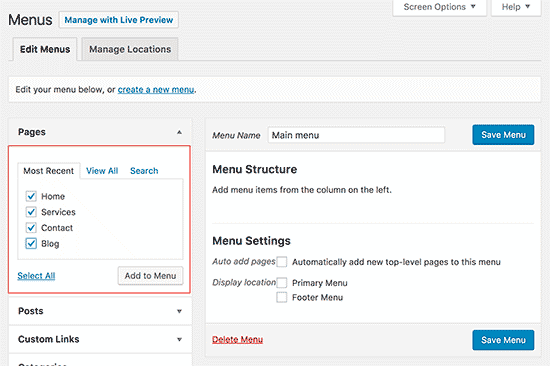
Una volta impostato il menu, devi assegnarlo a una posizione. La maggior parte dei temi ha opzioni come Menu primario o Menu intestazione. Seleziona la casella in cui desideri che appaia questo menu, quindi salvalo.
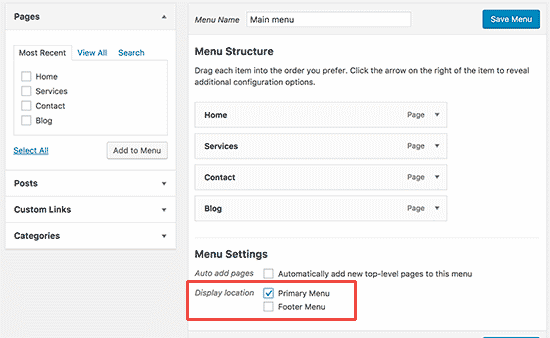
Testa tutti i tuoi link. Fai clic su ogni elemento del menu e assicurati che le pagine vengano caricate correttamente.
Passo 6: Aggiorna i Permalink di WordPress
Vai su Impostazioni » Permalink nella tua bacheca di WordPress. Vedrai diverse opzioni di struttura.
Seleziona Nome articolo. Questo crea URL basati sui titoli delle tue pagine e dei tuoi post, il che è sia user-friendly che buono per la SEO.

Corrisponde anche a come Wix struttura gli URL, il che renderà più facile impostare i reindirizzamenti nel passaggio successivo.
Passo 7: Reindirizza Wix a WordPress
Hai costruito il tuo sito WordPress. I tuoi contenuti ci sono, il tuo design è bello e sei pronto per il lancio.
Ma se punti semplicemente il tuo dominio a WordPress e abbandoni Wix, perderai traffico dai motori di ricerca. Tutti quegli URL di Wix che Google ha indicizzato restituiranno errori 404.
Hai bisogno di reindirizzamenti 301, che dicono ai motori di ricerca "questa pagina si è spostata permanentemente in una nuova posizione."
Wix non ti dà accesso a livello di server. Non puoi creare reindirizzamenti 301 tradizionali in un file .htaccess come potresti fare su altre piattaforme. L'unica opzione che Wix consente sono i reindirizzamenti basati su JavaScript.
Copia questo codice e incollalo in un editor di testo normale. Modificalo con i tuoi URL effettivi:
const redirects = {

"/old-about-page": "/about-us/",

"/old-contact-page": "/contact/",

"/blog/an-old-post": "/an-old-post/"

};

const currentPath = window.location.pathname;

if (redirects[currentPath]) {

window.location.href = redirects[currentPath];

}
Salva questo come file chiamato redirects.js sul tuo computer.
Ora devi caricare questo file sul tuo sito WordPress. Puoi farlo con un client FTP come FileZilla, o usare il file manager del pannello di controllo del tuo hosting.
Naviga in /wp-content/themes/nome-del-tuo-tema/js/. Se non esiste una cartella /js/, creane una.
Carica lì il tuo file redirects.js.
Successivamente, devi dire a WordPress di caricare questo script su ogni pagina. Potresti modificare il tuo file functions.php, ma ti consiglio un'opzione più sicura come WPCode.
Aggiungi questo codice:
function wpb_wixjs () {

wp_enqueue_script( 'wixredirect', get_stylesheet_directory_uri() . '/js/redirects.js', array(), '1.0.0', true);

}

add_action('wp_enqueue_scripts', 'wpb_wixjs');
Questo codice dice a WordPress di caricare il tuo script di reindirizzamento su ogni pagina del tuo sito. Quando qualcuno visita un vecchio URL Wix, lo script controlla se quel percorso è nella tua lista di reindirizzamenti. Se lo è, lo invia automaticamente al nuovo URL di WordPress.
Visita uno dei tuoi vecchi URL Wix e assicurati che reindirizzi alla pagina WordPress corretta. Se non funziona, ricontrolla che il percorso del tuo file sia corretto e che tu abbia salvato tutto correttamente.
Domande frequenti (FAQ)
Come trasferisco un dominio da Wix a WordPress?
Non è necessario trasferire immediatamente il tuo dominio: puntalo semplicemente al tuo hosting WordPress aggiornando le impostazioni DNS. Se vuoi trasferirlo completamente, sblocca il dominio in Wix, ottieni il tuo codice di autorizzazione (codice EPP) e avvia il trasferimento con il tuo nuovo registrar. Il processo richiede 5-7 giorni e Wix addebita una commissione se il tuo dominio ha meno di 60 giorni.
Esiste un plugin da Wix a WordPress?
Non esiste un plugin ufficiale perché Wix non fornisce l'accesso API necessario. Il metodo manuale descritto in questa guida è gratuito, richiede solo poche ore e ti dà risultati puliti.
Quanto tempo ci vuole per passare da Wix a WordPress?
Per un tipico sito di piccole imprese con 20-30 pagine e 50 post del blog, prevedi 6-8 ore di lavoro. Siti con centinaia di immagini o layout complessi richiederanno più tempo. Puoi distribuire il lavoro durante un fine settimana: un giorno per la migrazione dei contenuti, un altro per il design e il test.
Posso mantenere il mio sito Wix attivo durante la migrazione?
Assolutamente sì, e dovresti. Costruisci il tuo sito WordPress sul tuo nuovo hosting mentre il tuo sito Wix rimane attivo. Questo ti dà il tempo di fare tutto correttamente senza tempi di inattività. Cambia il tuo dominio solo una volta che il tuo sito WordPress è stato testato ed è pronto per l'uso.
I miei moduli di contatto Wix funzioneranno su WordPress?
No, i moduli Wix non verranno trasferiti. Dovrai ricrearli utilizzando un plugin per moduli WordPress come WPForms. Ci vogliono pochi minuti per modulo e ti offre più opzioni di personalizzazione rispetto a quelle fornite da Wix.
Fai il primo passo verso WordPress
Passare da Wix a WordPress non è un progetto veloce di un pomeriggio. C'è copia, caricamento, formattazione e test coinvolti.
Ma il risultato ne vale la pena.
Avrai più controllo sul tuo sito di quanto tu abbia mai avuto. Spenderai meno soldi a lungo termine. La tua SEO probabilmente migliorerà una volta che avrai accesso a strumenti migliori e maggiore flessibilità. E non ti sentirai mai più bloccato su una piattaforma.
La community di WordPress è enorme e disponibile. Se ti blocchi su qualcosa, cercala: qualcuno probabilmente ha scritto un tutorial o ha risposto in un forum. I forum di supporto di WordPress.org, YouTube e innumerevoli blog sono pieni di aiuto gratuito.
Una volta che il tuo sito è attivo e funzionante, proteggi il tuo duro lavoro con backup regolari. Duplicator Pro lo rende facile con backup automatici, archiviazione cloud e ripristino del sito in un clic se qualcosa dovesse andare storto.
Dopo tutto lo sforzo che hai dedicato a questa migrazione, l'ultima cosa che vuoi è perdere tutto a causa di un problema di hosting o di un hack. Prova Duplicator oggi stesso!
Mentre sei qui, penso che ti piaceranno queste guide correlate su WordPress:
- Come aggiornare WordPress
- 11 attività di manutenzione di WordPress che non vorrai dimenticare
- Come avviare un blog WordPress
- Come eseguire il backup di un sito WordPress
- Come creare un sito di staging WordPress (per test sicuri)
- Come annullare le modifiche in WordPress
- Plugin di migrazione WordPress che funzionano davvero nel 2026




