


Migrazione DNS fatta bene: Come evitare gli errori più comuni
 Joella Dunn
Joella Dunn
Joella Dunn
 John Turner
John Turner
John Turner
Aggiorni le impostazioni DNS, salvi e improvvisamente il tuo sito WordPress scompare. La tua email smette di funzionare. Il panico si impossessa.
La migrazione DNS suona tecnica, ma si tratta solo di puntare il tuo nome di dominio a una nuova posizione. Il processo in sé è semplice e la maggior parte della complessità deriva dal non sapere cosa aspettarsi o dal saltare alcuni passaggi preparatori.
In questo post, ti mostrerò tutto ciò che devi sapere sulle migrazioni DNS.
Imparerai quando cambiare nameserver rispetto ai record A, come mantenere funzionante la tua email e cosa fare quando la propagazione DNS sembra richiedere un'eternità.
Ecco i punti chiave:
- La migrazione DNS reindirizza il tuo dominio a un nuovo server aggiornando i nameserver o i record A presso il tuo registrar di dominio
- Abbassa il tuo TTL a 300-600 secondi 24-48 ore prima della migrazione per velocizzare la propagazione da 24+ ore a 1-4 ore
- Esegui il backup completo del tuo sito con Duplicator prima di toccare il DNS e salvalo in un luogo accessibile indipendentemente dal server a cui punta il DNS
- Documenta i tuoi record MX prima della migrazione perché cambiare i nameserver spesso cancella la configurazione email e causa fallimenti nella consegna
- Testa a fondo il tuo nuovo sito utilizzando l'URL temporaneo dell'host prima di modificare qualsiasi impostazione DNS. I visitatori non dovrebbero mai atterrare su un sito non completato
- Aspettati 1-4 ore di propagazione con TTL ridotto, 24-48 ore senza; diversi server DNS si aggiornano in momenti diversi, quindi risultati incoerenti sono normali
- Cambiare i nameserver (consigliato) conferisce al tuo host il pieno controllo del DNS, mentre l'aggiornamento dei record A ti fa gestire solo i singoli record presso il registrar
Indice
- Cos'è una Migrazione DNS?
- Perché Migrare il Tuo DNS?
- Termini DNS chiave che dovresti conoscere
- Checklist pre-migrazione prima di modificare i record DNS
- Come eseguire una migrazione DNS per WordPress
- Come gestire l'email durante una migrazione DNS
- Principali errori di migrazione DNS da evitare
- Strumenti e risorse per la migrazione DNS
- Attività DNS e Ottimizzazione Post-Migrazione
- Domande frequenti (FAQ)
Cos'è una Migrazione DNS?
La migrazione DNS significa aggiornare i tuoi record del Domain Name System (DNS) in modo che il tuo nome di dominio punti a una nuova posizione. Quando qualcuno digita il tuo dominio nel browser, il DNS dice al suo computer a quale server connettersi.
Il tuo registrar di dominio è dove hai acquistato il tuo nome di dominio. Potrebbe essere GoDaddy, Namecheap, Google Domains, ovunque tu abbia pagato la quota annuale.
Il tuo provider di hosting è dove vivono effettivamente i tuoi file e database di WordPress. L'host web e il registrar di dominio sono a volte due aziende diverse.
La migrazione DNS non significa trasferire la registrazione del tuo dominio da un registrar all'altro. Quello è un trasferimento di dominio, che è un processo separato con regole diverse.
Puoi mantenere il tuo dominio registrato su GoDaddy mentre lo punti a un host come SiteGround, Kinsta o WP Engine. Il registrar gestisce ancora la proprietà e il rinnovo del tuo dominio. Stai solo dicendo al DNS dove trovare il tuo sito web.
Perché Migrare il Tuo DNS?
Le migrazioni DNS avvengono per diverse ragioni, ognuna con i propri requisiti. Ecco gli scenari più comuni.
Cambio di Provider di Hosting
Stai passando da un provider di hosting a un altro, solitamente per migliori prestazioni, supporto o prezzi. Il tuo sito WordPress è già configurato sul nuovo host e ora devi reindirizzare tutto il traffico lì invece che sul vecchio server.
Cambio di registrar di dominio
Vuoi tutti i tuoi domini in un unico posto per una gestione più semplice, o hai trovato prezzi migliori. Questo comporta effettivamente il trasferimento della registrazione del dominio stessa, non solo delle modifiche DNS.
Il processo include la migrazione DNS ma aggiunge passaggi di trasferimento del dominio e di solito richiede un codice di autorizzazione.
Implementazione di una CDN
Stai aggiungendo Cloudflare, Sucuri o un'altra Content Delivery Network (CDN) per velocità e sicurezza. Questi servizi richiedono modifiche DNS per instradare il traffico attraverso i loro server prima di raggiungere il tuo host. La maggior parte delle configurazioni CDN implica l'indicazione dei tuoi nameserver al provider CDN.
Rebranding
Stai passando a un nome di dominio completamente nuovo. Ciò richiede la configurazione del DNS per il nuovo dominio più i reindirizzamenti 301 dal vecchio dominio in modo da non perdere le classifiche di ricerca e i collegamenti esistenti continuino a funzionare.
Termini DNS chiave che dovresti conoscere
Comprendere questi cinque termini DNS rende il processo di migrazione molto più chiaro. Li vedrai nel dashboard del tuo registrar e nel pannello di controllo dell'hosting.
Nameserver
I nameserver sono i server autorevoli che detengono tutti i tuoi record DNS. Assomigliano a ns1.hostingcompany.com e ns2.hostingcompany.com.
Quando cambi i nameserver, stai cedendo il controllo DNS completo a chiunque gestisca quei server (di solito il tuo provider di hosting).
Record A
Questo mappa il tuo dominio a un indirizzo IP specifico. Se il tuo sito WordPress si trova all'indirizzo IP 192.0.2.1, il record A dice ai server DNS: "Quando qualcuno richiede example.com, invialo a 192.0.2.1."
Puoi aggiornare solo il record A invece di cambiare completamente i nameserver.
Record CNAME
Un CNAME crea un alias che punta un dominio a un altro. L'uso più comune è far puntare www.tuosito.com a tuosito.com.
Non puoi usare un CNAME sul tuo dominio principale presso la maggior parte dei provider DNS. Funziona solo per i sottodomini.
Record MX
I record MX dirigono la consegna delle email per il tuo dominio. Ogni record ha un numero di priorità in cui numeri inferiori significano priorità più alta.
Se non li configuri correttamente dopo una migrazione DNS, la tua posta elettronica smetterà di funzionare completamente.
TTL
TTL (Time to Live) è misurato in secondi e indica ai server DNS per quanto tempo memorizzare nella cache i tuoi record prima di verificare gli aggiornamenti.
Un TTL di 3600 significa un'ora. 86400 significa 24 ore.
Valori TTL più bassi significano una propagazione più rapida quando apporti modifiche, ma creano anche più query DNS che raggiungono i tuoi nameserver.
Checklist pre-migrazione prima di modificare i record DNS
Completa questi passaggi preparatori prima di toccare qualsiasi impostazione DNS. Saltarli è il motivo per cui la maggior parte delle migrazioni va storta.
Esegui il backup del tuo sito web
Usa un plugin di backup come Duplicator per creare un'istantanea completa del tuo sito. Questo ti fornisce un punto di ripristino prima di toccare qualsiasi impostazione DNS.

Archivia il backup in un luogo a cui puoi accedere indipendentemente da quale server puntano i tuoi DNS: sul tuo computer locale, Duplicator Cloud, Dropbox, Google Drive, ovunque tranne il tuo host attuale.
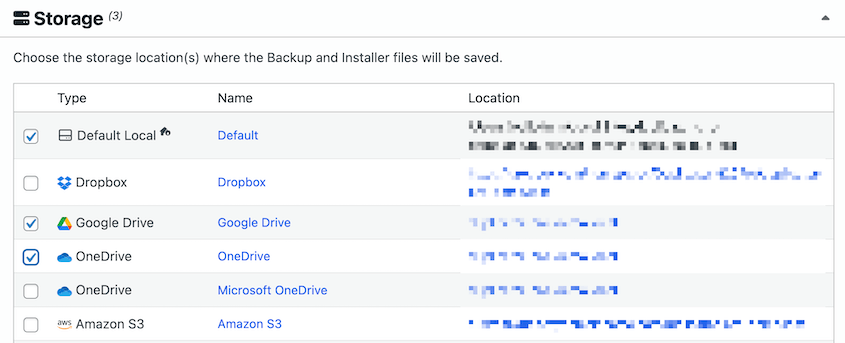
Raccomando anche di verificare che il backup venga ripristinato correttamente.
Migra i file prima
Il tuo sito WordPress dovrebbe essere funzionante al 100% sul nuovo host prima di modificare i record DNS.
Configura tutto, installa i plugin, imposta le opzioni e testa la funzionalità. Ecco la tua checklist di migrazione.
Duplicator gestisce la migrazione di file e database in modo pulito. Ti permette persino di cercare e sostituire vecchi nomi di dominio durante lo spostamento.

La maggior parte degli host fornisce un URL temporaneo come temp-12345.hostingcompany.com per i test. Naviga attraverso tutto il tuo sito utilizzando quell'URL. Solo quando tutto funziona dovresti pensare alle modifiche DNS.
Controlla le impostazioni email
Documenta i tuoi record MX attuali prima di modificare qualsiasi cosa. Accedi alla gestione DNS del tuo registrar e fai uno screenshot o copia-incolla di ogni record MX che vedi.
Ad esempio, in DreamHost, puoi andare su Mail » Custom MX e vedere la consegna della posta per il tuo dominio.
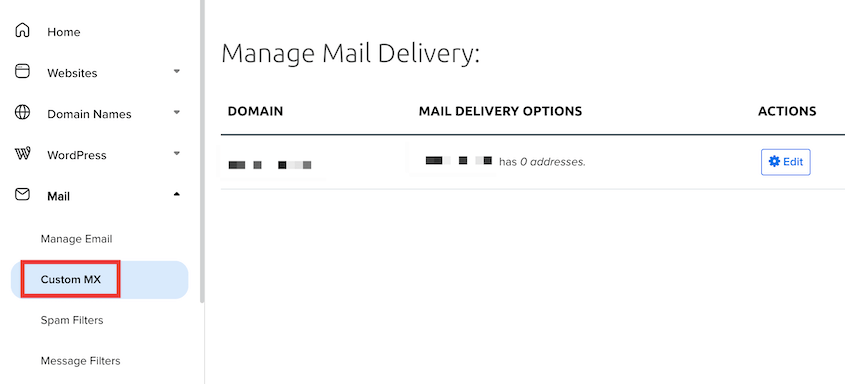
Se utilizzi Google Workspace o Microsoft 365, dovrai aggiungere manualmente questi record MX al tuo nuovo DNS dopo la migrazione. La maggior parte degli host non è a conoscenza della tua configurazione email.
Abbassa la tua TTL
Da 24 a 48 ore prima della migrazione, cambia la TTL dei tuoi record DNS da 86400 a 300 o 600. Ciò significa che i server DNS memorizzeranno nella cache i tuoi record solo per 5-10 minuti invece di 24 ore.
Quando effettui la modifica DNS effettiva, la propagazione avviene molto più velocemente. Puoi aumentare nuovamente la TTL dopo che la migrazione è completata.
Come eseguire una migrazione DNS per WordPress
Ecco una rapida panoramica su come eseguire una migrazione DNS:
- Passaggio 1: Individua i tuoi nuovi Nameserver o indirizzo IP: Ottieni i nameserver dall'email di benvenuto del tuo hosting o dal pannello di controllo (formato ns1.host.com)
- Passaggio 2: Accedi al tuo Domain Registrar: Accedi alla gestione DNS su GoDaddy, Namecheap, Domain.com o ovunque tu abbia acquistato il tuo dominio; usa la ricerca WHOIS se hai dimenticato quale registrar lo gestisce
- Passaggio 3: Aggiorna i record DNS: Cambia i nameserver per cedere il controllo DNS completo al tuo host (consigliato), oppure aggiorna solo il record A per puntare il tuo dominio al nuovo IP mantenendo le altre impostazioni DNS presso il registrar
- Passaggio 4: Attendi la propagazione: Aspettati 1-4 ore con TTL abbassata o 24-48 ore senza; server DNS diversi si aggiornano in momenti diversi, quindi vedere risultati misti (sito vecchio vs sito nuovo) è un comportamento normale
Passaggio 1: Individua i Tuoi Nuovi Nameserver o Indirizzo IP
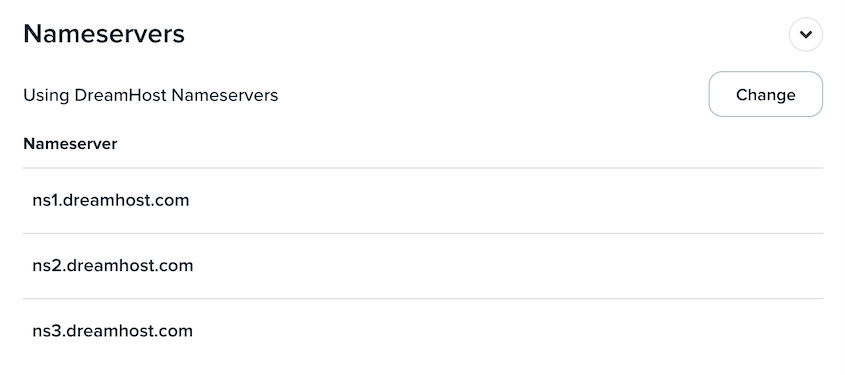
Controlla l'email di benvenuto che il tuo nuovo host ti ha inviato al momento dell'iscrizione. Di solito contiene gli indirizzi dei nameserver direttamente nell'email.
Accedi al tuo pannello di controllo dell'hosting e cerca le sezioni etichettate Informazioni sull'account, Impostazioni DNS o Informazioni sui Nameserver. Hai bisogno di almeno due indirizzi di nameserver, a volte fino a quattro.
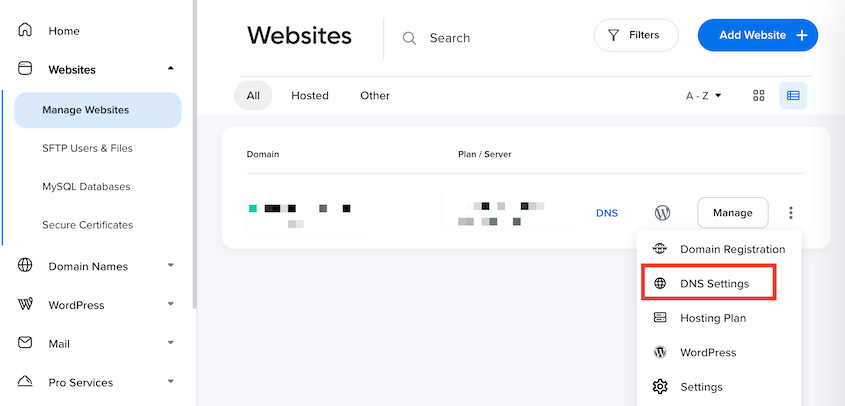
Assomigliano a questo:
- ns1.hostingcompany.com
- ns2.hostingcompany.com
Passaggio 2: Accedi al Tuo Registrar di Dominio
Ogni registrar organizza la propria interfaccia in modo diverso, ma ecco dove cercare:
- GoDaddy: I miei prodotti » Domini » fai clic sul tuo dominio » DNS
- Namecheap: Elenco domini » Pulsante Gestisci accanto al tuo dominio » sezione Nameserver
- Domain.com: I miei domini » seleziona dominio » DNS » scheda Nameserver
Se hai dimenticato quale registrar gestisce il tuo dominio, utilizza uno strumento di ricerca WHOIS. Inserisci il tuo dominio e i risultati mostreranno il tuo registrar.
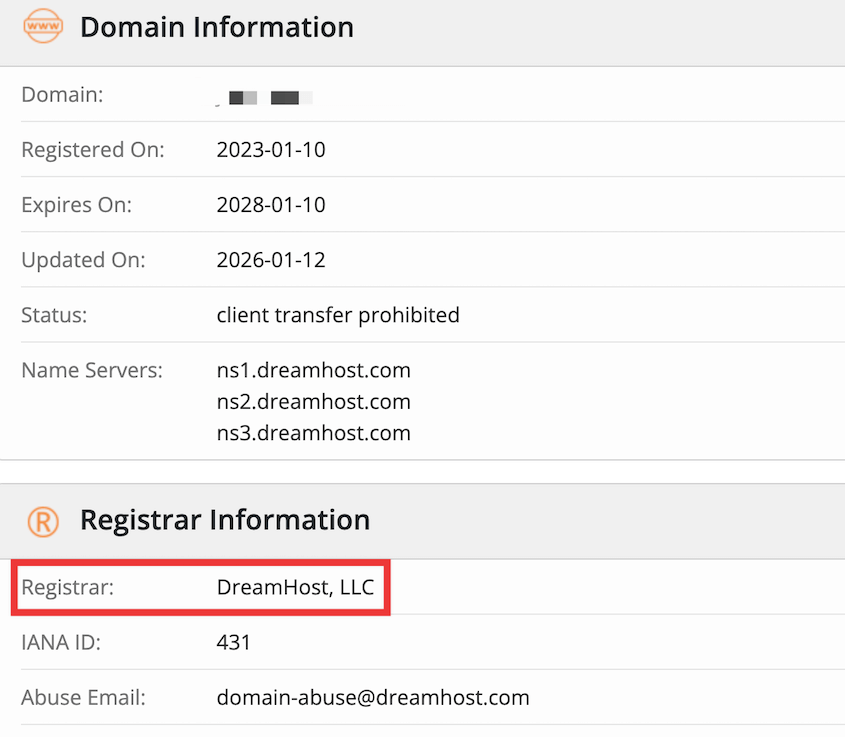
Tieni pronte le tue credenziali di accesso. Alcuni registrar richiedono l'autenticazione a due fattori o la verifica via email prima di consentire la modifica delle impostazioni DNS.
Verifica anche se il tuo dominio è bloccato. Alcuni registrar abilitano i blocchi di trasferimento per impostazione predefinita, che dovrai prima disabilitare.
Passaggio 3: Aggiorna i Record DNS
Trova la sezione Nameserver o DNS personalizzato nella dashboard del tuo registrar. Vedrai che è attualmente impostata su Predefinito o sui nameserver del registrar stesso.
Cambia l'impostazione su Nameserver personalizzati o Usa nameserver personalizzati.
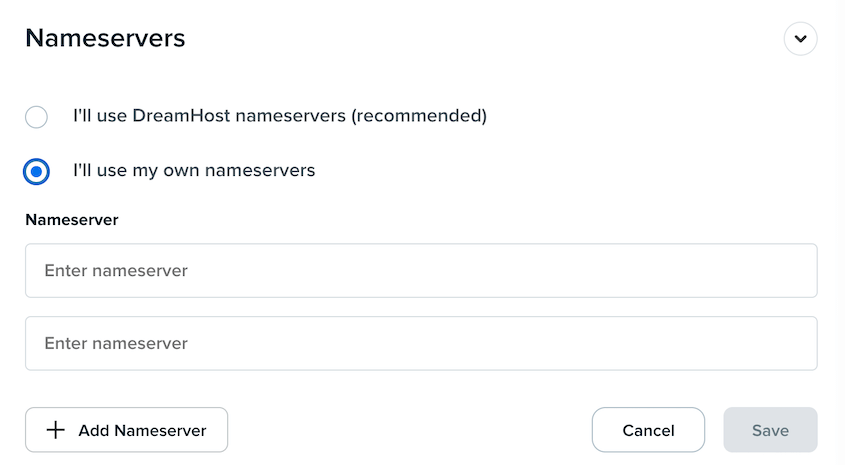
Incolla ogni indirizzo di nameserver dal tuo nuovo host nei campi forniti. Aggiungi tutti i nameserver che il tuo host ti ha fornito, solitamente tra due e quattro.
Fai clic su Salva. Il registrar mostrerà un avviso sui tempi di propagazione. È normale.
Questo approccio funziona bene perché affida il controllo DNS completo al tuo provider di hosting. Possono gestire tutti i record: record A, record MX, sottodomini, tutto dal loro pannello di controllo. Non è necessario configurare manualmente i singoli record.
Passaggio 4: Attendi la Propagazione
Le modifiche DNS non sono istantanee. L'aggiornamento deve diffondersi su migliaia di server DNS in tutto il mondo.
Con una TTL ridotta, la propagazione richiede in genere da una a quattro ore. Senza ridurre la TTL in anticipo, aspettati da 24 a 48 ore nei casi peggiori.
Potresti vedere il tuo nuovo sito mentre qualcuno dall'altra parte del paese vede ancora quello vecchio. Questo è un comportamento normale durante la propagazione.
I server DNS memorizzano nella cache i record in base ai valori TTL. Server diversi scadono la loro cache in momenti diversi. Il DNS del tuo ISP potrebbe aggiornarsi in 20 minuti, mentre quello di qualcun altro impiega sei ore.
Durante la propagazione, evita di apportare ulteriori modifiche DNS. Prova a controllare dal tuo telefono utilizzando la connessione dati cellulare invece del WiFi: reti diverse utilizzano server DNS diversi, quindi potresti vedere il nuovo sito sul cellulare.
Come gestire l'email durante una migrazione DNS
L'email è la maggiore vittima delle migrazioni DNS. Ecco come proteggerla in base alla tua configurazione email.
Soluzione per email di terze parti (Google Workspace, Microsoft 365, Zoho)
La modifica dei nameserver spesso annulla la configurazione della tua email. Il tuo nuovo host non conosce automaticamente i tuoi record MX. Le email rimbalzano ai mittenti o scompaiono completamente.
Prima di modificare i nameserver, accedi al pannello di gestione DNS del tuo nuovo host.
Aggiungi i record MX per il tuo provider di posta elettronica. Google Workspace ha cinque record MX che puntano ai server di google.com. Microsoft 365 ha un record MX che punta ai loro server di posta.
Aggiungi anche eventuali record TXT richiesti per SPF, DKIM e DMARC. Questi verificano che tu sia autorizzato a inviare email dal tuo dominio.
Dopo il completamento della migrazione DNS, testa l'email inviando un messaggio a te stesso e rispondendovi. Verifica che la posta in arrivo e in uscita funzioni.
Soluzione per email fornite dall'host
Questo è più complesso perché stai spostando sia il tuo sito web che la tua email. Crea nuovi account email sul nuovo host che corrispondano esattamente ai tuoi vecchi indirizzi email.
Migra i dati delle email utilizzando strumenti di trasferimento IMAP, imposta l'inoltro dalla vecchia alla nuova o esporta/importa manualmente se hai solo pochi messaggi. La maggior parte degli host fornisce assistenza per la migrazione delle email.
Considera invece di passare a Google Workspace. Le email fornite dall'host sono meno affidabili e più difficili da gestire. Google Workspace costa $6/utente/mese, ma non perderai email durante le future migrazioni.
Suggerimento Pro: Mantieni attivo il tuo vecchio account di hosting per 30 giorni dopo la migrazione DNS. Imposta l'inoltro delle email dal vecchio server al nuovo. Questo cattura eventuali ritardatari che colpiscono ancora il vecchio server a causa della lenta propagazione DNS o dei record memorizzati nella cache.
Principali errori di migrazione DNS da evitare
Questi errori causano la maggior parte dei problemi di migrazione DNS.
Non abbassare prima la TTL
Passare direttamente alle modifiche DNS con una TTL di 86400 secondi significa che dovrai aspettare 24 ore per la propagazione completa. Abbassala a 300-600 prima della migrazione.
Dimenticare di copiare i record MX
Le email smettono immediatamente di funzionare dopo aver cambiato i nameserver. Perderai email dei clienti e richieste di supporto mentre cerchi di risolverlo. Documenta tutti i record MX prima di apportare qualsiasi modifica DNS.
Cambiare il DNS prima che il nuovo sito sia pronto
Testa tutto a fondo utilizzando prima l'URL temporaneo dell'host. Cambia il DNS solo quando il nuovo sito è completo e funzionante al 100%.
Non avere un backup
Il DNS va storto, il tuo vecchio host elimina il tuo account e il backup era memorizzato solo su quel vecchio host. Ora stai ricostruendo a memoria.
Conserva i backup in più posizioni. Raccomando di seguire la regola di backup 3-2-1.
Usare i nameserver sbagliati
Non copiare i nameserver da un tutorial invece di prenderli dal tuo attuale provider di hosting. Il tuo dominio inizierà a puntare a un server casuale o a nessun server.
Ottieni sempre i nameserver direttamente dal tuo account di hosting o dall'email di benvenuto.
Non testare dopo la migrazione
Clicca su tutto il tuo sito dopo che la propagazione è completa. Testa moduli, carrello, registrazione utente, funzionalità di ricerca, tutto.
Strumenti e risorse per la migrazione DNS
Gli strumenti giusti rendono la migrazione DNS più veloce e meno stressante. Ecco cosa usare per gestire il DNS, testare la propagazione e gestire le migrazioni di WordPress.
Strumenti di gestione DNS
Cloudflare offre un piano gratuito con propagazione veloce e un'interfaccia pulita. La dashboard è più facile da usare rispetto alla maggior parte dei gestori DNS dei registrar.
Amazon Route 53 fornisce DNS di livello enterprise con accesso programmatico tramite la loro API: paghi per query, che sono pochi centesimi per la maggior parte dei siti.
Google Cloud DNS si integra bene se stai già utilizzando i servizi Google e hai bisogno di una risoluzione DNS affidabile e veloce.
La maggior parte dei registrar di domini include un editor di file di zona di base. Gli utenti avanzati possono esportare i record DNS in formato BIND e importarli altrove, il che è utile quando si migrano molti record contemporaneamente.
Alcuni registrar offrono strumenti di modifica in blocco per la gestione di più domini: caricare un file CSV per aggiornare il DNS su 50 domini contemporaneamente. Vale la pena dedicare tempo alla configurazione solo se gestisci 10 o più domini.
Strumenti di test e monitoraggio
WhatsMyDNS.net mostra cosa vedono attualmente i server DNS in tutto il mondo per il tuo dominio. Questo ti consente di verificare la propagazione senza cancellare ripetutamente la cache del browser.
DNSChecker.org fornisce funzionalità simili con più posizioni server incluse. Utilizza questi strumenti invece di controllare costantemente il tuo sito e chiederti se stai visualizzando contenuti memorizzati nella cache.
Gli strumenti da riga di comando ti forniscono risultati diretti delle query DNS. Su Mac o Linux, digita dig yourdomain.com nel Terminale. Su Windows, usa nslookup yourdomain.com nel Prompt dei comandi. Queste query DNS direttamente e aggirano qualsiasi cache locale sul tuo computer.
UptimeRobot monitora il tuo sito ogni cinque minuti nel piano gratuito. Pingdom offre un monitoraggio più dettagliato con piani a pagamento che controllano più frequentemente.
Imposta queste operazioni prima che inizi la migrazione in modo da cogliere i problemi immediatamente invece che ore dopo.
Strumenti di migrazione WordPress
Duplicator crea un backup completo del tuo sito web prima delle modifiche DNS. Gestisce automaticamente la ricerca e sostituzione del database per gli URL e scansiona i dati serializzati che si interrompono se modifichi manualmente il database.

Duplicator Pro aggiunge anche backup pianificati, integrazioni di archiviazione cloud e migrazioni drag-and-drop che semplificano l'intero processo di trasferimento.
Attività DNS e Ottimizzazione Post-Migrazione
La tua migrazione non è finita quando il DNS si propaga. Completa queste attività aggiuntive per ottimizzare le prestazioni e prevenire problemi futuri.
Ripristina i valori TTL
Dopo 24-48 ore, aumenta nuovamente il tuo TTL a 3600 o 86400 secondi. Mantenerlo a 300 per sempre significa che i server DNS interrogano costantemente i tuoi nameserver invece di memorizzare nella cache i risultati.
Puoi lasciarlo basso se hai in programma altre modifiche DNS a breve.
Aggiorna la Documentazione
Cambia le password memorizzate per il nuovo account di hosting nel tuo gestore di password. Aggiorna la documentazione interna con i nuovi indirizzi dei nameserver e le credenziali di accesso all'hosting.
Informa i membri del team sulle nuove credenziali FTP e sulle informazioni di accesso al database in modo che non perdano tempo a cercare di connettersi al vecchio server.
Cancella tutte le cache
La cache degli oggetti di WordPress richiede lo svuotamento manuale da WP-CLI o da un plugin.
I plugin di cache delle pagine come WP Rocket o W3 Total Cache hanno opzioni di svuotamento della cache nelle loro impostazioni.

Svuota la cache del tuo CDN da Cloudflare, StackPath o qualsiasi CDN tu stia utilizzando.
Aggiorna forzatamente il tuo browser con Ctrl+Shift+R (Cmd+Shift+R su Mac) per vedere la versione più recente senza file memorizzati nella cache.
Verifica del Certificato SSL
Verifica che HTTPS venga caricato correttamente senza avvisi del browser. I certificati Let's Encrypt di solito si generano automaticamente entro pochi minuti dal puntamento del DNS al nuovo host.
Se stai utilizzando SSL di Cloudflare, verifica che sia impostato sulla modalità "Full" o "Full (Strict)", non "Flexible".
Test several pages for mixed content warnings. These happen when some resources load over HTTP while the page is HTTPS.
Aggiorna il DNS nei Servizi Esterni
UptimeRobot e Pingdom devono verificare che stiano monitorando l'indirizzo IP corretto.
Google Search Console potrebbe richiedere una nuova verifica del dominio dopo modifiche importanti ai DNS.
Verifica che il tracciamento delle analytics funzioni ancora: a volte le migrazioni DNS interrompono i codici di tracciamento se gli URL sono cambiati.
I servizi di email marketing necessitano di record SPF e DKIM aggiornati se li hai modificati durante la migrazione.
Revisiona la Struttura dei Record DNS
Cerca sottodomini orfani che puntano ancora all'indirizzo IP del vecchio server.
Rimuovi i record CNAME non necessari rimasti da servizi che non usi più.
Verifica che sia la versione www che quella non-www del tuo dominio risolvano correttamente.
Aggiungi record SPF e DMARC se mancano. Questi aiutano a prevenire lo spoofing delle email e migliorano la recapitalità.
Imposta il Monitoraggio DNS
Configura avvisi per modifiche non autorizzate ai record DNS. Alcuni registrar offrono questa funzione integrata.
Servizi di terze parti come DNS Spy inviano notifiche ogni volta che i tuoi record DNS cambiano. Questo previene il dirottamento DNS, in cui gli aggressori modificano i tuoi nameserver per reindirizzare il traffico verso siti dannosi.
Domande frequenti (FAQ)
Quanto tempo richiede la migrazione DNS?
La maggior parte delle migrazioni DNS si completa entro una o quattro ore se si abbassa la TTL in anticipo. Senza abbassare la TTL, aspettati 24-48 ore per la propagazione completa a livello mondiale. La tempistica dipende da quanto tempo i server DNS hanno memorizzato nella cache i tuoi vecchi record prima che tu apportassi le modifiche.
Cambiare il proprio DNS è una buona idea?
Cambiare il DNS è necessario quando si cambiano provider di hosting, si implementa una CDN o si passa a un'infrastruttura migliore. Non è qualcosa che si fa per divertimento, ma non è nemmeno rischioso se ci si prepara adeguatamente con backup e documentazione.
Devo aspettare 60 giorni per trasferire un dominio?
Il blocco di 60 giorni si applica ai trasferimenti di registrazione del dominio tra registrar, non alle modifiche DNS. Puoi cambiare le impostazioni DNS immediatamente dopo aver registrato o trasferito un dominio. Il blocco ti impedisce di spostare la registrazione del dominio stessa a un registrar diverso.
Perché la propagazione DNS sta richiedendo così tanto tempo?
Una propagazione lunga di solito significa che non hai abbassato la TTL in anticipo, quindi i server DNS stanno memorizzando nella cache i vecchi record per 24 ore. Altre cause includono server DNS che ignorano i valori TTL, il DNS del tuo ISP che è lento ad aggiornarsi, o stai controllando da una rete che memorizza aggressivamente nella cache il DNS.
Qual è un buon tempo di elaborazione DNS?
Meno di un'ora è eccellente. Da una a quattro ore è tipico. Qualsiasi cosa oltre le sei ore suggerisce che qualcosa è configurato male o che non hai abbassato la TTL in anticipo. Verifica che i nameserver siano scritti correttamente e che tu abbia salvato le modifiche presso il tuo registrar.
Rendi Fluida la Tua Prossima Migrazione DNS
La migrazione DNS diventa gestibile una volta che conosci i passaggi giusti.
La tua prossima migrazione di hosting non deve essere stressante. Preparati adeguatamente e cambierai host senza tempi di inattività o perdita di dati.
Duplicator crea una rete di sicurezza impacchettando l'intero sito WordPress prima delle modifiche DNS. Se qualcosa va storto durante la migrazione, puoi ripristinare dal backup e riprovare. La ricerca-sostituzione del database gestisce automaticamente gli aggiornamenti degli URL, risolvendo uno dei maggiori problemi di migrazione di WordPress.
Mentre sei qui, penso che ti piaceranno queste guide correlate su WordPress:
- Come spostare un sito web WordPress da un sottodominio a un dominio principale
- Come migrare un sito WordPress su un nuovo dominio
- Perché non riesci ad accedere a WordPress dopo una migrazione
- Come controllare i contenuti prima di una migrazione del sito web
- Come migrare un sito WordPress GRATUITAMENTE
- La checklist completa per il testing di WordPress post-migrazione




