


Come installare WordPress su Docker per accelerare il tuo sviluppo
 Joella Dunn
Joella Dunn
Joella Dunn
 John Turner
John Turner
John Turner
Docker sta rivoluzionando il modo in cui gli sviluppatori lavorano.
Impacchetta l'intero sito WordPress in un contenitore ordinato e portatile. Ciò significa che puoi spostare il tuo sito tra diversi ambienti senza sforzo e senza problemi di compatibilità.
In questo tutorial, ti mostrerò come installare e configurare WordPress utilizzando Docker.
Scomporrò ogni passaggio in modo chiaro, così potrai seguirmi anche se sei nuovo nel mondo dei container. Preparati a sperimentare lo sviluppo di WordPress sotto una luce completamente nuova!
Ecco i punti chiave:
- Docker elimina i problemi di compatibilità impacchettando WordPress e tutte le dipendenze in container portatili che funzionano in modo coerente su qualsiasi sistema.
- La configurazione richiede solo pochi minuti invece di ore rispetto alle tradizionali installazioni dello stack LAMP.
- Avrai bisogno di Docker Desktop installato sul tuo Mac, Windows o Linux per iniziare.
- Docker Compose gestisce tutto; si occupa sia dei container di WordPress che di MySQL con un unico file di configurazione.
- Il tuo sito di sviluppo viene eseguito localmente su http://localhost:8080 dopo aver eseguito solo pochi semplici comandi.
- L'utilizzo delle risorse è minimo; i container Docker sono più leggeri delle macchine virtuali, permettendoti di eseguire più ambienti di test contemporaneamente.
Indice
Cos'è Docker?
Docker è una piattaforma di containerizzazione open-source che ti consente di creare ambienti isolati per le tue applicazioni. Questi ambienti (chiamati container) sono coerenti e portatili, garantendo che il tuo sito WordPress funzioni senza problemi ovunque venga distribuito.
Immagina di avere una flotta di navi (le tue applicazioni) che devono trasportare merci (il tuo codice) in diversi paesi (server web o ambienti). Ogni paese ha le proprie regole e normative, il che può rendere la spedizione un incubo logistico.
Docker agisce come quei container di spedizione standard che vedi sulle navi cargo. Impacchetta la tua applicazione e tutte le sue dipendenze in un'unità autonoma.
Questo container può quindi essere facilmente spedito ed eseguito su qualsiasi sistema che supporti Docker, indipendentemente dal sistema operativo sottostante.
Perché usare WordPress in Docker?
Docker rende lo sviluppo locale di WordPress significativamente più agevole ed efficiente.
Normalmente, dovresti installare uno stack LAMP (Linux, Apache, MySQL, PHP). Rimarresti bloccato con questo ambiente di sviluppo web a meno che tu non voglia installarne uno completamente diverso.
Con Docker, il tuo sito funziona allo stesso modo anche se devi spostarlo su un sistema operativo diverso. I container Docker sono portatili e non dovrai preoccuparti di problemi di compatibilità.
Puoi creare nuovi container per nuovi siti di sviluppo molto rapidamente. Docker semplifica il processo, permettendoti di mettere online il tuo sito WordPress in pochi minuti.
I container Docker utilizzano meno risorse rispetto alle macchine virtuali tradizionali. Puoi creare più ambienti di test sul tuo computer senza rallentarlo.
Tuttavia, dovrai sentirti a tuo agio nell'usare la riga di comando per leggere ed eseguire comandi.
Come installare WordPress su Docker
Pronto per provare Docker in prima persona? Ecco il processo di installazione di WordPress su Docker:
- Passaggio 1: Installa Docker: Scarica Docker Desktop per il tuo sistema operativo e verifica che sia in esecuzione correttamente
- Passaggio 2: Crea Container con Docker Compose: Imposta un file docker-compose.yml che configuri sia i container di WordPress che quelli di MySQL
- Passaggio 3: Completa la Creazione del Tuo Sito WordPress: Accedi al tuo nuovo sito su localhost:8080 e completa la procedura guidata di configurazione standard di WordPress
Passaggio 1: Installa Docker
Prima di poterci immergere nel mondo dei container, devi installare Docker sul tuo sistema. Installerai Docker Engine, che viene utilizzato per creare ed eseguire container Docker.
La buona notizia è che Docker è disponibile per tutti i principali sistemi operativi. Ti mostrerò come configurarlo su macOS, Windows e Linux.
Installazione di Docker su macOS
Se stai usando un Mac, assicurati che soddisfi i seguenti requisiti:
- 4 GB di RAM
- Versione aggiornata di macOS
- Rosetta 2 (per Mac con Apple silicon)
Quindi, scarica Docker Desktop per Mac. Ci sono versioni diverse in base al tuo computer, quindi assicurati di usare quella giusta.
Fai doppio clic sul file Docker.dmg una volta scaricato. Trascina e rilascia l'icona di Docker nella cartella Applicazioni.
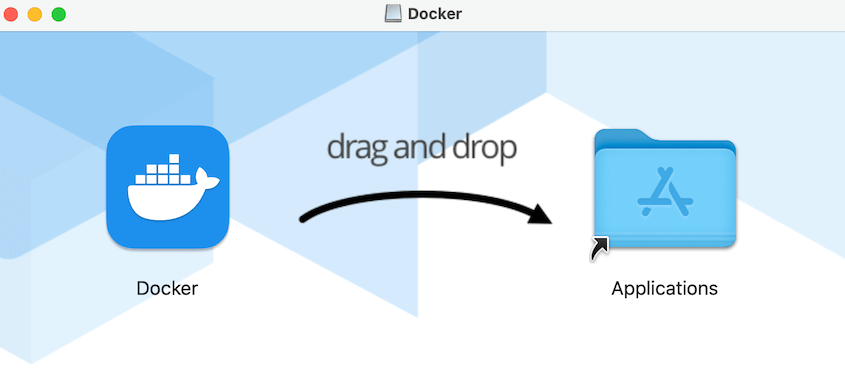
Apri Docker Desktop dalla cartella Applicazioni. Segui eventuali richieste per autorizzare l'installazione. Saprai che è in esecuzione quando vedrai l'icona di Docker nella barra dei menu.
Installazione di Docker su Windows
Per gli utenti Windows, assicurati che il tuo computer soddisfi i seguenti requisiti:
- Processore a 64 bit
- 4 GB di RAM
- Virtualizzazione hardware abilitata nel BIOS/UEFI
Successivamente, visita la pagina di download ufficiale di Docker Desktop per Windows. Scarica la versione corretta per il tuo computer.
Apri il file .exe scaricato e segui le istruzioni sullo schermo. Docker Desktop verrà installato automaticamente in C:\Program Files\Docker\Docker.
Userai WSL 2 o Hyper-V. Seleziona quello giusto in base al backend che hai scelto. Se il tuo computer supporta solo uno, ci sarà solo un'opzione disponibile.
Dopo l'installazione, dovrai chiudere Docker e riavviare il computer. Successivamente, vedrai l'icona di Docker nella barra delle applicazioni.
Installazione di Docker su Linux
Docker può essere installato su tutte le installazioni Linux. Tutto ciò che dovrai fare è aprire un terminale ed eseguire questo comando:
curl -L get.docker.com | bashPer assicurarti che sia stato installato correttamente, esegui questo comando:
sudo docker run hello-worldRiceverai un messaggio di successo.
Passaggio 2: Crea Container con Docker Compose
Docker Compose ti consente di gestire applicazioni multi-container. Nel nostro caso, lo useremo per configurare un nuovo container per WordPress.
Per prima cosa, apri la riga di comando del tuo sistema operativo. Usa questo comando per eseguire Docker Compose e assicurati che funzioni:
docker compose versionInserisci questo comando per creare una nuova directory chiamata wordpress-local:
mkdir wordpress-local && cd wordpress-localSuccessivamente, apri il tuo editor di testo preferito. Crea un nuovo file e chiamalo .env. Aggiungi questo codice:
# MySQL
MYSQL_ROOT_PASSWORD=change_root_password
MYSQL_DATABASE=wordpress
MYSQL_USER=wp_user
MYSQL_PASSWORD=change_wp_password

# Ports
WORDPRESS_PORT=8080
PHPMYADMIN_PORT=8081
Sostituisci le password segnaposto con i tuoi valori sicuri. L'uso di un file .env mantiene le informazioni sensibili fuori dal tuo file compose e rende più facile cambiare porte o credenziali in seguito.
Quindi, crea un file docker-compose.yml. Salvalo nella nuova directory del progetto.
Incolla questo codice nel file YAML per installare il sistema di gestione dei contenuti WordPress:
services:
  db:
    image: mysql:8.0
    restart: unless-stopped
    command: --default-authentication-plugin=mysql_native_password
    environment:
      MYSQL_ROOT_PASSWORD: ${MYSQL_ROOT_PASSWORD}
      MYSQL_DATABASE: ${MYSQL_DATABASE}
      MYSQL_USER: ${MYSQL_USER}
      MYSQL_PASSWORD: ${MYSQL_PASSWORD}
    volumes:
      - db_data:/var/lib/mysql

  wordpress:
    image: wordpress:6.5-php8.2-apache
    depends_on:
      - db
    restart: unless-stopped
    ports:
      - "${WORDPRESS_PORT}:80"
    environment:
      WORDPRESS_DB_HOST: db:3306
      WORDPRESS_DB_NAME: ${MYSQL_DATABASE}
      WORDPRESS_DB_USER: ${MYSQL_USER}
      WORDPRESS_DB_PASSWORD: ${MYSQL_PASSWORD}
    volumes:
      - wp_content:/var/www/html/wp-content

  phpmyadmin:
    image: phpmyadmin/phpmyadmin:latest
    depends_on:
      - db
    restart: unless-stopped
    ports:
      - "${PHPMYADMIN_PORT}:80"
    environment:
      PMA_HOST: db
      PMA_USER: root
      PMA_PASSWORD: ${MYSQL_ROOT_PASSWORD}
      UPLOAD_LIMIT: 256M

volumes:
  db_data:
  wp_content:
Ora che hai il file Docker Compose, usa questo comando per avviare i container:
docker compose up -dQuesto comando scaricherà le immagini Docker necessarie da Docker Hub, che è un registro pubblico. Ti fornirà cartelle chiave come wp-content e wp-admin.
Congratulazioni! Hai configurato correttamente un container WordPress. Ora, passiamo ai passaggi finali.
Passaggio 3: Completa la creazione del tuo sito WordPress
I tuoi container Docker di WordPress sono attivi e funzionanti! Ora è il momento di completare la configurazione di WordPress.
Apri il tuo browser web preferito e naviga su http://localhost:8080 o http://host-ip:8080
Se stai eseguendo Docker su un server remoto, dovrai utilizzare l'indirizzo IP del server per accedere al sito. Ad esempio, se l'indirizzo IP del tuo server è 192.168.1.100, cercherai http://192.168.1.100:8080.
Segui le istruzioni sullo schermo per configurare il tuo sito web WordPress. Dovrai scegliere la lingua preferita per la dashboard e l'interfaccia di WordPress.
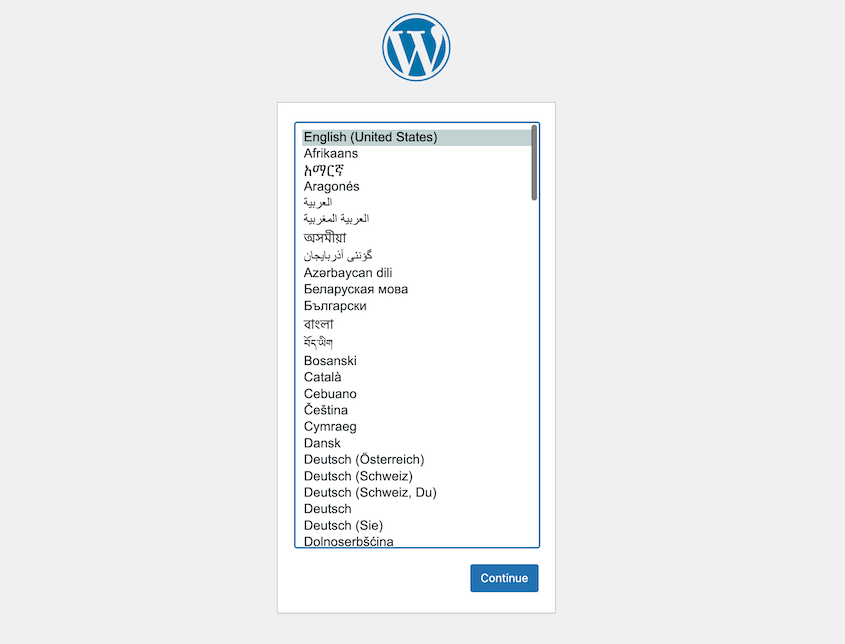
Inserisci un titolo per il tuo sito, un nome utente amministratore e una password. Assicurati di scegliere una password sicura per la sicurezza.
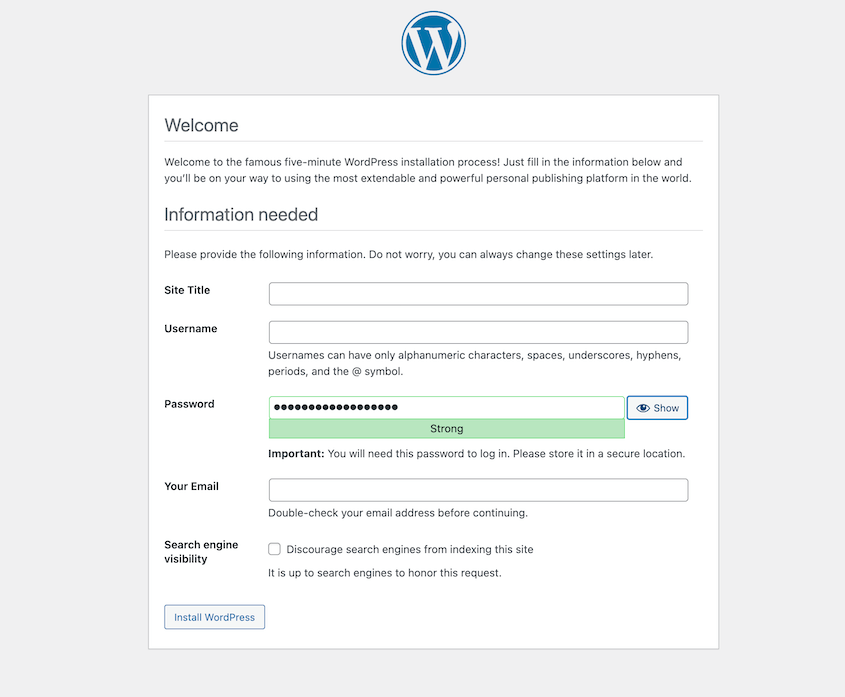
Inserisci il tuo indirizzo email. WordPress utilizzerà questo indirizzo per inviare notifiche importanti. Puoi anche decidere se vuoi che il tuo sito sia visibile ai motori di ricerca.
Infine, fai clic su Installa WordPress. Usa le tue nuove credenziali di accesso per accedere alla tua dashboard di WordPress.
phpMyAdmin è già definito nel tuo docker-compose.yml. Puoi aprirlo su http://localhost:8081 (o qualsiasi PHPMYADMIN_PORT tu abbia impostato in .env).
Congratulazioni! Ora stai eseguendo WordPress su Docker.
FAQ sull'installazione di WordPress su Docker
Come posso mettere un sito WordPress esistente in Docker?
Per mettere in Docker un sito WordPress esistente, installa WordPress in Docker. Quindi, installa un plugin di migrazione come Duplicator Pro. Crea un backup del sito esistente e importalo nel nuovo sito dalla pagina Importa backup.

Duplicator sostituirà il nuovo sito Docker di WordPress con i tuoi dati esistenti. Ora puoi gestire il tuo sito WordPress in Docker.
Qual è la differenza tra Docker e una VM WordPress?
Quando usi una VM per WordPress, stai essenzialmente creando un computer interamente nuovo all'interno del tuo computer esistente. Questo computer virtuale esegue il proprio sistema operativo (come Windows o Linux) completamente separato dal tuo sistema principale.
Docker adotta un approccio diverso. Invece di creare un'intera macchina virtuale, impacchetta la tua applicazione (WordPress, in questo caso) e tutte le sue dipendenze in un'unità autonoma chiamata container. Questo container condivide le risorse del sistema operativo host, rendendolo molto più leggero ed efficiente di una VM.
Per la maggior parte degli utenti WordPress, Docker offre un approccio più snello e adatto agli sviluppatori. Tuttavia, le VM potrebbero essere preferibili se hai bisogno di un isolamento assoluto o desideri un controllo completo sul sistema operativo.
Come aggiorno la mia versione di WordPress in Docker?
Aggiornare WordPress in Docker è più semplice di quanto pensi! Per prima cosa, scarica l'ultima immagine di WordPress da Docker Hub:
docker-compose pull wordpress
Successivamente, ricrea il tuo container WordPress per applicare l'aggiornamento:
docker-compose up -d --build wordpress
Questo comando ricostruirà il container WordPress utilizzando l'ultima immagine e lo riavvierà.
Come accedo ai miei file WordPress con Docker?
Per accedere ai tuoi file WordPress con Docker, usa il comando docker exec nella cartella del tuo progetto:
docker compose exec wordpress <some command>
Lo sviluppo di WordPress potenziato da Docker inizia qui
A questo punto, hai installato un sito WordPress locale su Docker!
Ma il vero divertimento non è nella configurazione iniziale, è in ciò che viene dopo. Hai sbloccato la capacità di avviare ambienti di sviluppo identici in pochi secondi, testare conflitti di plugin senza timore e sperimentare con diverse versioni di PHP o WordPress.
Questo è il tipo di flessibilità che in passato richiedeva costose configurazioni di server o complesse configurazioni di macchine virtuali.
Sia che tu stia creando siti per clienti, testando nuove funzionalità o imparando lo sviluppo di WordPress da zero, ora hai un flusso di lavoro di livello professionale che si adatta alle tue esigenze.
Tutto ciò che hai imparato qui si applica anche alla containerizzazione di altre applicazioni, aprendo le porte a pratiche di sviluppo moderne che le migliori agenzie utilizzano ogni giorno.
Pronto a portare le tue distribuzioni WordPress al livello successivo? Duplicator Pro semplifica il processo di migrazione, clonazione e backup dei tuoi siti WordPress!
Mentre sei qui, potresti apprezzare queste guide aggiuntive su WordPress:
- Come installare WordPress (5 metodi semplici)
- 10 migliori ambienti di sviluppo locali
- Come uno sviluppatore migra facilmente negozi online con 150.000 prodotti
- I 15 migliori strumenti No Code per WordPress
- Come risolvere il problema del tuo sito WordPress che non funziona dopo una migrazione




