


Como Instalar o WordPress no Docker para Acelerar Seu Desenvolvimento
 Joella Dunn
Joella Dunn
Joella Dunn
 John Turner
John Turner
John Turner
O Docker está revolucionando a forma como os desenvolvedores trabalham.
Ele empacota todo o seu site WordPress em um contêiner organizado e portátil. Isso significa que você pode mover seu site entre diferentes ambientes sem esforço e sem dores de cabeça de compatibilidade.
Neste tutorial, mostrarei como instalar e configurar o WordPress usando Docker.
Vou detalhar cada etapa claramente, para que você possa acompanhar, mesmo que seja novo no mundo dos contêineres. Prepare-se para experimentar o desenvolvimento WordPress de uma maneira totalmente nova!
Aqui estão os principais pontos:
- O Docker elimina problemas de compatibilidade ao empacotar o WordPress e todas as dependências em contêineres portáteis que rodam consistentemente em qualquer sistema.
- A configuração leva apenas minutos em vez de horas, em comparação com as instalações tradicionais da pilha LAMP.
- Você precisará do Docker Desktop instalado em sua máquina Mac, Windows ou Linux para começar.
- O Docker Compose gerencia tudo; ele cuida dos contêineres WordPress e MySQL com um único arquivo de configuração.
- Seu site de desenvolvimento roda localmente em http://localhost:8080 após a execução de alguns comandos simples.
- O uso de recursos é mínimo; os contêineres Docker são mais leves que máquinas virtuais, permitindo que você execute vários ambientes de teste simultaneamente.
Sumário
O que é Docker?
Docker é uma plataforma de conteinerização de código aberto que permite criar ambientes isolados para seus aplicativos. Esses ambientes (chamados contêineres) são consistentes e portáteis, garantindo que seu site WordPress funcione perfeitamente onde quer que seja implantado.

Imagine que você tem uma frota de navios (seus aplicativos) que precisam transportar mercadorias (seu código) para diferentes países (servidores web ou ambientes). Cada país tem suas próprias regras e regulamentos, o que pode tornar o transporte um pesadelo logístico.
O Docker age como esses contêineres de transporte padrão que você vê em navios cargueiros. Ele empacota seu aplicativo e todas as suas dependências em uma unidade autônoma.
Esse contêiner pode então ser facilmente transportado e executado em qualquer sistema que suporte Docker, independentemente do sistema operacional subjacente.
Por que usar WordPress no Docker?
O Docker torna o desenvolvimento local do WordPress significativamente mais suave e eficiente.
Normalmente, você teria que instalar uma pilha LAMP (Linux, Apache, MySQL, PHP). Você ficaria preso a esse ambiente de desenvolvimento web, a menos que quisesse instalar um completamente diferente.
Com o Docker, seu site roda da mesma forma, mesmo que você precise movê-lo para um sistema operacional diferente. Os contêineres Docker são portáteis e você não terá que se preocupar com problemas de compatibilidade.
Você pode criar novos contêineres para novos sites de desenvolvimento muito rapidamente. O Docker otimiza o processo, permitindo que você coloque seu site WordPress em funcionamento em minutos.
Os contêineres Docker usam menos recursos em comparação com máquinas virtuais tradicionais. Você pode criar vários ambientes de teste em seu computador sem desacelerá-lo.
No entanto, você precisará se sentir confortável em usar a linha de comando para ler e executar comandos.
Como Instalar WordPress no Docker
Pronto para experimentar o Docker em primeira mão? Aqui está o processo de instalação do WordPress no Docker:
- Passo 1: Instale o Docker: Baixe o Docker Desktop para o seu sistema operacional e verifique se ele está funcionando corretamente
- Passo 2: Crie Contêineres com o Docker Compose: Configure um arquivo docker-compose.yml que configure os contêineres do WordPress e do MySQL
- Passo 3: Conclua a Criação do Seu Site WordPress: Acesse seu novo site em localhost:8080 e complete o assistente de configuração padrão do WordPress
Passo 1: Instale o Docker
Antes de mergulharmos no mundo dos contêineres, você precisa instalar o Docker em seu sistema. Você instalará o Docker Engine, que é usado para construir e executar contêineres Docker.
A boa notícia é que o Docker está disponível para todos os principais sistemas operacionais. Mostrarei como configurá-lo no macOS, Windows e Linux.
Instalando o Docker no macOS
Se você estiver usando um Mac, certifique-se de que ele atenda aos seguintes requisitos:
- 4 GB de RAM
- Versão atualizada do macOS
- Rosetta 2 (para Macs com Apple silicon)
Em seguida, baixe o Docker Desktop para Mac. Existem versões diferentes dependendo do seu computador, então certifique-se de usar a correta.
Clique duas vezes no arquivo Docker.dmg assim que ele for baixado. Arraste e solte o ícone do Docker na sua pasta de Aplicativos.
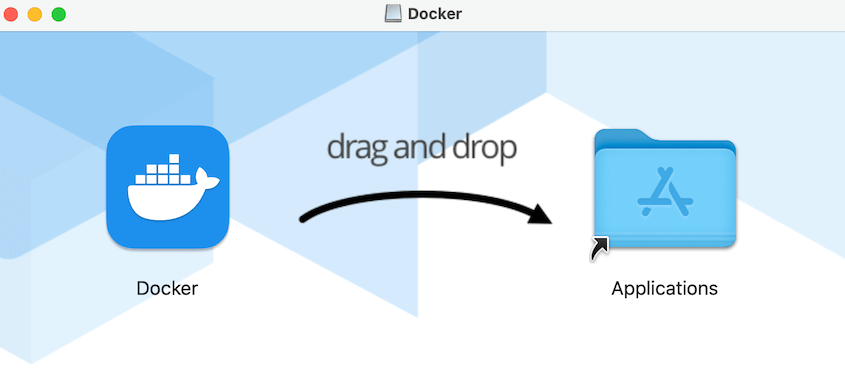
Abra o Docker Desktop na sua pasta de Aplicativos. Siga quaisquer instruções para autorizar a instalação. Você saberá que ele está em execução quando vir o ícone do Docker na sua barra de menu.
Instalando o Docker no Windows
Para usuários do Windows, certifique-se de que seu computador atenda aos seguintes requisitos:
- Processador de 64 bits
- 4 GB de RAM
- Virtualização de hardware habilitada na BIOS/UEFI
Depois disso, visite a página oficial de download do Docker Desktop para Windows. Baixe a versão correta para o seu computador.
Abra o arquivo .exe baixado e siga as instruções na tela. O Docker Desktop será instalado automaticamente em C:\Program Files\Docker\Docker.
Você usará o WSL 2 ou o Hyper-V. Selecione o correto com base no backend que você escolheu. Se o seu computador suportar apenas um, haverá apenas uma opção disponível.
Após a instalação, você terá que fechar o Docker e reiniciar o seu computador. Depois, você verá o ícone do Docker na sua bandeja do sistema.
Instalando o Docker no Linux
O Docker pode ser instalado em todas as instalações Linux. Tudo o que você precisará fazer é abrir um terminal e executar este comando:
curl -L get.docker.com | bashPara ter certeza de que foi instalado corretamente, execute este comando:
sudo docker run hello-worldVocê receberá uma mensagem de sucesso.
Passo 2: Crie Contêineres com Docker Compose
O Docker Compose permite gerenciar aplicativos com vários contêineres. No nosso caso, usaremos para configurar um novo contêiner para o WordPress.
Primeiro, abra a linha de comando do seu sistema operacional. Use este comando para executar o Docker Compose e garantir que ele esteja funcionando:
docker compose versionDigite este comando para criar um novo diretório chamado wordpress-local:
mkdir wordpress-local && cd wordpress-localEm seguida, abra seu editor de texto favorito. Crie um novo arquivo e nomeie-o .env. Adicione este código:
# MySQL
MYSQL_ROOT_PASSWORD=change_root_password
MYSQL_DATABASE=wordpress
MYSQL_USER=wp_user
MYSQL_PASSWORD=change_wp_password

# Ports
WORDPRESS_PORT=8080
PHPMYADMIN_PORT=8081
Substitua as senhas de espaço reservado por seus próprios valores seguros. Usar um arquivo .env mantém informações confidenciais fora do seu arquivo compose e facilita a alteração de portas ou credenciais posteriormente.
Em seguida, crie um arquivo docker-compose.yml. Salve-o no novo diretório do projeto.
Cole este código no arquivo YAML para instalar o sistema de gerenciamento de conteúdo WordPress:
services:
  db:
    image: mysql:8.0
    restart: unless-stopped
    command: --default-authentication-plugin=mysql_native_password
    environment:
      MYSQL_ROOT_PASSWORD: ${MYSQL_ROOT_PASSWORD}
      MYSQL_DATABASE: ${MYSQL_DATABASE}
      MYSQL_USER: ${MYSQL_USER}
      MYSQL_PASSWORD: ${MYSQL_PASSWORD}
    volumes:
      - db_data:/var/lib/mysql

  wordpress:
    image: wordpress:6.5-php8.2-apache
    depends_on:
      - db
    restart: unless-stopped
    ports:
      - "${WORDPRESS_PORT}:80"
    environment:
      WORDPRESS_DB_HOST: db:3306
      WORDPRESS_DB_NAME: ${MYSQL_DATABASE}
      WORDPRESS_DB_USER: ${MYSQL_USER}
      WORDPRESS_DB_PASSWORD: ${MYSQL_PASSWORD}
    volumes:
      - wp_content:/var/www/html/wp-content

  phpmyadmin:
    image: phpmyadmin/phpmyadmin:latest
    depends_on:
      - db
    restart: unless-stopped
    ports:
      - "${PHPMYADMIN_PORT}:80"
    environment:
      PMA_HOST: db
      PMA_USER: root
      PMA_PASSWORD: ${MYSQL_ROOT_PASSWORD}
      UPLOAD_LIMIT: 256M

volumes:
  db_data:
  wp_content:
Agora que você tem o arquivo Docker Compose, use este comando para iniciar os contêineres:
docker compose up -dEste comando baixará as imagens Docker necessárias do Docker Hub, que é um registro público. Ele fornecerá pastas importantes como wp-content e wp-admin.
Parabéns! Você configurou com sucesso um contêiner WordPress. Agora, vamos para as etapas finais.
Etapa 3: Conclua a Criação do Seu Site WordPress
Seus contêineres Docker do WordPress estão ativos e em execução! Agora é hora de finalizar a configuração do WordPress.
Abra seu navegador da web favorito e navegue até http://localhost:8080 ou http://host-ip:8080
Se você estiver executando o Docker em um servidor remoto, precisará usar o endereço IP do servidor para acessar o site. Por exemplo, se o endereço IP do seu servidor for 192.168.1.100, você pesquisaria por http://192.168.1.100:8080.
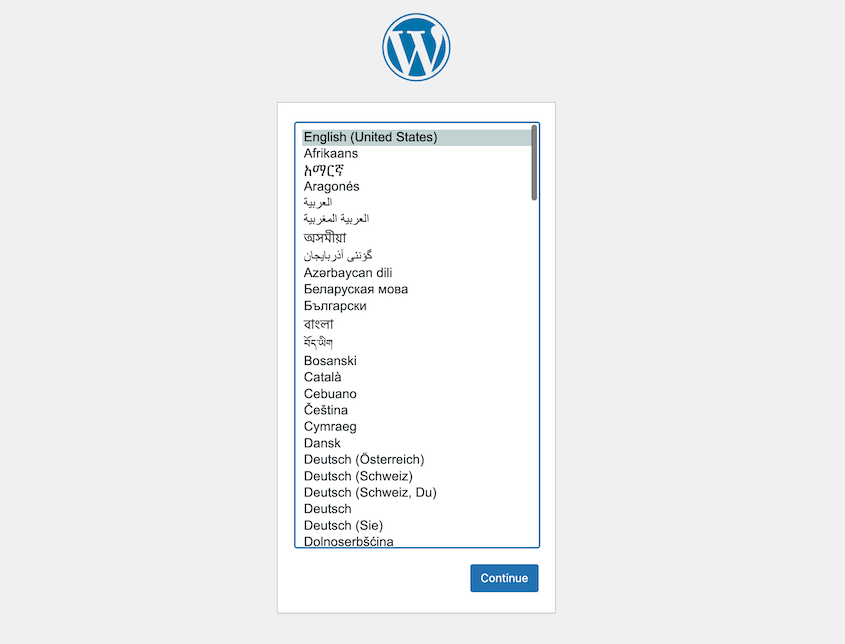
Siga as instruções na tela para configurar seu site WordPress. Você precisará escolher seu idioma preferido para o painel e a interface do WordPress.
Digite um título para o seu site, nome de usuário administrador e senha. Certifique-se de escolher uma senha forte por segurança.
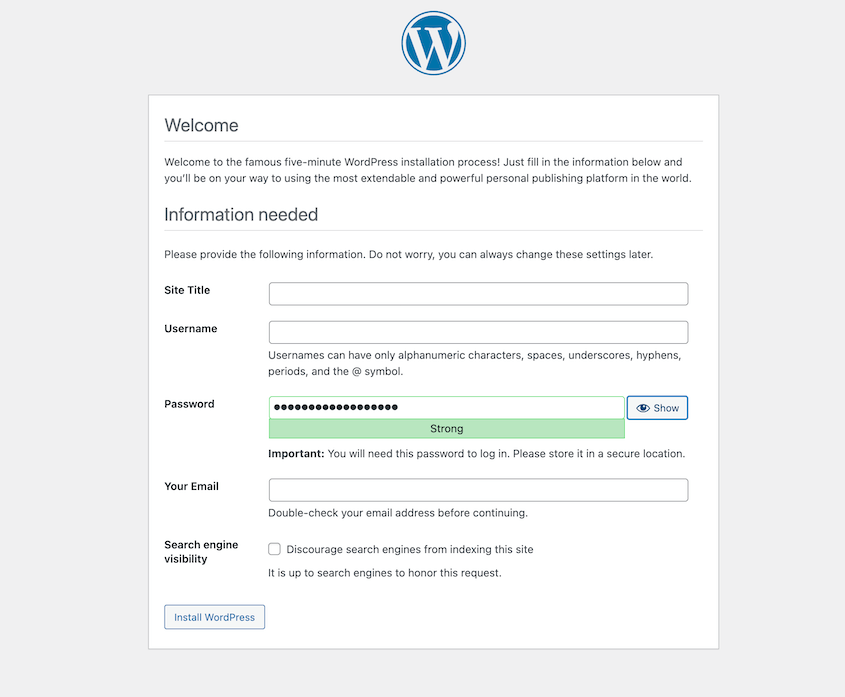
Digite seu endereço de e-mail. O WordPress usará este endereço para enviar notificações importantes. Você também pode decidir se deseja que seu site seja visível para os motores de busca.
Por último, clique em Instalar WordPress. Use suas novas credenciais de login para acessar seu painel do WordPress.
O phpMyAdmin já está definido em seu docker-compose.yml. Você pode abri-lo em http://localhost:8081 (ou qualquer PHPMYADMIN_PORT que você definiu em .env).
Parabéns! Agora você está executando o WordPress no Docker.
Perguntas Frequentes Sobre a Instalação do WordPress no Docker
Como faço para colocar um site WordPress existente no Docker?
Para colocar um site WordPress existente no Docker, instale o WordPress no Docker. Em seguida, instale um plugin de migração como o Duplicator Pro. Crie um backup do site existente e importe-o no novo site com a página Importar Backups.

O Duplicator substituirá o novo site Docker do WordPress pelos seus dados existentes. Agora você pode gerenciar seu site WordPress no Docker.
Qual é a diferença entre Docker e VM do WordPress?
Ao usar uma VM para WordPress, você está essencialmente criando um novo computador dentro do seu. Este computador virtual executa seu próprio sistema operacional (como Windows ou Linux) completamente separado do seu sistema principal.
O Docker adota uma abordagem diferente. Em vez de criar uma máquina virtual inteira, ele empacota seu aplicativo (WordPress, neste caso) e todas as suas dependências em uma unidade autônoma chamada contêiner. Este contêiner compartilha os recursos do sistema operacional do seu host, tornando-o muito mais leve e eficiente do que uma VM.
Para a maioria dos usuários do WordPress, o Docker oferece uma abordagem mais simplificada e amigável para desenvolvedores. No entanto, as VMs podem ser preferíveis se você precisar de isolamento absoluto ou quiser controle total sobre o sistema operacional.
Como atualizo minha versão do WordPress no Docker?
Atualizar o WordPress no Docker é mais simples do que você imagina! Primeiro, baixe a imagem mais recente do WordPress do Docker Hub:
docker-compose pull wordpress
Em seguida, recrie seu contêiner do WordPress para aplicar a atualização:
docker-compose up -d --build wordpress
Este comando reconstruirá o contêiner do WordPress usando a imagem mais recente e o reiniciará.
Como acesso meus arquivos do WordPress com Docker?
Para acessar seus arquivos do WordPress com Docker, use o comando docker exec em sua pasta de projeto:
docker compose exec wordpress <algum comando>
Desenvolvimento WordPress com Docker Começa Aqui
Até agora, você instalou um site WordPress local no Docker!
Mas a verdadeira diversão não está na configuração inicial, está no que vem a seguir. Você desbloqueou a capacidade de iniciar ambientes de desenvolvimento idênticos em segundos, testar conflitos de plugins sem medo e experimentar diferentes versões do PHP ou WordPress.
Este é o tipo de flexibilidade que costumava exigir configurações de servidor caras ou configurações complexas de máquina virtual.
Se você está criando sites para clientes, testando novos recursos ou aprendendo desenvolvimento WordPress do zero, agora você tem um fluxo de trabalho de nível profissional que se adapta às suas necessidades.
Tudo o que você aprendeu aqui se aplica à containerização de outros aplicativos também, abrindo portas para práticas de desenvolvimento modernas que as principais agências usam todos os dias.
Pronto para levar suas implantações de WordPress para o próximo nível? Duplicator Pro simplifica o processo de migração, clonagem e backup de seus sites WordPress!
Enquanto você está aqui, talvez goste destes guias extras do WordPress:
- Como Instalar o WordPress (5 Métodos Fáceis)
- 10 Melhores Ambientes de Desenvolvimento Local
- Como um Desenvolvedor Migra Facilmente Lojas Online com 150.000 Produtos
- 15 Melhores Ferramentas No-Code para WordPress
- Como Corrigir Seu Site WordPress Que Não Funciona Após uma Migração




