


Comment installer WordPress sur Docker pour accélérer votre développement
 Joella Dunn
Joella Dunn
Joella Dunn
 John Turner
John Turner
John Turner
Docker révolutionne la façon dont les développeurs travaillent.
Il regroupe l'intégralité de votre site WordPress dans un conteneur soigné et portable. Cela signifie que vous pouvez déplacer votre site entre différents environnements sans effort et sans problèmes de compatibilité.
Dans ce tutoriel, je vais vous montrer comment installer et configurer WordPress à l'aide de Docker.
Je vais décomposer chaque étape clairement, afin que vous puissiez suivre même si vous êtes nouveau dans le monde des conteneurs. Préparez-vous à découvrir le développement WordPress sous un tout nouveau jour !
Voici les points clés à retenir :
- Docker élimine les problèmes de compatibilité en regroupant WordPress et toutes ses dépendances dans des conteneurs portables qui s'exécutent de manière cohérente sur n'importe quel système.
- La configuration prend quelques minutes au lieu de quelques heures par rapport aux installations traditionnelles de la pile LAMP.
- Vous aurez besoin de Docker Desktop installé sur votre Mac, Windows ou Linux pour commencer.
- Docker Compose gère tout ; il gère les conteneurs WordPress et MySQL avec un seul fichier de configuration.
- Votre site de développement s'exécute localement sur http://localhost:8080 après avoir exécuté quelques commandes simples.
- L'utilisation des ressources est minimale ; les conteneurs Docker sont plus légers que les machines virtuelles, vous permettant d'exécuter plusieurs environnements de test simultanément.
Table des matières
Qu'est-ce que Docker ?
Docker est une plateforme de conteneurisation open-source qui vous permet de créer des environnements isolés pour vos applications. Ces environnements (appelés conteneurs) sont cohérents et portables, garantissant que votre site WordPress fonctionne sans problème partout où il est déployé.

Imaginez que vous ayez une flotte de navires (vos applications) qui doivent transporter des marchandises (votre code) vers différents pays (serveurs web ou environnements). Chaque pays a ses propres règles et réglementations, ce qui peut faire de l'expédition un cauchemar logistique.
Docker agit comme ces conteneurs d'expédition standard que vous voyez sur les cargos. Il regroupe votre application et toutes ses dépendances dans une unité autonome.
Ce conteneur peut ensuite être facilement expédié et exécuté sur n'importe quel système prenant en charge Docker, quel que soit le système d'exploitation sous-jacent.
Pourquoi utiliser WordPress dans Docker ?
Docker rend le développement WordPress local beaucoup plus fluide et efficace.
Normalement, vous devriez installer une pile LAMP (Linux, Apache, MySQL, PHP). Vous seriez bloqué avec cet environnement de développement web à moins de vouloir en installer un complètement différent.
Avec Docker, votre site fonctionne de la même manière même si vous devez le déplacer vers un système d'exploitation différent. Les conteneurs Docker sont portables et vous n'aurez pas à vous soucier des problèmes de compatibilité.
Vous pouvez créer de nouveaux conteneurs pour de nouveaux sites de développement très rapidement. Docker rationalise le processus, vous permettant de mettre votre site WordPress en ligne en quelques minutes.
Les conteneurs Docker utilisent moins de ressources que les machines virtuelles traditionnelles. Vous pouvez créer plusieurs environnements de test sur votre ordinateur sans le ralentir.
Cependant, vous devrez être à l'aise avec l'utilisation de la ligne de commande pour lire et exécuter des commandes.
Comment installer WordPress sur Docker
Prêt à découvrir Docker de première main ? Voici le processus d'installation de WordPress sur Docker :
- Étape 1 : Installer Docker : Téléchargez Docker Desktop pour votre système d'exploitation et vérifiez qu'il fonctionne correctement
- Étape 2 : Créer des conteneurs avec Docker Compose : Configurez un fichier docker-compose.yml qui configure les conteneurs WordPress et MySQL
- Étape 3 : Terminer la création de votre site WordPress : Accédez à votre nouveau site sur localhost:8080 et terminez l'assistant de configuration standard de WordPress
Étape 1 : Installer Docker
Avant de pouvoir plonger dans le monde des conteneurs, vous devez installer Docker sur votre système. Vous installerez Docker Engine, qui est utilisé pour construire et exécuter des conteneurs Docker.
La bonne nouvelle est que Docker est disponible pour tous les systèmes d'exploitation majeurs. Je vais vous montrer comment l'installer sur macOS, Windows et Linux.
Installation de Docker sur macOS
Si vous utilisez un Mac, assurez-vous qu'il répond aux exigences suivantes :
- 4 Go de RAM
- Version macOS mise à jour
- Rosetta 2 (pour les Mac avec Apple silicon)
Ensuite, téléchargez Docker Desktop pour Mac. Il existe différentes versions en fonction de votre ordinateur, alors assurez-vous d'utiliser la bonne.
Double-cliquez sur le fichier Docker.dmg une fois qu'il est téléchargé. Faites glisser et déposez l'icône Docker dans votre dossier Applications.
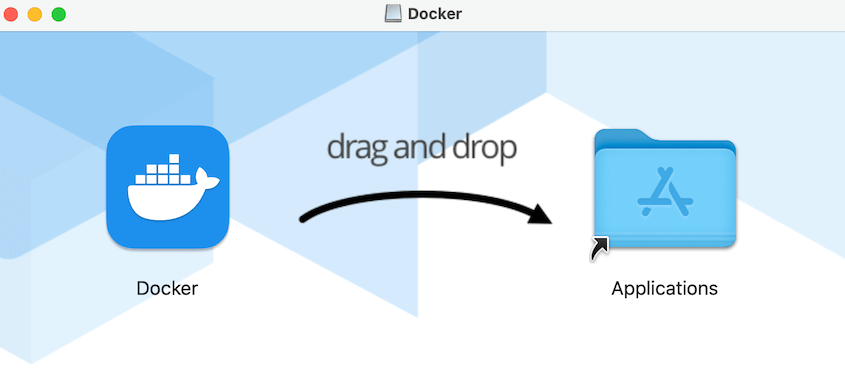
Ouvrez Docker Desktop depuis votre dossier Applications. Suivez les instructions pour autoriser l'installation. Vous saurez qu'il fonctionne lorsque vous verrez l'icône Docker dans votre barre de menu.
Installation de Docker sur Windows
Pour les utilisateurs de Windows, assurez-vous que votre ordinateur répond aux exigences suivantes :
- Processeur 64 bits
- 4 Go de RAM
- Virtualisation matérielle activée dans le BIOS/UEFI
Après cela, visitez la page de téléchargement officielle de Docker Desktop pour Windows. Téléchargez la version correcte pour votre ordinateur.
Ouvrez le fichier .exe téléchargé et suivez les instructions à l'écran. Docker Desktop sera automatiquement installé dans C:\Program Files\Docker\Docker.
Vous utiliserez WSL 2 ou Hyper-V. Sélectionnez celui qui convient en fonction du backend que vous avez choisi. Si votre ordinateur ne prend en charge qu'un seul, il n'y aura qu'une seule option disponible.
Après l'installation, vous devrez fermer Docker et redémarrer votre ordinateur. Ensuite, vous verrez l'icône Docker dans votre zone de notification.
Installation de Docker sur Linux
Docker peut être installé sur toutes les installations Linux. Il vous suffira d'ouvrir un terminal et d'exécuter cette commande :
curl -L get.docker.com | bashPour vous assurer qu'il a été correctement installé, exécutez cette commande :
sudo docker run hello-worldVous obtiendrez un message de succès.
Étape 2 : Créer des conteneurs avec Docker Compose
Docker Compose vous permet de gérer des applications multi-conteneurs. Dans notre cas, nous l'utiliserons pour configurer un nouveau conteneur pour WordPress.
Tout d'abord, ouvrez la ligne de commande de votre système d'exploitation. Utilisez cette commande pour exécuter Docker Compose et vous assurer qu'elle fonctionne :
docker compose versionEntrez cette commande pour créer un nouveau répertoire appelé wordpress-local :
mkdir wordpress-local && cd wordpress-localEnsuite, ouvrez votre éditeur de texte préféré. Créez un nouveau fichier et nommez-le .env. Ajoutez ce code :
# MySQL
MYSQL_ROOT_PASSWORD=change_root_password
MYSQL_DATABASE=wordpress
MYSQL_USER=wp_user
MYSQL_PASSWORD=change_wp_password

# Ports
WORDPRESS_PORT=8080
PHPMYADMIN_PORT=8081
Remplacez les mots de passe de substitution par vos propres valeurs sécurisées. L'utilisation d'un fichier .env permet de garder les informations sensibles hors de votre fichier compose et facilite la modification ultérieure des ports ou des identifiants.
Ensuite, créez un fichier docker-compose.yml. Enregistrez-le dans le nouveau répertoire du projet.
Collez ce code dans le fichier YAML pour installer le système de gestion de contenu WordPress :
services:
  db:
    image: mysql:8.0
    restart: unless-stopped
    command: --default-authentication-plugin=mysql_native_password
    environment:
      MYSQL_ROOT_PASSWORD: ${MYSQL_ROOT_PASSWORD}
      MYSQL_DATABASE: ${MYSQL_DATABASE}
      MYSQL_USER: ${MYSQL_USER}
      MYSQL_PASSWORD: ${MYSQL_PASSWORD}
    volumes:
      - db_data:/var/lib/mysql

  wordpress:
    image: wordpress:6.5-php8.2-apache
    depends_on:
      - db
    restart: unless-stopped
    ports:
      - "${WORDPRESS_PORT}:80"
    environment:
      WORDPRESS_DB_HOST: db:3306
      WORDPRESS_DB_NAME: ${MYSQL_DATABASE}
      WORDPRESS_DB_USER: ${MYSQL_USER}
      WORDPRESS_DB_PASSWORD: ${MYSQL_PASSWORD}
    volumes:
      - wp_content:/var/www/html/wp-content

  phpmyadmin:
    image: phpmyadmin/phpmyadmin:latest
    depends_on:
      - db
    restart: unless-stopped
    ports:
      - "${PHPMYADMIN_PORT}:80"
    environment:
      PMA_HOST: db
      PMA_USER: root
      PMA_PASSWORD: ${MYSQL_ROOT_PASSWORD}
      UPLOAD_LIMIT: 256M

volumes:
  db_data:
  wp_content:
Maintenant que vous avez le fichier Docker Compose, utilisez cette commande pour démarrer les conteneurs :
docker compose up -dCette commande téléchargera les images Docker nécessaires depuis Docker Hub, qui est un registre public. Elle vous fournira des dossiers clés comme wp-content et wp-admin.
Félicitations ! Vous avez configuré avec succès un conteneur WordPress. Passons maintenant aux dernières étapes.
Étape 3 : Terminer la création de votre site WordPress
Vos conteneurs Docker WordPress sont opérationnels ! Il est maintenant temps de terminer la configuration de WordPress.
Ouvrez votre navigateur Web préféré et accédez à http://localhost:8080 ou http://host-ip:8080
Si vous exécutez Docker sur un serveur distant, vous devrez utiliser l'adresse IP du serveur pour accéder au site. Par exemple, si l'adresse IP de votre serveur est 192.168.1.100, vous rechercherez http://192.168.1.100:8080.
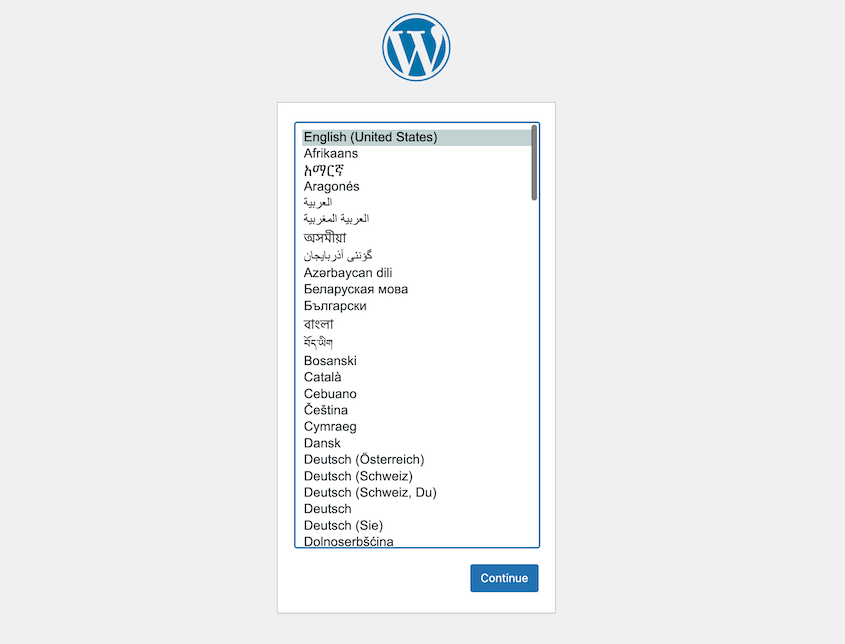
Suivez les instructions à l'écran pour configurer votre site Web WordPress. Vous devrez choisir votre langue préférée pour le tableau de bord et l'interface de WordPress.
Entrez un titre pour votre site, un nom d'utilisateur administrateur et un mot de passe. Assurez-vous de choisir un mot de passe fort pour la sécurité.
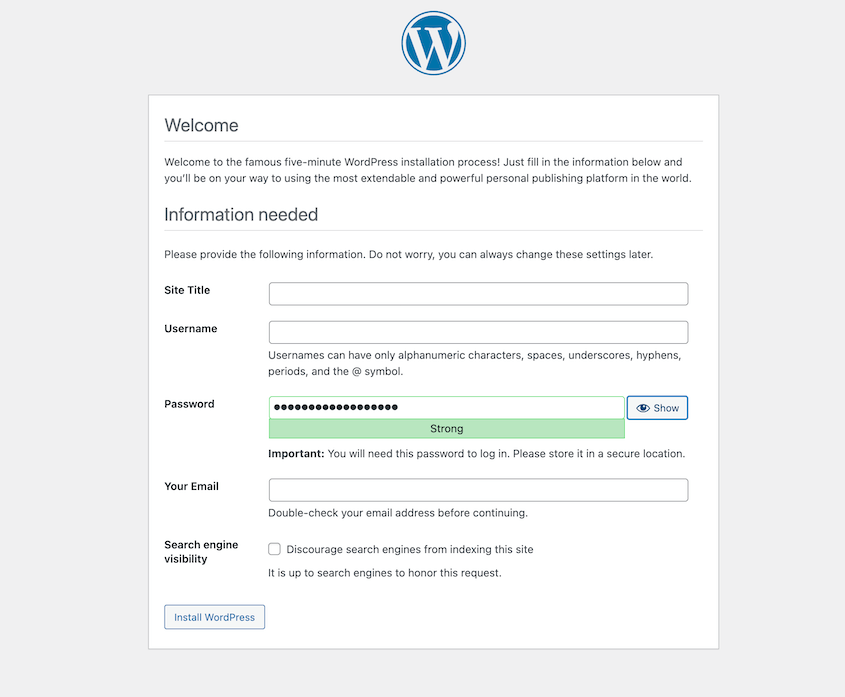
Entrez votre adresse e-mail. WordPress utilisera cette adresse pour envoyer des notifications importantes. Vous pouvez également décider si vous souhaitez que votre site soit visible par les moteurs de recherche.
Enfin, cliquez sur Installer WordPress. Utilisez vos nouveaux identifiants de connexion pour accéder à votre tableau de bord WordPress.
phpMyAdmin est déjà défini dans votre docker-compose.yml. Vous pouvez l'ouvrir à l'adresse http://localhost:8081 (ou quel que soit le PHPMYADMIN_PORT que vous avez défini dans .env).
Félicitations ! Vous exécutez maintenant WordPress sur Docker.
FAQ sur l'installation de WordPress sur Docker
Comment puis-je Dockeriser un site WordPress existant ?
Pour Dockeriser un site WordPress existant, installez WordPress dans Docker. Ensuite, installez un plugin de migration comme Duplicator Pro. Créez une sauvegarde du site existant et importez-la sur le nouveau site via la page Importer les sauvegardes.

Duplicator remplacera le nouveau site WordPress Docker par vos données existantes. Vous pouvez maintenant gérer votre site WordPress dans Docker.
Quelle est la différence entre Docker et une VM WordPress ?
Lorsque vous utilisez une VM pour WordPress, vous créez essentiellement un nouvel ordinateur à l'intérieur de votre machine existante. Cet ordinateur virtuel exécute son propre système d'exploitation (comme Windows ou Linux) complètement séparé de votre système principal.
Docker adopte une approche différente. Au lieu de créer une machine virtuelle entière, il regroupe votre application (WordPress, dans ce cas) et toutes ses dépendances dans une unité autonome appelée conteneur. Ce conteneur partage les ressources de votre système d'exploitation hôte, ce qui le rend beaucoup plus léger et plus efficace qu'une VM.
Pour la plupart des utilisateurs de WordPress, Docker offre une approche plus rationalisée et plus conviviale pour les développeurs. Cependant, les VM peuvent être préférables si vous avez besoin d'une isolation absolue ou si vous souhaitez un contrôle total sur le système d'exploitation.
Comment mettre à jour ma version de WordPress dans Docker ?
Mettre à jour WordPress dans Docker est plus simple que vous ne le pensez ! Tout d'abord, téléchargez la dernière image WordPress depuis Docker Hub :
docker-compose pull wordpress
Ensuite, recréez votre conteneur WordPress pour appliquer la mise à jour :
docker-compose up -d --build wordpress
Cette commande reconstruira le conteneur WordPress en utilisant la dernière image et le redémarrera.
Comment accéder à mes fichiers WordPress avec Docker ?
Pour accéder à vos fichiers WordPress avec Docker, utilisez la commande docker exec dans votre dossier de projet :
docker compose exec wordpress <some command>
Le développement WordPress propulsé par Docker commence ici
À ce stade, vous avez installé un site WordPress local sur Docker !
Mais le vrai plaisir ne réside pas dans la configuration initiale, mais dans ce qui suit. Vous avez débloqué la possibilité de lancer des environnements de développement identiques en quelques secondes, de tester les conflits de plugins sans crainte et d'expérimenter différentes versions de PHP ou de WordPress.
C'est le genre de flexibilité qui nécessitait auparavant des configurations de serveur coûteuses ou des configurations de machines virtuelles complexes.
Que vous créiez des sites clients, testiez de nouvelles fonctionnalités ou appreniez le développement WordPress à partir de zéro, vous disposez désormais d'un flux de travail de qualité professionnelle qui s'adapte à vos besoins.
Tout ce que vous avez appris ici s'applique également à la conteneurisation d'autres applications, ouvrant la voie à des pratiques de développement modernes que les meilleures agences utilisent chaque jour.
Prêt à faire passer vos déploiements WordPress au niveau supérieur ? Duplicator Pro simplifie le processus de migration, de clonage et de sauvegarde de vos sites WordPress !
Pendant que vous êtes ici, vous pourriez aimer ces guides WordPress supplémentaires :
- Comment installer WordPress (5 méthodes faciles)
- 10 meilleurs environnements de développement locaux
- Comment un développeur migre facilement des boutiques en ligne avec 150 000 produits
- 15 meilleurs outils sans code pour WordPress
- Comment réparer votre site WordPress qui ne fonctionne pas après une migration




