[Nouveau] Les capacités d'IA du duplicateur gèrent désormais l'intégralité de votre routine de sauvegarde
 Joella Dunn
 John Turner
Personne ne crée un site WordPress parce qu'il aime la maintenance.
Vous devez vérifier régulièrement que les sauvegardes ont été effectuées, confirmer que la copie a été envoyée hors site, configurer des calendriers et parcourir un journal en cas de problème.
Tout cela est important. C'est aussi fastidieux, et il est facile d'oublier.
Depuis Duplicator 5.0, vous pouvez demander à un assistant IA de créer une sauvegarde pour vous. Nous avons maintenant élargi ses capacités, afin que votre assistant puisse prendre en charge une plus grande partie de cette routine.
Votre assistant IA peut désormais configurer votre calendrier de sauvegarde, envoyer une copie hors site, expliquer une sauvegarde échouée et définir un point de récupération. Il vous suffit de demander, et de vous remettre au travail que vous préféreriez faire.
Table des matières
- Configurez un calendrier de sauvegarde en une seule invite
- Découvrez pourquoi une sauvegarde a échoué
- Sauvegardez chaque site client de la même manière
- Assurez-vous que votre stockage hors site fonctionne avant d'en avoir besoin
- Définissez un point de récupération avant que votre assistant n'apporte des modifications
- Gardez le contrôle de ce que votre assistant peut modifier
- Confiez votre routine de sauvegarde dès aujourd'hui
Configurez un calendrier de sauvegarde en une seule invite
La plupart des gens savent qu'ils devraient planifier des sauvegardes. La mise en place est la partie qui est remise à plus tard.
Vous pouvez maintenant décrire le calendrier que vous souhaitez.
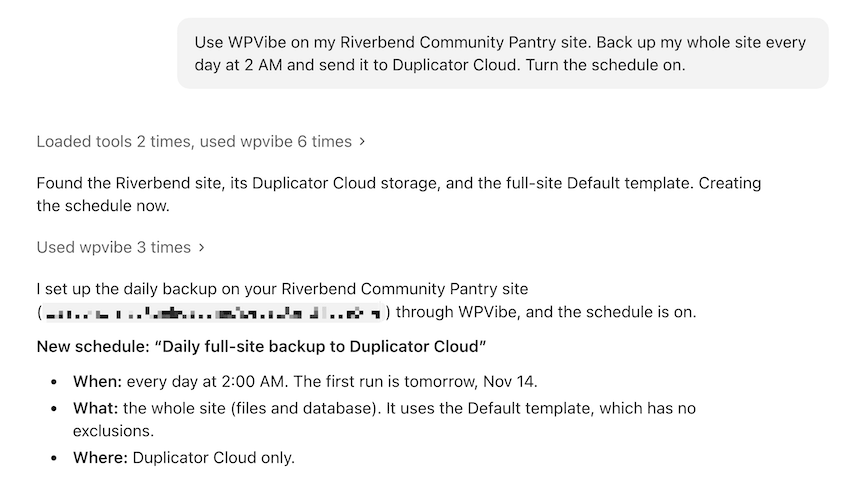
Votre assistant crée le calendrier et vous indique quand il s'exécute pour la première fois. Vous le trouverez toujours dans wp-admin sous Duplicator Pro » Schedule Backups.
Une fois votre calendrier en cours d'exécution, il y a beaucoup plus que vous pouvez déléguer :
- Dupliquez un calendrier avec quelques modifications. Par exemple, demandez une copie de votre calendrier Duplicator Cloud quotidien qui s'exécute hebdomadairement et enregistre sur Google Drive à la place.
- Exécutez un calendrier maintenant, ou mettez-le en pause et redémarrez-le.
- Supprimez un calendrier dont vous n'avez plus besoin (lorsque cela est autorisé dans vos paramètres).
- Gérez les sauvegardes incrémentielles : exécutez-en une maintenant, activez-les ou désactivez-les, vérifiez quand la dernière a été effectuée et combien d'espace Duplicator Cloud elles utilisent.
Les nouveaux calendriers restent désactivés sauf si vous demandez leur activation, afin que rien ne s'exécute par surprise.
Découvrez pourquoi une sauvegarde a échoué
Lorsqu'une sauvegarde échoue, la raison se trouve dans son journal de construction. Ce journal peut contenir des milliers de lignes, difficiles à lire.
Votre assistant peut le lire pour vous :
Why did my last backup fail?Il vérifie le statut de la sauvegarde, les détails de l'échec et le journal de construction, puis explique la cause en langage clair.
Quelques autres requêtes s'avèrent utiles lorsqu'une sauvegarde tourne mal :
- Annulez une sauvegarde en cours de création ou de transfert.
- Nettoyez les fichiers de construction temporaires et les fichiers d'installation laissés après une migration.
- Vérifiez AutoTune pour voir les sauvegardes de test qu'il a effectuées et les paramètres qu'il a choisis, ou arrêtez une exécution en cours.
- Lire le journal d'activité, ou découvrir ce qui est arrivé à une sauvegarde spécifique.
- Purger les fichiers de sauvegarde orphelins qui prennent de la place (lorsque autorisé dans vos paramètres).
Votre assistant explique l'échec. Vous décidez de la correction.
Sauvegardez chaque site client de la même manière
Si vous gérez plusieurs sites, vous voudrez peut-être que chaque sauvegarde soit créée de la même manière. Les modèles de Duplicator vous permettent d'enregistrer cette configuration.
Votre assistant peut créer un modèle et l'utiliser immédiatement :
Create a template called Client Standard that leaves out .log and .tmp files. Use it for a daily schedule to Duplicator Cloud.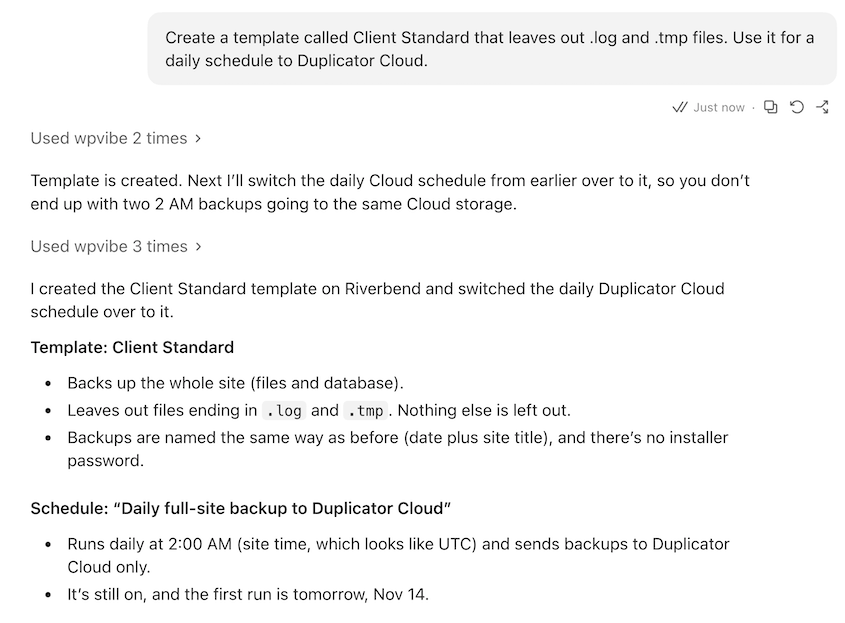
Les modèles sont tout aussi faciles à gérer une fois configurés. Essayez de demander à votre assistant de :
- Créer une sauvegarde à partir de n'importe quel modèle, avec ses exclusions appliquées.
- Dupliquer un modèle avec quelques modifications. Par exemple, demandez une copie de votre modèle Standard Client qui sauvegarde uniquement la base de données.
- Examiner ou mettre à jour vos modèles, ou en supprimer un que vous n'utilisez pas (lorsque autorisé dans vos paramètres).
Lorsque vous prenez en charge un nouveau client, il n'y a aucune configuration à reconstruire de mémoire. Donnez à votre assistant la même demande sur son site, et chaque site que vous gérez sera sauvegardé de la même manière.
Assurez-vous que votre stockage hors site fonctionne avant d'en avoir besoin
Si une connexion de stockage cesse de fonctionner, vos sauvegardes ne peuvent pas l'atteindre.
Avant qu'une planification n'en dépende, votre assistant peut s'assurer que votre stockage fonctionne :
Test my Duplicator Cloud connection, then send my latest backup there.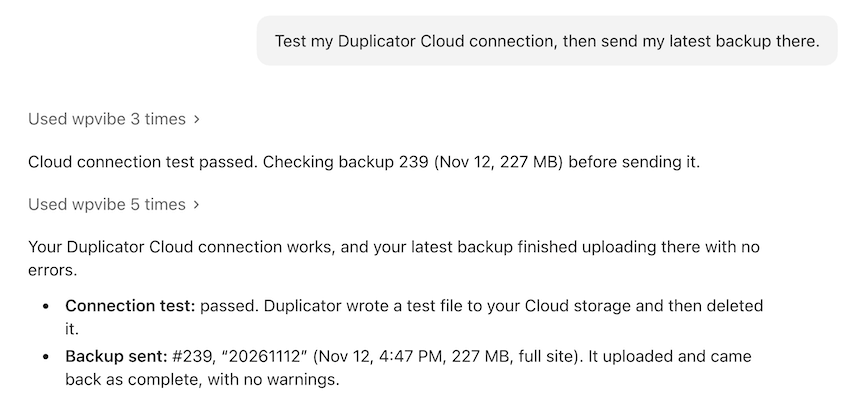
Duplicator écrira un petit fichier dans votre stockage et le supprimera. Ensuite, votre assistant y copiera votre dernière sauvegarde, afin que vous ayez immédiatement une copie hors site.
Votre assistant peut également vous aider à maintenir votre stockage organisé :
- Transférer une sauvegarde depuis le stockage distant vers votre serveur.
- Examiner vos emplacements de stockage, ou mettre à jour leurs noms et notes.
- Supprimer un emplacement de stockage que vous n'utilisez plus (lorsque autorisé dans vos paramètres).
Votre assistant ne peut pas connecter de nouveau stockage ni voir vos mots de passe de stockage. Vous configurez toujours les connexions dans Duplicator Pro » Stockage, afin que vos identifiants restent protégés.
Définissez un point de récupération avant que votre assistant n'apporte des modifications
Les assistants IA travaillent vite. Parfois, ils changent plus que ce que vous attendiez.
Alors, avant que votre assistant ne modifie quoi que ce soit, demandez :
Back up the full site and set it as my recovery point.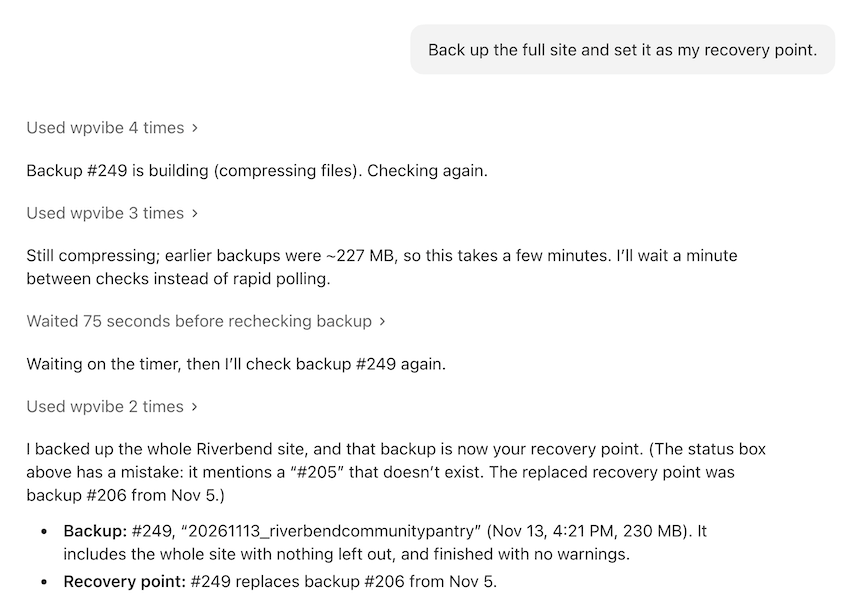
Un point de récupération est livré avec un lien de récupération qui restaure votre site même lorsque wp-admin ne se charge pas. Trouvez-le dans Duplicator Pro » Outils » Récupération et enregistrez-le quelque part en dehors de votre site.
Gardez le contrôle de ce que votre assistant peut modifier
Vous avez peut-être vu l'histoire d'un agent de codage IA qui a supprimé environ 48 000 fichiers en moins de deux minutes. La leçon est simple. Ne donnez pas à un agent plus de pouvoir que nécessaire pour la tâche, et conservez une sauvegarde qu'il ne peut pas atteindre.
C'est ainsi que nous avons construit ces fonctionnalités.
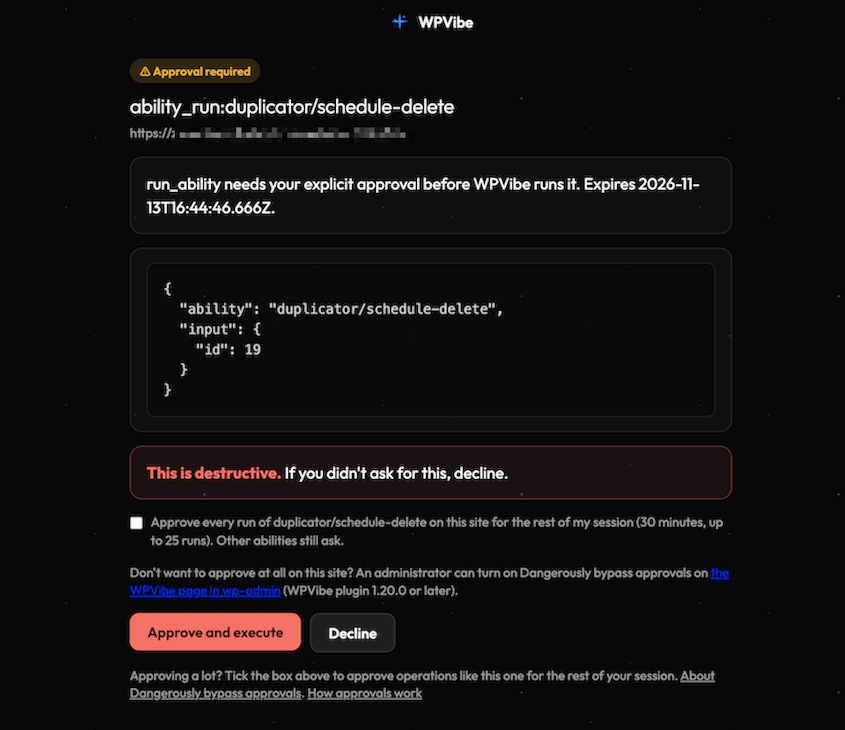
Votre assistant peut vérifier, créer et configurer les choses immédiatement. Tout ce qui supprime des données ou modifie vos paramètres Duplicator reste désactivé jusqu'à ce qu'un administrateur active Autoriser les assistants IA à exécuter des actions non sécurisées dans Duplicator Pro » Paramètres » Général.

Votre assistant ne peut pas activer ce paramètre lui-même.
Lorsque vous connectez WPVibe, la suppression d'une sauvegarde ou d'une planification demande également votre approbation. Et la suppression d'une sauvegarde ne supprime que la copie sur votre serveur. Les copies dans Duplicator Cloud ou d'autres stockages distants restent en place.
Pour tout voir ce que votre assistant peut faire, allez dans Duplicator » Outils » IA.
Confiez votre routine de sauvegarde dès aujourd'hui
Vous pouvez avoir votre assistant IA qui gère toute votre routine de sauvegarde en quelques minutes.
Voici ce dont vous avez besoin :
- Duplicator 5.2 ou plus récent.
- WordPress 6.9 ou plus récent, qui a ajouté l'API Abilities dont ces fonctionnalités dépendent.
- Un assistant IA connecté à votre site. La méthode la plus simple est WPVibe, un plugin gratuit qui fonctionne avec Claude, ChatGPT, Cursor, et plus encore.
Déjà connecté ? Mettez à jour Duplicator, et votre assistant devrait bénéficier des nouvelles capacités.
Posez ensuite votre première question :
Is my site backed up?Vous saurez exactement où vous en êtes en quelques secondes.
Vous pouvez utiliser la version gratuite de Duplicator pour sauvegarder votre site web avec l'IA. Pour configurer des planifications automatiques, le stockage cloud ou des points de récupération, passez à Duplicator Pro !
Pendant que vous y êtes, découvrez les autres nouvelles fonctionnalités de Duplicator :
- Annonce des sauvegardes incrémentielles Duplicator pour des sauvegardes plus petites, plus rapides et horaires
- WP Crontrol 2.0 : désormais maintenu par Duplicator, avec des fonctionnalités Pro gratuites
- Duplicator Lite s'est encore amélioré : restaurations en 1 clic, stockage cloud et chiffrement dans la version 5.0
- [Nouveau] Présentation de Duplicator 5.0 : sauvegardes IA, AutoTune et fonctionnalités gratuites supplémentaires
- [NEW] Optimiseur de base de données Duplicator : Nettoyez votre base de données WordPress avant qu'elle ne devienne un problème
- Annonce de la mise en scène en un clic et des restaurations cloud à distance pour des changements audacieux, sans conséquences