


Guide de mise à jour de WordPress 6.9 : nouvelles fonctionnalités + comment mettre à jour en toute sécurité
 Joella Dunn
Joella Dunn
Joella Dunn
 John Turner
John Turner
John Turner
Pensez à votre dernier projet de site web.
Combien de temps avez-vous perdu à vous battre avec l'éditeur ? Faire glisser des blocs qui ne voulaient pas se placer où vous le souhaitiez, échanger des e-mails pour des modifications de contenu, ou écrire du CSS juste pour qu'un titre s'adapte sur mobile ?
WordPress 6.9 cible ces points de friction.
Cette mise à jour fait passer un tas de fonctionnalités expérimentales du plugin Gutenberg directement dans le cœur. Cela signifie des changements structurels réels dans le fonctionnement interne de WordPress.
Dans cet article, je couvrirai les nouvelles fonctionnalités de WordPress 6.9 qui méritent votre attention, puis je vous montrerai comment mettre à jour en toute sécurité.
Voici les points clés à retenir :
- Block Notes apporte la collaboration de type Google Docs directement dans l'éditeur, permettant aux équipes de commenter des blocs spécifiques
- L'édition visuelle par glisser-déposer montre maintenant exactement où les blocs atterriront avant que vous ne les lâchiez, éliminant les erreurs de placement frustrantes
- La palette de commandes (Cmd+K ou Ctrl+K) vous permet de naviguer dans toute la zone d'administration et d'exécuter des commandes sans toucher votre souris
- Les nouveaux blocs incluent Accordéon, Requête de termes, Temps de lecture, Mathématiques, et des blocs séparés pour le nombre de commentaires/lien
- La nouvelle infrastructure IA (Abilities API, MCP Adapter, PHP AI Client) construit la base pour la gestion automatisée des sites
- Les améliorations de performance ciblent les Core Web Vitals, avec des optimisations spécifiques pour le Largest Contentful Paint et le chargement des blocs
- Sauvegardez toujours avec Duplicator avant de mettre à jour et testez d'abord sur staging pour éviter de casser votre site en direct
Table des matières
- Qu'est-ce que WordPress 6.9 ?
- Quelles nouvelles fonctionnalités arrivent dans WordPress 6.9 ?
- Notes de bloc
- Édition visuelle par glisser-déposer
- Raccourcis vers la palette de commandes
- Ajuster le texte au conteneur
- Masquer les blocs sur le front-end
- Nouveaux Blocs
- Modèles de démarrage pour tous les types de publication
- Ratio d'aspect de la galerie
- Développements IA dans WordPress 6.9
- Améliorations des performances et de l'accessibilité
- Comment mettre à jour votre site vers WordPress 6.9
- Questions fréquemment posées (FAQ)
Qu'est-ce que WordPress 6.9 ?
WordPress 6.9 marque la deuxième version majeure de 2025.
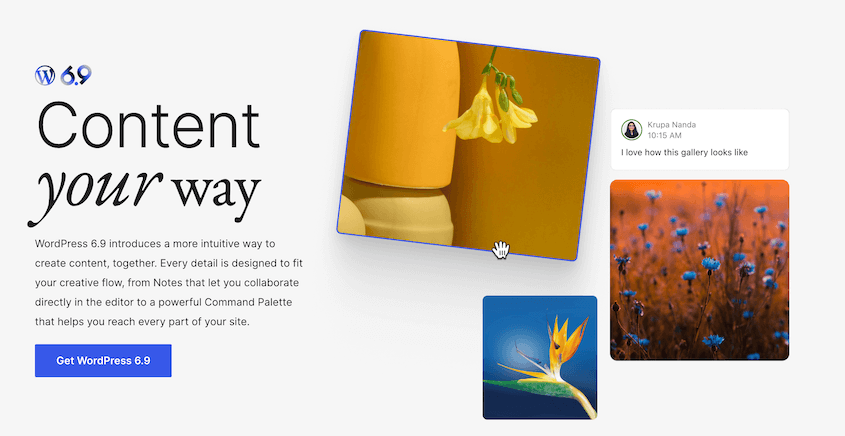
Cette version cible les éditeurs qui collaborent sur le contenu, les développeurs qui souhaitent des flux de travail plus rapides, et les agences qui jonglent avec plusieurs sites clients.
Certains de ces changements touchent des parties fondamentales de l'éditeur. D'autres introduisent des façons entièrement nouvelles d'interagir avec WordPress, y compris une infrastructure IA fondamentale qui prépare le terrain pour la gestion automatisée des sites.
Quelles nouvelles fonctionnalités arrivent dans WordPress 6.9 ?
Il y a des dizaines de changements dans cette version.
Je me concentrerai sur ceux qui changent réellement votre façon de travailler. Ces fonctionnalités vous feront gagner du temps ou résoudront des problèmes dont vous vous plaignez depuis des années.
Voici les nouveautés de WordPress 6.9 :
- Notes de bloc : Épinglez des commentaires à des blocs spécifiques pour la collaboration d'équipe
- Édition visuelle par glisser-déposer : Voyez exactement où les blocs atterrissent avant de les déposer
- Raccourcis de la palette de commandes : Naviguez dans WordPress avec des commandes clavier (Cmd+K ou Ctrl+K)
- Ajuster le texte au conteneur : Redimensionnez automatiquement le texte pour remplir les conteneurs sur toutes les tailles d'écran
- Masquer les blocs sur le front-end : Gardez le contenu brouillon dans l'éditeur sans l'afficher en direct
- Bloc Accordéon : Sections déroulantes natives avec des balises HTML5 appropriées
- Bloc Requête de termes : Affichez dynamiquement les listes de catégories et d'étiquettes
- Bloc Temps de lecture : Calcul automatique du temps de lecture basé sur le nombre de mots
- Bloc Math : Rendez les équations sous forme de HTML accessible à l'aide de MathML
- Blocs Compteur de commentaires et Lien de commentaire : Blocs séparés pour un contrôle flexible de la mise en page
- Modèles de démarrage pour tous les types de publication : La fenêtre modale des modèles fonctionne désormais pour les articles et les types d'articles personnalisés
- Ratio d'aspect de la galerie : Forcez des dimensions d'image uniformes dans les galeries
- API d'aptitudes : Laissez les agents IA interroger en toute sécurité ce que les plugins ou les thèmes peuvent faire
- Adaptateur MCP : Connectez des outils IA externes en utilisant le protocole de contexte de modèle
- Client IA PHP : Interface unifiée pour plusieurs fournisseurs d'IA
Notes de bloc
Votre équipe de contenu peut enfin arrêter d'envoyer des fils d'e-mails confus concernant les modifications. Block Notes apporte la collaboration de type Google Docs directement dans l'éditeur WordPress.
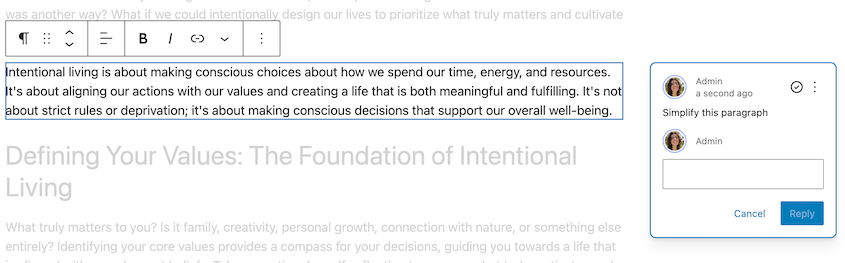
Vous pouvez épingler un commentaire à un bloc spécifique — comme un titre, une image ou un bouton d'appel à l'action — au lieu de dire « changez la chose dans le troisième paragraphe ».
Cela fonctionne comme une liste de tâches. Quelqu'un laisse une note. Vous effectuez la modification et la marquez comme résolue.
Vous n’avez plus besoin d’utiliser d’outils de collaboration d’équipe externes. Les notes vivent exactement là où le travail se déroule.
Édition visuelle par glisser-déposer
Les versions précédentes de WordPress avaient un système de glisser-déposer imprévisible. Vous attrapiez un bloc, survoliez l'endroit où vous vouliez le placer, et le voyiez atterrir quelque part de complètement différent.
La version 6.9 corrige cela.
Vous verrez clairement où le bloc ira lorsque vous le déposerez. Le contenu environnant s'écartera avant que vous ne relâchiez votre souris, vous donnant un aperçu en temps réel de l'endroit exact où le bloc atterrira.
Vous utiliserez le bouton Annuler beaucoup moins souvent. Cela seul vous fera gagner des minutes sur chaque page que vous construisez.
Raccourcis vers la palette de commandes
Appuyez sur Cmd+K sur Mac ou Ctrl+K sur Windows. Une barre de recherche apparaît, que vous pouvez utiliser pour entrer des commandes.
Cela fonctionne dans l'éditeur de publication, l'éditeur de site et n'importe où dans l'administration WordPress.
La palette est contextuelle. Si vous modifiez du texte, elle affiche les options de formatage. Si vous êtes dans la vue de conception, elle affiche les outils de mise en page.
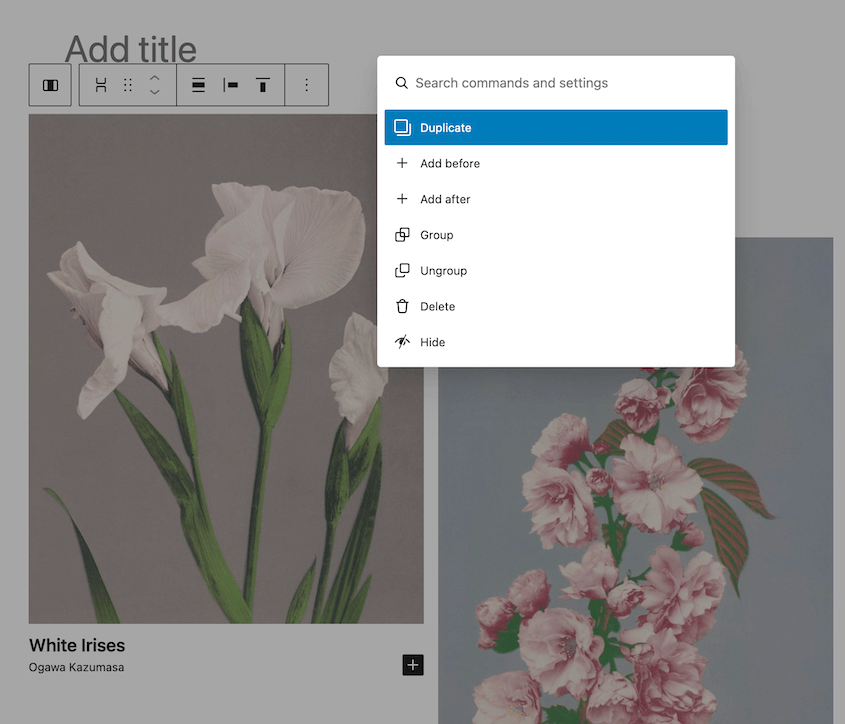
Avec cette nouvelle fonctionnalité, vous pouvez naviguer dans toute la zone d'administration sans toucher la souris. Ce n'est pas une petite chose lorsque vous gérez plusieurs sites ou effectuez des modifications répétitives.
Ajuster le texte au conteneur
Les titres longs cassent la mise en page sur mobile. Vous l'avez déjà vu. Une section d'accueil parfaitement conçue sur ordinateur devient un désastre sur téléphone car le texte déborde ou se coupe de manière disgracieuse.
WordPress 6.9 ajoute une option pour adapter le texte à son conteneur. Il remplira automatiquement la largeur sans nécessiter de CSS personnalisé.
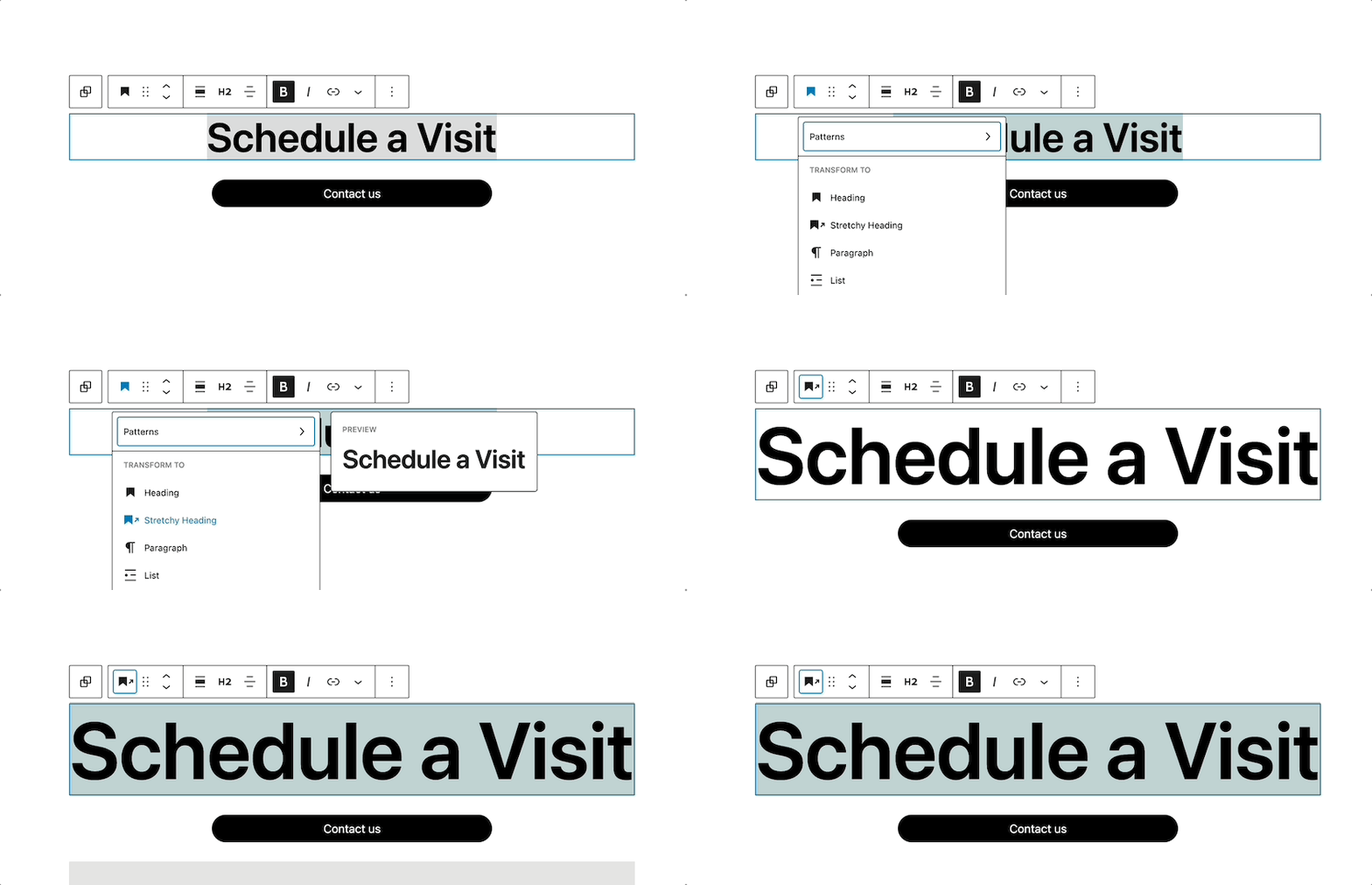
C'est particulièrement utile pour les sections d'accueil, les mises en page de cartes, ou toute conception où la longueur du texte varie mais la taille du conteneur reste fixe.
Vous le configurez une fois. Il fonctionne sur toutes les tailles d'écran.
Masquer les blocs sur le front-end
Il y a une nouvelle bascule de visibilité qui ressemble à une icône d'œil. Cliquez dessus, et le bloc reste dans votre éditeur mais disparaît du site en direct.
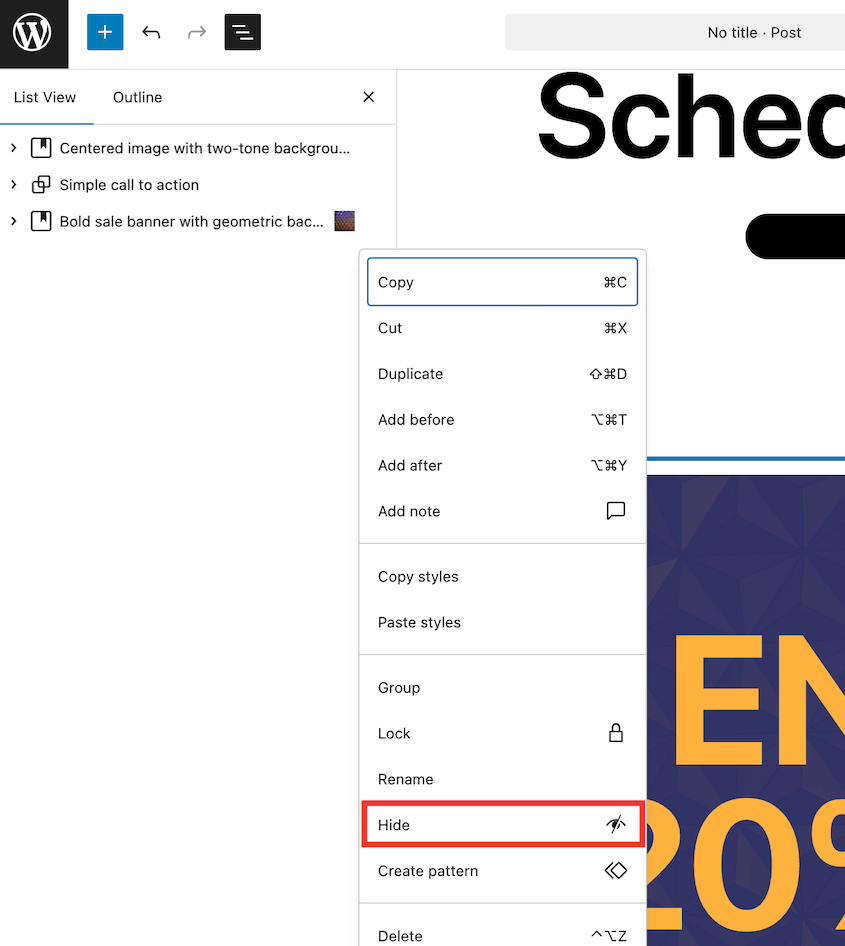
C'est mieux que de supprimer du contenu dont vous pourriez avoir besoin plus tard. Vous pouvez conserver des brouillons, des notes internes ou des versions alternatives directement dans l'éditeur sans les montrer aux visiteurs.
Nouveaux Blocs
WordPress 6.9 introduit cinq nouveaux blocs. Certains remplacent des fonctionnalités pour lesquelles vous utilisiez des plugins. D'autres résolvent des problèmes pour lesquels vous ne pensiez pas qu'il existait de solutions natives.
Voici tous vos nouveaux blocs :
- Bloc Accordéon : Sections déroulantes natives utilisant les balises HTML5 <details>
- Bloc Requête de Termes : Listes dynamiques de catégories et d'étiquettes avec options de filtrage
- Bloc Temps de Lecture : Temps de lecture automatique pour les articles de blog
- Bloc Math : Rendu d'équations accessible avec la norme MathML
- Blocs Compteur de Commentaires et Lien de Commentaire : Blocs séparés pour une mise en page flexible des commentaires
1. Bloc Accordéon
Vous pouvez enfin créer des sections déroulantes sans installer de plugin tiers.
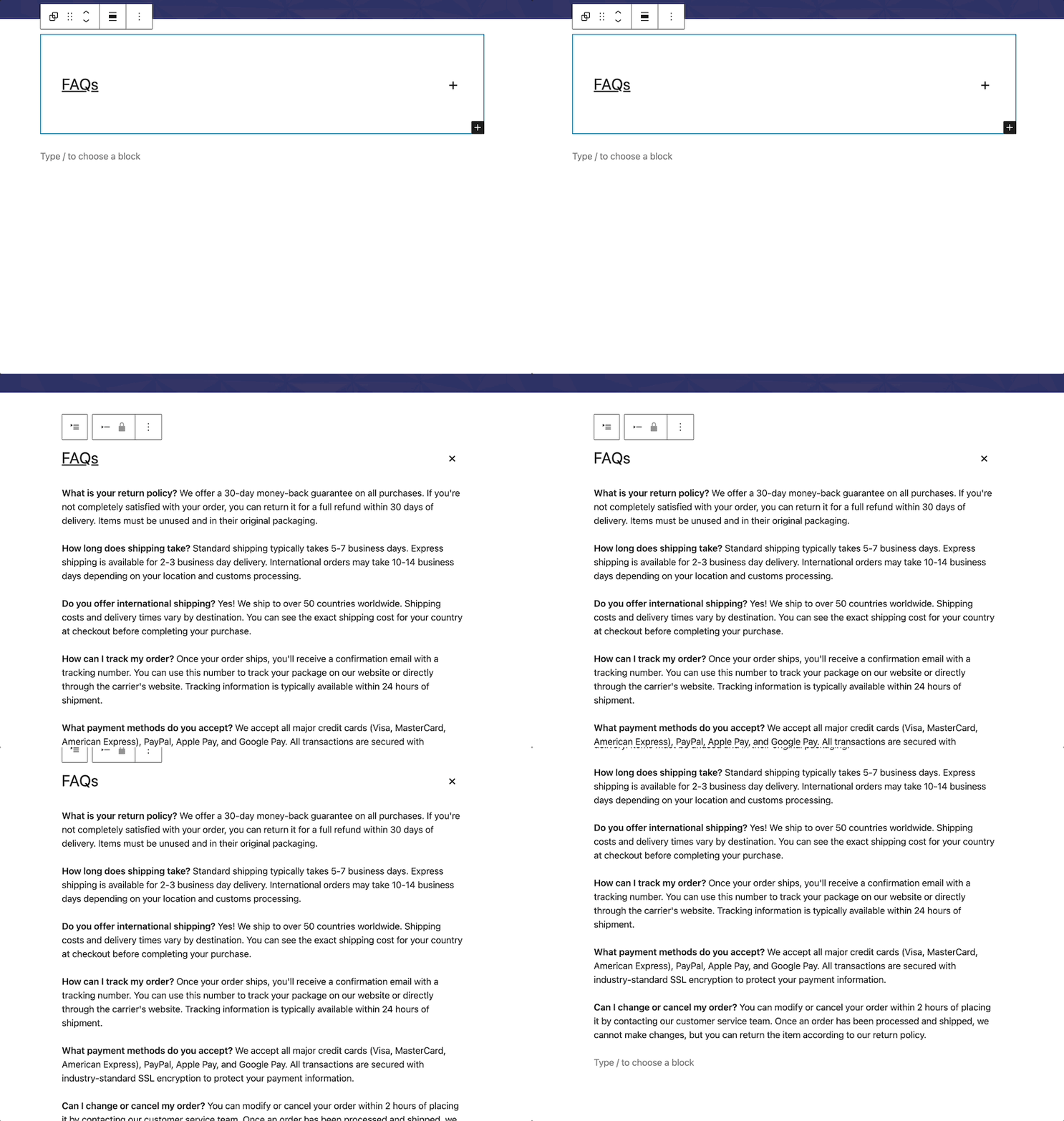
Le bloc Accordéon utilise les balises HTML5 <details> appropriées. C'est important pour le SEO et l'accessibilité. Les lecteurs d'écran le comprennent. Les moteurs de recherche peuvent indexer le contenu même lorsqu'il est réduit.
Si vous utilisez actuellement un plugin uniquement pour les accordéons, vous pourrez probablement le supprimer après la mise à jour.
2. Bloc Requête de Termes
Le nouveau bloc de requête de termes affiche dynamiquement des listes de vos catégories ou étiquettes. Vous pouvez choisir parmi deux options d'affichage différentes : Nom ou Nom et Compte.
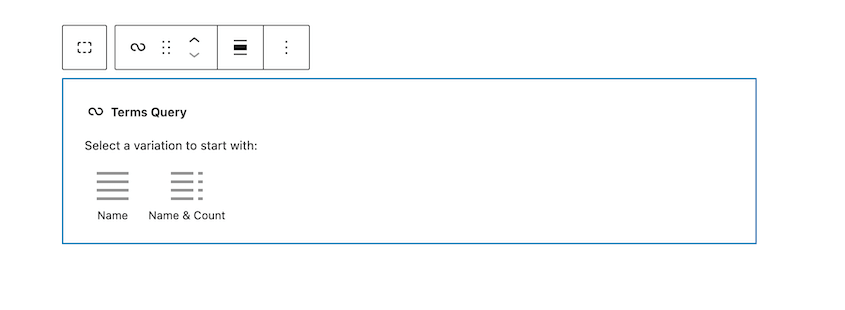
Pour la Taxonomie, affichez les catégories ou les étiquettes. Elles seront récupérées automatiquement.
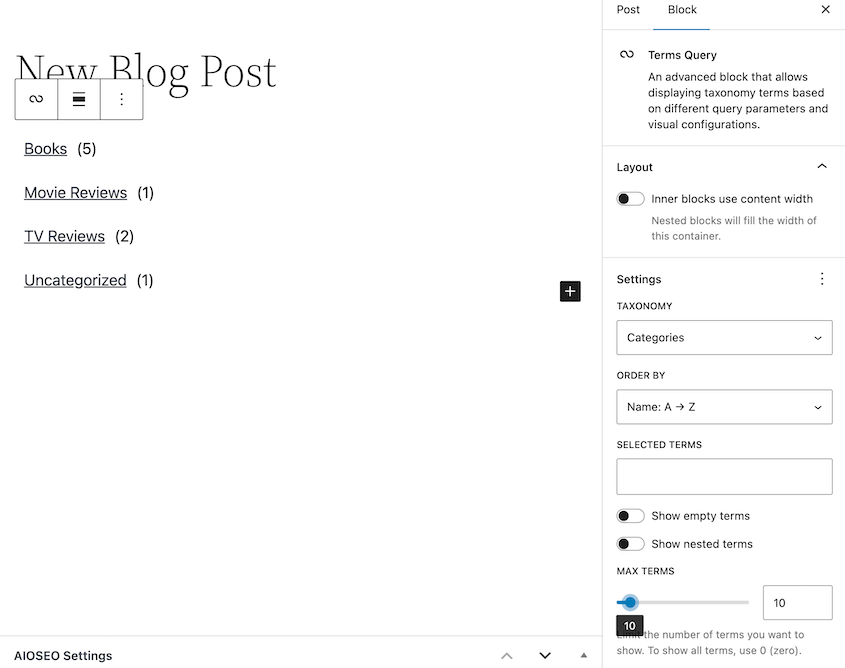
Cependant, vous pouvez filtrer ce qui s'affiche en sélectionnant certaines étiquettes ou catégories.
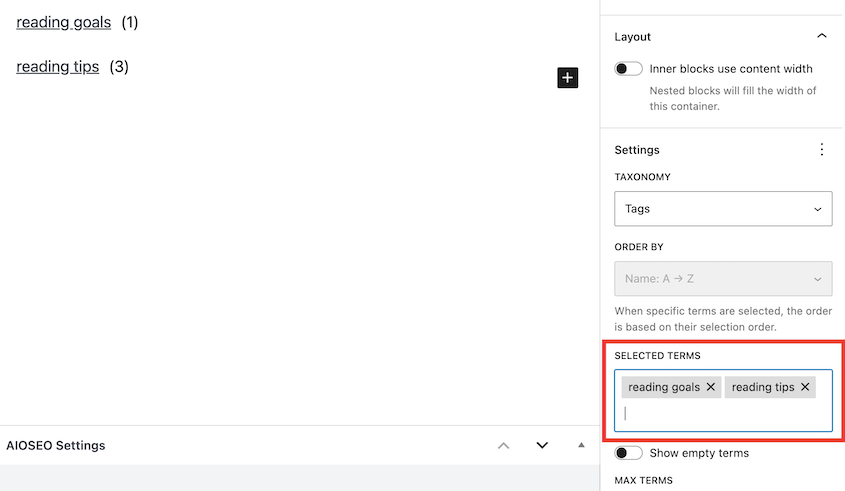
C'est utile pour les pages d'archives, les barres latérales, ou chaque fois que vous souhaitez montrer la structure de votre taxonomie.
3. Bloc Temps de Lecture
Le bloc temps de lecture calcule automatiquement le temps de lecture en fonction du nombre de mots.
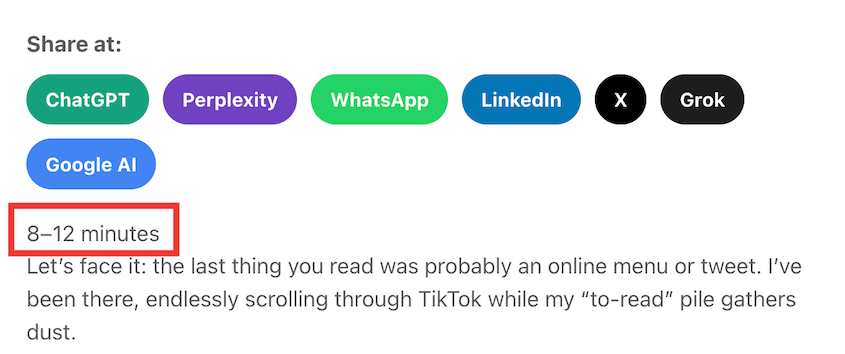
Pourquoi est-ce important ? Cela définit les attentes. Les lecteurs décident s'ils ont le temps de terminer votre article maintenant ou s'ils devraient le mettre en favori pour plus tard.
Le bloc se met à jour automatiquement lorsque vous modifiez l'article. Aucun calcul manuel requis.
4. Bloc Math
Si vous gérez un site académique, un blog de tutorat, ou publiez du contenu scientifique, vous avez probablement pris des captures d'écran d'équations. Désormais, vous aurez un bloc math intégré.
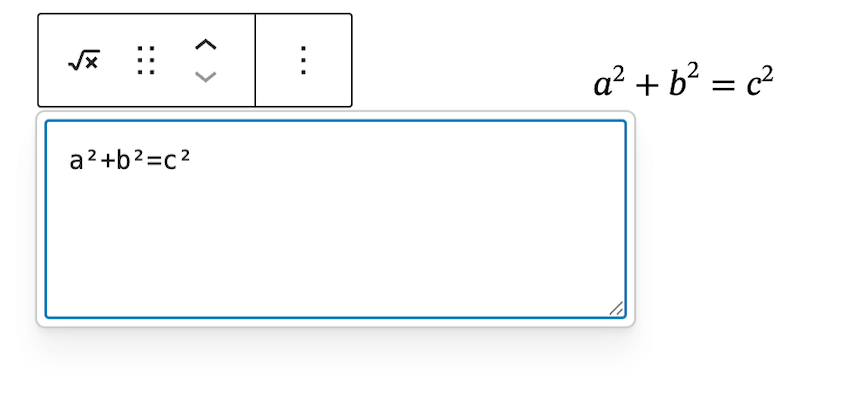
Le bloc Math utilise la norme MathML pour rendre les formules en tant que HTML réel. Les lecteurs d'écran peuvent l'interpréter et les moteurs de recherche peuvent l'indexer. De plus, les utilisateurs peuvent copier et coller les équations.
C'est accessible d'une manière dont les images ne l'étaient jamais.
5. Nombre de commentaires et bloc Lien vers les commentaires
WordPress incluait auparavant le nombre de commentaires et le lien vers la section des commentaires. Désormais, ce sont des blocs distincts.
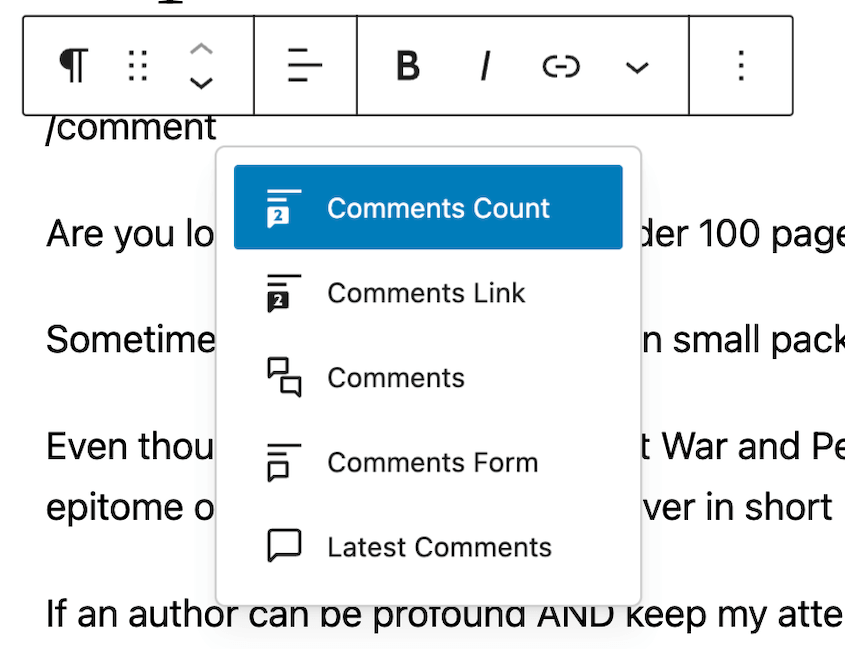
Cela vous offre une flexibilité de conception. Vous pourriez placer le nombre en haut de votre article pour la preuve sociale et le lien en bas pour encourager la discussion. Ou les utiliser dans des endroits complètement différents.
C'est un petit changement, mais il a un impact important sur les options de mise en page.
Modèles de démarrage pour tous les types de publication
La fenêtre modale « Choisir un motif » ne fonctionnait auparavant que pour les pages. Désormais, elle fonctionne aussi pour les articles et les types d'articles personnalisés.
Cela garantit la cohérence au sein de votre équipe et accélère la création de contenu.
Ratio d'aspect de la galerie
Des tailles d'images mixtes rendent les galeries désordonnées. Des photos portrait à côté de photos paysage créent une grille inégale.
WordPress 6.9 ajoute le contrôle du rapport d'aspect aux galeries. Forcez tout en Carré, 16:9, ou tout rapport que vous choisissez.
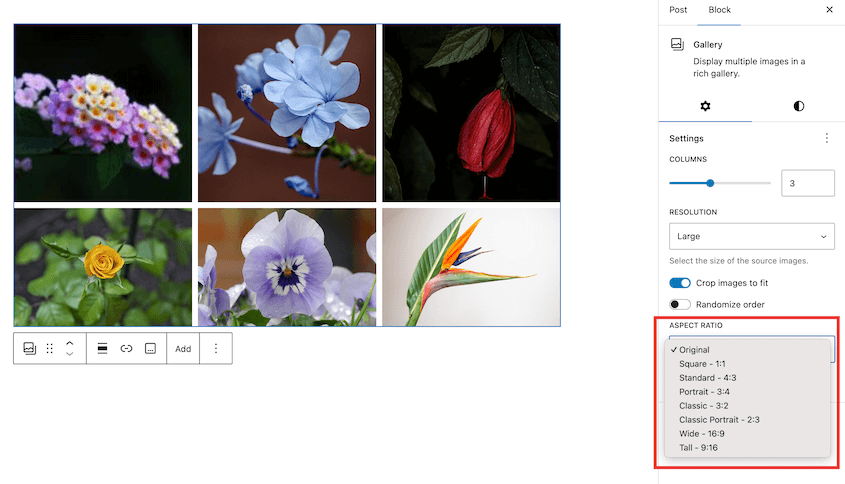
Il recadre via CSS. Vos fichiers d'origine restent intacts, mais la galerie s'affiche uniformément.
Développements IA dans WordPress 6.9
Voici où les choses deviennent intéressantes. WordPress 6.9 apporte ces nouvelles mises à jour IA :
- API d'Abilités : Système d'enregistrement qui permet aux agents IA d'interroger ce que les plugins et les thèmes peuvent faire
- Adaptateur MCP : Connecte des outils IA externes à WordPress en utilisant la norme Model Context Protocol
- Client IA PHP : Outil pour développeurs qui fournit un accès unifié à plusieurs fournisseurs d'IA (OpenAI, Gemini, Claude, etc.)
API d'Abilités
Considérez la nouvelle API d'Abilités comme un registre. Les plugins déclarent ce qu'ils peuvent faire, comme créer des formulaires de contact, optimiser des images ou sauvegarder un site web.
Lorsqu'un agent IA demande ce qu'un plugin ou un thème peut faire, il obtient une liste vérifiée au lieu de deviner.
Cela évite les hallucinations. L'IA ne peut pas essayer d'utiliser des fonctionnalités qui n'existent pas. Elle ne peut pas inventer des fonctions de plugin. C'est un système de contraintes qui rend l'automatisation plus sûre.
Adaptateur MCP
MCP signifie Model Context Protocol. C'est une norme émergente pour connecter les agents IA aux applications.
WordPress dispose désormais d'un adaptateur MCP qui parle ce protocole.
Qu'est-ce que cela signifie concrètement ? Les outils IA externes peuvent envoyer des commandes à votre site WordPress en utilisant un format standardisé.
La plupart des propriétaires de sites n'interagiront pas directement avec. Mais cela permet la prochaine génération d'outils d'automatisation WordPress.
Client IA PHP
Le Client IA PHP est un outil pour développeurs. Il construit une infrastructure partagée pour faciliter la connexion des plugins WordPress à différents fournisseurs d'IA.
Au lieu d'écrire du code séparé pour OpenAI, Gemini, Claude, ou quel que soit le modèle que vous utilisez, vous appelez une seule fonction PHP. Le client gère le formatage spécifique au fournisseur.
Améliorations des performances et de l'accessibilité
Ceux-ci ne font pas la une, mais ils affectent chaque site.
WordPress 6.9 prétend améliorer le Largest Contentful Paint (LCP) d'un site, l'une des Core Web Vitals de Google. Voici les principales améliorations de performance :
- Styles de blocs à la demande pour les thèmes classiques
- Styles de thèmes de blocs minimisés
- Augmentation de la limite pour les styles en ligne
- Scripts non critiques dépriorisés
- Empêché le bloc vidéo de décaler la mise en page
- Gestion du cache de requête mise à jour
Côté accessibilité, il y a 10 améliorations et 23 corrections de bugs. Voici les points saillants :
- Contenu généré par CSS masqué globalement
- Annonces pour les lecteurs d’écran
- Mise au point de la saisie sur les suggestions d’autocomplétion
Ce ne sont pas des fonctionnalités nouvelles et excitantes, mais elles rendent les sites WordPress plus rapides et plus utilisables pour tout le monde.
Comment mettre à jour votre site vers WordPress 6.9
Les mises à jour majeures comportent toujours un certain risque. Vous modifiez des fichiers centraux qui interagissent avec votre thème, vos plugins, la configuration de votre serveur et votre base de données. Toute incompatibilité dans cette chaîne peut rendre votre site inaccessible.
Mais la question n’est pas de savoir si vous devez mettre à jour, mais comment le faire sans casser votre site web.
Avant de cliquer sur ce bouton de mise à jour, créez une sauvegarde complète avec Duplicator. Ce plugin regroupe votre site entier dans un fichier zip et vous offre des options de restauration faciles.

Installez Duplicator, puis ajoutez une nouvelle sauvegarde. Choisissez le préréglage de sauvegarde Site complet.

Je recommande également de sauvegarder sur le cloud, juste au cas où votre site entier planterait. Duplicator Cloud est l’option la plus rapide et la plus sûre.

Vous êtes maintenant prêt à mettre à jour vers WordPress 6.9. Pour éviter de perturber vos visiteurs en direct, téléchargez la sauvegarde de votre site et importez-la sur votre site de staging. La page Importation de Duplicator rend cela simple (il suffit de glisser-déposer !).

Exécutez la mise à jour de WordPress 6.9 sur la copie de staging. Testez vos pages, formulaires, processus de paiement et autres éléments importants.
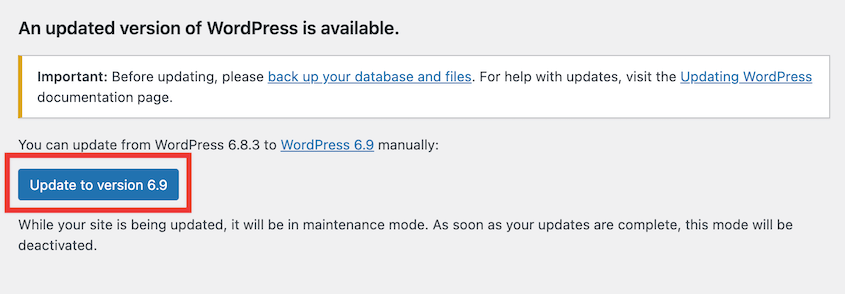
Ne poussez la mise à jour vers votre site en direct qu’après avoir confirmé que tout fonctionne.
Cela évite totalement les temps d’arrêt. Votre site en direct reste intact pendant que vous testez la mise à jour dans un environnement sûr.

Questions fréquemment posées (FAQ)
Quelle est la date de sortie de WordPress 6.9 ?
WordPress 6.9 est sorti le 2 décembre 2025.
Quelle est la version minimale de PHP requise pour WordPress 6.9 ?
WordPress.org recommande PHP 8.3 ou supérieur. Les nouveaux outils d’IA nécessitent un PHP moderne. De plus, les anciennes versions présentent des vulnérabilités de sécurité connues que vous voudrez éviter.
Dois-je vraiment mettre à jour vers WordPress 6.9 ?
Oui. Les correctifs de sécurité en sont la principale raison. Les pirates ciblent les anciennes versions de WordPress car les vulnérabilités sont publiquement documentées. Cependant, certains propriétaires de sites attendent environ une semaine pour que les nouveaux bugs soient corrigés avant de mettre officiellement à jour.
WordPress 6.9 vaut-il la peine d’être mis à niveau ?
WordPress 6.9 a été conçu pour faciliter votre travail de conception manuel et vous offrir des flux de travail plus automatisés.
Les notes de bloc et les améliorations de glisser-déposer résolvent les problèmes auxquels vous êtes confrontés aujourd’hui. L’infrastructure d’IA prépare votre site aux outils qui n’ont pas encore été créés.
Mais rien de tout cela n’a d’importance si votre site plante pendant la mise à jour.
Créez une sauvegarde Duplicator avant de faire quoi que ce soit d'autre. Clonez votre site en staging si vous avez cette option. Testez d'abord la mise à jour là-bas, confirmez que tout fonctionne, puis mettez à jour votre site en direct.
Prêt à protéger votre site lors de cette mise à jour 6.9 ? Passez à Duplicator Pro pour le stockage cloud, le chiffrement des sauvegardes, les migrations par glisser-déposer et d'autres fonctionnalités de sécurité utiles !
Pendant que vous êtes ici, je pense que vous aimerez ces autres ressources WordPress :
- Comment créer un site de staging WordPress (pour des tests en toute sécurité)
- Comment mettre à jour WordPress (Et garder une longueur d'avance)
- Comment rétrograder votre version de WordPress et annuler les mauvaises mises à jour
- Comment mettre à jour votre version de PHP dans WordPress
- Comment désactiver les mises à jour automatiques de WordPress (3 méthodes)




