

![[NEW] Optimiseur de base de données Duplicator : Nettoyez votre base de données WordPress avant qu'elle ne devienne un problème](https://duplicator.com/wp-content/uploads/2026/06/Announcement-DB-Optimizer.jpg)
Apprendre le CSS WordPress : techniques simples que j'aurais aimé connaître dès le premier jour
 Joella Dunn
Joella Dunn
Joella Dunn
 John Turner
John Turner
John Turner
Vous êtes-vous déjà retrouvé à regarder votre site WordPress en pensant : « Il est si proche de la perfection, mais ce bouton est de la mauvaise nuance de bleu », ou « J'aimerais pouvoir agrandir un peu ce texte » ?
Les thèmes WordPress sont livrés avec des options de personnalisation, mais parfois, ils ne couvrent pas tout ce que vous pourriez vouloir changer.
C'est là qu'intervient le CSS : c'est comme avoir une baguette magique qui vous permet de modifier l'apparence de votre site exactement comme vous le souhaitez.
Dans ce guide, je vais vous expliquer ce qu'est le CSS, comment ajouter vos propres styles personnalisés, et quelques exemples pratiques pour vous lancer.
À la fin, vous vous sentirez plus à l'aise pour apporter ces ajustements visuels qui transforment votre site de « presque là » à « exactement comme il faut ».
Qu'est-ce que le CSS ?
Considérez votre site Web WordPress comme une maison. Le code HTML forme la structure : les murs, les pièces et les fondations. Le CSS (Cascading Style Sheets) représente tous les éléments de décoration intérieure : les couleurs de peinture, l'agencement des meubles, l'éclairage et les touches décoratives.
Le CSS indique à votre navigateur comment afficher le contenu de votre page. Vous voulez que tout le texte de vos paragraphes soit bleu ? Le CSS peut le faire.
Besoin de plus d'espace entre votre titre et le paragraphe qui suit ? Le CSS s'en charge aussi.
La structure de base du CSS suit ce modèle :
sélecteur { propriété: valeur; }
Le sélecteur cible des éléments spécifiques de votre page, et les paires propriété-valeur définissent l'apparence de ces éléments.
Par exemple :
p { color: blue; }
Cette ligne simple indique au navigateur d'afficher tout le texte des paragraphes en bleu. C'est tout ce qu'il y a à savoir !
Bien que simple en concept, le CSS devient puissant lorsque vous commencez à combiner différents sélecteurs et propriétés pour créer des règles de style précises pour votre site.
Où se trouve le CSS dans WordPress ?
Le CSS dans WordPress n'est pas confiné à un seul endroit ; il est réparti sur votre site, c'est pourquoi on l'appelle « cascade ». Comprendre cette hiérarchie vous aide à savoir où apporter des modifications.
Le fichier style.css de votre thème est la base. Il contient toutes les règles de style de base qui donnent à votre thème son apparence caractéristique. Considérez-le comme le package de décoration intérieure par défaut.
Le personnaliseur WordPress offre une section dédiée « CSS additionnel » où vous pouvez ajouter vos propres styles en toute sécurité. Ceux-ci remplacent les valeurs par défaut du thème et survivent aux mises à jour du thème.
Si vous apportez des modifications substantielles, un thème enfant est votre meilleure option. Le fichier style.css d'un thème enfant hérite de tout le contenu du thème parent, mais tous les styles que vous ajoutez ont la priorité.
Certains plugins apportent leur propre CSS pour styliser leurs fonctionnalités spécifiques. Ceux-ci se chargent généralement après les styles du thème.
L'éditeur de blocs (Gutenberg) et l'éditeur complet du site introduisent de nouvelles façons d'ajouter du CSS, vous permettant de styliser des blocs ou des sections spécifiques sans affecter l'ensemble du site.
Occasionnellement, vous verrez du CSS en ligne — des styles appliqués directement aux éléments HTML à l'aide de l'attribut style. Cette approche est généralement déconseillée pour la mise en forme de l'ensemble du site car elle est plus difficile à maintenir.
Comprendre cette cascade est important car lorsque les styles entrent en conflit, le CSS le plus spécifique ou celui chargé en dernier l'emporte. C'est pourquoi vous pouvez remplacer le style de votre thème par du CSS personnalisé.
Pourquoi apprendre le CSS de WordPress ?
Apprendre le CSS vous donne un contrôle que les options de thème seules ne peuvent pas fournir.
De nombreux utilisateurs de WordPress se heurtent à un mur frustrant lorsqu'ils ne peuvent pas modifier l'apparence de leur site. Le sélecteur de couleur n'a pas la nuance exacte. L'espacement entre les éléments semble incorrect. La taille de la police doit être juste un peu plus grande.
Avec même des connaissances de base en CSS, vous pouvez apporter vous-même ces ajustements précis.
Le CSS vous permet de rendre votre site vraiment unique. Sans lui, vous êtes limité aux options de personnalisation que votre développeur de thème a pensé à inclure. Avec le CSS, vous pouvez vous libérer de ces contraintes.
Lorsque des problèmes visuels apparaissent (et ils apparaîtront), comprendre le CSS vous aide à les résoudre rapidement. Peut-être qu'une mise à jour de plugin a provoqué le chevauchement de certains textes, ou qu'une mise à jour du thème a modifié le style de vos boutons. Quelques lignes de CSS peuvent souvent résoudre ces problèmes immédiatement.
Plus important encore, l'apprentissage du CSS jette les bases de la compréhension du fonctionnement des thèmes WordPress. Une fois que vous aurez compris comment le CSS contrôle l'apparence, vous comprendrez mieux pourquoi les choses ont l'apparence qu'elles ont, ce qui accélérera considérablement le dépannage.
Où apprendre le CSS de WordPress
Il existe de nombreuses ressources accessibles pour apprendre le CSS, dont beaucoup sont gratuites.
Mozilla Developer Network (MDN) Web Docs est une excellente ressource pour les technologies web, y compris le CSS. Leurs tutoriels décomposent les concepts en morceaux digestes avec des exemples pratiques.
W3Schools propose des leçons de CSS conviviales pour les débutants avec des exemples interactifs où vous pouvez tester du code directement dans votre navigateur. Cette approche pratique rend l'apprentissage moins abstrait.
YouTube regorge de tutoriels spécifiquement pour le CSS WordPress. Voir quelqu'un parcourir les modifications en temps réel peut aider les concepts à se concrétiser lorsque les explications textuelles ne suffisent pas.
De nombreuses plateformes de cours comme Coursera et Udemy proposent des cours de CSS gratuits (ou très abordables). Certains se concentrent spécifiquement sur WordPress, vous montrant exactement comment cibler les éléments du thème.
L'apprentissage le plus efficace se produit lorsque vous pratiquez réellement. Mettez en place un site de test (n'expérimentez pas sur votre site en direct !) et essayez d'apporter de petites modifications. Voyez ce qui se passe lorsque vous ajustez des propriétés comme les couleurs, les marges ou les tailles de police.
N'oubliez pas que vous n'avez pas besoin de mémoriser toutes les propriétés CSS. Même les développeurs professionnels consultent régulièrement des informations. Comprendre les concepts de base est ce qui compte.
Comment ajouter du CSS personnalisé à WordPress
WordPress offre plusieurs façons d'ajouter du CSS personnalisé. Chacune a ses avantages en fonction de vos besoins et de votre niveau de confort.
Ajouter du CSS personnalisé via le personnaliseur de thème
Le personnaliseur WordPress est l'endroit le plus sûr pour ajouter facilement du CSS à WordPress.
Accédez à Apparence » Personnaliser » CSS additionnel dans votre tableau de bord WordPress.
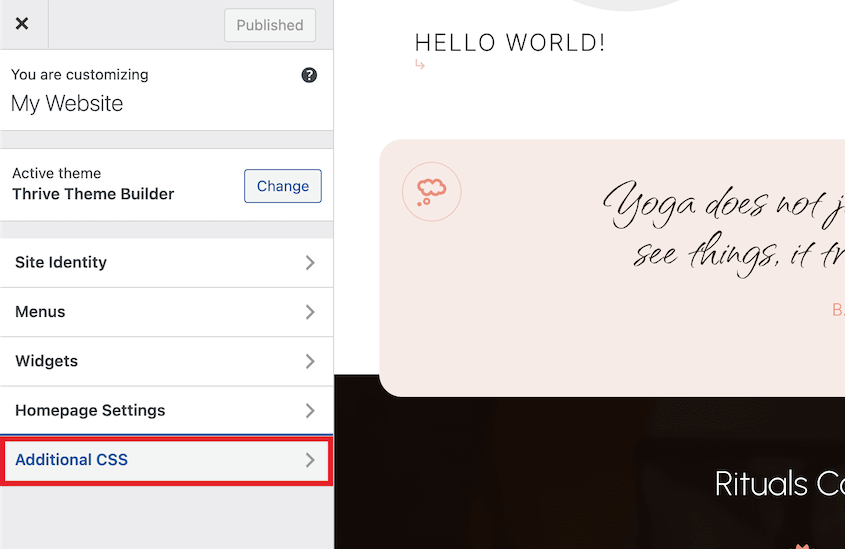
Vous verrez un éditeur de code où vous pouvez taper ou coller votre CSS.
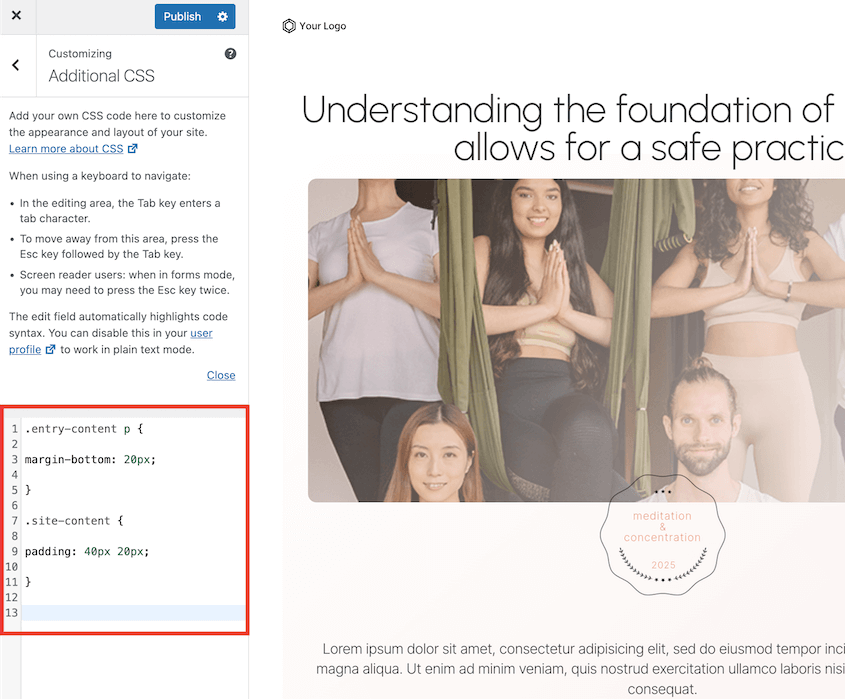
Vous pouvez prévisualiser vos modifications en temps réel avant de les publier. Si quelque chose ne semble pas correct, ajustez votre code et voyez immédiatement les résultats.
Le Customizer est parfait pour de petites à moyennes quantités de CSS. Si vous vous retrouvez à ajouter des centaines de lignes de code, vous pourriez envisager l'une des autres méthodes.
Ajouter du CSS personnalisé via un plugin
WPCode (anciennement Insert Headers and Footers) est un plugin populaire de snippets de code. Il offre un moyen plus organisé de gérer votre CSS personnalisé.

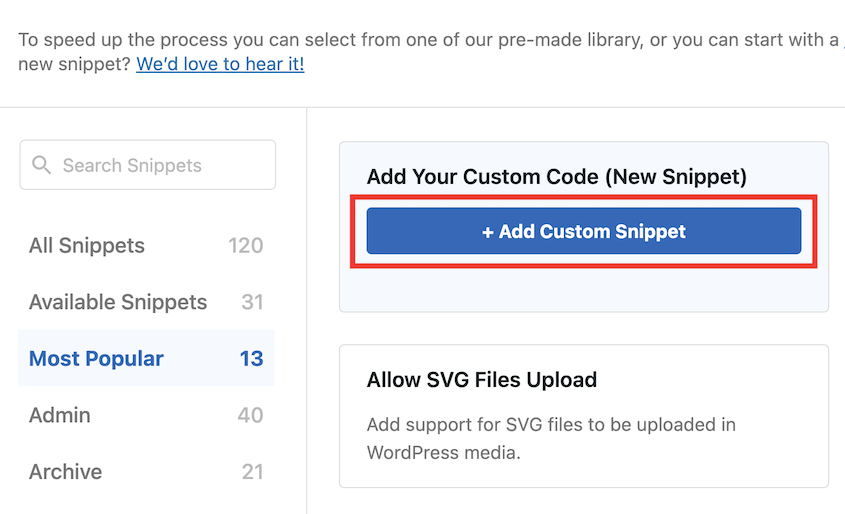
Après avoir installé le plugin, accédez à Code Snippets » Ajouter un Snippet. Survolez Ajouter votre code personnalisé et cliquez sur Ajouter un Snippet personnalisé.
Choisissez Snippet CSS comme type de code, donnez-lui un nom descriptif et ajoutez votre code CSS.
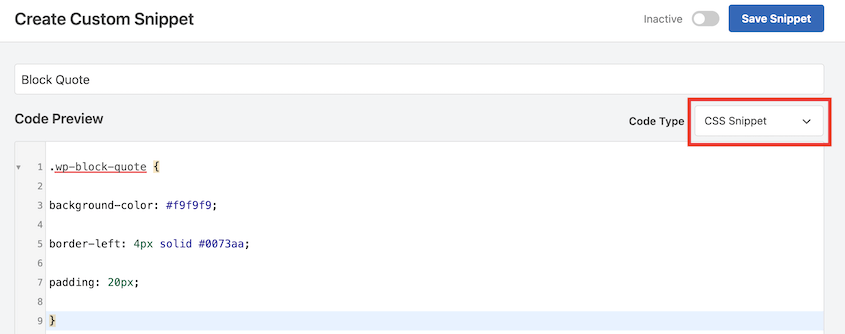
WPCode offre plusieurs avantages par rapport au Customizer. Vous pouvez créer plusieurs snippets CSS, ce qui les rend plus faciles à gérer qu'un seul grand bloc de code.
Vous pouvez également contrôler précisément où et quand les snippets s'exécutent. Besoin de CSS qui s'applique uniquement à vos articles de blog ? WPCode peut gérer ce chargement conditionnel.
Le plugin inclut des fonctionnalités de prévention des erreurs qui aident à détecter les erreurs de syntaxe avant qu'elles n'affectent votre site en direct — un filet de sécurité utile lorsque vous apprenez.
Ajouter du CSS personnalisé avec l'éditeur complet du site
Si vous utilisez un thème basé sur des blocs, vous avez accès à l'Éditeur de Site Complet au lieu du Customizer. Cependant, vous pouvez toujours ajouter du CSS personnalisé à votre site.
Accédez à cette URL, en l'ajustant avec le domaine de votre site : https://example.com/wp-admin/customize.php
Cela ouvrira une version limitée de FSE. Vous verrez qu'elle a une section CSS additionnel, tout comme le Customizer.
Modifier les fichiers du thème
Pour des personnalisations étendues, vous pourriez avoir besoin de modifier directement les fichiers CSS des thèmes WordPress.
Dans votre tableau de bord, vous pouvez aller dans Apparence » Éditeur de fichiers du thème et modifier le fichier style.css.
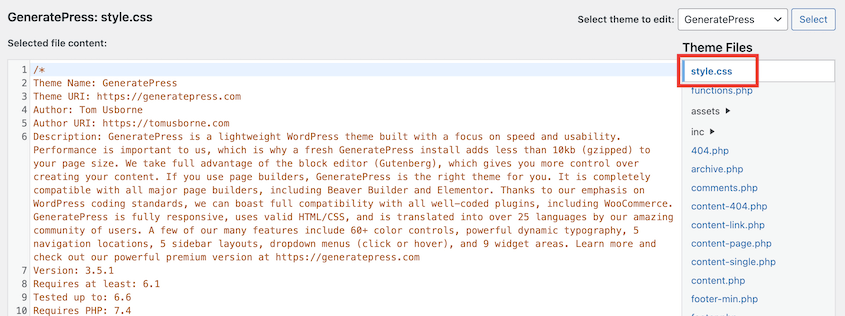
Cependant, cela vient avec un avertissement important : je ne recommanderais pas de modifier directement les fichiers d'un thème parent.
Au lieu de cela, créez un thème enfant. Un thème enfant hérite de toutes les fonctionnalités et du style du thème parent tout en vous permettant d'apporter des modifications en toute sécurité qui ne seront pas écrasées lors des mises à jour.
Une fois qu'un thème enfant est activé, vous pouvez modifier les fichiers CSS dans l'éditeur de fichiers de votre thème WordPress. Vous pourriez également accéder à vos fichiers de thème en utilisant FTP ou le gestionnaire de fichiers de votre hébergeur.
CSS personnalisé courant dans WordPress
Examinons quelques exemples pratiques de CSS personnalisé simple qui résolvent des besoins de personnalisation WordPress courants.
Stylisation des blocs Gutenberg
Vous voulez que vos blocs de citation ressortent davantage ? Vous pouvez les cibler avec du CSS :
.wp-block-quote {

background-color: #f9f9f9;

border-left: 4px solid #0073aa;

padding: 20px;

}
Cela donne aux blocs de citation un fond gris clair, une bordure bleue à gauche et un peu de marge pour l'espace.
Stylisation des widgets
Peut-être que vos widgets de barre latérale ont besoin d'une séparation visuelle. Vous pouvez ajouter de l'espace et des bordures entre eux :
.widget {

margin-bottom: 30px;

padding-bottom: 20px;

border-bottom: 1px solid #eaeaea;

}
Chaque widget aura maintenant plus d'espace en dessous et une ligne de séparation subtile.
Personnalisation des menus de navigation
Les menus de navigation ont souvent besoin d'ajustements de style pour correspondre au design de votre site :
.main-navigation li a {

color: #333333;

font-weight: 500;

text-transform: uppercase;

}

.main-navigation li a:hover {

color: #0073aa;

}
Cela rend les liens du menu gris foncé, légèrement gras, en majuscules et bleus au survol.
Modification des polices et de la typographie
La typographie a un impact énorme sur la personnalité de votre site. Voici un exemple de la façon dont vous pourriez personnaliser les polices avec CSS :
body {

font-family: 'Open Sans', sans-serif;

font-size: 16px;

line-height: 1.6;

}

h1, h2, h3 {

font-family: 'Montserrat', sans-serif;

font-weight: 700;

}
N'oubliez pas que si vous utilisez des polices non standard, vous devrez d'abord les importer en utilisant @font-face ou en créant un lien vers Google Fonts.
Modification des couleurs et des arrière-plans
Changer les couleurs est l'une des tâches CSS les plus courantes. Ces quelques lignes changent l'arrière-plan de votre site en gris clair et rendent les liens roses avec une teinte plus foncée au survol :
body {

background-color: #f5f5f5;

}

a {

color: #e94c89;

}

a:hover {

color: #c13872;

}
Ajustement des espacements
L'espace autour et à l'intérieur des éléments (marge et remplissage) affecte considérablement la lisibilité. Ceci ajoute de l'espace sous les paragraphes et crée un remplissage autour de votre zone de contenu principale :
.entry-content p {

margin-bottom: 20px;

}

.site-content {

padding: 40px 20px;

}
Mise en forme des formulaires
Les formulaires ont souvent besoin d'aide pour correspondre à la conception de votre site. Ces styles créent des champs de formulaire épurés avec un bouton de soumission distinctif :
input[type="text"],

input[type="email"],

textarea {

border: 1px solid #ddd;

padding: 10px;

border-radius: 4px;

}

input[type="submit"] {

background-color: #0073aa;

color: white;

padding: 12px 20px;

border: none;

border-radius: 4px;

}
Conseils et dépannage CSS
Même les développeurs expérimentés rencontrent des problèmes CSS. Voici quelques problèmes courants et comment les résoudre.
Mise en cache du navigateur
Vous avez ajouté du nouveau CSS, mais votre site a exactement le même aspect. Avant de paniquer, il s'agit souvent simplement de la mise en cache du navigateur.
Les navigateurs enregistrent (mettent en cache) les fichiers CSS pour charger les sites plus rapidement. Cela signifie qu'ils pourraient vous montrer du vieux CSS au lieu de vos nouvelles modifications.
Essayez un rechargement forcé en appuyant sur Ctrl+F5 (Windows) ou Cmd+Shift+R (Mac). Cela force votre navigateur à obtenir de nouvelles copies de tous les fichiers au lieu d'utiliser les versions mises en cache.
Mise en cache WordPress
Si vous utilisez un plugin de mise en cache comme WP Super Cache ou W3 Total Cache, vous devrez également vider ce cache lorsque vous apportez des modifications CSS.
Recherchez un bouton Vider le cache dans les paramètres de votre plugin de mise en cache.

Jusqu'à ce que vous vidiez ce cache, vos modifications pourraient n'être visibles que pour vous (lorsque vous êtes connecté), mais pas pour les visiteurs réguliers.
Problèmes de sélecteur
Lorsque votre CSS ne fonctionne pas, le problème réside souvent dans le sélecteur : vous ciblez le mauvais élément.
Le CSS suit une hiérarchie de spécificité. Les sélecteurs plus spécifiques remplacent les sélecteurs généraux. Par exemple, #sidebar p (un ID plus un élément) remplacera les styles définis uniquement pour p (un élément).
Les fautes d'orthographe sont faciles à manquer. Était-ce .sidebar ou .side-bar ? Un seul trait d'union fait toute la différence.
Les outils de développement de votre navigateur sont inestimables pour le dépannage. Faites un clic droit sur l'élément que vous essayez de styliser et sélectionnez Inspecter. Vous verrez tous les styles actuellement appliqués et ceux qui sont remplacés.
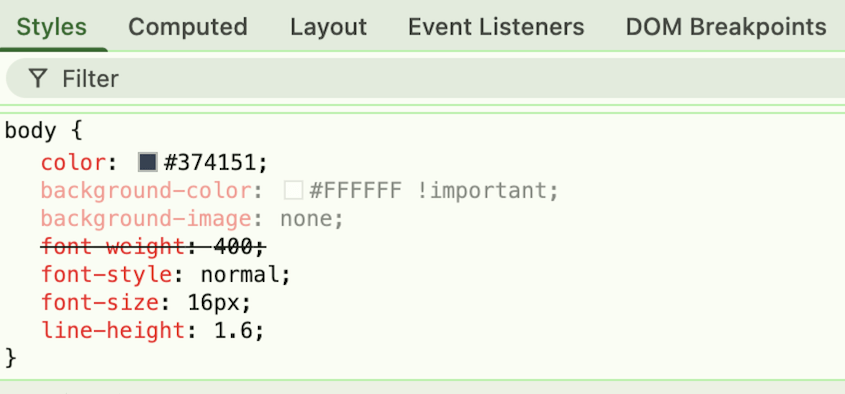
Éviter !important
La déclaration !important force l'application d'un style indépendamment de la spécificité :
p { color: blue !important; }
Bien que tentant lorsque vous êtes frustré, !important crée des maux de tête à long terme. Il brise le cascade naturel du CSS et conduit à des « guerres de spécificité » où vous finissez par avoir besoin de plusieurs déclarations !important.
Au lieu de cela, rendez vos sélecteurs plus spécifiques. Si .content p ne fonctionne pas, essayez .content .entry-content p pour être plus précis.
Tests sur différents appareils et navigateurs
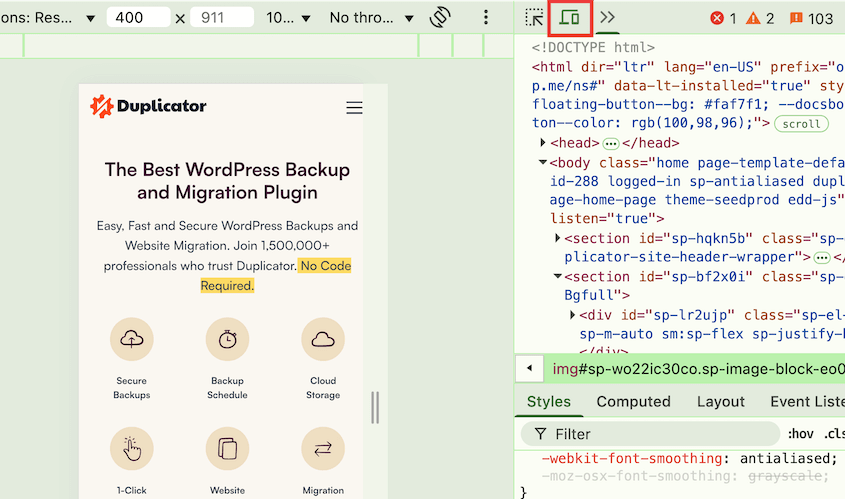
Votre site doit être beau partout. Ce qui fonctionne sur votre ordinateur portable peut ne pas fonctionner sur les écrans mobiles.
Utilisez les outils de développement de votre navigateur pour simuler différentes tailles d'écran. Dans Chrome, faites un clic droit, sélectionnez Inspecter, puis recherchez l'icône de basculement d'appareil.
Sauvegardez toujours avant d'apporter des modifications
Avant de vous lancer dans des modifications CSS, surtout si elles sont importantes, sauvegardez votre site. Ce n'est pas seulement un bon conseil, c'est une protection essentielle.
Des outils comme Duplicator facilitent les sauvegardes. Créez simplement une nouvelle sauvegarde et choisissez le préréglage Site complet.

Pour une protection supplémentaire contre les erreurs spécifiques au site, j'envoie toujours des sauvegardes dans le cloud. Lors de la création de la sauvegarde, choisissez l'une des nombreuses intégrations de stockage cloud.

Avoir ce filet de sécurité vous permet d'expérimenter plus librement, sachant que vous pouvez tout restaurer si quelque chose tourne mal.
Une sauvegarde de cinq minutes peut vous faire gagner des heures de dépannage. Si vous remarquez une erreur CSS, allez à cette sauvegarde et cliquez sur Restaurer.

Même si votre sauvegarde est dans le cloud, Duplicator la téléchargera et la restaurera. Ce sera comme si cette erreur n'avait jamais existé !
Questions fréquemment posées (FAQ)
Comment obtenir du CSS dans WordPress ?
Le CSS est intégré à votre thème WordPress. Vous pouvez ajouter votre propre CSS personnalisé via le personnaliseur (Apparence » Personnaliser » CSS additionnel), avec un plugin de code WordPress comme WPCode, ou en créant un thème enfant et en modifiant son fichier style.css.
WordPress utilise-t-il HTML ou CSS ?
WordPress utilise les deux. Le HTML crée la structure de vos pages et articles, tandis que le CSS contrôle l'apparence de cette structure. WordPress génère le HTML automatiquement en fonction de votre contenu, et votre thème fournit le CSS qui le met en forme.
Quels sont quelques exemples de CSS personnalisé pour WordPress ?
Voici quelques exemples simples de CSS personnalisé pour WordPress :
- Agrandir le texte :
p { font-size: 18px; } - Changer la couleur d'un bouton :
.button { background-color: #ff6b6b; } - Ajouter de l'espace après les images :
.wp-block-image { margin-bottom: 30px; } - Masquer un élément :
.element-to-hide { display: none; } - Mettre le texte en gras :
.special-text { font-weight: 700; }
Dois-je apprendre le CSS pour WordPress ?
Vous n'avez pas besoin d'apprendre le CSS si vous êtes satisfait des options intégrées de votre thème. Cependant, apprendre ne serait-ce que les bases du CSS vous donne beaucoup plus de contrôle sur l'apparence de votre site et la capacité de résoudre les problèmes visuels sans attendre les mises à jour du thème ou payer un développeur.
Les développeurs web utilisent-ils le CSS ?
Oui, le CSS est l'une des technologies de base utilisées par tous les développeurs web front-end, aux côtés du HTML et du JavaScript. C'est une compétence essentielle pour quiconque crée des sites web professionnellement.
Réflexions finales
Le CSS n'est pas un code mystérieux que seuls les développeurs professionnels peuvent comprendre. C'est un outil pratique qui vous donne un contrôle précis sur l'apparence de votre site WordPress.
Commencer petit est la clé : changez une couleur ici, ajustez un espacement là. Au fur et à mesure que vous vous sentirez plus à l'aise, vous serez capable de faire des ajustements plus complexes.
N'oubliez pas que chaque développeur WordPress professionnel a commencé exactement là où vous êtes maintenant. Ils ont appris en expérimentant, en faisant des erreurs et en développant progressivement leurs compétences.
Lorsque vous commencez, gardez une sauvegarde à portée de main avec Duplicator. Il annule les erreurs en un clic, donc si quelque chose ne fonctionne pas, vous pouvez toujours annuler vos modifications et réessayer.
Pendant que vous êtes ici, je pense que vous aimerez ces autres guides WordPress :
- WordPress est glisser-déposer, MAIS voici pourquoi je manipule toujours le HTML
- Oubliez tout ce que vous savez sur les éditeurs de code WordPress – Essayez ceci à la place
- 15 meilleurs outils sans code pour WordPress (gratuits et payants)
- Codez plus intelligemment, pas plus dur : outils de développement WordPress pour tous les professionnels
- Maîtriser le débogage WordPress : des bases aux techniques avancées




