



Annonce de la mise en scène en un clic et des restaurations cloud à distance pour des changements audacieux, sans conséquences
 Joella Dunn
Joella Dunn
Joella Dunn
 John Turner
John Turner
John Turner
Votre site en direct n'est pas l'endroit pour expérimenter.
Tester un nouveau plugin, changer de thème ou modifier le code directement sur un site de production est la cause des problèmes. Et quand cela se produit devant de vrais visiteurs, les dégâts sont déjà faits.
Dans le même temps, la mise en place d'un environnement de staging approprié impliquait auparavant des comptes d'hébergement supplémentaires, des transferts de fichiers manuels et de nombreuses choses qui pouvaient mal tourner avant même de commencer les tests.
Nous venons de simplifier tout cela. Duplicator Pro vous permet maintenant de créer un site de staging à partir de n'importe quelle sauvegarde en un clic, directement dans WordPress.
Et si votre site en direct tombe complètement en panne ? La même mise à jour ajoute des restaurations cloud à distance, vous permettant de récupérer votre site depuis Duplicator Cloud même si votre serveur est totalement inaccessible.
Prêt à découvrir les nouveautés de Duplicator Pro ?
Testez les changements sans risque avec des sites de staging en un clic
Vous savez que vous devriez tester les changements avant de les mettre en ligne. Mais si la mise en place d'un environnement de staging prend une heure, vous sautez probablement cette étape plus souvent que vous ne voudriez l'admettre.
Nous avons ajouté un véritable staging en un clic qui crée une copie parfaite et isolée de votre site à partir de n'importe quelle sauvegarde.
Vous n'aurez pas besoin d'un hébergement séparé ni de transferts de fichiers manuels. Vous obtiendrez un environnement propre et isolé, prêt pour les tests.
Voici comment cela fonctionne. D'abord, créez une sauvegarde complète du site depuis votre tableau de bord Duplicator Pro. Ensuite, allez dans Duplicator Pro » Staging et cliquez sur Créer votre premier site de staging.

Sélectionnez votre sauvegarde source, donnez un titre au site de staging et choisissez un schéma de couleurs d'administration.

Cette dernière étape est plus importante qu'il n'y paraît. Une couleur différente dans la barre d'administration de votre staging indique immédiatement sur quel site vous travaillez. C'est un petit détail qui évite des erreurs très coûteuses.
Continuez, et vous verrez l'installateur familier de Duplicator. Acceptez les termes et avis, confirmez l'installation et connectez-vous avec vos identifiants d'administrateur habituels.
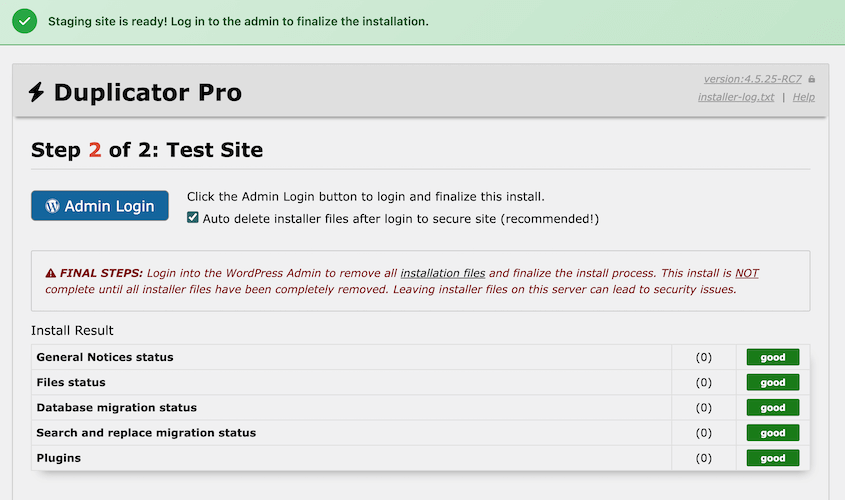
Votre site de staging est prêt !
Fonctionnalités de sécurité intégrées qui protègent votre site en direct
Le plus grand risque avec le staging n'est pas de casser le site de staging. C'est d'affecter accidentellement votre site en direct.
Un environnement de staging qui envoie de vrais e-mails, apparaît dans les résultats de recherche Google, ou ressemble exactement à la production est un accident qui ne demande qu'à arriver.
Duplicator applique automatiquement un ensemble complet de mesures de sécurité à chaque site de staging qu'il crée :
- Les moteurs de recherche sont bloqués pour l'indexer
- Les e-mails sont désactivés, donc les actions de test n'atteignent pas les boîtes de réception réelles
- L'administration du staging obtient une barre colorée pour que vous sachiez toujours où vous êtes
Si vous allez dans Paramètres » Lecture sur le site de staging, vous verrez que la visibilité pour les moteurs de recherche est déjà désactivée. Vous n'avez rien à configurer.
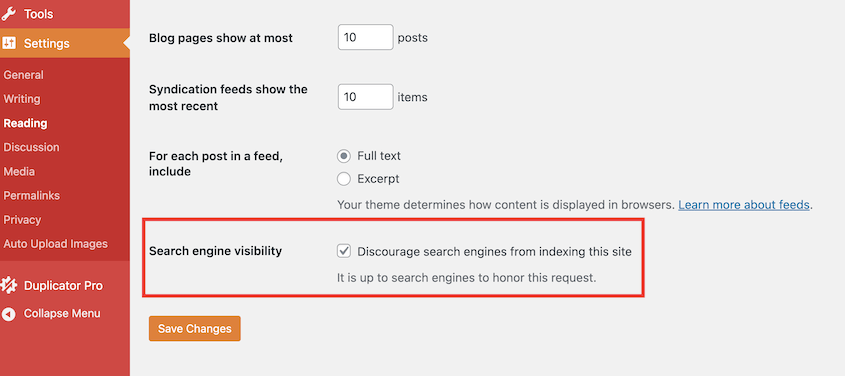
Les sites de staging obtiennent également des préfixes de base de données uniques et des URL obfusquées, de sorte qu'ils restent isolés de votre environnement en direct au niveau de la base de données également.
Gérez et supprimez facilement les sites de staging
Une fois votre site de staging opérationnel, Duplicator vous offre un ensemble simple de contrôles pour le gérer.
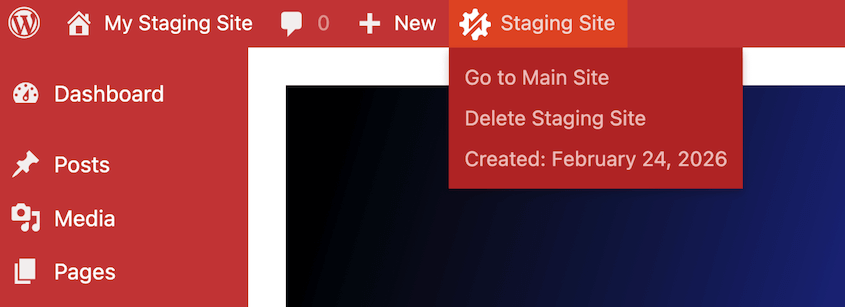
En haut de chaque site de staging, vous verrez un bouton Site de staging avec le logo Duplicator. Survolez-le, et vous obtiendrez trois options rapides : revenir à votre site principal, supprimer le site de staging, ou vérifier quand il a été créé.
De retour sur votre site en direct, Duplicator Pro » Staging vous montre une liste complète de tous les sites de staging que vous avez créés. Vous pouvez voir le statut de chaque site, la sauvegarde source, la version de WordPress, la version de Duplicator et la date de création, ainsi que des options pour ouvrir l'administration ou le supprimer entièrement.
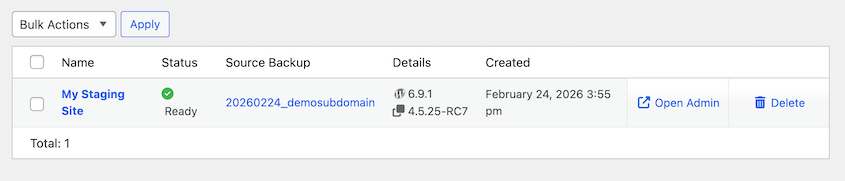
Pour les agences et les développeurs gérant plusieurs sites, cela évite que les projets ne deviennent désordonnés. Chaque environnement de staging est comptabilisé, visible et facile à nettoyer une fois le travail terminé.
Restaurez votre site depuis le cloud même si votre serveur est en panne
Le staging gère le côté « avant » des choses. Les restaurations cloud à distance gèrent le scénario du pire.
Votre serveur plante. Votre hébergeur subit une défaillance catastrophique. Les sauvegardes locales sont perdues ou inaccessibles.
La plupart des plugins de sauvegarde ne sont pas préparés à cette situation. Si WordPress tombe en panne, vous ne pourrez pas accéder ni restaurer de sauvegardes.
Désormais, vous pouvez récupérer votre site depuis Duplicator Cloud même lorsque votre serveur est complètement inaccessible. Tant que vous envoyez des sauvegardes complètes du site vers Duplicator Cloud, vous avez tout ce dont vous avez besoin pour vous remettre en ligne depuis n'importe où.
Dans votre tableau de bord Duplicator Cloud, configurez un connecteur de récupération en ajoutant vos identifiants FTP/SFTP pour le site Web que vous souhaitez restaurer.
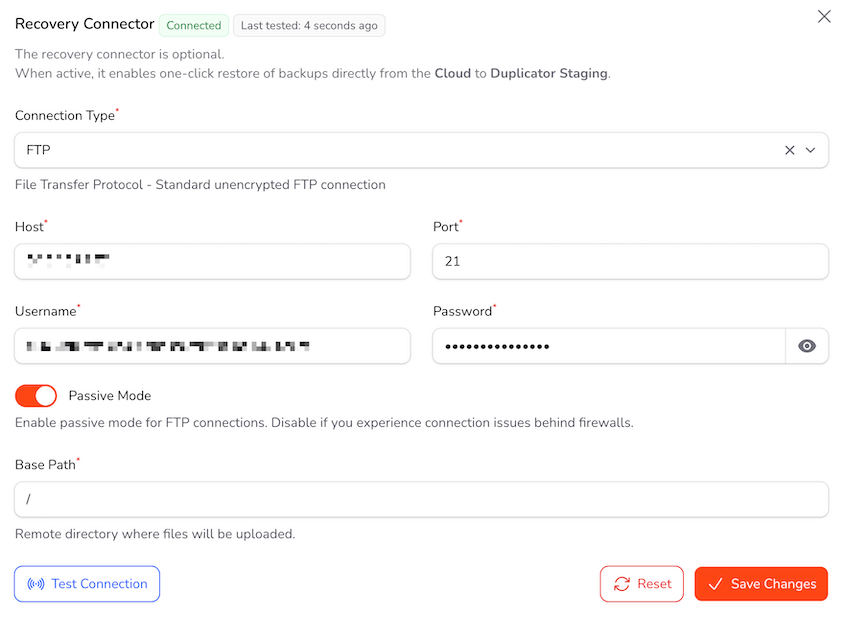
Remplissez votre nom d'hôte, nom d'utilisateur, mot de passe et le chemin d'accès aux fichiers de votre site. Testez la connexion pour vous assurer que tout communique correctement.
Une fois cela configuré, la reprise après sinistre devient incroyablement simple. Ouvrez le stockage de votre site Web, trouvez la dernière sauvegarde et appuyez sur Restaurer la sauvegarde complète.

Vous pouvez même récupérer des sauvegardes partielles pour revenir en arrière sur votre base de données, votre médiathèque ou d'autres fichiers individuels que vous avez sauvegardés.
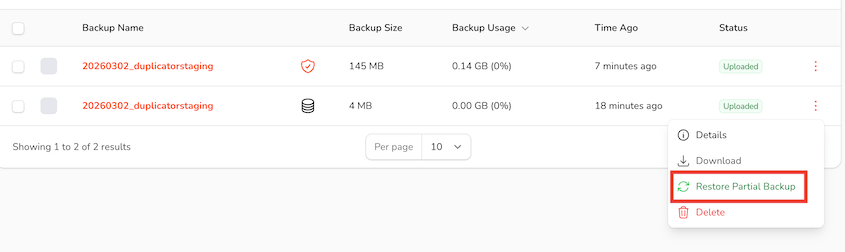
Duplicator télécharge automatiquement le script d'installation et les fichiers de sauvegarde, puis lance l'assistant de restauration familier.
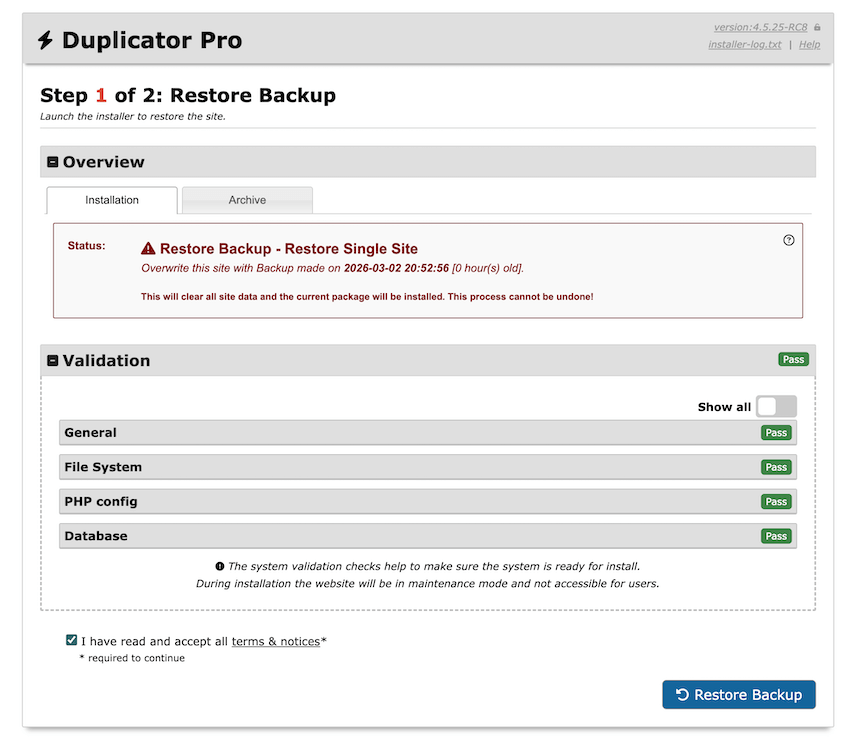
Acceptez les termes, laissez-le s'exécuter, et reconnectez-vous à votre tableau de bord. Votre site sera de nouveau en ligne !
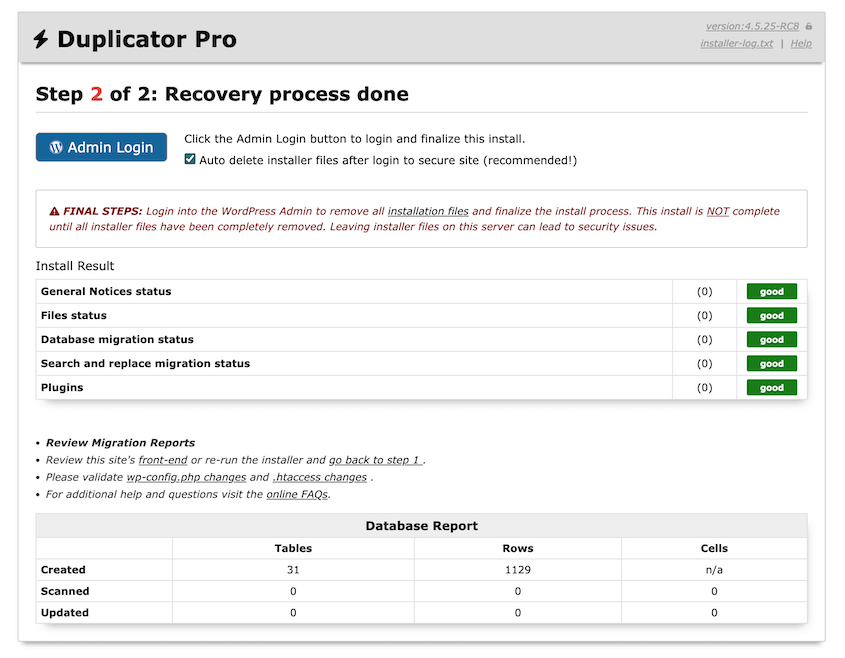
La beauté de la chose ? Vous pouvez le faire de n'importe où. Le WiFi du café, votre téléphone pendant des vacances, un ordinateur portable emprunté à 3 heures du matin. Vous n'êtes lié à aucun appareil ou lieu spécifique en cas de catastrophe.
Gérez plusieurs sites depuis un seul centre de contrôle
Gérer un seul site WordPress est assez simple. Mais gérer 100 sites Web dispersés ? C'est une toute autre histoire.
Suivre les sauvegardes pour chaque site individuel signifie généralement se connecter et se déconnecter de dizaines de tableaux de bord différents. C'est compliqué, prend du temps et rend beaucoup trop facile de laisser un site passer entre les mailles du filet.
Vous pouvez désormais utiliser Duplicator Cloud comme centre de contrôle pour tous vos sites Web gérés.
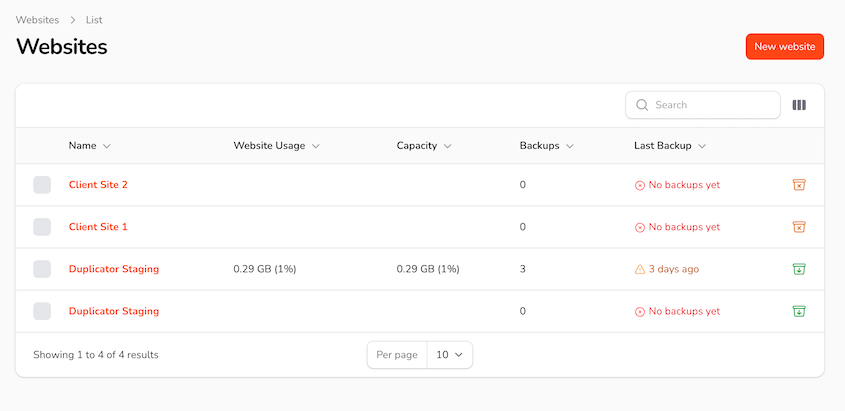
Avec le cloud, vous cesserez enfin de jongler entre les connexions. Vous verrez instantanément quand la dernière sauvegarde a été créée pour chaque site de votre portefeuille.
Plus important encore, vous pouvez désormais gérer les restaurations de sauvegarde centralisées à partir du cloud.
Que vous gériez cinq sites clients ou cent, vous avez une vue d'ensemble de l'état de sauvegarde de votre réseau. De plus, vous pouvez les restaurer tous de manière centralisée sans quitter votre tableau de bord Duplicator Cloud.
Passez à des flux de travail WordPress sans risque
Duplicator est votre package de confiance complet. Les sites de staging vous permettent de tester n'importe quel changement sans interrompre votre rythme, tandis que les restaurations cloud à distance signifient qu'aucun désastre ne peut vous mettre définitivement hors service.
Vous pouvez maintenant faire des changements audacieux en sachant que vous avez à la fois la prévention et la récupération couvertes.
Si vous utilisez déjà Duplicator Pro, mettez à jour votre plugin pour commencer à configurer votre premier site de staging. Pour la récupération cloud, choisissez un plan de stockage cloud.
Exécutez Duplicator Lite ?Duplicator Proinclut toutes ces fonctionnalités, plus des sauvegardes automatiques, le stockage dans le cloud, des migrations par glisser-déposer et un plugin gratuit WP Media Cleanup. Mettez à niveau dès aujourd’hui !
Pendant que vous y êtes, découvrez les autres nouvelles fonctionnalités de Duplicator :
- [NOUVEAU] WP Media Cleanup supprime les images inutilisées cachées dans votre médiathèque
- [Nouveau] Les sauvegardes cloud simplifiées : Duplicator Cloud élimine le stockage tiers
- Nouveau service de migration de Duplicator : déplacez votre site Web sans lever le petit doigt
- Nouveaux nettoyages de sauvegarde en un clic, suppression automatique et mises à jour de version de Duplicator
- Annonce des commandes Duplicator WP-CLI (Et comment elles accélèrent les sauvegardes)




