


Maintenance de la base de données WordPress : Ce qu'il faut faire chaque semaine, chaque mois et chaque trimestre
 Joella Dunn
Joella Dunn
Joella Dunn
 John Turner
John Turner
John Turner
La plupart des utilisateurs de WordPress n'ouvrent jamais leur base de données jusqu'à ce que quelque chose les y oblige.
Votre base de données WordPress stocke tout ce qui fait fonctionner votre site. Chaque élément de contenu que vos visiteurs voient et chaque paramètre de configuration qu'ils ne voient pas s'y trouvent.
Quand elle est saine, vous n'y pensez jamais. Quand elle ne l'est pas, les effets se manifestent partout.
Dans cet article, je vais couvrir ce qu'implique la maintenance de la base de données WordPress, quels signes indiquent un problème et quels outils gèrent chaque tâche.
Aucune de ces tâches n'est particulièrement difficile, mais les ignorer s'accumule avec le temps. Une base de données qui a été ignorée pendant deux ans est beaucoup plus difficile à gérer qu'une qui reçoit une attention régulière.
Voici les points clés à retenir :
- Les bases de données WordPress accumulent du volume automatiquement : révisions de publications, transients expirés, brouillons automatiques et tables de plugins orphelines s'empilent sans nettoyage automatique.
- Les chargements de pages lents et un back-office lent sont des signes courants que votre base de données a besoin d'attention, pas seulement votre plan d'hébergement.
- Sauvegardez toujours avant toute autre chose. Un point de restauration transforme un désastre potentiel en une réparation en cinq minutes.
- Le bon ordre est : nettoyer d'abord, optimiser ensuite. Exécuter OPTIMIZE TABLE avant de supprimer le volume réorganise simplement les données que vous êtes sur le point de supprimer.
- La maintenance planifiée bat la maintenance réactive. Le nettoyage hebdomadaire des transients, l'optimisation mensuelle des tables et les audits trimestriels des plugins empêchent les problèmes de s'accumuler.
Table des matières
- Avez-vous besoin de maintenir votre base de données WordPress ?
- Signes que votre base de données WordPress a besoin de maintenance
- Conseils de maintenance de la base de données WordPress
- Configurer des sauvegardes automatiques de la base de données
- Supprimer les données inutiles
- Optimiser les tables de la base de données
- Planifier des nettoyages de base de données
- Effectuer les mises à jour disponibles
- Effectuer un scan de sécurité
- Vérifier la vitesse du site
- Scanner les liens brisés
- Optimisez les images
- Tester vos formulaires
- Filtrer les commentaires de spam
- Supprimer les plugins et thèmes inutiles ou inactifs
- Videz votre cache
- Outils pour la maintenance de la base de données WordPress
- Bonnes pratiques d'optimisation de base de données WordPress
- Liste de contrôle complète de maintenance de base de données WordPress
- Questions fréquemment posées (FAQ)
Avez-vous besoin de maintenir votre base de données WordPress ?
Oui, votre site Web nécessite une maintenance cohérente de la base de données. Cependant, il pourrait ne pas en avoir autant besoin qu'un autre site.
Une brochure de cinq pages qui n'a pas changé depuis des mois accumule lentement du superflu. Un magasin WooCommerce traitant des commandes quotidiennes, exécutant une douzaine de plugins actifs et publiant du nouveau contenu chaque semaine est une situation entièrement différente.
Les deux nécessitent une maintenance. La fréquence et la profondeur de cette maintenance sont ce qui varie.
WordPress ne se nettoie pas tout seul. Chaque fois qu'un plugin exécute un processus, il peut écrire dans la base de données. Chaque brouillon que vous enregistrez crée un enregistrement de révision. Chaque transient qu'un plugin crée est censé expirer de lui-même mais ne le fait souvent pas.
Rien de tout cela n'est automatiquement supprimé. Cela s'accumule simplement.
Au fil du temps, voici ce qui se passe :
- Les révisions d'articles se multiplient chaque fois que vous modifiez du contenu.
- Les brouillons automatiques s'empilent à partir de sessions qui n'ont jamais été publiées ou correctement supprimées.
- Les articles et commentaires supprimés sont automatiquement supprimés après 30 jours, mais sur les sites très fréquentés, cela peut encore laisser beaucoup de choses dans la corbeille, à moins que vous ne la vidiez plus souvent ou ne modifiiez cet intervalle.
- Les transients expirés s'attardent dans la table
wp_optionsbien après avoir servi leur objectif. - Lorsque les plugins ou les thèmes sont supprimés, ils laissent fréquemment derrière eux des tables orphelines et des entrées d'options qui n'ont pas de parent et ne servent à aucune fonction.
La base de données devient progressivement plus lourde, et les effets se manifestent par des requêtes plus lentes, des chargements de page plus longs et plus de surcharge à chaque requête. Cette friction est facile à ignorer jusqu'à ce qu'elle ne le soit plus.
Signes que votre base de données WordPress a besoin de maintenance
Certains de ces signes sont évidents. D'autres sont faciles à attribuer à la mauvaise cause. Savoir ce qui se passe réellement facilite l'action.
- Les pages se chargent lentement même avec une bonne connexion.
Si votre hébergement n'a pas changé, que votre trafic n'a pas explosé et que les pages ralentissent, la base de données est un endroit raisonnable où chercher.
Les tables fragmentées et les requêtes non optimisées ajoutent une surcharge à chaque requête de page. Cette surcharge s'accumule à mesure que la base de données s'alourdit.
- L'administration WordPress semble lente.
Les pages Articles, Commandes WooCommerce et Bibliothèque de médias extraient toutes de grandes quantités de données de la base de données à chaque chargement. Si la navigation dans l'administration est devenue sensiblement plus lente, c'est souvent un problème de base de données, pas un problème d'hébergement.
- Des erreurs de base de données apparaissent.
« Erreur lors de l'établissement de la connexion à la base de données » est le signe le plus visible que quelque chose ne va pas.
Les erreurs MySQL spécifiques à une table (généralement affichées lorsque WP_DEBUG est activé) indiquent quelque chose de plus spécifique : une table corrompue, une écriture échouée, un problème structurel dû à une mauvaise mise à jour ou une interruption du serveur. Celles-ci ne se résolvent pas d'elles-mêmes.
- La base de données a considérablement grossi sans raison claire.
Si vous vérifiez la taille de votre base de données et que le nombre est plus élevé que prévu compte tenu du volume de votre contenu, quelque chose s'accumule qui ne devrait pas.
Les transients et les révisions d'articles sont les coupables les plus courants, mais les tables de journalisation spécifiques aux plugins peuvent également grossir sans beaucoup de visibilité.
- Des plugins et des thèmes ont été installés et supprimés au fil du temps.
De nombreux plugins créent leurs propres tables de base de données lors de l'installation et ne les suppriment pas lors de la désinstallation. Si vous avez utilisé plusieurs plugins de formulaires, outils SEO ou plugins d'adhésion au fil des ans, il y a de fortes chances que leurs tables se trouvent toujours dans votre base de données sans rien faire.
- La base de données n'a pas été touchée depuis des mois, voire jamais.
Une base de données qui n'a jamais été entretenue sur un site en activité depuis des années contient presque certainement des éléments superflus à traiter. Même s'il n'y a pas de problèmes visibles, cela ne signifie pas que la base de données est propre.
Conseils de maintenance de la base de données WordPress
Ce ne sont pas toutes des tâches strictement liées à la base de données, mais elles font toutes partie du maintien de la santé d'un site WordPress, et la plupart interagissent avec la base de données d'une manière ou d'une autre.
Traitez-les dans l'ordre qui convient à votre site, mais commencez toujours par une sauvegarde complète du site.
Voici un aperçu rapide de nos conseils de maintenance de la base de données WordPress :
- Configurez des sauvegardes automatiques de la base de données : Planifiez des sauvegardes récurrentes vers une destination distante afin de toujours disposer d'un point de restauration avant d'exécuter toute tâche de maintenance.
- Supprimez les données inutiles : Éliminez les révisions d'articles, les brouillons automatiques, le contenu mis à la corbeille, les transitoires expirés et les métadonnées orphelines pour réduire la taille de la base de données à la source.
- Optimisez les tables de la base de données : Exécutez OPTIMIZE TABLE après le nettoyage pour défragmenter le stockage interne et récupérer l'espace laissé par les lignes supprimées.
- Planifiez des nettoyages de base de données : Automatisez les tâches de nettoyage récurrentes afin que l'encombrement ne se reconstitue pas silencieusement entre les sessions de maintenance manuelles.
- Effectuez les mises à jour disponibles : Maintenez à jour le cœur de WordPress, les plugins et les thèmes pour bénéficier des optimisations de requêtes, des corrections de schéma et des correctifs de sécurité.
- Effectuez un scan de sécurité : Analysez la base de données elle-même à la recherche de scripts injectés, de comptes administrateur non autorisés et de logiciels malveillants cachés dans le contenu stocké, pas seulement dans les fichiers de thèmes et de plugins.
- Vérifiez la vitesse du site : Utilisez Query Monitor pour identifier les plugins qui génèrent des requêtes de base de données lentes ou excessives à chaque chargement de page.
- Analysez les liens brisés : Repérez les liens brisés par des articles supprimés, des slugs modifiés ou des redirections manquantes avant que les visiteurs ne le fassent.
- Optimisez les images : Supprimez les variations de taille d'image inutilisées qui s'accumulent sur le serveur et gonflent la taille des sauvegardes sans apparaître nulle part sur le site.
- Testez vos formulaires : Confirmez que les soumissions de formulaires s'écrivent toujours correctement dans la base de données après une maintenance ou une migration importante.
- Filtrez les commentaires de spam : Configurez la suppression automatique du spam afin que le spam détecté ne s'accumule pas silencieusement dans la base de données indéfiniment.
- Supprimez les plugins et thèmes inutiles ou inactifs : Supprimez ce que vous n'utilisez pas et vérifiez les tables de base de données restantes qui n'ont pas été nettoyées lors de la suppression.
- Videz votre cache : Videz le cache côté serveur, le cache CDN et le cache d'objets après la maintenance afin que les améliorations de performance apparaissent réellement lors des tests.
Configurer des sauvegardes automatiques de la base de données
Tout le reste sur cette liste comporte un certain risque sans point de restauration.
L'optimisation peut échouer. Les outils de nettoyage peuvent supprimer plus que prévu. Les mises à jour peuvent tout casser.
Une sauvegarde récente transforme un désastre potentiel en un inconvénient mineur.
Le problème avec les sauvegardes manuelles est qu'elles sont négligées. Vous prévoyez d'en exécuter une avant la prochaine mise à jour, quelque chose survient, et vous faites la mise à jour quand même.
L'automatisation du processus élimine cette lacune. Une sauvegarde planifiée est toujours fiable quand vous en avez besoin.
La fréquence des sauvegardes doit correspondre à la fréquence de modification de votre contenu. Un site Web WordPress qui publie quotidiennement a besoin de sauvegardes quotidiennes. Un site qui change une fois par mois peut se contenter de sauvegardes hebdomadaires.
La question à se poser est : combien de travail serais-je prêt à refaire si je devais restaurer à partir de la dernière sauvegarde ?
L'emplacement de stockage est aussi important que la fréquence. Conserver les sauvegardes sur le même serveur que votre site signifie qu'une défaillance du serveur emporte à la fois le site et la sauvegarde.
Stockez les sauvegardes hors serveur avec Google Drive, Dropbox, Amazon S3 ou une autre destination distante.
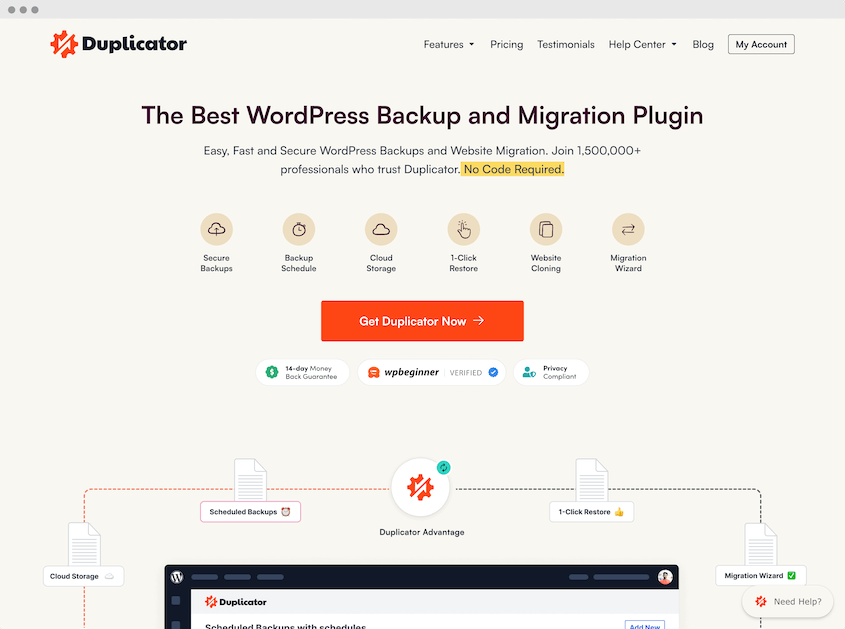
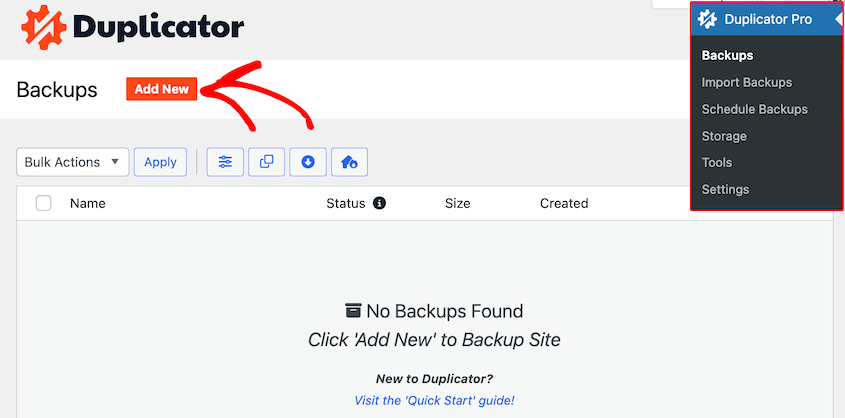
Duplicator Pro est un plugin de sauvegarde qui gère toutes ces tâches. Vous pouvez configurer des sauvegardes automatiques personnalisées et planifiées qui s'exécutent toutes les heures, tous les jours, toutes les semaines ou tous les mois.
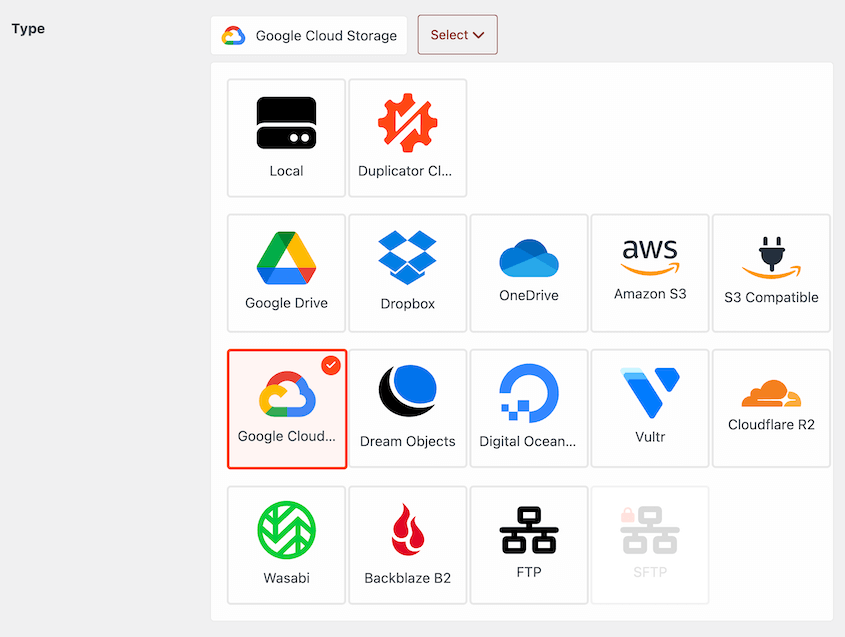
Duplicator se connecte à plus de 10 emplacements de stockage distants, y compris Duplicator Cloud, Google Drive, Dropbox, S3 et OneDrive.
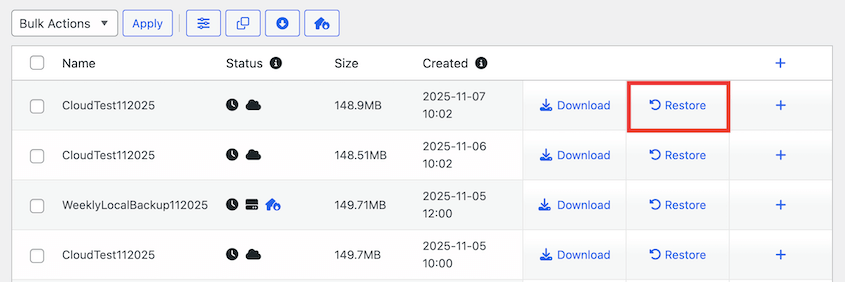
Si vous avez besoin de restaurer votre site, utilisez le bouton Restaurer. Même si votre sauvegarde est dans le cloud, Duplicator la télécharge et la restaure.
Je recommande de sauvegarder votre base de données au moins une fois par semaine. Les sites plus actifs pourraient avoir besoin de sauvegardes quotidiennes ou horaires pour suivre les nouvelles commandes clients et autres données sensibles.
Vous pouvez configurer plusieurs planifications de sauvegarde afin que l'ensemble de votre site soit couvert. Automatisez des sauvegardes de base de données plus fréquentes, mais ayez également une routine de sauvegarde cohérente pour l'ensemble de votre site.
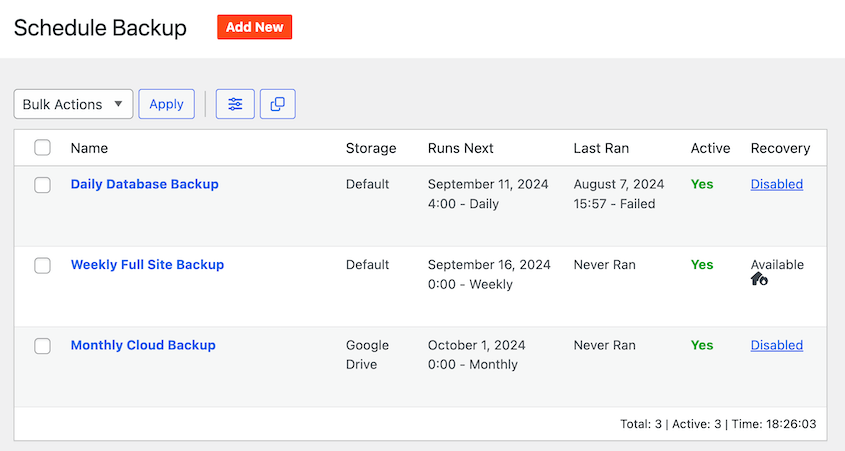
De cette façon, vous ne craindrez pas de perdre de données !
Supprimer les données inutiles
WordPress accumule des données qui n'ont pas d'utilité continue. Leur suppression est généralement le moyen le plus efficace de réduire la taille de la base de données.
Les révisions d'articles sont le principal contributeur sur les sites riches en contenu. WordPress enregistre une nouvelle révision chaque fois que vous mettez à jour un article, et il n'y a pas de limite stricte à moins que vous n'en définissiez une dans wp-config.php.
Les brouillons automatiques sont créés lorsque WordPress enregistre un article en arrière-plan pendant les sessions d'édition qui n'ont jamais été publiées ou correctement supprimées. Ils s'accumulent discrètement et sont rarement examinés.
Les articles, pages et commentaires supprimés ne disparaissent pas immédiatement lorsque vous les placez dans la corbeille. WordPress les conserve pendant 30 jours par défaut avant de les supprimer automatiquement, sauf si vous avez modifié ce paramètre.
Les transients expirés sont des entrées de données temporaires que les plugins stockent dans la table wp_options. Ils sont censés être nettoyés automatiquement à leur expiration, mais cela n’arrive pas toujours. Les transients expirés qui persistent contribuent à l’encombrement de la table et ralentissent les requêtes qui parcourent wp_options.
Les métadonnées orphelines sont laissées derrière lorsque des articles, des utilisateurs ou des termes de taxonomie sont supprimés. Les enregistrements de métadonnées stockés dans des tables comme wp_postmeta et wp_usermeta subsistent souvent même après la disparition de l’enregistrement parent. Ils ne causent pas d’erreurs visibles, mais ils ajoutent des lignes inutiles à des tables qui sont fréquemment interrogées.
DB Optimizer est mon outil préféré pour supprimer les données inutiles d’une base de données. Il nettoie votre base de données en quelques minutes seulement.
Avant que quoi que ce soit ne soit supprimé, il indique exactement combien d’éléments existent dans chaque catégorie et combien d’espace ils occupent. Vous examinez les chiffres, puis vous confirmez. Rien ne s’exécute sans votre approbation.

Optimiser les tables de la base de données
Lorsque des lignes sont supprimées d'une table de base de données, MySQL ne récupère pas immédiatement cet espace. Il laisse des lacunes dans la structure interne de la table, une surcharge qui s'accumule avec le temps.
L'exécution de OPTIMIZE TABLE récupère l'espace libéré, ce qui peut réduire la taille de la table et améliorer les performances des requêtes.
Vous pouvez effectuer l'optimisation de plusieurs manières. Avec phpMyAdmin, sélectionnez les tables et choisissez Optimize table dans le menu déroulant.
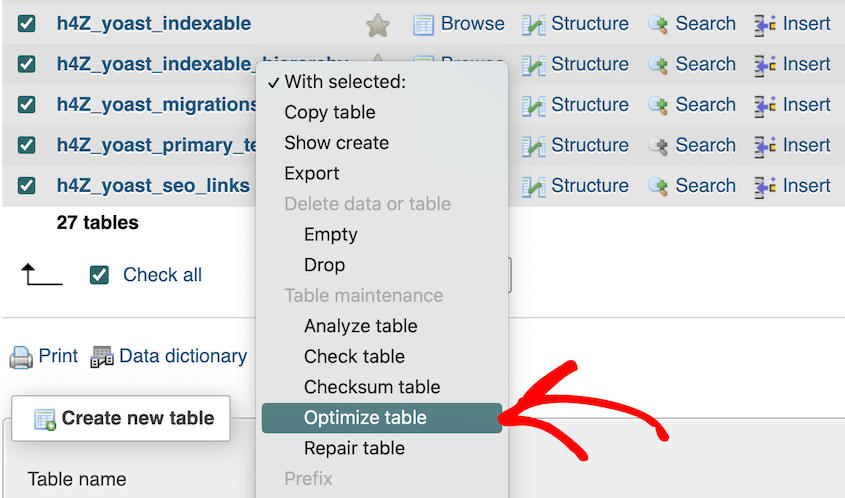
Si vous êtes familier avec le terminal, utilisez WP-CLI pour exécuter wp db optimize.
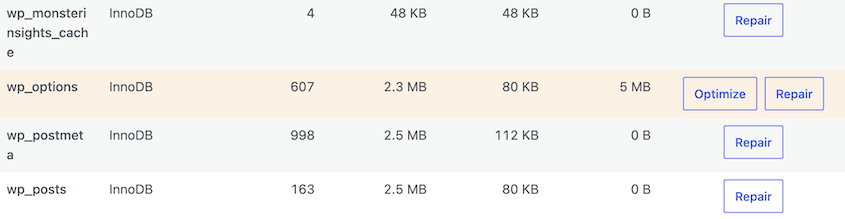
Pour un nettoyage plus convivial pour les débutants, utilisez DB Optimizer. Dans l’onglet Tables, le plugin vous montrera toutes les tables qui doivent être optimisées. Vous pouvez également exécuter des réparations sans quitter WordPress.
Planifier des nettoyages de base de données
Un nettoyage unique améliore les choses temporairement. Sans planification récurrente, le superflu revient et s'accumule à nouveau.
Les nettoyages planifiés empêchent la base de données d'atteindre le point où la maintenance devient un projet majeur.
Supprimez les transients expirés chaque semaine, purgez les révisions d'articles et les brouillons automatiques chaque mois, et effectuez un examen complet de la taille de la base de données et des tables des plugins chaque trimestre.
Ces intervalles ne sont pas universels (une boutique WooCommerce à fort trafic peut nécessiter une attention plus fréquente qu'un simple blog), mais ils constituent un point de départ réalisable pour la plupart des sites.
DB Optimizer facilite la décision de planification. Vérifiez le score de santé une fois par mois. Au-dessus de 80, laissez-le. En dessous de 80, exécutez un nettoyage. Vous arrêtez de deviner si la maintenance est réellement nécessaire.
Examinez votre calendrier périodiquement. Un site qui a considérablement grandi au cours de la dernière année peut nécessiter une maintenance plus fréquente que lorsqu’il a été configuré pour la première fois.
Effectuer les mises à jour disponibles
Les mises à jour du cœur de WordPress, des plugins et des thèmes incluent souvent des modifications liées à la base de données telles que des optimisations de requêtes, des mises à jour de schéma, des correctifs de sécurité et des corrections de bugs. Sauter les mises à jour reporte les problèmes connus.
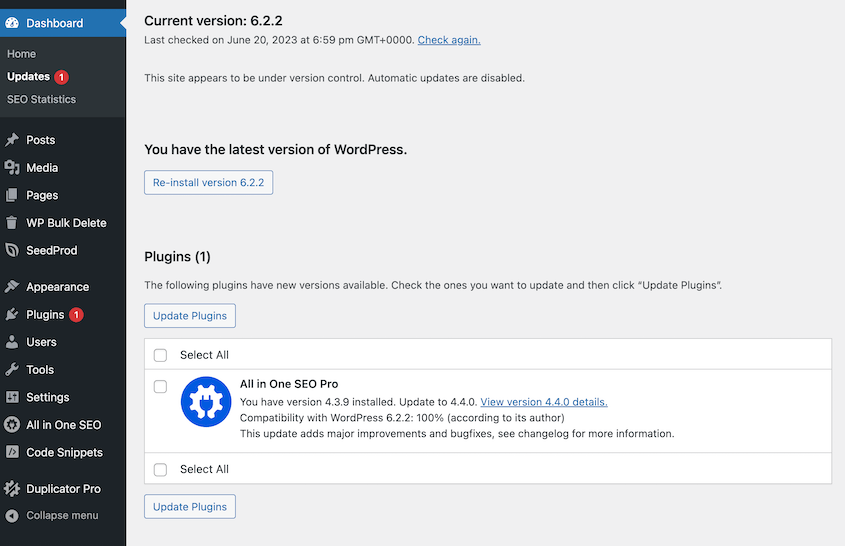
Sauvegardez avant de mettre à jour. Ceci s'applique à chaque mise à jour, mais surtout aux plugins qui interagissent fortement avec la base de données. WooCommerce, les plugins d'adhésion, les constructeurs de formulaires et des outils similaires incluent souvent des modifications de schéma de base de données dans leurs mises à jour.
Pour le cœur de WordPress, l'activation des mises à jour automatiques pour les versions mineures (mises à jour de sécurité et de maintenance) est généralement sûre et réduit la fenêtre d'exposition aux vulnérabilités connues.
Il est conseillé de revoir les versions majeures avant de les appliquer, en particulier si vous utilisez des plugins avec des dépendances de base de données importantes.
Si votre site est suffisamment grand ou complexe pour qu'une mauvaise mise à jour soit réellement perturbatrice, testez les mises à jour sur un environnement de staging d'abord. Appliquez-les à la production une fois que vous avez confirmé que rien n'a été cassé.
Lorsque vous êtes prêt à tester une mise à jour, créez une sauvegarde complète de votre site. Créez un nouveau site de staging avec Duplicator et sélectionnez la sauvegarde que vous venez de faire. Duplicator clonera votre site instantanément, vous permettant d’évaluer la mise à jour en toute sécurité.

Effectuer un scan de sécurité
Le code malveillant ne réside pas toujours dans les fichiers de thème ou les plugins. Il se retrouve fréquemment dans la base de données : injecté dans le contenu des articles, les paramètres des widgets ou la table wp_options.
Un scan de sécurité qui ne vérifie que les fichiers manque cela entièrement.
Les scans conscients de la base de données recherchent les scripts injectés dans le contenu des articles, les comptes administrateurs non autorisés, les modifications inattendues des valeurs d'options principales et les signatures de logiciels malveillants connues dans les données stockées.
Wordfence et Sucuri sont des plugins de sécurité bien connus avec analyse de la sécurité de la base de données. L'un ou l'autre est un choix raisonnable pour l'entretien régulier.
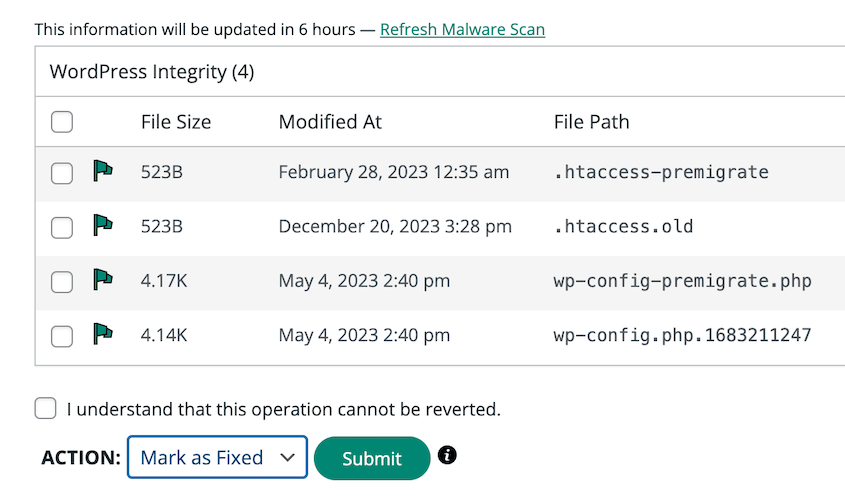
Si un scan trouve quelque chose, la prochaine étape n'est pas seulement de le supprimer ; c'est de comprendre comment il est arrivé là. La vulnérabilité qui a permis l'injection peut toujours être ouverte. Supprimer le contenu malveillant sans fermer le point d'entrée signifie qu'il peut revenir.
L'analyse de sécurité est un travail de détective. Elle identifie ce qui s'est déjà passé. Elle n'empêche pas les intrusions futures par elle-même.
Vérifier la vitesse du site
La santé de la base de données a un effet direct sur le temps de chargement. Les tables non optimisées, les plugins qui génèrent des requêtes excessives et les appels de base de données non mis en cache augmentent tous le temps nécessaire pour servir une page.
Un site qui a ralenti au fil du temps a souvent un problème de base de données qui y contribue.
Google PageSpeed Insights et GTmetrix vous donnent une vue externe du temps de chargement et signalent des problèmes spécifiques.
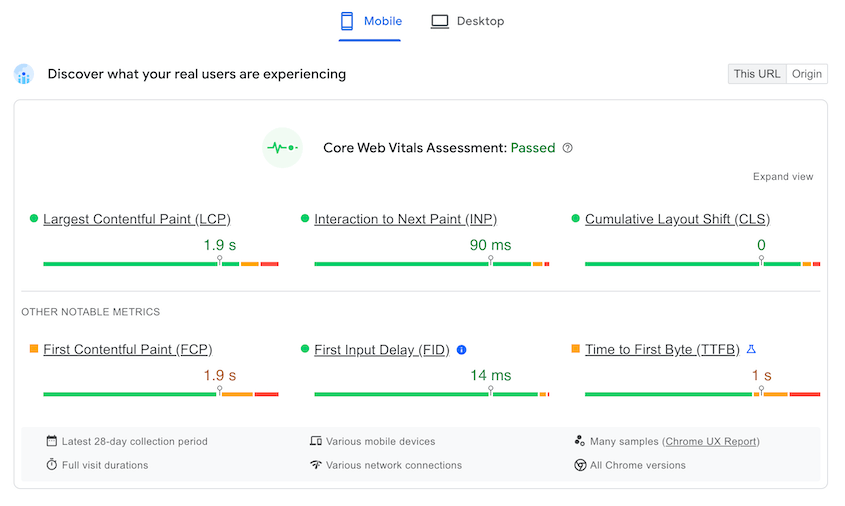
Pour un diagnostic spécifique à la base de données, Query Monitor est plus utile. C'est un plugin WordPress qui montre quelles requêtes de base de données sont exécutées à chaque chargement de page, combien de temps chacune prend, et quel plugin ou thème en est responsable.
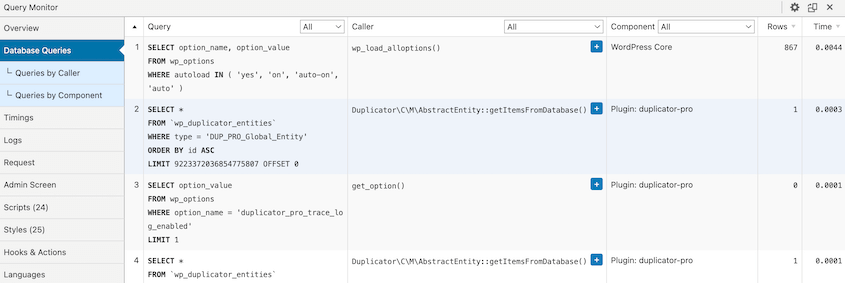
Si un seul plugin génère des dizaines de requêtes lentes à chaque demande de page, cela vaut la peine d'être étudié. Certains plugins sont simplement inefficaces ; d'autres ont des options de configuration qui réduisent leur charge sur la base de données.
Scanner les liens brisés
Les liens brisés n'endommagent pas directement la base de données, mais ils sont souvent le résultat d'opérations de base de données telles que des articles supprimés, des slugs modifiés et des pages déplacées pour lesquelles aucune redirection n'a été configurée.
Un audit de contenu qui inclut la vérification des liens devrait faire partie de la maintenance périodique du site.
Broken Link Checker (le plugin) et Screaming Frog (un crawler de bureau) gèrent tous deux cela.
Pour les liens internes brisés, la bonne solution est généralement soit de mettre à jour le lien à la source, soit d'ajouter une redirection de l'ancienne URL vers la nouvelle. Vous pouvez le faire avec Broken Link Checker.
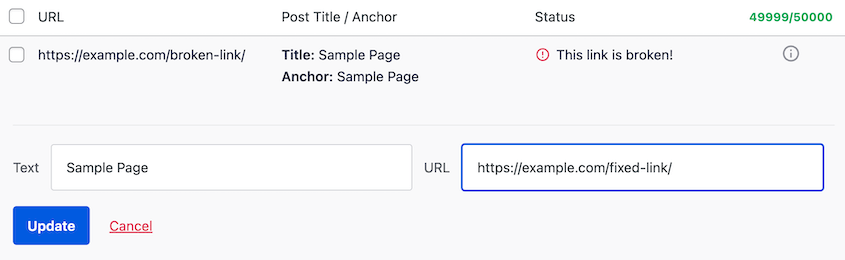
Pour les liens externes brisés, mettez à jour l'URL si une nouvelle existe, ou supprimez le lien si le contenu a disparu.
Optimisez les images
Ce que la plupart des propriétaires de sites ignorent, c'est que WordPress crée plusieurs variations de taille pour chaque image que vous téléchargez : miniature, moyenne, grande et toutes les tailles personnalisées enregistrées par votre thème ou vos plugins.
La plupart de ces variations n'apparaissent jamais sur le site. Elles restent simplement sur le serveur, consommant de l'espace disque et augmentant la taille des sauvegardes.
Une bibliothèque d'images accumulée pendant quelques années peut contenir des dizaines de milliers de fichiers de variations inutilisés. Les trier manuellement pour déterminer ce qui peut être supprimé en toute sécurité n'est pas réaliste.
WP Media Cleanup s'en charge automatiquement. Il analyse l'ensemble de votre site pour cartographier les variations d'images qui sont réellement référencées dans votre contenu.
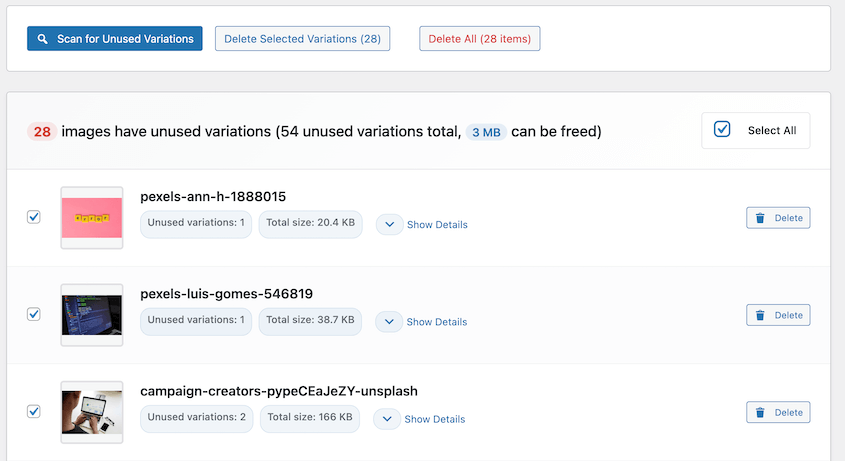
Tout ce qui existe sur le serveur mais qui n'est utilisé nulle part est signalé pour suppression. Les images originales en pleine taille ne sont jamais touchées ; le plugin cible uniquement les variations de taille.
EWWW Image Optimizer et Smush gèrent l'optimisation des images et peuvent convertir les fichiers en WebP, ce qui offre des tailles de fichiers plus petites à qualité comparable et est pris en charge par tous les navigateurs modernes.
Tester vos formulaires
Les formulaires interagissent avec la base de données plus que la plupart des propriétaires de sites ne le réalisent.
Les soumissions sont stockées, les e-mails sont déclenchés et les transactions sont enregistrées. Après toute maintenance importante de la base de données, il est utile de confirmer que les formulaires fonctionnent toujours comme prévu.
Testez à la fois le comportement côté client (le formulaire est-il soumis sans erreurs ?) et les enregistrements côté serveur (l'entrée est-elle apparue dans le tableau de bord du plugin ?).
Ceux-ci peuvent échouer indépendamment. Un formulaire peut sembler être soumis avec succès tout en échouant à écrire l'entrée dans la base de données.
WPForms et Gravity Forms stockent les entrées dans des tables de base de données personnalisées. Ces tables accumulent des données au fil du temps et bénéficient du même type de nettoyage périodique que le reste de la base de données. Si vous n'exportez et n'archivez pas régulièrement les anciennes entrées, elles continueront de croître.
Les formulaires cassés après une mise à jour de la base de données ou une migration du site sont faciles à manquer si vous ne vérifiez pas activement. L'ajout de tests de formulaires à votre routine post-maintenance permet de les détecter avant qu'un utilisateur réel ne le fasse.
Filtrer les commentaires de spam
Sur les sites avec des sections de commentaires actives, le spam est l'une des sources les plus constantes de gonflement de la base de données. Le spam est stocké dans la base de données et y reste jusqu'à ce que quelqu'un le supprime.
La corbeille par défaut du cœur est de 30 jours, mais de nombreux sites préfèrent une période plus courte, comme 15 jours. Vous pouvez détecter et supprimer le spam avec un plugin comme Akismet.
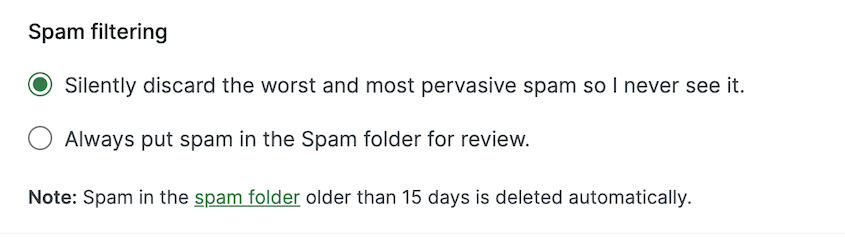
Cela empêche la file d'attente de spam de croître indéfiniment sans nécessiter d'intervention manuelle.
Pour un nettoyage immédiat, supprimez en masse via l'écran Commentaires ou utilisez un plugin de nettoyage pour le supprimer en une seule passe.
Supprimer les plugins et thèmes inutiles ou inactifs
Les plugins inactifs ne s'exécutent pas, mais beaucoup d'entre eux laissent une empreinte. Les tables de base de données créées lors de l'installation, les entrées d'options écrites dans wp_options et les transients ne disparaissent pas automatiquement lorsque vous désactivez un plugin.
Examinez vos plugins installés quelques fois par an. Tout ce qui n'est pas activement utilisé doit être supprimé, pas seulement désactivé.
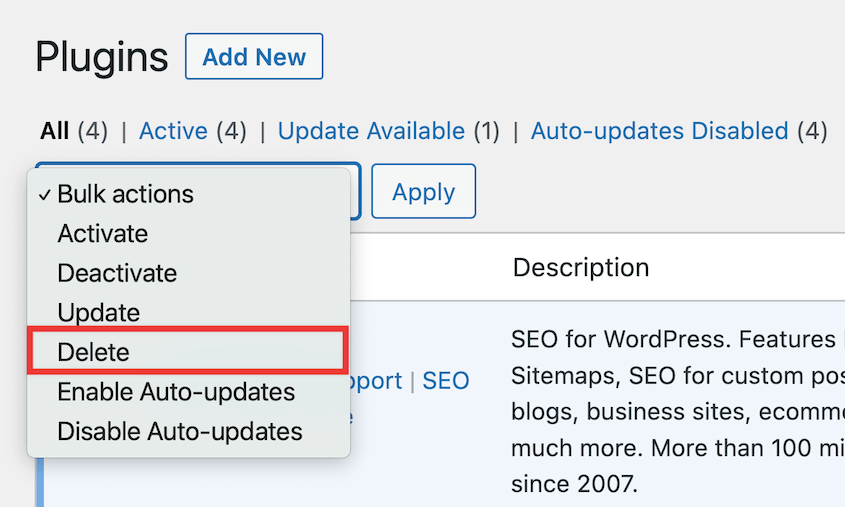
Après la suppression, vérifiez les tables restantes à l'aide de phpMyAdmin ou d'Advanced Database Cleaner. Si une table n'a pas de plugin actif associé, elle peut généralement être supprimée - mais examinez avant de supprimer, surtout si le nom de la table n'est pas immédiatement reconnaissable.
Il en va de même pour les thèmes. WordPress nécessite au moins un thème de secours (un thème Twenty-Something par défaut convient), mais tout ce qui va au-delà peut être supprimé.

Les thèmes inutilisés n'entraînent pas un gonflement de la base de données de la même manière que les plugins, mais ils représentent du code inutile sur le serveur et un risque potentiel pour la sécurité s'ils ne sont pas mis à jour.
Avant de supprimer un plugin qui stocke des données importantes (entrées de formulaire, commandes WooCommerce, enregistrements d'adhésion), exportez d'abord ces données. La suppression du plugin sans exportation signifie que les données disparaissent avec lui.
Videz votre cache
Après la maintenance de la base de données, le contenu mis en cache peut refléter l'état du site avant la maintenance. Une page mise en cache avant que vous n'ayez vidé les transitoires expirés ou mis à jour le contenu continuera de servir l'ancienne version jusqu'à ce que le cache soit actualisé.
Videz le cache côté serveur (WP Rocket, W3 Total Cache, LiteSpeed Cache, ou celui que votre hébergeur fournit) et le cache CDN si vous en utilisez un.
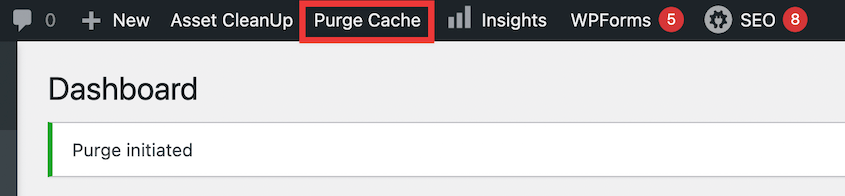
Les caches d'objets (Redis, Memcached) stockent les résultats des requêtes de base de données en mémoire. Videz-les également, car ils peuvent contenir des résultats de requêtes qui ne sont plus exacts.
Certaines améliorations de la base de données n'apparaîtront pas dans les métriques de performance tant que le cache ne sera pas vidé. Exécuter un test de vitesse immédiatement après l'optimisation sans vider le cache au préalable peut produire des résultats trompeurs.
Faites du vidage du cache la dernière étape de la routine de maintenance, puis testez.
Outils pour la maintenance de la base de données WordPress
Chaque outil ci-dessous sert un objectif différent. Certains se chevauchent, mais aucun n'est redondant. La bonne combinaison dépend de votre niveau de confort et de ce que vous essayez d'accomplir.
Duplicateur
Avant d'exécuter toute tâche de maintenance qui modifie la base de données, vous avez besoin d'un point de restauration. Duplicator Pro est l'outil idéal pour cela, et c'est la première chose à configurer avant tout le reste sur cette liste.
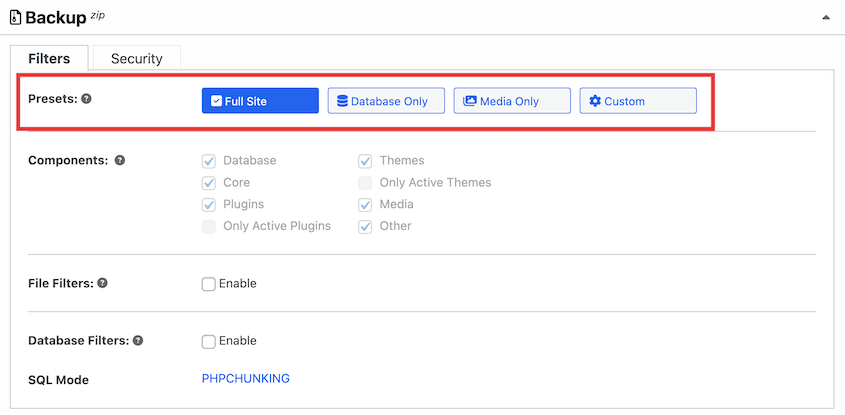
Duplicator Pro crée des sauvegardes complètes du site qui incluent la base de données et les fichiers dans une seule archive portable. Vous pouvez également créer des sauvegardes de la base de données uniquement avec des préréglages.
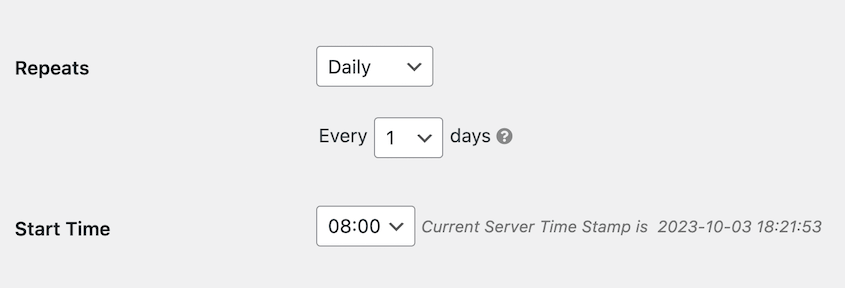
Les sauvegardes planifiées s'exécutent automatiquement à la fréquence que vous configurez : horaire, quotidienne, hebdomadaire, mensuelle ou à intervalles personnalisés.
Duplicator peut envoyer vos données vers des destinations distantes comme le Duplicator Cloud natif, Google Drive, Dropbox, Amazon S3, OneDrive et FTP.

Les sauvegardes restent hors du serveur, ce qui signifie qu'une défaillance du serveur n'emporte pas votre point de restauration avec elle.
Le processus de restauration est pratique. Les débutants peuvent cliquer sur le bouton Restaurer depuis le tableau de bord d'administration.

Duplicator gère la restauration via son propre installateur, qui fonctionne même lorsque WordPress lui-même ne se charge pas. Si votre site entier est en panne, téléchargez directement vos fichiers de sauvegarde sur le serveur pour restaurer vos données.
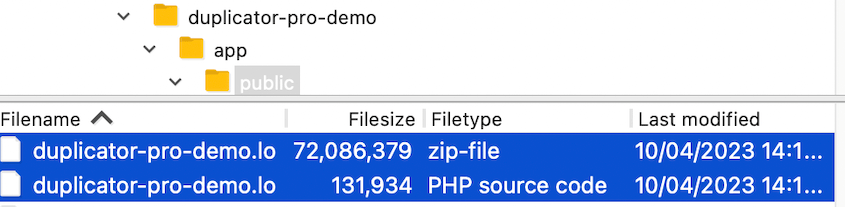
Duplicator Pro gère également les migrations de sites en utilisant le même format d'archive que ses sauvegardes. Si vous l'utilisez déjà pour les sauvegardes, la migration est couverte sans avoir besoin d'un outil séparé.
Considérez-le comme la base de toute configuration de maintenance, pas comme un extra optionnel. Tout le reste est plus facile quand vous savez que vous pouvez récupérer d'une erreur.
Plugins de nettoyage de base de données
DB Optimizer est l’outil de santé de base de données de Duplicator. Il note votre base de données de 0 à 100 dans cinq catégories : surcharge de table, transients expirés, révisions d’articles, taille des données autoload et corbeille. Chaque catégorie affiche le nombre d’éléments et l’espace récupérable avant toute suppression.
Le nettoyage et l’optimisation des tables s’exécutent depuis le même tableau de bord. De plus, il est inclus gratuitement dans les plans Duplicator Pro et Elite, ce qui est parfait si vous recherchez également un plugin de sauvegarde et de migration.
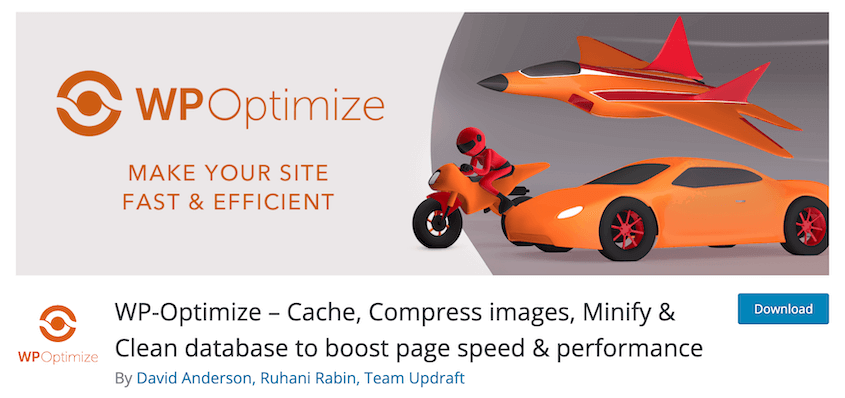
WP-Optimize est un autre plugin qui gère les tâches de nettoyage les plus courantes : révisions d’articles, brouillons automatiques, commentaires de spam, transients expirés et optimisation des tables. Il prend en charge la planification, vous pouvez donc le configurer pour qu’il s’exécute automatiquement de manière récurrente.
Advanced Database Cleaner est particulièrement utile pour identifier les tables restantes de plugins qui ont été supprimés. Il associe chaque table à son plugin associé, vous pouvez donc voir ce qui est encore actif et ce qui a été orphelin.
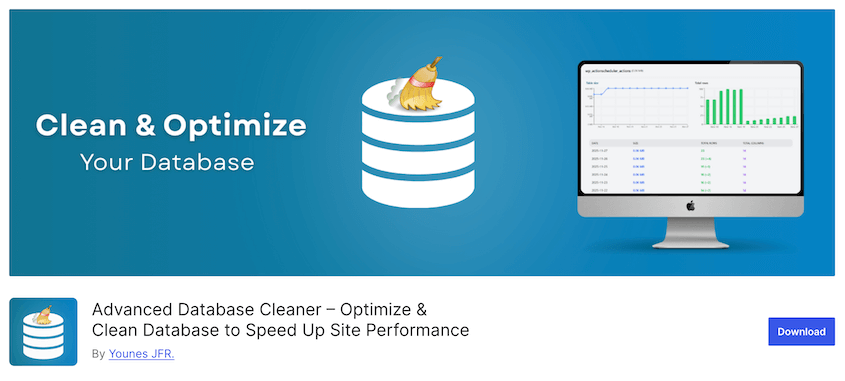
Utilisez-le lorsque le nettoyage plus large de WP-Optimize n'est pas assez spécifique.
WP-Sweep n'inclut pas de planification, mais si vous voulez un outil simple pour des sessions de nettoyage manuelles, il fait le travail.

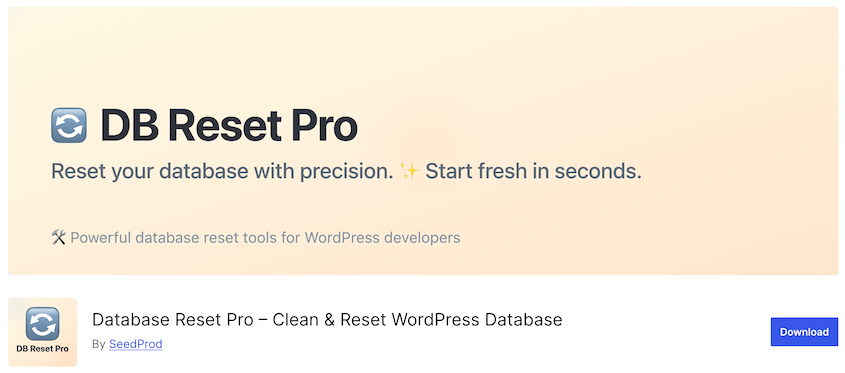
Si vous avez besoin de réinitialiser complètement votre base de données à ses paramètres par défaut, je recommande Database Reset Pro. Ce plugin gratuit réinitialisera instantanément n'importe quelle base de données sans supprimer vos mots de passe. C'est idéal pour le développement.
phpMyAdmin
phpMyAdmin est une interface web pour MySQL qui est incluse dans la plupart des environnements d'hébergement cPanel et Plesk. Elle vous donne un accès direct à la base de données.
Avec phpMyAdmin, vous pouvez parcourir le contenu des tables, vérifier l'état des tables, exécuter des requêtes SQL, exporter des tables spécifiques et effectuer des réparations et des optimisations.
Pour l'optimisation, sélectionnez les tables sur lesquelles vous voulez travailler, ouvrez le menu déroulant en bas de la liste des tables et choisissez Optimiser la table.
Pour une exportation complète de la base de données, utilisez l'onglet Exporter, sélectionnez le format SQL, choisissez les tables que vous voulez et téléchargez le fichier.
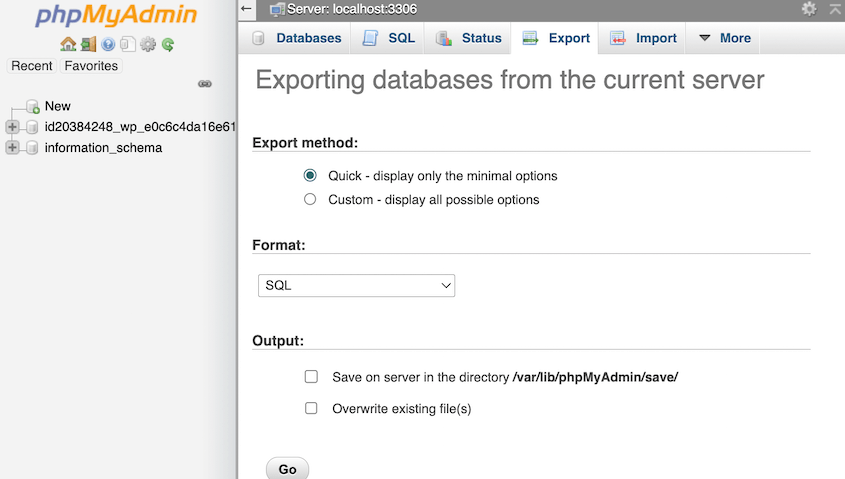
phpMyAdmin convient mieux aux utilisateurs intermédiaires. L'onglet de requête SQL peut modifier ou supprimer des données instantanément sans invites de confirmation, donc si vous n'êtes pas à l'aise pour écrire du SQL, tenez-vous-en aux options de l'interface plutôt qu'à l'onglet de requête.
Outil de réparation intégré à WordPress
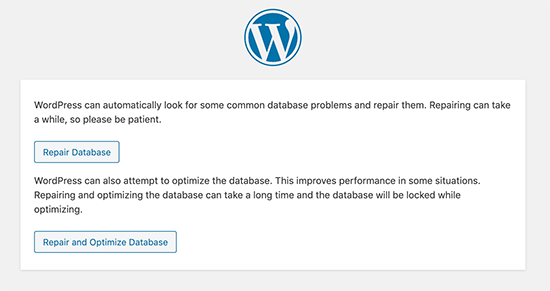
WordPress inclut un outil de réparation de base de données intégré qui est utile lorsque vous rencontrez des erreurs de base de données et que vous souhaitez un diagnostic rapide sans ouvrir phpMyAdmin.
Pour l'activer, ajoutez define('WP_ALLOW_REPAIR', true); à votre fichier wp-config.php, puis visitez votredomaine.com/wp-admin/maint/repair.php.
Vous verrez deux options : Réparer la base de données, qui corrige les problèmes structurels des tables de la base de données, et Réparer et optimiser la base de données, qui fait la même chose et exécute l'optimisation ensuite.
WP-CLI pour les développeurs
WP-CLI est un outil en ligne de commande pour gérer WordPress sans utiliser l'interface d'administration. Pour les développeurs, c'est plus rapide et plus flexible que n'importe quelle interface de plugin, et c'est bien adapté à l'automatisation via les tâches cron du serveur.
Les commandes les plus utiles pour la maintenance de la base de données :
wp db optimize: optimise toutes les tables de la base de donnéeswp db repair: exécute la routine de réparation sur la base de donnéeswp db export/wp db import: exporte ou importe une sauvegarde complète de la base de données sous forme de fichier SQLwp transient delete --all: supprime tous les transients en une seule foiswp post delete $(wp post list --post_status=trash --format=ids): supprime tous les articles mis à la corbeille en une seule commande
Pour la maintenance de routine sur plusieurs sites, les commandes WP-CLI peuvent être scriptées et planifiées pour s'exécuter sans aucune intervention manuelle.
La plupart des hébergeurs WordPress gérés fournissent un accès SSH pour WP-CLI. Si vous n'êtes pas sûr que votre hébergeur le prenne en charge, consultez leur documentation ou contactez le support.
Bonnes pratiques d'optimisation de base de données WordPress
- Sauvegardez toujours avant d'optimiser.
Cela s'applique à chaque fois, pas seulement lorsque quelque chose semble risqué. Les tâches d'optimisation causent rarement des problèmes, mais « rarement » n'est pas « jamais ». Une sauvegarde prend quelques minutes avec Duplicator, tandis que la récupération sans une sauvegarde peut prendre des heures.
- Optimisez après le nettoyage, pas avant.
L'exécution de OPTIMIZE TABLE sur une base de données pleine de révisions d'articles, de transients expirés et de métadonnées orphelines ne fait que réorganiser des données que vous êtes sur le point de supprimer.
Supprimez d'abord le superflu, puis défragmentez ce qui reste. Faire cela dans le mauvais ordre fait perdre du temps et crée une charge d'écriture inutile.
- N'optimisez pas constamment.
Pour les tables InnoDB (par défaut sur la plupart des installations WordPress modernes), OPTIMIZE TABLE reconstruit entièrement la table en interne. L'exécuter quotidiennement ou après chaque modification mineure crée une surcharge d'écriture sans gains de performance significatifs.
Une fois par mois, ou après une session de nettoyage importante, est suffisant.
- Utilisez un environnement de staging pour les changements importants.
Si vous effectuez un nettoyage majeur, une mise à jour de plugins gourmands en base de données comme WooCommerce, ou une modification de votre structure d'URL, testez d'abord sur un environnement de staging. Appliquer des changements non testés directement sur un site de production en direct est la cause de problèmes évitables.
La plupart des hébergeurs gérés incluent des environnements de staging. Si le vôtre ne le fait pas, Duplicator Pro peut en créer un.
- Limitez les révisions d'articles à la source.
Plutôt que de nettoyer les révisions de manière réactive, limitez le nombre de révisions que WordPress enregistre en premier lieu.
L'ajout de define('WP_POST_REVISIONS', 5); à votre fichier wp-config.php indique à WordPress de conserver un maximum de cinq révisions par article et de supprimer automatiquement les plus anciennes.
Cela ne supprime pas les révisions existantes, mais cela empêche l'accumulation de continuer au même rythme.
- Auditez les plugins pour l'efficacité de la base de données.
Tous les plugins ne sont pas conçus en tenant compte des performances de la base de données. Certains génèrent un nombre excessif de requêtes à chaque chargement de page ; d'autres écrivent dans la base de données bien plus que leur fonction ne le justifie.
Query Monitor rend cela visible. Il montre quelles requêtes s'exécutent sur chaque page, combien de temps elles prennent, et quel plugin ou thème les a générées.
Si un plugin est constamment responsable de requêtes lentes ou excessives, cela mérite d'être résolu, soit par ses paramètres, soit en le remplaçant.
- Tenez un journal de maintenance de base.
Un journal facilite la détection de tendances, la confirmation que les tâches planifiées s'exécutent réellement, et la compréhension de ce qui a changé avant qu'un problème n'apparaisse. Il n'a pas besoin d'être élaboré : un simple fichier texte ou une note dans un outil de gestion de projet convient parfaitement.
Liste de contrôle complète de maintenance de base de données WordPress
Utilisez ceci comme référence, pas comme un ensemble de règles strictes. Adaptez en fonction de l'activité réelle de votre site.
Un site statique n'a pas besoin de tous les éléments de cette liste. Une boutique WooCommerce avec des commandes quotidiennes a probablement besoin de plus que ce qui est indiqué ici.
Hebdomadairement
- Supprimer les transients expirés
- Vider les commentaires spam (ou confirmer que la suppression automatique est configurée)
- Vérifier les mises à jour disponibles pour les plugins, les thèmes et le cœur de WordPress
Mensuellement
- Vérifier que les sauvegardes automatisées ont été effectuées et tester une sauvegarde récente
- Supprimer les révisions de publication au-delà de votre limite définie
- Supprimer les brouillons automatiques et le contenu mis à la corbeille
- Optimiser les tables de la base de données
- Exécuter un scan de sécurité
- Vider le cache côté serveur et le cache CDN
- Tester les formulaires clés (soumission et journalisation des entrées)
Trimestriellement
- Auditer et supprimer les plugins et thèmes inactifs ; vérifier les tables de base de données restantes
- Scanner les liens brisés
- Vérifier la vitesse du site et examiner les requêtes lentes avec Query Monitor
- Examiner la taille de la base de données dans phpMyAdmin ou votre tableau de bord d'hébergement
- Soumettre ou vérifier votre sitemap dans Google Search Console
- Examiner la bibliothèque d'images pour les fichiers orphelins ou non optimisés
Au besoin
- Réparer les tables corrompues
- Restaurer une sauvegarde après une mise à jour ou une migration échouée
- Exportation complète de la base de données avant une mise à jour majeure ou une migration de site
Questions fréquemment posées (FAQ)
L'optimisation de la base de données supprimera-t-elle mon contenu ?
Non. L'exécution de OPTIMIZE TABLE réorganise la structure de stockage interne d'une table et récupère l'espace fragmenté ; elle ne touche pas aux données stockées dans la table. Vos articles, pages, commentaires et paramètres ne sont pas affectés.
Les tâches de nettoyage comme la suppression des révisions, le vidage du spam ou la suppression du contenu mis à la corbeille sont des opérations distinctes, et celles-ci ne s'exécutent que lorsque vous les initiez explicitement. Vous contrôlez ce qui est supprimé.
Quelle est la différence entre l'optimisation et la réparation d'une table de base de données ?
L'optimisation est une maintenance de routine d'une table qui fonctionne normalement. Elle défragmente le stockage interne et récupère l'espace libre laissé par les lignes supprimées. La réparation concerne une table endommagée ou structurellement corrompue, qui renvoie des erreurs ou qui ne parvient pas à lire et écrire correctement.
Vous optimisez pour les performances sur une table saine ; vous réparez lorsque vous rencontrez des erreurs liées à une table spécifique. L'exécution d'une optimisation sur une table corrompue ne résoudra pas le problème sous-jacent.
Quel est le meilleur nettoyeur de base de données WordPress ?
Pour la plupart des sites, DB Optimizer gère bien les tâches courantes : révisions d’articles, transients expirés, commentaires de spam, brouillons automatiques, optimisation des tables et réparation. Il couvre la majorité des nettoyages de routine sans nécessiter beaucoup de configuration.
Les développeurs qui préfèrent travailler en ligne de commande peuvent gérer tout cela via WP-CLI sans installer de plugin.
Comment réduire la taille de ma base de données WordPress ?
Commencez par les contributeurs les plus importants : révisions de publication, transients expirés, commentaires spam et brouillons automatiques. Supprimez-les avec un plugin de nettoyage, puis exécutez OPTIMIZE TABLE pour récupérer l'espace libéré. À l'avenir, limitez les révisions dans wp-config.php avec define('WP_POST_REVISIONS', 5);, maintenez un calendrier régulier de suppression des spams et auditez les plugins pour les écritures inutiles dans la base de données.
Si la base de données est toujours plus volumineuse que prévu après le nettoyage, vérifiez si les tables spécifiques à un plugin enregistrent plus de données que nécessaire. Certains plugins d'analyse et constructeurs de formulaires stockent des journaux détaillés par défaut, et ces tables peuvent considérablement grossir avec le temps.
Combien coûte la maintenance WordPress ?
La gamme est large et dépend presque entièrement de ce que vous voulez faire vous-même. La gestion de la maintenance avec des plugins gratuits ne coûte rien, sauf votre temps. Les outils premium comme Duplicator Pro ajoutent un coût annuel modeste mais couvrent les sauvegardes, les migrations et les restaurations d'une manière que les outils gratuits ne égalent généralement pas.
L'hébergement WordPress géré par des fournisseurs comme WP Engine ou Kinsta coûte environ 20 à 35 $ par mois et inclut les sauvegardes automatisées, l'analyse de sécurité et la gestion des mises à jour dans le forfait.
Engager un freelance ou une agence pour la maintenance continue coûte de 50 $ à plusieurs centaines de dollars par mois, en fonction de la portée et de la taille du site.
N'attendez pas un message d'erreur
La maintenance de la base de données n'est pas compliquée, mais elle demande de la constance.
Un site qui reçoit une attention régulière développe rarement le genre de problèmes cumulatifs qui se transforment en un véritable travail de récupération. Un site qui a été ignoré pendant des années est une situation différente.
L'ordre des opérations est important : sauvegardez d'abord, nettoyez ensuite, et optimisez en troisième. Lancer l'optimisation avant le nettoyage gaspille des efforts. Lancer l'une ou l'autre sans sauvegarde préalable représente un risque inutile.
Toutes les tâches de cette liste ne s'appliquent pas à tous les sites. Utilisez la liste de contrôle pour identifier ce qui est pertinent pour votre situation et établissez un calendrier en conséquence, plutôt que de traiter chaque élément comme obligatoire.
S'il y a un endroit par où commencer, ce sont les sauvegardes. Un point de restauration fiable rend toutes les autres tâches de maintenance plus sûres, et c'est la seule chose qui limite les dégâts lorsqu'un problème survient, qu'il s'agisse d'une mise à jour échouée, d'une migration ratée ou d'une table corrompue.
Duplicator Pro gère les sauvegardes automatiques programmées, stocke des copies dans le cloud et les restaure en quelques minutes. C'est la base d'une configuration de maintenance qui tient réellement le coup lorsque vous en avez besoin.
Duplicator Pro inclut DB Optimizer, qui attribue un score de santé à votre base de données, montre ce qui la ralentit et effectue un nettoyage en quelques clics.
Pendant que vous y êtes, je pense que vous aimerez ces guides WordPress connexes :
- Comment Black Bike Media a sauvé une base de données corrompue de 2,4 Go
- Comment restaurer un site web avec seulement une sauvegarde de base de données
- Voici les étapes de réparation de la base de données WordPress que j'ai moi-même suivies (aucun développeur nécessaire)
- Comment optimiser votre base de données WordPress : obtenez un site rapide en 10 étapes
- Le meilleur plugin d'optimisation de base de données WordPress que j'ai utilisé (plus 3 alternatives)




