


Voici les étapes de réparation de la base de données WordPress que j'ai moi-même effectuées
 Joella Dunn
Joella Dunn
Joella Dunn
 John Turner
John Turner
John Turner
Vous êtes-vous déjà retrouvé à fixer votre site web, pour finalement n'y voir qu'une série d'erreurs ou une page complètement cassée ?
Une minute tout va bien, la suivante, c'est comme si votre site avait sa propre volonté.
Généralement, lorsque quelque chose comme cela se produit, il y a un problème avec votre base de données WordPress. La base de données stocke tout votre contenu important, vos paramètres et vos données, c'est donc une partie très importante de votre site web.
La corruption de la base de données WordPress n'est pas aussi effrayante qu'il y paraît. Après des années de gestion de sites WordPress, j'en suis venu à la considérer comme un autre problème réparable – comme avoir un pneu crevé. Certes, c'est gênant, mais une fois que vous savez ce que vous faites, vous pouvez remettre les choses en marche.
J'écris ce guide parce que j'aurais aimé avoir quelque chose comme ça lors de ma première crise de base de données.
Nous allons passer en revue tout ce que j'ai appris sur la réparation des bases de données WordPress – des solutions rapides qui pourraient vous remettre en ligne en quelques minutes aux solutions plus approfondies pour les situations délicates.
Remettons votre site sur les rails, d'accord ?
Table des matières
- Quand vous devez réparer votre base de données WordPress
- Votre base de données est-elle cassée ou simplement surchargée ?
- Qu'est-ce qui cause la corruption de la base de données ?
- Avant de réparer votre base de données WordPress
- Comment réparer une base de données WordPress
- Restaurer une sauvegarde propre de la base de données
- Vérifier vos identifiants de base de données
- Activer les journaux d'erreurs
- Utiliser phpMyAdmin pour réparer les tables de la base de données WordPress
- Utiliser un plugin de réparation de base de données
- Utiliser l'outil de réparation de base de données WordPress
- Utiliser cPanel pour réparer votre base de données
- Utiliser WP-CLI pour réparer votre base de données
- Que faire après avoir réparé votre base de données
- Questions fréquemment posées (FAQ)
- Votre base de données est réparée. Voici comment la maintenir ainsi
Quand vous devez réparer votre base de données WordPress
Les problèmes de base de données apparaissent rarement de nulle part. Ils vous donnent généralement des signes avant-coureurs avant de cesser complètement de fonctionner.
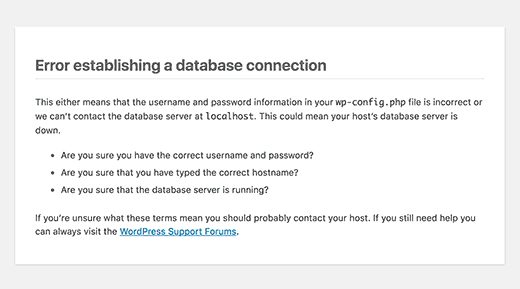
Le signe le plus évident est le message "Erreur lors de l'établissement de la connexion à la base de données". C'est comme si votre site web agitait un grand drapeau rouge disant : "Hé, nous avons un problème ici !"
Mais il existe des signes plus subtils que j'ai appris à surveiller au fil des ans.
Voici ce que vous devriez surveiller :
Votre site commence à jouer à cache-cache avec votre contenu. Une minute il est là, la suivante il a disparu, pour réapparaître plus tard. C'est un signe révélateur que votre base de données a besoin d'attention.
Le tableau de bord WordPress devient extrêmement lent. Si vous cliquez sur des boutons et regardez cette roue qui tourne pendant ce qui semble être une éternité, votre base de données a peut-être du mal à suivre.
Vous enregistrez un article et rien ne se passe. Ou pire, vous passez une heure à créer la page parfaite, vous publiez, et pouf – tout a disparu. Votre base de données a peut-être du mal à écrire de nouvelles informations.
Des messages d'erreur aléatoires apparaissent, en particulier ceux mentionnant "connexion à la base de données", "erreurs SQL", ou même l'Écran blanc de la mort. Ce sont comme les signaux de détresse de votre site.
Le fait est que ces problèmes se règlent rarement d'eux-mêmes. En fait, ils s'aggravent généralement avec le temps.
Comprendre les signes courants indiquant que votre base de données WordPress a besoin d'attention est crucial pour maintenir des performances optimales du site.
Mais voici la bonne nouvelle – attraper ces problèmes tôt les rend beaucoup plus faciles à résoudre. Et croyez-moi, vous voulez les résoudre tôt.
Votre base de données est-elle cassée ou simplement surchargée ?
Avant d'exécuter une réparation, il est utile de savoir quel problème vous avez réellement. Les bases de données cassées et surchargées présentent des symptômes similaires, mais elles nécessitent des correctifs différents.
Signes que votre base de données est cassée :
- « Erreur lors de l'établissement de la connexion à la base de données » apparaît sur le front-end ou dans l'administration
- Écran blanc de la mort sans autre message d'erreur
- Les articles ou les pages disparaissent après la publication
- Des messages d'erreur SQL apparaissent dans le tableau de bord WordPress
- Le site se charge par intermittence, puis échoue
Signes que votre base de données est surchargée :
- Le tableau de bord d'administration est sensiblement lent sans aucun message d'erreur
- La taille des fichiers de sauvegarde est beaucoup plus importante qu'elle ne devrait l'être
- Les requêtes expirent sous des charges de trafic normales
- Les performances se sont dégradées progressivement sur plusieurs mois sans cause claire
Certains sites ont les deux problèmes à la fois. Une base de données peut être structurellement endommagée et encombrée par des années de révisions accumulées et de données de cache expirées.
Qu'est-ce qui cause la corruption de la base de données ?
Vous savez quelle question on me pose le plus souvent lorsque j'aide les gens avec des problèmes de base de données ? « Qu'ai-je fait de mal ? »
Généralement, ce n'est pas quelque chose que vous avez fait. D'après mon expérience, la corruption de la base de données est souvent comme attraper un rhume. Parfois, cela arrive, même lorsque vous faites tout correctement.
D'après mes années de réparation de sites, voici les erreurs de base de données WordPress les plus courantes que j'ai rencontrées :
Le serveur de votre fournisseur d'hébergement a passé une mauvaise journée. Peut-être une fluctuation de courant, ou peut-être qu'il a manqué de ressources lors d'un pic de trafic. Lorsque les serveurs ont des ratés pendant les opérations de base de données, les choses peuvent devenir compliquées.
Cette mise à jour de plugin que vous venez d'installer ? Parfois, les plugins ne fonctionnent pas bien entre eux ou avec le cœur de WordPress. Ces conflits de plugins peuvent causer des problèmes de base de données.
Vous vous souvenez de cette fois où vous éditiez un article et votre connexion Internet a été coupée ? Si la connexion est interrompue pendant que WordPress enregistre des données dans la base de données, cela peut laisser des choses déconnectées.
Et parfois, c'est juste l'usure. Les bases de données sont comme n'importe quel autre outil – elles peuvent s'encombrer et se fragmenter avec le temps. J'ai vu des sites ralentir considérablement simplement parce que leurs tables de base de données sont désorganisées.
Voici d'autres raisons pour lesquelles votre base de données pourrait être corrompue :
- Un site piraté peut causer des dommages graves comme des logiciels malveillants, des virus et d'autres mauvais codes
- Problème d'identifiants de base de données WordPress empêchant un accès correct
- Limite de mémoire épuisée
- Défaillances matérielles et autres problèmes de serveur
- Bugs logiciels ou conflits de plugins WordPress
Avant de réparer votre base de données WordPress
Je suis sur le point de partager quelque chose qui pourrait sauver votre site Web et votre santé mentale.
Voici ma règle d'or pour la réparation de base de données : Ne commencez jamais, jamais à réparer quoi que ce soit sans une sauvegarde.
Peu m'importe si votre site est en feu ; sauvegardez-le d'abord. C'est comme avoir un point de sauvegarde dans un jeu vidéo. Si les choses tournent mal, vous pouvez toujours revenir à votre point de départ.
Créer une sauvegarde maintenant pourrait vous éviter des heures (ou des jours) de maux de tête plus tard. Voici ce que vous devez sauvegarder :
- Votre base de données (évidemment) – même si elle est corrompue. Une base de données partiellement corrompue vaut mieux qu'aucune base de données du tout.
- Tous vos fichiers WordPress – thèmes, plugins, téléchargements, tout. Parfois, la résolution des problèmes de base de données nécessite la réinstallation de WordPress, et vous voudrez que vos fichiers soient en sécurité.
C'est là qu'un outil comme Duplicator devient votre meilleur ami. Je l'ai utilisé d'innombrables fois pour créer des sauvegardes complètes de sites avant de me lancer dans les réparations. Il vous donnera un filet de sécurité pendant que vous travaillez à résoudre le problème.

Avant de commencer, créez une nouvelle sauvegarde. Choisissez le préréglage Site complet pour une sauvegarde complète.

Pour plus de sécurité, enregistrez la sauvegarde dans un emplacement de stockage cloud. Duplicator prend en charge toutes ces options :
- Cloud Duplicator
- Google Drive
- Dropbox
- Microsoft OneDrive
- Amazon S3
- Wasabi
- Google Cloud
- DreamObjects
- Vultr
- DigitalOcean Spaces
- Cloudflare R2
- Backblaze B2
- Tout autre stockage cloud compatible S3
De plus, vous pouvez sélectionner plusieurs emplacements si vous craignez qu'un seul échoue.

Maintenant, vous êtes prêt à dépanner !
Comment réparer une base de données WordPress
Lorsque vous devez réparer la base de données WordPress, plusieurs méthodes simples sont disponibles. Explorons-les toutes !
Restaurer une sauvegarde propre de la base de données
Laissez-moi vous parler d’une crise récente. Black Bike Media a dû résoudre le problème de la base de données corrompue de 2,4 Go de son client. Une panne de serveur a entraîné la perte d’informations précieuses dans les tables de la base de données de ce site d’emploi.
Parce qu'ils avaient Duplicator Pro configuré pour les sauvegardes, Black Bike a remis son site en marche en quelques minutes. Pas besoin de passer la nuit blanche.
Voici pourquoi restaurer une sauvegarde est souvent votre meilleure première action :
- C’est prévisible. Vous savez exactement ce que vous obtenez : votre site tel qu’il était au moment de la sauvegarde.
- C’est complet. Vous ne corrigez pas seulement des problèmes ; vous restaurez un état connu et fonctionnel.
- C’est rapide. Beaucoup plus rapide que d’essayer de diagnostiquer et de corriger les problèmes de corruption pièce par pièce.
Maintenant, si vous utilisez Duplicator Pro (ce que je recommande vivement), le processus de restauration est étonnamment simple.
Connectez-vous à votre tableau de bord WordPress (si vous ne pouvez pas, vous pouvez téléverser la sauvegarde directement sur votre serveur).
Allez dans Duplicator Pro » Sauvegardes. Trouvez votre sauvegarde la plus récente avant que les problèmes ne commencent. Cliquez sur le bouton Restaurer.

Mais que faire si vous n’avez pas de sauvegarde ? D’abord, respirez profondément. J’ai vécu ça aussi, et bien que ce ne soit pas idéal, ce n’est pas la fin du monde. Nous avons plusieurs autres méthodes en réserve.
Vérifier vos identifiants de base de données
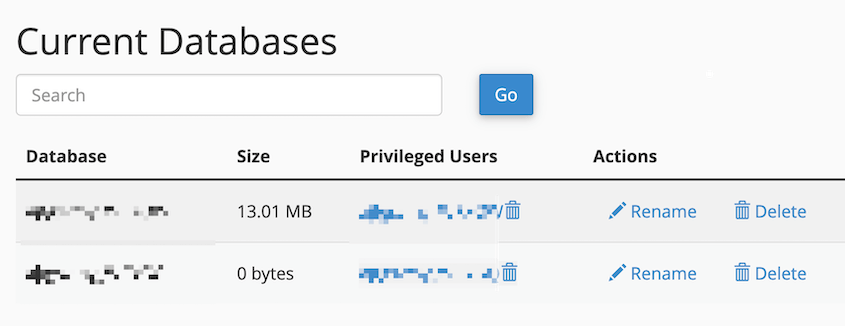
Votre base de données stocke ses informations d’identification dans le fichier wp-config.php. Si elles sont incorrectes, cela entraînera des erreurs de connexion.
Lorsque votre base de données WordPress a besoin de réparations, vérifiez d’abord les informations d’identification de la base de données dans votre fichier wp-config.php. Vous devrez peut-être simplement les mettre à jour.
Ouvrez votre fichier wp-config.php à l’aide de cPanel ou d’un client FTP. Recherchez ces informations :
- DB_NAME (Le nom de votre base de données)
- DB_USER (Le nom d’utilisateur de votre base de données)
- DB_PASSWORD (Le mot de passe de votre base de données)
- DB_HOST (Le nom d’hôte de votre serveur de base de données)
Votre fournisseur d’hébergement Web saura quelles sont ces valeurs. Vous pouvez contacter le support ou trouver ces informations dans vos paramètres de base de données.
Activer les journaux d'erreurs
Les journaux d’erreurs peuvent être une mine d’informations. Ils fournissent des indices sur la source de la corruption de votre base de données.
Pour activer la journalisation des erreurs dans WordPress, vous devrez ajouter du code à votre fichier wp-config.php. N’oubliez pas que vous aurez besoin d’un FTP ou d’un gestionnaire de fichiers pour ce faire.
Ajoutez ces lignes de code à votre fichier wp-config.php :
define( 'WP_DEBUG', true );
define( 'WP_DEBUG_LOG', true );
define( 'WP_DEBUG_DISPLAY', false );
define( 'WP_DEBUG', true ); active le mode débogage.
define( 'WP_DEBUG_LOG', true ); demande à WordPress d’enregistrer les erreurs dans un fichier.
define( 'WP_DEBUG_DISPLAY', false ); masquera les erreurs sur le front-end du site web.
Après avoir ajouté ces lignes, un fichier debug.log sera créé. Il se trouvera dans votre dossier wp-content.
Vérifiez ce fichier après avoir apporté des modifications à votre base de données. Il vous indiquera toutes les erreurs ou avertissements.
Utiliser phpMyAdmin pour réparer les tables de la base de données WordPress
Je me souviens encore de ma première fois utilisant phpMyAdmin. Ces lignes de tables de base de données ressemblaient à quelque chose sorti de Matrix.
Mais voici le truc : une fois que vous savez ce que vous regardez, c'est en fait assez simple. Pensez-y comme à la salle de contrôle de votre base de données.
Voici mon guide étape par étape pour utiliser phpMyAdmin afin de réparer votre base de données (ne vous inquiétez pas, je vais rester simple).
Connectez-vous à votre panneau de contrôle d'hébergement (généralement cPanel). Trouvez et cliquez sur phpMyAdmin.

Sélectionnez votre base de données WordPress dans la barre latérale gauche. Cochez toutes les tables. Dans le menu déroulant, sélectionnez Réparer la table.
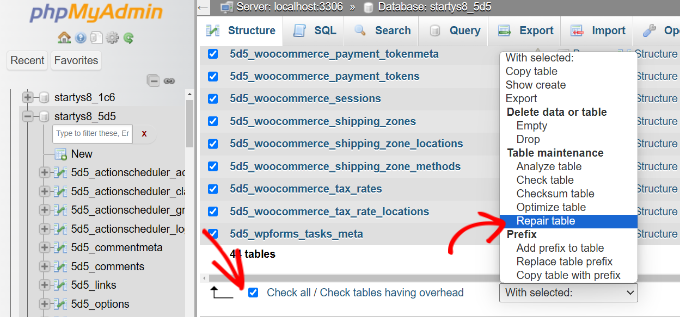
PhpMyAdmin tentera de corriger vos tables de base de données corrompues.
Utiliser un plugin de réparation de base de données
Parfois, la solution la plus simple est la meilleure. Plusieurs plugins de réparation de base de données sont disponibles pour aider à corriger et optimiser les tables de base de données. J'en ai eu beaucoup de succès avec eux, surtout en aidant des clients qui ne sont pas à l'aise avec phpMyAdmin.
Souvenez-vous de ma règle d'or : sauvegardez d'abord ! Même avec une interface de plugin conviviale, nous effectuons toujours une chirurgie sur votre base de données.
L'un de mes plugins préférés pour les réparations de bases de données est DB Optimizer. Il vous donne un score de santé de la base de données et vous permet d'optimiser ou de réparer n'importe laquelle de vos tables.

Une fois installé, trouvez DB Optimizer » Tables. Utilisez les boutons Réparer à côté des tables que vous devez réparer.
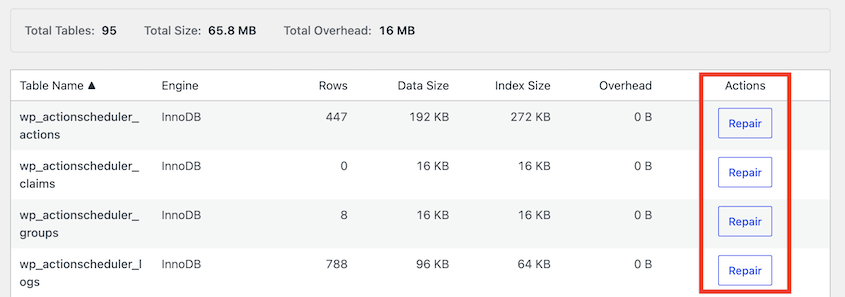
DB Optimizer tentera de corriger les problèmes existants de la base de données.
Utiliser l'outil de réparation de base de données WordPress
L'outil de réparation de base de données intégré à WordPress peut être incroyablement utile pour résoudre les problèmes courants de base de données. Il est juste désactivé par défaut.
Pensez-y comme à la trousse de premiers secours intégrée de votre site. Bien qu'elle ne soit pas aussi complète qu'une restauration complète de sauvegarde, je l'ai vue corriger de nombreuses corruptions mineures de base de données.
Tout d'abord, nous devons l'activer. Ouvrez votre fichier wp-config.php et ajoutez cette ligne en bas :
define('WP_ALLOW_REPAIR', true);Maintenant, visitez cette URL sur votre site :
votresite.com/wp-admin/maint/repair.php
Vous verrez deux options : Réparer la base de données et Réparer et optimiser la base de données.
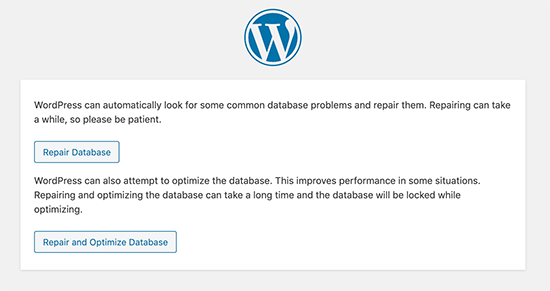
Essayez d'abord Réparer la base de données. Si cela n'aide pas, optez pour Réparer et optimiser. C'est plus approfondi mais prend plus de temps.
Un mot de prudence de la part de quelqu'un qui a appris à ses dépens : supprimez cette ligne de wp-config.php une fois que vous avez terminé. Sinon, n'importe qui peut accéder à votre page de réparation, et ce n'est pas ce que vous voulez.
Utiliser cPanel pour réparer votre base de données
Si votre fournisseur d’hébergement dispose de cPanel, vous aurez une fonctionnalité intégrée de réparation de base de données. C’est un moyen pratique de réparer votre base de données si votre hébergeur le prend en charge.
Les étapes exactes pour accéder à ces outils dépendront de votre fournisseur d’hébergement spécifique. Pour Bluehost, ouvrez cPanel et recherchez MySQL Databases.

Maintenant, allez dans la section Modify Databases. Sélectionnez la base de données que vous souhaitez réparer. Ensuite, appuyez sur le bouton Repair Database.
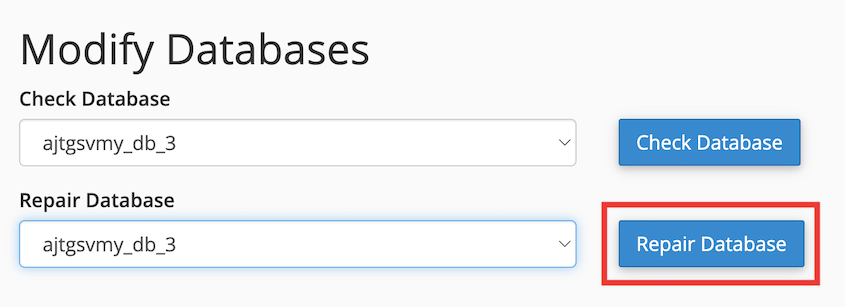
Cela peut être une option rapide et facile pour certains. Cela vaut la peine de vérifier si votre hébergeur propose cela.
Utiliser WP-CLI pour réparer votre base de données
Si vous êtes à l’aise avec les interfaces en ligne de commande, WP-CLI est un excellent outil pour WordPress. Il vous permet d’effectuer de nombreuses tâches WordPress depuis la ligne de commande.
Voici la commande WP-CLI de base pour la réparation de base de données :
wp db repairWP-CLI traite chaque table et affiche le résultat dans le terminal. La sortie liste chaque table suivie de son état de réparation.
Vous saurez que cela a fonctionné lorsque chaque table dans la sortie affichera « réparée » ou « OK ». Toute entrée indiquant « erreur » nécessite une attention individuelle.
Ce que j’aime chez WP-CLI, c’est son efficacité. Pas de clics à travers les menus, juste droit au but. De plus, il vous donne un retour détaillé sur ce qu’il répare.
Que faire après avoir réparé votre base de données
La réparation des tables corrige les dommages structurels. Mais une base de données réparée peut toujours être lente, trop volumineuse et gonfler la taille de vos sauvegardes.
Si votre tableau de bord est lent après une réparation, ou si vos sauvegardes sont plus volumineuses qu'elles ne devraient l'être, la base de données a besoin d'être optimisée. C'est là qu'intervient DB Optimizer.
DB Optimizer est l'outil de maintenance de base de données de Duplicator. Il évalue la santé de votre base de données de 0 à 100, indique exactement ce qui ralentit les choses et la nettoie sans que vous ayez à écrire de SQL ou à fouiller dans phpMyAdmin.
L'écran principal affiche un score de santé avec une note codée par couleur : vert (80-100) signifie que la base de données est en bon état, jaune (50-79) signifie qu'une attention est nécessaire, rouge (en dessous de 50) signifie qu'un nettoyage important est en retard.

Le score évalue cinq catégories (surcharge de table, transients expirés, révisions de publication, taille des données autoload et corbeille) et signale chacune individuellement afin que vous sachiez exactement où se situe le problème.
Une fois que vous voyez quelles catégories sont signalées, DB Optimizer affiche le nombre d'éléments et l'espace disque récupérable pour chacune avant toute suppression. Examinez les chiffres, puis exécutez le nettoyage sur chaque catégorie signalée.

Le bénéfice au-delà de la vitesse. Une base de données plus petite crée des sauvegardes plus rapides et des transferts plus rapides lors d'une migration.
Questions fréquemment posées (FAQ)
Comment réparer une base de données dans WordPress ?
Vous pouvez réparer une base de données WordPress en accédant à votre panneau de contrôle d’hébergement et en exécutant l’outil de réparation dans phpMyAdmin. Alternativement, ajoutez define('WP_ALLOW_REPAIR', true); au fichier wp-config.php, puis visitez votresite.com/wp-admin/maint/repair.php pour réparer et optimiser la base de données.
Comment nettoyer une base de données WordPress ?
Nettoyez une base de données WordPress en supprimant les plugins, thèmes et révisions inutilisés. Utilisez un plugin comme WP-Optimize pour supprimer les commentaires de spam, les options transitoires et les métadonnées orphelines. Sauvegardez régulièrement la base de données avant le nettoyage pour éviter la perte de données.
Une optimisation régulière de la base de données peut prévenir de nombreux problèmes courants avant qu’ils ne deviennent des problèmes sérieux !
Pouvez-vous restaurer une base de données WordPress ?
Restaurez une base de données WordPress en accédant à votre panneau de contrôle d'hébergement, en naviguant vers phpMyAdmin et en utilisant la fonction « Importer » pour télécharger un fichier de sauvegarde. Alternativement, utilisez un plugin de sauvegarde comme Duplicator pour restaurer la base de données directement à partir d'une sauvegarde enregistrée.

Comment restaurer ma base de données WordPress sans sauvegarde ?
Restaurez une base de données WordPress sans sauvegarde en contactant votre fournisseur d'hébergement pour vérifier les instantanés au niveau du serveur ou les options de récupération. Si indisponible, utilisez les outils de réparation de base de données dans phpMyAdmin pour récupérer des données partielles ou tentez de reconstruire la base de données en utilisant le contenu mis en cache de votre site.
Qu'est-ce qui corrompt une base de données WordPress ?
La plupart des corruptions se produisent lors d'une opération d'écriture interrompue. Un crash de serveur ou une panne de courant pendant que WordPress enregistre des données laisse une table dans un état partiellement écrit. Les conflits de plugins qui exécutent des requêtes SQL malformées peuvent également corrompre des lignes au fil du temps.
D'autres causes incluent des défaillances matérielles de la couche de stockage de l'hôte, des violations de sécurité qui introduisent des modifications malveillantes de la base de données et des transferts de fichiers interrompus lors d'une migration. L'utilisation quotidienne normale de WordPress provoque rarement une corruption en soi.
La réparation de ma base de données supprimera-t-elle du contenu ?
La réparation ne supprime pas de contenu. Elle corrige l'intégrité structurelle des tables de base de données existantes sans toucher aux données qu'elles contiennent. L'optimisation est là où les données sont supprimées, spécifiquement les révisions, les transients expirés, le spam et l'espace de surcharge fragmenté. DB Optimizer affiche le nombre d'éléments et l'espace récupérable avant toute suppression, vous pouvez donc examiner exactement ce qui sera supprimé avant de confirmer. Rien ne s'exécute sans votre approbation.
Quelle est la différence entre réparer et optimiser une base de données WordPress ?
La réparation corrige les tables de base de données structurellement endommagées ou plantées. Elle traite les erreurs de connexion à la base de données, les lignes corrompues et les dommages au niveau de la table qui empêchent WordPress de lire ou d'écrire des données. L'optimisation supprime l'encombrement accumulé des tables qui sont structurellement saines mais gonflées : révisions de publication, transients expirés, commentaires de spam et espace de surcharge fragmenté.
Une base de données réparée peut toujours être lente et surdimensionnée si elle n'a jamais été optimisée. Les deux tâches appartiennent à une routine de maintenance régulière.
Votre base de données est réparée. Voici comment la maintenir ainsi.
Si vous avez suivi les étapes ci-dessus, vous avez fait plus que réparer une base de données cassée. Vous avez réparé les dommages structurels, identifié si le problème était une corruption ou un gonflement, et exécuté l'optimisation pour amener le score de santé dans le vert. La base de données qui a causé l'erreur d'origine est maintenant plus propre et plus petite qu'elle ne l'était avant le début du problème.
À l'avenir, définissez un rappel mensuel pour ouvrir DB Optimizer et vérifier le score de santé. Cinq minutes, une fois par mois.
Tout ce qui est inférieur à 80 mérite une exécution de nettoyage. Un score qui reste dans le vert avec des vérifications mensuelles signifie que ce problème ne revient presque certainement pas, car vous supprimez l'encombrement avant qu'il ne s'accumule à un niveau qui cause de réels dommages.
Plus de 1,5 million de professionnels WordPress utilisent Duplicator pour protéger leurs sites avec des sauvegardes automatisées, des connexions de stockage cloud et des restaurations en un clic. Si quelque chose tourne mal, l'URL de récupération d'urgence remet votre site en ligne sans que WordPress n'ait besoin d'être fonctionnel au préalable.
DB Optimizer est inclus dans les plans Duplicator Pro et Elite, de sorte que la sauvegarde et la surveillance continue de la santé de la base de données résident dans le même tableau de bord.
Pendant que vous êtes ici, je pense que vous aimerez ces autres guides WordPress :
- Comment copier une base de données WordPress
- Comment sauvegarder une base de données WordPress
- 9 meilleurs plugins de sauvegarde de base de données WordPress
- Comment restaurer une base de données WordPress
- Comment migrer une base de donn edes WordPress
- 13 meilleurs plugins de base de données WordPress pour une gestion facile des données




