

![[NEW] Optimiseur de base de données Duplicator : Nettoyez votre base de données WordPress avant qu'elle ne devienne un problème](https://duplicator.com/wp-content/uploads/2026/06/Announcement-DB-Optimizer.jpg)
Créer une copie parfaite : Comment cloner un site WordPress en toute sécurité
 Joella Dunn
Joella Dunn
Joella Dunn
 John Turner
John Turner
John Turner
Cloner votre site WordPress crée un jumeau opérationnel sur un serveur différent, conservant toutes ses fonctionnalités tout en restant caché du public.
C'est comme avoir une version secrète, prête pour des tests ou des modifications sans affecter le site en direct.
Vous pourriez configurer une copie clonée de votre site sur un serveur vers lequel vous souhaitez migrer. Vous aurez le temps de tout installer au nouvel emplacement pendant que votre ancien site sera toujours en ligne.
Je recommanderais également d'utiliser le clonage pour la pré-production et le développement. Les agences de design l'utilisent pour travailler sur les sites des clients sans affecter leurs visiteurs actuels.
Vous pourriez penser que le clonage est complexe, mais vous pouvez le faire en quelques minutes seulement !
Voici les points clés à retenir :
- Le clonage crée un double entièrement fonctionnel de votre site WordPress qui fonctionne indépendamment de votre site en direct, parfait pour tester des modifications sans risque.
- Le clonage est différent de la sauvegarde. Les clones sont actifs et fonctionnels, tandis que les sauvegardes sont des copies dormantes pour la restauration.
- Les cas d'utilisation courants incluent : les environnements de pré-production pour des tests sécurisés, la migration vers de nouveaux hébergeurs sans interruption de service, et la création de copies de développement pour les agences web.
- Utilisez le plugin Duplicator (plus de 1,5 million d'installations actives) pour automatiser l'ensemble du processus de clonage et éviter les erreurs manuelles.
- Le processus en 5 étapes ne prend que quelques minutes : installez Duplicator, créez une sauvegarde, téléchargez les fichiers sur votre nouveau serveur, créez une base de données et exécutez l'installateur.
Table des matières
- Résumé rapide : Comment cloner un site WordPress
- Quand avez-vous besoin de cloner un site WordPress ?
- Comment cloner un site WordPress
- Comment cloner manuellement un site WordPress (sans plugin)
- Comment cloner un site WordPress.com
- Questions fréquemment posées (FAQ)
- Créez une copie parfaite de votre site WordPress
Résumé rapide : Comment cloner un site WordPress
Quand avez-vous besoin de cloner un site WordPress ?
Le clonage implique de sauvegarder une copie de votre site web dans un nouvel emplacement. C'est une copie exacte qui est entièrement opérationnelle.
Bien que cela puisse sembler similaire à une sauvegarde, il existe une différence importante.
Lorsque vous sauvegardez votre site, vous enregistrez une copie dormante et inactive. Si vous cassez accidentellement quelque chose sur votre site en direct, vous pouvez restaurer cette sauvegarde enregistrée.
Un clone est un double exact du site WordPress, sauf qu'il est indépendant et entièrement fonctionnel. Vous pouvez modifier le clone du site sans affecter votre site web en direct.
Sur un site de pré-production cloné, vous pouvez effectuer une refonte complète, installer des mises à jour, ajouter de nouveaux logiciels et modifier des fichiers sans casser votre site en direct.
Si vous déménagez vers un nouvel hébergeur web ou un nouveau domaine, vous pouvez cloner le site d'origine et installer la version clonée sur le nouveau serveur. Cela évite toute interruption de service qui pourrait nuire à votre expérience utilisateur (UX).
Les clones de sites web peuvent également être utiles pour les développeurs web.
Au lieu de travailler sur le site en direct, vous pouvez cloner le site web de votre client sur un sous-domaine. En utilisant cet environnement de pré-production, vous pourrez apporter des modifications en toute sécurité.
Les agences utilisent le clonage pour éviter un travail de configuration répétitif. Créez un site de démarrage une fois avec vos plugins standard et votre configuration de base déjà en place, puis clonez-le comme point de départ pour chaque nouveau site client. Vous n’aurez pas à reconstruire à partir de zéro à chaque fois.
Comment cloner un site WordPress
En tant que débutant, le clonage peut sembler un processus difficile. Ne vous inquiétez pas, je vais vous guider à chaque étape !
Voici comment cloner votre site WordPress :
- Télécharger un plugin de clonage : Cloner manuellement votre site est difficile et source d'erreurs. Pour une expérience plus fluide, utilisez un plugin comme Duplicator.
- Créer une sauvegarde : Regroupez votre site dans un fichier de sauvegarde unique et déplaçable.
- Déplacer vos fichiers : Téléversez vos fichiers de sauvegarde sur le nouveau serveur.
- Configurer la base de données : Créez une nouvelle base de données et un nouvel utilisateur de base de données pour votre site cloné.
- Lancer l'installation : Démarrez l'installateur Duplicator pour terminer la configuration de vos fichiers d'origine sur le nouveau site.
Étape 1 : Télécharger un plugin de clonage
Pour commencer à cloner votre site Web, je vous recommande d'installer Duplicator. Avec plus de 1,5 million d'installations actives, ce plugin est l'option la plus populaire pour le clonage WordPress.

Avec Duplicator, vous pouvez copier votre site WordPress vers un autre domaine, un autre hébergeur Web ou un environnement local.
Vous n'aurez pas à télécharger ou à téléverser manuellement les données. De plus, vous ne subirez aucune interruption de service.
Tout d'abord, choisissez votre licence préférée pour Duplicator Pro. Bien que vous puissiez télécharger une version gratuite, les abonnements premium incluent les migrations par glisser-déposer, le stockage cloud, les sauvegardes automatiques, et bien plus encore.
Une fois que vous avez téléchargé Duplicator, installez-le dans votre tableau de bord WordPress.
Lors du paiement, vous obtiendrez une clé de licence pour Duplicator Pro. Avant de commencer à utiliser le plugin, allez dans Duplicator Pro » Paramètres » Général.

Collez votre clé dans les paramètres de la Clé de licence.
Étape 2 : Créer une sauvegarde
Après avoir activé Duplicator, vous devrez créer une sauvegarde. Cela regroupera vos plugins, thèmes, base de données et autres fichiers WordPress.
Une fois que vous avez compilé toutes vos données dans un seul fichier zip, vous pouvez facilement les migrer vers un autre emplacement.
Trouvez d'abord Duplicator » Sauvegardes » Ajouter une nouvelle.

Sur la page suivante, donnez un nom à la sauvegarde. Ensuite, choisissez un emplacement de stockage.
Avec Duplicator Pro, vous pouvez connecter des fournisseurs de stockage cloud tels que :
- Cloud Duplicator
- Google Drive
- Microsoft OneDrive
- Dropbox
- Amazon S3
- Wasabi
- Google Cloud
- DreamObjects
- Vultr
- DigitalOcean Spaces
- Cloudflare R2
- Backblaze B2
- FTP

Dans la section Sauvegarde, choisissez les composants du site que vous souhaitez inclure. Pour une copie entièrement clonée, sélectionnez Site complet.

Après avoir cliqué sur Suivant, Duplicator analysera votre site Web. Même si vous voyez un avis, vous pouvez continuer le processus de création. Cliquez sur Créer une sauvegarde.

Sur la page Sauvegardes, vous verrez un fichier Installateur et un fichier zip Archive. Avant de passer à l'étape suivante, téléchargez les deux.

Étape 3 : Télécharger les fichiers clonés sur votre nouveau serveur
Une fois que vous avez une copie de votre site WordPress, il est temps de la téléverser à un autre emplacement.
Si vous avez déjà installé WordPress, ouvrez votre tableau de bord et installez Duplicator Pro. Ensuite, trouvez la page Importer des sauvegardes et téléversez le fichier archive de votre sauvegarde.

Cependant, vous n’avez pas besoin d’avoir WordPress installé !
Avec Duplicator, vous pouvez téléverser votre sauvegarde vers un client File Transfer Protocol (FTP) ou cPanel. Vous installerez le site dans un répertoire complètement vide, ce qui vous fera gagner du temps.
Si vous choisissez d’utiliser un client FTP, je vous recommande FileZilla. Ce logiciel gratuit permet de se connecter facilement aux fichiers de votre site et de commencer à les modifier.
En haut de la fenêtre FileZilla, entrez le nom d’hôte, le nom d’utilisateur, le mot de passe et le numéro de port. Vous trouverez ces informations dans le tableau de bord de votre hébergement WordPress.

Après avoir cliqué sur Connexion rapide, vous verrez les fichiers de votre site sur le côté droit. Ensuite, ouvrez le répertoire racine, qui est le dossier public_html. Téléversez ici vos fichiers de sauvegarde Duplicator.

Vous devriez voir un fichier installer.php et un fichier zip contenant vos données WordPress. Assurez-vous de supprimer tous les autres fichiers de votre dossier public_html.
Étape 4 : Créer une base de données pour votre site cloné
Après avoir téléversé vos fichiers clonés, il est temps de créer une nouvelle base de données pour stocker ses données. Cela permettra à Duplicator de déplacer les informations de votre ancienne base de données vers la nouvelle.
Votre hébergeur vous permettra probablement de modifier votre base de données depuis votre panneau de contrôle. Par exemple, Bluehost a un paramètre pour MySQL Databases.

Après avoir cliqué dessus, recherchez l’option permettant de créer une nouvelle base de données. Donnez-lui un nom et cliquez sur Créer une base de données.

Maintenant, vous devrez ajouter un nouvel utilisateur à la base de données. Dans la section Utilisateurs MySQL, entrez un nouveau nom d’utilisateur et mot de passe.

Vous devrez également attribuer cet utilisateur à la nouvelle base de données.

Pour l’étape suivante, n’oubliez pas vos informations de base de données !
Étape 5 : Exécutez l'installateur Duplicator
Enfin, ouvrez une nouvelle fenêtre de navigateur. Dans la barre de recherche, entrez votre adresse web complète suivie de « installer.php ». Voici un exemple :
https://yourdomain.com/installer.php
Sur la page d’installation de Duplicator, trouvez la section Configuration. Entrez ici le nom de votre nouvel hôte, le nom de la base de données, le nom d’utilisateur et le mot de passe.
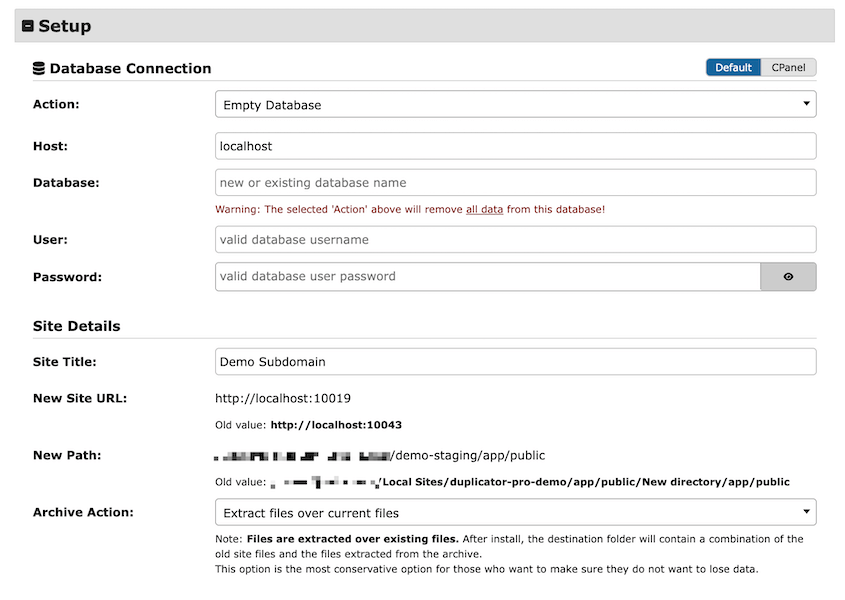
Ensuite, faites défiler jusqu’en bas et cliquez sur Valider. Duplicator testera la connexion à votre base de données. Si tout fonctionne correctement, cochez la case des conditions et avis, puis cliquez sur Suivant.
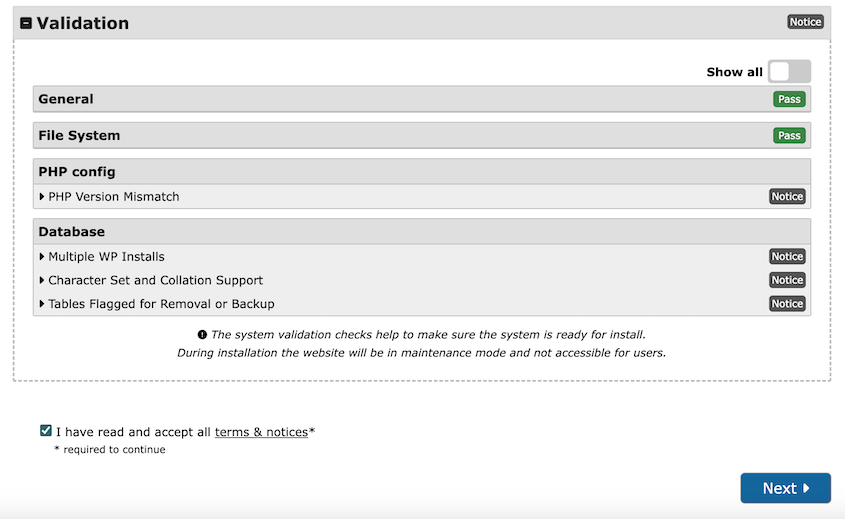
Duplicator importera votre base de données et terminera l’installation. Si cela réussit, vous verrez un bouton Connexion administrateur.
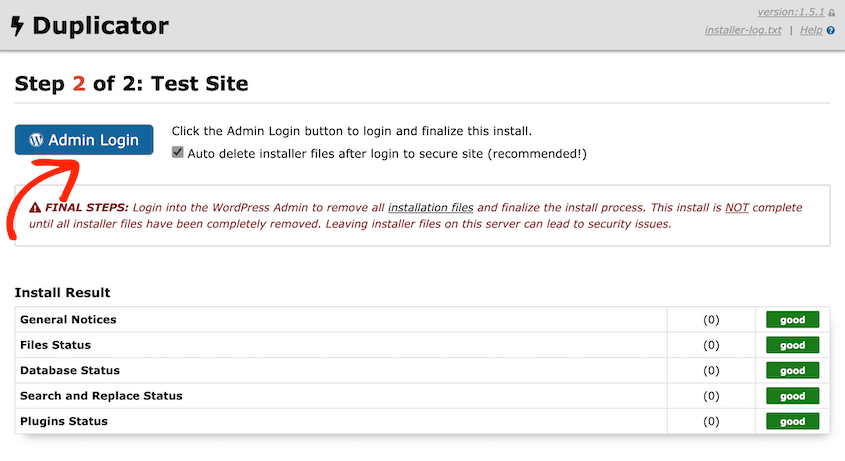
En un clic, vous pouvez vous connecter au tableau de bord WordPress de votre nouveau site ! Cette nouvelle installation WordPress aura le même aspect et fonctionnera exactement comme le site web d’origine.
Comment cloner manuellement un site WordPress (sans plugin)
Si vous préférez avoir plus de contrôle ou si vous ne souhaitez pas installer un autre plugin, vous pouvez copier manuellement votre site Web WordPress.
Étape 1 : Télécharger les fichiers de votre site
Connectez-vous à votre site avec un client FTP ou le gestionnaire de fichiers de votre hébergeur, puis ouvrez le dossier public_html, le répertoire racine de votre site. Sélectionnez tout ce qu’il contient et téléchargez-le sur votre ordinateur.

Une fois téléchargés, compressez les fichiers en un seul fichier zip.
Étape 2 : Exporter votre base de données
Une autre partie importante de votre site WordPress est la base de donn ilde{e}es. Pour la t ilde{e}l ilde{e}charger, connectez-vous ilde{a} phpMyAdmin.
Sélectionnez la base de données de votre site et cliquez sur l’onglet Exporter.

Téléchargez-la sous forme de fichier SQL, puis compressez-la de la même manière que vous l’avez fait pour les fichiers du site.

ilde{C}tape 3 : T ilde{e}l ilde{e}charger les fichiers vers le nouvel emplacement
Maintenant, vous devrez d ilde{e}cider o ilde{u} vous voulez que la nouvelle copie de votre site web soit h ilde{e}berg ilde{e}e.
Vous pourriez créer un sous-domaine ou un sous-dossier sur votre serveur. Alternativement, vous pourriez vouloir le déplacer vers un nouveau localhost ou son propre serveur en direct.
Au nouvel emplacement, ouvrez le r ilde{e}pertoire racine du site. T ilde{e}l ilde{e}chargez les fichiers compress ilde{e}s de votre site d'origine.
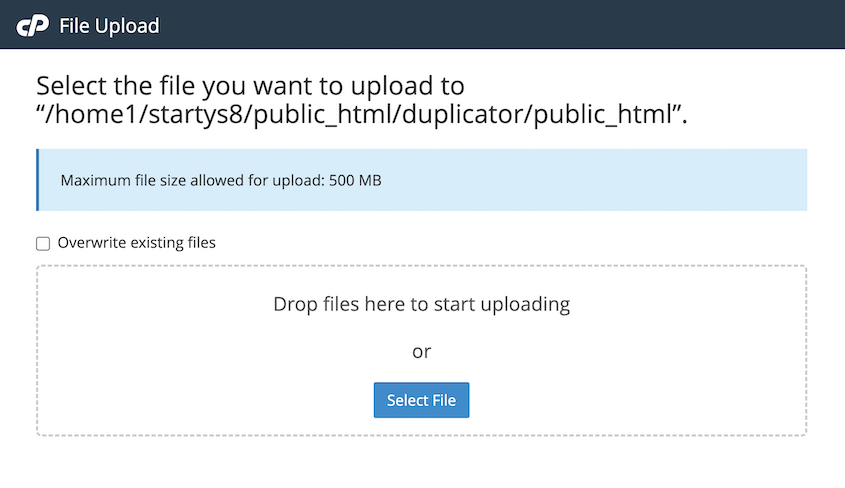
Apr ilde{e}s le t ilde{e}l ilde{e}chargement, extrayez le fichier zip. Tous vos fichiers sont maintenant import ilde{e}s sur le nouveau serveur.
Étape 4 : Importer la base de données
Créez une nouvelle base de données à la destination de la même manière que vous l’avez fait à l’ Étape 4 ci-dessus. Ensuite, dans phpMyAdmin, sélectionnez cette nouvelle base de données et ouvrez l’onglet Importer.

Cliquez sur Choisir un fichier et t ilde{e}l ilde{e}chargez votre fichier de base de donn ilde{e}es compress ilde{e}. Cliquez sur OK pour importer votre ancienne base de donn ilde{e}es.
Étape 5 : Mettre à jour wp-config.php
Ouvrez wp-config.php sur le site cloné. Il pointe toujours vers votre base de données d’origine, alors mettez à jour ces trois valeurs pour qu’elles correspondent à la nouvelle :
- DB_NAME
- DB_USER
- DB_PASSWORD

Si vous avez déplacé vers un nouveau domaine, recherchez également dans la base de données votre ancien domaine et remplacez-le par le nouveau. Vous pouvez utiliser un plugin comme Rechercher & Remplacer Tout pour le faire pour vous.
Comment cloner un site WordPress.com
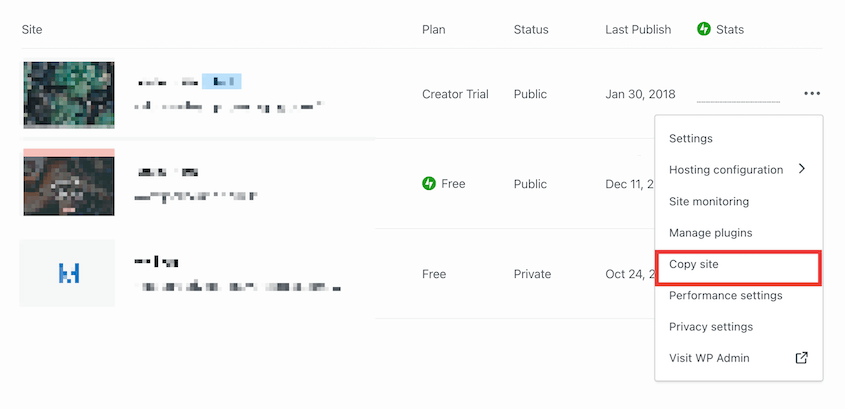
Si vous g ilde{e}rez un site web WordPress.com, il existe un moyen int ilde{e}gr ilde{e} de copier votre site. Cependant, vous devrez avoir le plan Creator de WordPress.com. De plus, les fonctionnalit ilde{e}s d'h ilde{e}bergement doivent ilde{e}tre activ ilde{e}es.
Ensuite, allez dans Sites et cliquez sur l'ic ilde{o}ne ilde{a} trois points ilde{a} c ilde{o}t ilde{e} de votre site web. Dans la liste des options, cliquez sur Copier le site.
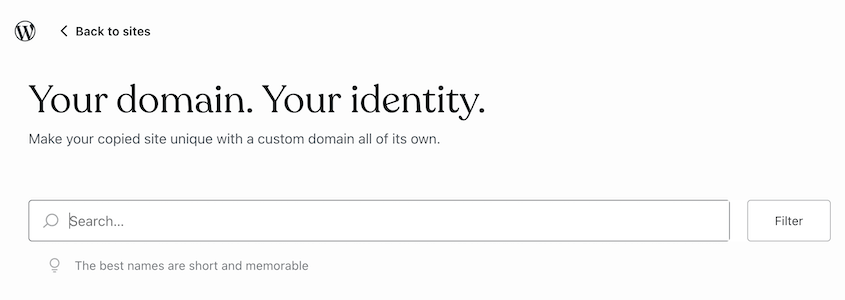
Choisissez un domaine pour le nouveau site.
Enfin, achetez un plan Creator pour le nouveau site web. WordPress.com copiera automatiquement votre premier site sur le nouveau domaine.
Questions fréquemment posées (FAQ)
Peut-on dupliquer un site WordPress ?
Vous pouvez dupliquer un site WordPress à l'aide du plugin Duplicator. Installez Duplicator, créez une sauvegarde du site existant et utilisez-la pour configurer la copie à un nouvel emplacement. Ce processus est efficace pour cloner des sites à des fins de staging, de migration ou de sauvegarde.
Comment télécharger un site WordPress complet ?
Téléchargez un site WordPress complet avec le plugin Duplicator. Installez le plugin, créez une nouvelle sauvegarde et téléchargez les fichiers de l'installateur et de l'archive. Ces fichiers incluent le contenu et la base de données du site, vous permettant de déplacer ou de sauvegarder le site efficacement.
Comment cloner un site WordPress sans plugins ?
Clonez un site WordPress sans plugins en copiant manuellement les fichiers et la base de données. Utilisez un client FTP pour télécharger les fichiers du site, exportez la base de données via phpMyAdmin, et téléversez-les sur le nouveau serveur. Mettez à jour le fichier wp-config.php avec les nouvelles informations d’identification de la base de données pour terminer le processus.
Comment dupliquer un site WordPress pour le staging ?
Vous pouvez dupliquer un site WordPress pour le staging en utilisant Duplicator. Installez le plugin, créez une sauvegarde du site en direct, et déployez-la dans un environnement de staging. Cette méthode garantit que le site de staging reflète le site en direct pour tester les modifications en toute sécurité.
Comment migrer mon site WordPress en utilisant Duplicator ?
Pour migrer votre site WordPress en utilisant Duplicator, créez une sauvegarde des fichiers de votre site et de votre base de données. Téléchargez les fichiers de l'installateur et de l'archive, téléchargez-les sur le nouveau serveur, et exécutez le script d'installation. Ce processus transfère votre site de manière transparente vers un nouvel emplacement.
Comment cloner mon site WordPress vers un nouveau domaine ?
Si vous souhaitez cloner votre site WordPress vers un nouveau domaine, créez une sauvegarde de votre site d'origine avec Duplicator Pro. Ensuite, téléchargez les fichiers d'archive et d'installation de la sauvegarde. Téléchargez-les sur le nouveau serveur.
Dans un nouveau navigateur, visitez https://votrenouveaudomaine.com/installer.php
Dans le coin supérieur droit de l'assistant d'installation, sélectionnez la vue Avancée.
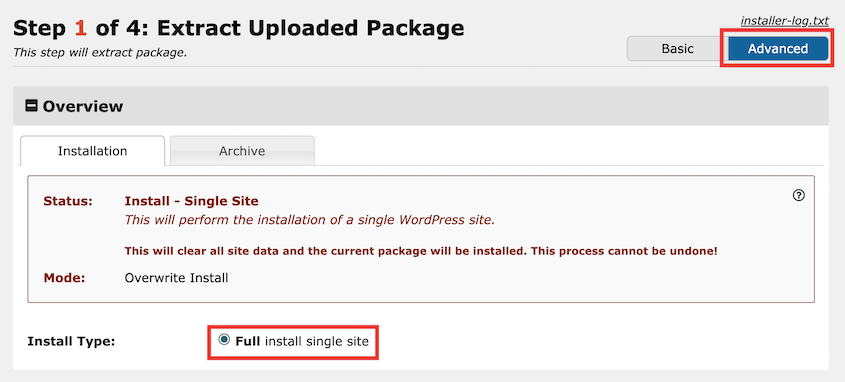
Vous pourrez maintenant mettre à jour votre domaine pendant la migration. Entrez simplement votre ancien domaine dans le champ Rechercher et le nouveau en dessous.

Duplicator importera automatiquement toutes vos anciennes données dans le nouveau site. De plus, il recherchera dans votre base de données l'ancien domaine et le mettra à jour avec le nouveau.
Dois-je noindexer un site WordPress que j’ai cloné pour des tests ?
Oui. Si vous avez cloné votre site uniquement pour des tests, allez dans Paramètres » Lecture et cochez Décourager les moteurs de recherche d’indexer ce site. Sinon, Google pourrait indexer les deux copies et les traiter comme du contenu dupliqué, ce qui pourrait nuire au référencement de votre site en direct. Si votre domaine a changé définitivement au lieu d’être juste pour des tests, mettez à jour les URL avec un plugin comme Rechercher & Remplacer Tout.
Créez une copie parfaite de votre site WordPress
Vous détenez maintenant les clés pour cloner votre site sans effort, en protégeant l'intégrité de votre site Web grâce à des tests et des migrations transparents.
Êtes-vous prêt à cloner votre site Web existant ? Téléchargez Duplicator Pro pour créer rapidement des copies de votre site et les déplacer où vous le souhaitez !
Pendant que vous êtes ici, vous pourriez aimer ces astuces, conseils et guides WordPress supplémentaires :
- 9 meilleurs plugins pour cloner un site WordPress (choix d'expert)
- 20 erreurs WordPress les plus courantes (et quelques corrections rapides)
- Combien coûte la migration d'un site WordPress ?
- Comment copier une base de données WordPress
- Comment télécharger votre site WordPress complet




