


Comment installer WordPress dans un sous-répertoire
 Joella Dunn
Joella Dunn
Joella Dunn
 John Turner
John Turner
John Turner
Vous avez déjà un site WordPress fonctionnant sur votre domaine racine. Vous devez maintenant en ajouter un autre (peut-être un blog, une boutique, un environnement de staging ou un projet client) sans toucher à ce qui existe déjà.
C'est à cela que sert une installation en sous-répertoire.
L'installation de WordPress dans un sous-répertoire implique plusieurs parties : un dossier dans votre système de fichiers, une nouvelle base de données et une configuration d'URL. Rien de compliqué, mais l'ordre est important, et quelques étapes peuvent dérouter certaines personnes.
Dans cet article, j'expliquerai ce qu'est un sous-répertoire, quand en utiliser un plutôt qu'un sous-domaine, et trois méthodes différentes pour installer WordPress.
À la fin, vous aurez une installation WordPress fonctionnelle sur quelque chose comme votredomaine.com/blog ou votredomaine.com/staging, avec la bonne configuration en place pour qu'elle continue de fonctionner proprement.
Voici les points clés à retenir :
- Une installation en sous-répertoire vous donne un site WordPress entièrement indépendant à une adresse comme votredomaine.com/blog avec une base de données, des plugins et un administrateur séparés.
- Utilisez un sous-répertoire (pas un sous-domaine) lorsque la continuité SEO est importante. Le contenu d'un sous-répertoire hérite de l'autorité de votre domaine racine dès le premier jour.
- La méthode la plus rapide pour une nouvelle installation est un auto-installateur comme Softaculous. Pour migrer un site existant, Duplicator Pro gère automatiquement le transfert de fichiers, la configuration de la base de données et la réécriture d'URL.
- Après toute installation, confirmez les deux champs d'URL dans Paramètres » Général, enregistrez les permaliens pour vider les règles de réécriture, et configurez des sauvegardes automatiques avant d'ajouter du contenu.
- Les points de défaillance les plus courants après l'installation sont les URL WordPress incompatibles, les règles de réécriture non vidées causant des erreurs 404, et les sauvegardes oubliées.
Table des matières
- Qu'est-ce qu'un sous-répertoire dans WordPress ?
- Pourquoi installer WordPress dans un sous-répertoire ?
- Sous-répertoire WordPress vs Sous-domaine : Lequel choisir ?
- Ce dont vous aurez besoin pour installer WordPress dans un sous-répertoire
- Comment installer WordPress dans un sous-répertoire
- Comment configurer WordPress après l'installation dans un sous-répertoire
- Questions fréquemment posées (FAQ)
Qu'est-ce qu'un sous-répertoire dans WordPress ?
Un sous-répertoire est un dossier à l'intérieur de la structure de fichiers de votre domaine racine qui correspond directement à un chemin d'URL. Si votre site se trouve dans public_html/, alors une installation en sous-répertoire dans public_html/blog/ devient votredomaine.com/blog.
Même idée pour n'importe quel chemin que vous choisissez :
- votredomaine.com/blog
- votredomaine.com/staging
- votredomaine.com/shop
Chacun de ceux-ci n'est qu'un dossier situé dans votre répertoire d'hébergement principal, avec sa propre installation WordPress complète à l'intérieur.
Il a sa propre base de données, ses propres plugins et thèmes, et son propre tableau de bord wp-admin. Rien n'est partagé avec le site du domaine racine.
Ceci est différent d'un réseau WordPress multisite, qui gère plusieurs sites à partir d'une seule installation WordPress sous une seule base de données et un seul panneau d'administration. Ce que nous couvrons ici est plus simple : des installations WordPress séparées et autonomes qui se trouvent sous le même domaine.
Pourquoi installer WordPress dans un sous-répertoire ?
Il existe plusieurs situations où cette configuration est la bonne décision :
- Exécuter WordPress aux côtés d'un site non-WordPress existant
- Staging et tests
- Travail pour agence et clients
- SEO
- Préserver un site existant lors d'une refonte
Si votre domaine racine est un site HTML statique, une application web personnalisée ou construit sur un CMS différent, vous pouvez ajouter WordPress à /blog ou /news sans reconstruire quoi que ce soit. Les deux coexistent indépendamment.
Installer WordPress à /staging vous donne une copie privée de votre site en direct où vous pouvez tester les mises à jour de plugins, les modifications de thèmes ou les modifications majeures avant qu'elles ne soient publiées. C'est l'une des utilisations les plus pratiques d'une installation dans un sous-répertoire.
Les microsites de campagne, les tableaux d'offres d'emploi, les pages de destination et les sites de projets temporaires peuvent tous exister en tant qu'installations dans des sous-répertoires sous le domaine principal d'un client sans nécessiter de compte d'hébergement séparé ou d'enregistrement de domaine pour chacun.
Le contenu publié dans un sous-répertoire se trouve sous le même domaine que votre site principal. Cela signifie qu'il peut bénéficier de l'autorité et du profil de backlinks que le domaine racine a déjà construits.
Si vous reconstruisez un design web à partir de zéro, l'ancien site peut être garé à /old ou /archive pendant que le nouveau est mis en ligne à la racine. Les visiteurs peuvent toujours y accéder, et vous n'êtes pas obligé de terminer la reconstruction avant de tout mettre hors ligne.
Sous-répertoire WordPress vs Sous-domaine : Lequel choisir ?
Un sous-répertoire (votredomaine.com/blog) est un dossier à l'intérieur de la structure de fichiers de votre domaine existant. Un sous-domaine (blog.votredomaine.com) est un nom d'hôte distinct — techniquement un domaine séparé qui partage la même racine.
Ils se ressemblent dans une URL, mais ils se comportent différemment de quelques manières qui comptent.
Quand un sous-répertoire est le meilleur choix :
- La continuité SEO est une priorité. Google traite les sous-répertoires comme faisant partie du même site, donc le contenu hérite de l'autorité existante du domaine racine. Les liens pointant vers votredomaine.com/blog comptent pour le même domaine que votredomaine.com.
- Votre plan d'hébergement limite le nombre de sous-domaines, ou vous préférez ne pas avoir à gérer la configuration DNS qu'un sous-domaine nécessite.
- Vous voulez une structure d'URL plus simple et plus propre.
- Vous mettez en place un environnement de staging. Un sous-répertoire peut être plus propre et plus facile à gérer qu'un sous-domaine.
Quand un sous-domaine a plus de sens :
- Le nouveau site s'adresse à un public ou à un objectif complètement différent et ne doit pas être associé au domaine principal dans la navigation ou l'image de marque.
- Vous avez besoin d'une indépendance totale — analyses, identité et administration séparées sans aucun croisement.
- Vous exécutez quelque chose comme un produit SaaS ou une application orientée client où les sous-domaines par compte font partie de l'architecture.
La question du SEO est là où la plupart des gens bloquent, et la réponse honnête est que la plupart des gens penchent vers les sous-répertoires pour les sites riches en contenu.
Les sous-domaines peuvent se classer (Google a dit qu'ils sont capables de bien se classer), mais un sous-domaine part de zéro. Il n'a aucune autorité héritée ni aucun équivalent de backlinks existant. Un sous-répertoire obtient tout cela dès le premier jour.
Ce dont vous aurez besoin pour installer WordPress dans un sous-répertoire
Vous devrez régler quelques points avant de commencer.
1. Une sauvegarde complète du site.
Avant d'apporter des modifications structurelles à votre environnement d'hébergement, effectuez une sauvegarde complète. Si quelque chose tourne mal en cours d'installation, vous voudrez un point de restauration propre.
C'est là que Duplicator Pro trouve sa place dès le début du flux de travail. Il regroupe vos fichiers et votre base de données dans une seule archive qui peut être déployée directement dans un sous-répertoire.
Cela signifie que la même sauvegarde que vous créez pour la sécurité peut servir de package de migration — un seul outil gère les deux étapes. Si vous prévoyez d'utiliser la méthode 1, la création de cette sauvegarde est la première étape de l'installation.
2. Accès au compte d'hébergement.
Vous devrez vous connecter à cPanel, Plesk, ou tout autre panneau de contrôle fourni par votre hébergeur. C'est ainsi que vous créerez le dossier du sous-répertoire et configurerez une nouvelle base de données.
3. Accès FTP ou au gestionnaire de fichiers.
Le gestionnaire de fichiers intégré de cPanel fonctionne bien pour la plupart des installations. Si vous préférez travailler localement, FileZilla est un client FTP fiable. Connectez-vous en utilisant les identifiants de la section FTP de votre compte d'hébergement.
Comment installer WordPress dans un sous-répertoire
Il existe trois façons d'installer WordPress dans un sous-répertoire, et la bonne dépend de ce avec quoi vous commencez.
- Méthode 1 : Duplicator Pro (plugin de migration) : La meilleure option si vous déplacez ou copiez un site WordPress existant dans un sous-répertoire. Il gère le transfert de fichiers, la configuration de la base de données et la réécriture des URL dans un processus guidé unique.
- Méthode 2 : Auto-installateur (Softaculous, Installatron, QuickInstall) : Le chemin le plus rapide pour une installation propre et fraîche sans rien à migrer. Connectez-vous à cPanel, pointez l'installateur vers votre sous-répertoire, et il s'occupe du reste en quelques minutes.
- Méthode 3 : Installation manuelle : Contrôle total sur chaque partie de la configuration, mais comporte le plus d'étapes et le plus de risques d'erreurs. Mieux réservé aux environnements de serveurs VPS ou personnalisés où aucun auto-installateur n'est disponible.
Méthode 1 : Utiliser un plugin de migration pour installer WordPress dans un sous-répertoire
Utilisez cette méthode lorsque vous avez déjà un site WordPress et que vous souhaitez le déplacer (ou une copie de celui-ci) dans un sous-répertoire.
Voici quelques cas d'utilisation pour un plugin de migration comme Duplicator :
- Vous stationnez un site existant dans /blog pendant que vous reconstruisez la page d'accueil à partir de zéro
- Vous dupliquez un site en direct dans /staging pour l'utiliser comme environnement de test.
La raison pour laquelle Duplicator Pro fonctionne bien ici se résume à une étape qui casse la plupart des migrations manuelles : la réécriture des URL. Lorsque vous déplacez un site WordPress vers un nouvel emplacement, chaque référence d'URL stockée dans la base de données doit être mise à jour pour correspondre.
Duplicator gère cela automatiquement pendant l'installation. Si vous le faites manuellement, il est facile d'oublier des références qui vous laissent avec un site cassé sans cause évidente.
Étape 1 : Sauvegardez votre site d'origine avec Duplicator
Connectez-vous au tableau de bord WordPress du site source — celui que vous souhaitez déplacer ou copier.
Allez dans Plugins » Ajouter, recherchez Duplicator, installez-le et activez-le.
La version gratuite gère les migrations de base. Duplicator Pro ajoute les migrations par glisser-déposer, les sauvegardes planifiées et les destinations de stockage cloud (comme Duplicator Cloud, Google Drive, Dropbox, Amazon S3 et OneDrive).
Dans votre tableau de bord WordPress, allez dans Duplicator Pro » Backups » Add New.

Sélectionnez le préréglage de sauvegarde Full Site et continuez.

Avant de construire, Duplicator Pro analyse votre site. Examinez tous les avertissements avant de créer la sauvegarde.

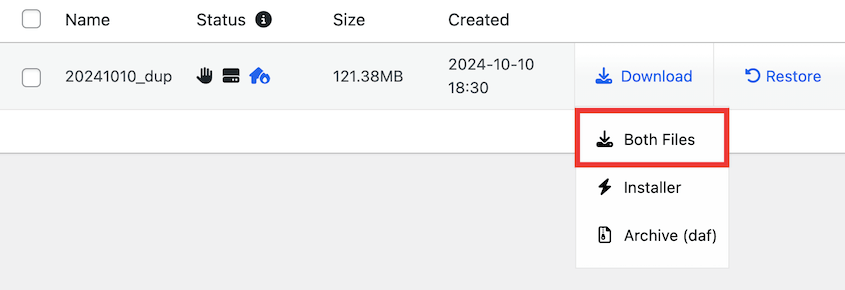
Une fois terminé, téléchargez deux fichiers : l'installateur et le fichier archive. Vous avez besoin des deux.
Étape 2 : Créez un sous-répertoire
Connectez-vous à cPanel, ouvrez le Gestionnaire de fichiers et naviguez vers public_html.
Créez un nouveau dossier nommé blog, staging, shop, ou ce qui convient à votre situation. Utilisez des minuscules et pas d'espaces. Ce dossier est votre sous-répertoire.
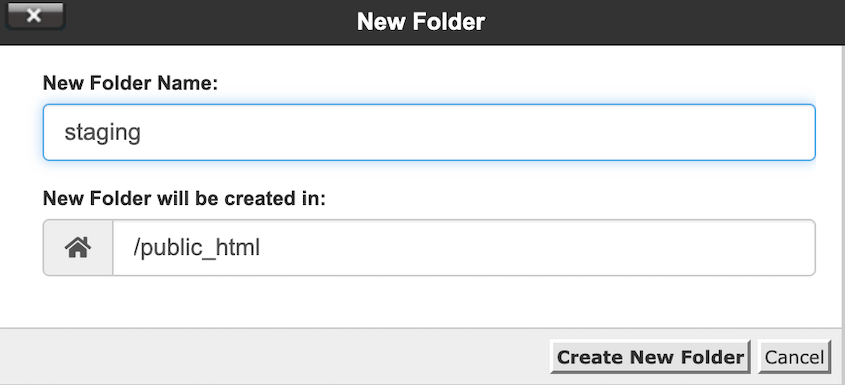
Si vous préférez travailler via FTP, connectez-vous avec FileZilla, naviguez vers public_html et créez le dossier là-bas. Les deux approches fonctionnent.
Étape 3 : Créez une nouvelle base de données de sous-répertoire
Avant d'exécuter l'installateur, vous aurez besoin d'une nouvelle base de données pour l'installation dans le sous-répertoire.
Dans cPanel, ouvrez MySQL Databases (ou MariaDB Databases, selon votre hébergeur).
Créez une nouvelle base de données. Nommez-la de manière identifiable comme votrenomutilisateur_blog ou votrenomutilisateur_staging.

Ensuite, créez un nouvel utilisateur de base de données avec un mot de passe fort.

Ajoutez cet utilisateur à la base de données et accordez tous les privilèges.

Notez le nom de la base de données, le nom d'utilisateur, le mot de passe et l'hôte. Vous en aurez besoin à l'étape suivante. L'hôte est presque toujours localhost, mais vérifiez auprès de votre fournisseur d'hébergement si vous n'êtes pas sûr.
Étape 4 : Installez la sauvegarde dans le sous-répertoire
Téléchargez les fichiers archive et installateur dans le sous-répertoire que vous venez de créer. Vous pouvez le faire via le Gestionnaire de fichiers ou FTP.
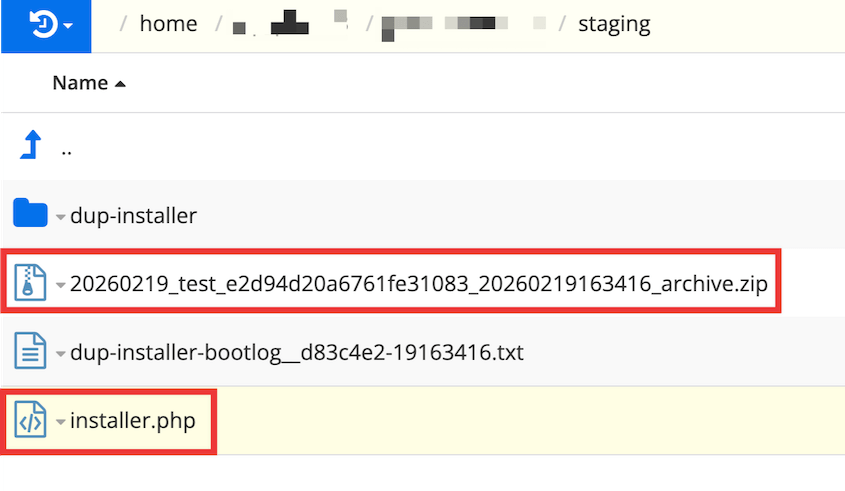
Une fois les deux fichiers téléchargés, ouvrez un navigateur et accédez à votredomaine.com/nomdusousrepertoire/installer.php.
L'installateur Duplicator se lancera automatiquement.
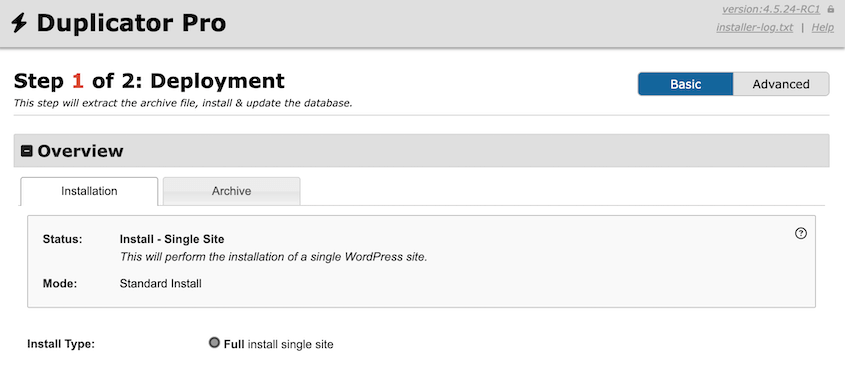
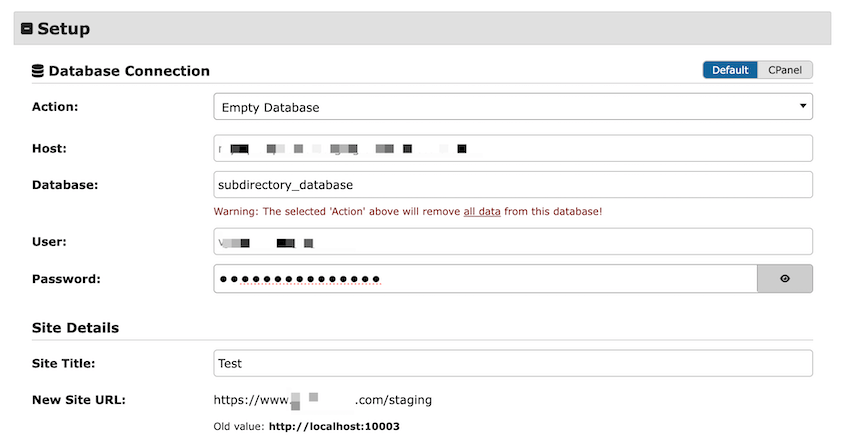
Entrez les identifiants de votre nouvelle base de données.
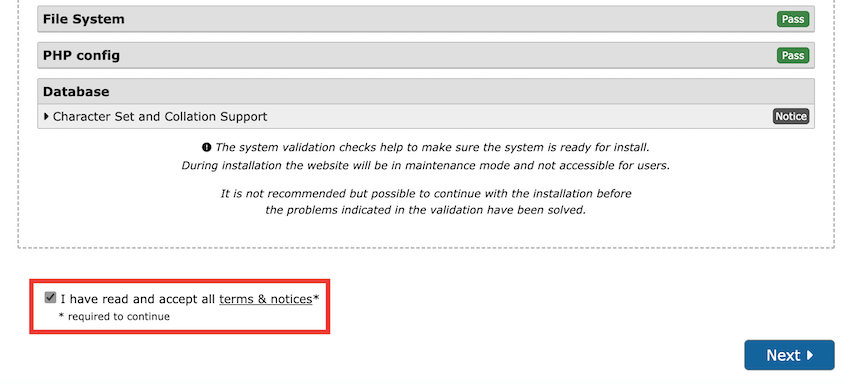
Faites défiler jusqu'en bas et cliquez sur Validate. Ensuite, acceptez les termes et avis et continuez.
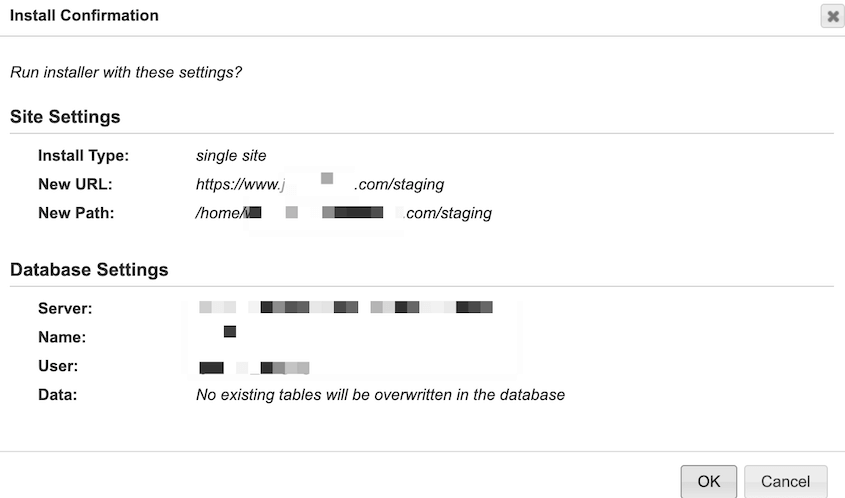
Dans la fenêtre pop-up, confirmez la migration.
Une fois l'installation terminée, connectez-vous au nouveau site du sous-répertoire avec les mêmes identifiants que ceux utilisés sur le site d'origine.
Méthode 2 : Installer WordPress dans un sous-répertoire à l'aide d'un auto-installateur
Utilisez cette méthode lorsque vous partez de zéro - aucun site existant à migrer, juste une installation WordPress propre dans un sous-répertoire. C'est le chemin le plus rapide de zéro à un site fonctionnel.
Utilisation de Softaculous (cPanel)
Connectez-vous à cPanel et ouvrez Softaculous Apps Installer.
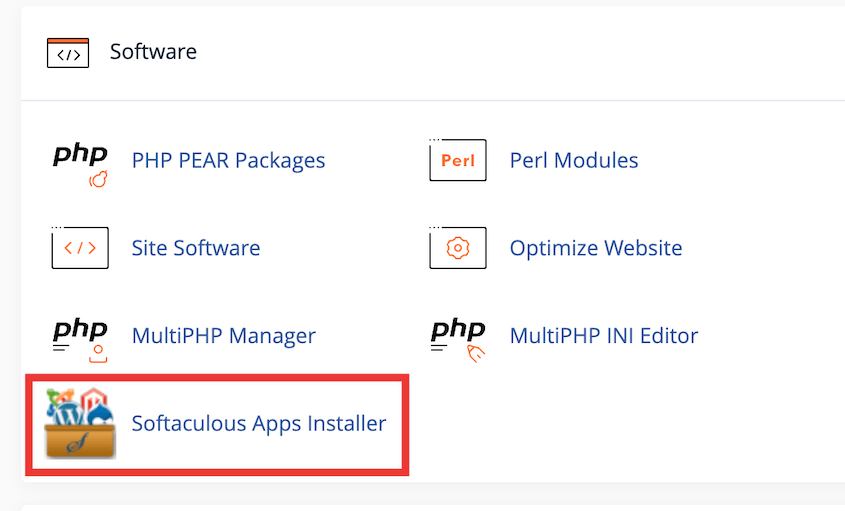
Sélectionnez WordPress, puis cliquez sur Install.
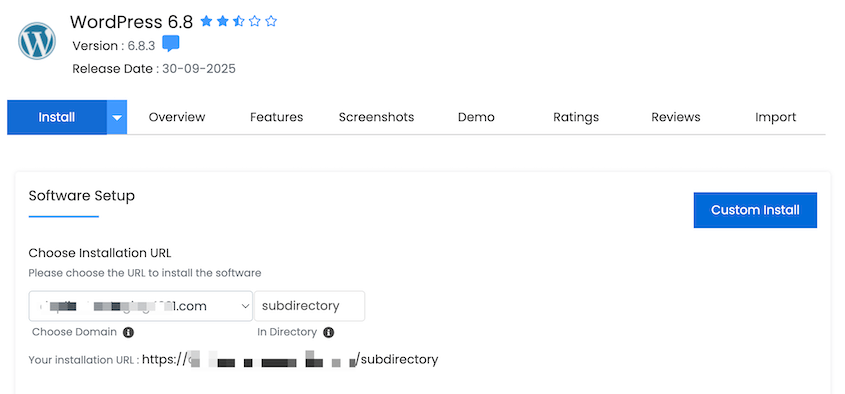
Sous Software Setup, choisissez https://, en supposant que le SSL est déjà actif sur votre domaine. Sinon, configurez-le d'abord.
Sélectionnez votre domaine dans le menu déroulant et tapez le nom de votre sous-répertoire à côté.
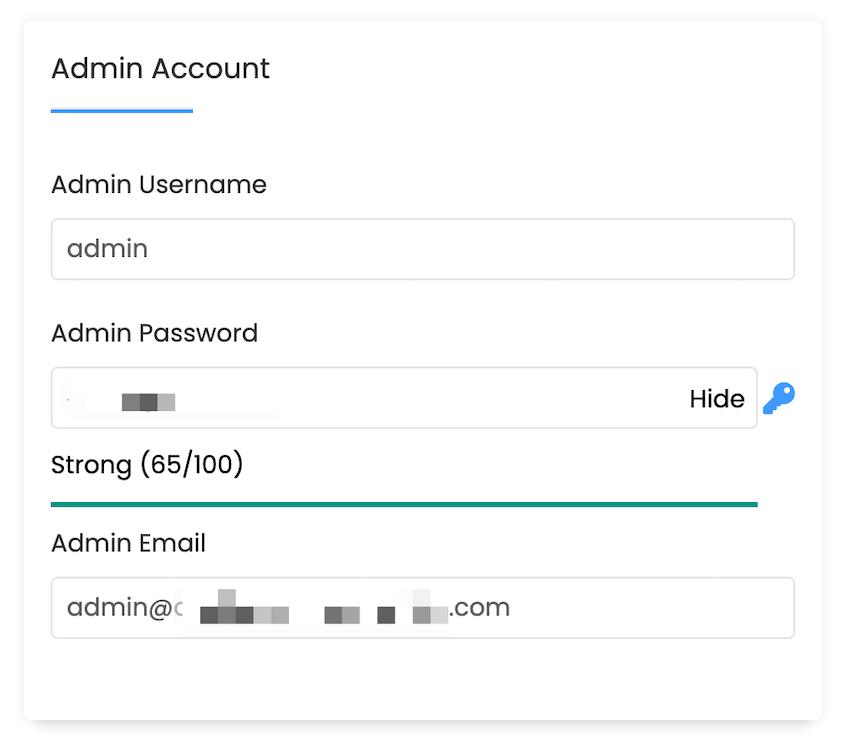
Remplissez le nom de votre site, le nom d'utilisateur administrateur, le mot de passe et l'e-mail administrateur. Utilisez un mot de passe fort.
Cliquez sur Installer. Softaculous s'occupe du reste : création de la base de données, téléchargement de WordPress et configuration des paramètres initiaux.
Une fois terminé, visitez le front-end (votredomaine.com/blog) et le panneau d'administration (votredomaine.com/blog/wp-admin) pour confirmer que l'installation est en ligne.
Utilisation d'autres auto-installateurs (Installatron, QuickInstall)
Tous les hébergeurs n'utilisent pas Softaculous. Le flux de travail est presque identique sur tous, mais voici à quoi vous attendre sur les alternatives les plus courantes.
Installatron (utilisé par Bluehost, HostGator et d'autres) suit le même flux de base que Softaculous. Sélectionnez WordPress, entrez le sous-répertoire dans le champ de chemin, remplissez les informations d'identification de l'administrateur et installez.
Installatron dispose également d'une option de clonage intégrée qui peut dupliquer une installation WordPress existante dans un sous-répertoire, utile si vous souhaitez une copie de staging sans utiliser de plugin de migration distinct.
QuickInstall (HostGator) fonctionne de la même manière. Accédez à QuickInstall » WordPress, entrez votre domaine et le chemin du sous-répertoire, remplissez les détails de l'administrateur et lancez l'installation.
Les hébergeurs gérés comme WP Engine ou Kinsta n'utilisent ni Softaculous ni aucun des outils ci-dessus. Ils ont leurs propres interfaces d'installation intégrées à leurs tableaux de bord.
Le concept est le même : il y aura un champ pour définir le chemin d'installation. Les spécificités varient selon l'hébergeur, consultez donc leur documentation si l'interface n'est pas évidente.
Quel que soit l'installateur automatique que vous utilisez, après chaque installation, allez dans Paramètres » Général et confirmez que les deux champs d'URL sont corrects. Les installateurs automatiques s'en sortent généralement bien, mais il faut dix secondes pour vérifier et cela évite beaucoup de dépannage si quelque chose a été oublié.
Méthode 3 : Installer WordPress manuellement dans un sous-répertoire
Utilisez cette méthode lorsqu'aucun installateur automatique n'est disponible. Certaines configurations de VPS et configurations de serveurs personnalisées n'incluent pas Softaculous ou quoi que ce soit de similaire. Vous pourriez également vouloir un contrôle direct sur chaque partie de la configuration.
Un avertissement avant de commencer : cette méthode est plus compliquée. Vous devrez télécharger des fichiers, créer une base de données, modifier wp-config.php, définir les permissions des fichiers et exécuter un assistant basé sur le web.
Une erreur dans l'une de ces étapes pourrait casser l'installation, et les messages d'erreur ne sont pas toujours utiles pour vous ramener à la cause.
Duplicator Pro gère tout cela en un seul flux guidé, c'est pourquoi il vaut la peine d'être considéré même pour les installations qui ne sont pas techniquement des migrations. Mais si la méthode manuelle est la bonne voie pour votre configuration, voici comment le faire proprement.
Étape 1 : Télécharger WordPress et créer le sous-répertoire
Allez sur wordpress.org et téléchargez la dernière version sous forme de fichier .zip.

Décompressez-le localement. Vous obtiendrez un dossier appelé wordpress contenant tous les fichiers principaux.
Connectez-vous à cPanel, ouvrez le Gestionnaire de fichiers et accédez à public_html. Créez un nouveau dossier pour votre sous-répertoire : blog, staging, ou tout autre nom approprié. En minuscules, sans espaces.
Vous préférez FTP ? Connectez-vous avec FileZilla, accédez à public_html et créez le dossier là-bas. Le résultat est le même dans les deux cas.
Étape 2 : Téléverser les fichiers WordPress dans le sous-répertoire
Ouvrez le dossier WordPress décompressé sur votre machine locale. Sélectionnez tout ce qu'il contient — pas le dossier lui-même, mais les fichiers et dossiers à l'intérieur. Téléversez-les directement dans le sous-répertoire sur votre serveur.
Si vous téléversez le dossier, vous vous retrouverez avec public_html/blog/wordpress/ au lieu de public_html/blog/, et l'installation ne fonctionnera pas.
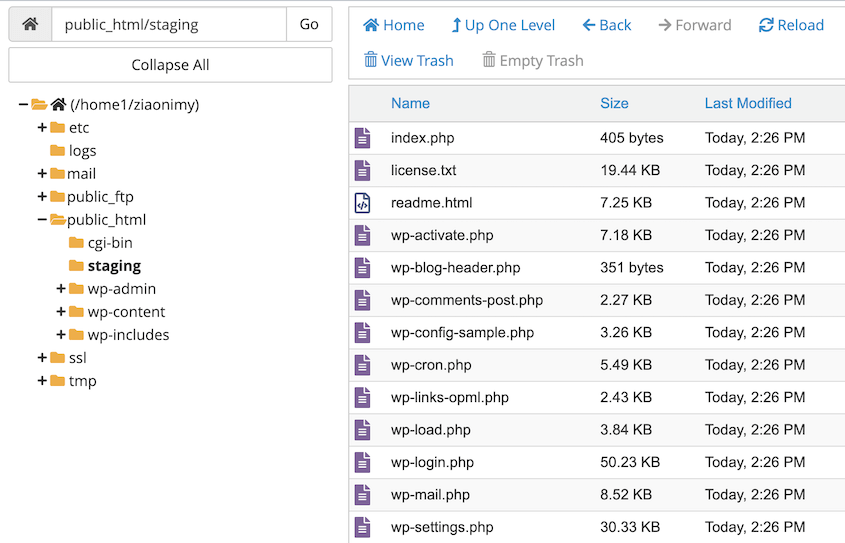
Une fois le téléversement terminé, trouvez wp-config-sample.php dans le sous-répertoire et renommez-le en wp-config.php. Ne supprimez pas l'échantillon ; renommez-le simplement sur place.
Étape 3 : Créer une base de données
Dans cPanel, ouvrez Bases de données MySQL (parfois répertorié comme Bases de données MariaDB selon votre hébergeur).
Créez une nouvelle base de données. Ensuite, créez un nouvel utilisateur de base de données avec un mot de passe fort. Ajoutez cet utilisateur à la base de données et accordez tous les privilèges.
Notez le nom de la base de données, le nom d'utilisateur, le mot de passe et l'hôte.
Ouvrez maintenant wp-config.php dans l'éditeur du Gestionnaire de fichiers ou un éditeur de texte local et remplissez les quatre constantes de base de données :
define( 'DB_NAME', 'yourusername_blog' );

define( 'DB_USER', 'yourusername' );

define( 'DB_PASSWORD', 'your_strong_password' );

define( 'DB_HOST', 'localhost' );
Pendant que vous avez le fichier ouvert, mettez à jour les clés d'authentification et les sels. Trouvez la section qui ressemble à un bloc de lignes define( 'AUTH_KEY', '...' ). Allez sur https://api.wordpress.org/secret-key/1.1/salt/, copiez les valeurs fraîchement générées et collez-les pour remplacer le bloc d'espace réservé. Enregistrez le fichier.
Étape 4 : Exécuter l'installation de WordPress
Visitez votredomaine.com/sous-repertoire dans votre navigateur. Si les fichiers ont été correctement téléversés et que les détails de la base de données dans wp-config.php sont corrects, WordPress lance son assistant d'installation.
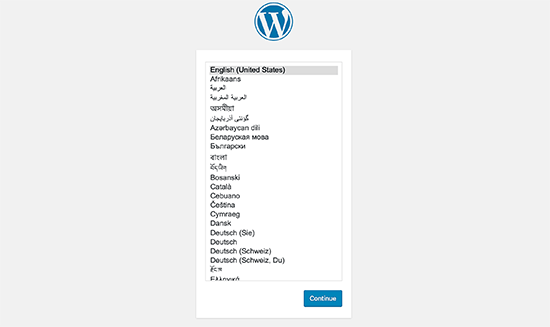
Commencez par choisir une langue.
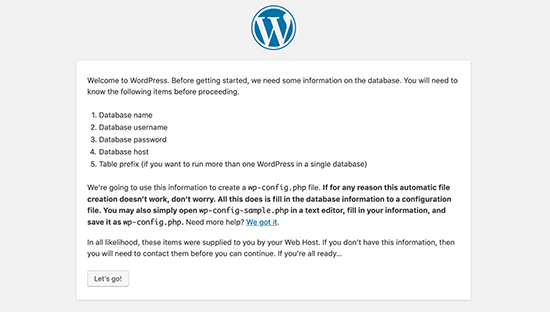
WordPress vous donnera certaines exigences d'installation à examiner. En dessous, cliquez sur C'est parti !.
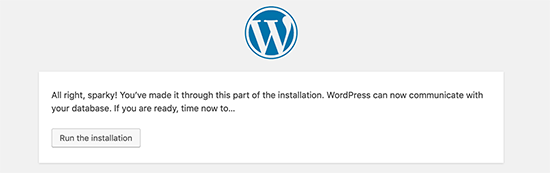
Connectez-vous à la base de données que vous venez de créer en entrant son nom, son nom d'utilisateur, son mot de passe, son hôte et le préfixe de table.

Ensuite, exécutez l'installation.
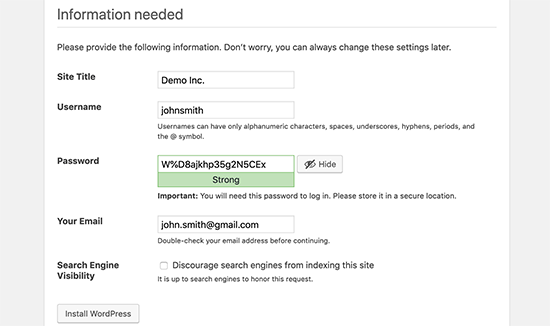
Entrez le titre de votre site, le nom d'utilisateur administrateur, le mot de passe et l'e-mail. Cliquez sur Installer WordPress.
Quand cela est terminé, connectez-vous et confirmez que le tableau de bord se charge avant de faire quoi que ce soit d'autre. Un tableau de bord fonctionnel signifie que la connexion à la base de données est bonne et que les fichiers principaux sont au bon endroit.
Comment configurer WordPress après l'installation dans un sous-répertoire
Installer WordPress est une chose. Le configurer correctement en est une autre, et sauter cette étape est la raison pour laquelle vous vous retrouvez avec des liens brisés, des erreurs 404 et des boucles de redirection qui mettent une heure à démêler.
Mettre à jour les URL de WordPress
Vérifiez d'abord l'adresse WordPress et l'adresse du site. Allez dans Paramètres » Général et confirmez que les deux champs affichent votresite.com/sous-repertoire.
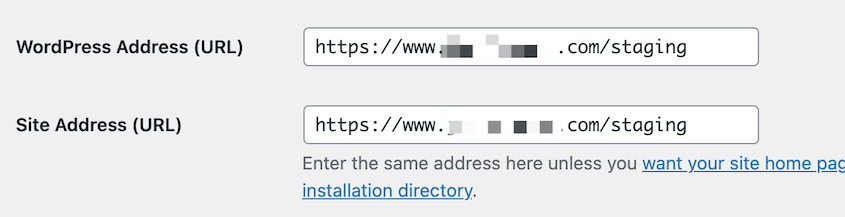
Celles-ci devraient être correctement définies pendant l'installation, mais cela vaut la peine d'une vérification de 30 secondes avant de faire quoi que ce soit d'autre.
Des URL incorrectes ici provoquent des boucles de redirection qui vous bloquent l'accès au tableau de bord, et les corriger à ce stade signifie modifier directement la base de données.
Une discordance entre ces deux champs, ou entre ce qui est ici et ce qui est stocké dans la base de données, est la cause la plus fréquente des boucles de redirection et des écrans blancs après une installation dans un sous-répertoire.
Si vous êtes déjà bloqué hors de wp-admin en raison d'une mauvaise configuration d'URL, il existe deux moyens de revenir sans passer par le tableau de bord.
- Ouvrez phpMyAdmin, trouvez la table
wp_options, et corrigez manuellement les lignessiteurlethome. - Ajoutez temporairement les valeurs correctes directement dans wp-config.php :
define( 'WP_HOME', 'https://yourdomain.com/subdirectory' );

define( 'WP_SITEURL', 'https://yourdomain.com/subdirectory' );
Cela remplace tout ce qui se trouve dans la base de données jusqu'à ce que vous puissiez y revenir et le corriger correctement.
Configurer les permaliens et vider les règles de réécriture
Allez dans Paramètres » Permaliens et cliquez sur Enregistrer les modifications sans rien changer. Vous n'ajustez pas la structure des permaliens ; vous forcez WordPress à régénérer les règles de réécriture .htaccess pour le nouvel emplacement.

Si les pages renvoient des 404 après l'installation, c'est presque toujours la solution.
Planifier des sauvegardes automatiques
Configurez des sauvegardes automatiques avant de commencer à ajouter du contenu, pas après que quelque chose se soit cassé.
Un calendrier de sauvegarde que vous configurez le premier jour est là quand vous en avez besoin.
Avec Duplicator Pro, allez dans Planifications et créez une nouvelle sauvegarde automatisée.

Choisissez au moins deux destinations de stockage : une locale et une distante. Duplicator Pro se connecte à plus de 10 services, y compris Duplicator Cloud, Google Drive, Dropbox, OneDrive et Amazon S3.

Définissez la fréquence en fonction de la fréquence à laquelle le site change :
- Toutes les heures
- Quotidiennement
- Hebdomadairement
- Mensuellement
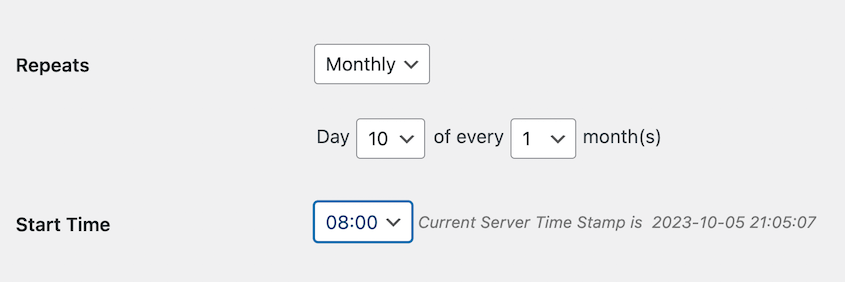
Activez et enregistrez la planification.
Installer votre thème et vos plugins essentiels
Pour une nouvelle installation, appliquez le thème correct et ajoutez uniquement les plugins dont vous avez réellement besoin.
Pour une installation de staging, gardez-la minimale. Ne répliquez pas tous les plugins que le site de production exécute, sauf si vous en testez spécifiquement un. Les plugins inutiles dans un environnement de staging ajoutent du bruit sans valeur ajoutée.
Si vous avez migré avec Duplicator Pro, le thème et les plugins ont été transférés avec la sauvegarde.
Cependant, vérifiez qu'ils sont activés et que les plugins premium sont correctement sous licence à la nouvelle URL. Certains systèmes de licence lient l'activation à un domaine ou un chemin spécifique et devront être réautorisés.
Vérifier les menus de navigation et les liens internes
Parcourez le front-end avant de considérer le site comme étant en ligne. Cliquez sur tous les éléments de navigation. Vérifiez le pied de page, les barres latérales et tous les widgets avec du contenu écrit manuellement.
Pour les sites migrés, effectuez un audit de liens approprié. Le plugin Broken Link Checker peut vous aider à trouver et corriger les liens brisés.
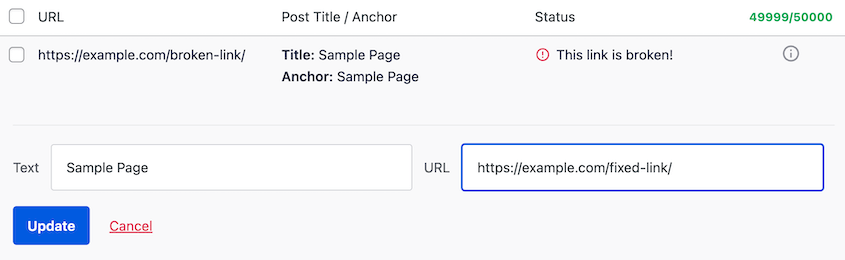
Portez une attention particulière aux URL codées en dur dans les fichiers de thème ou les blocs de constructeur de page. Ceux-ci ne sont pas détectés par la recherche et le remplacement dans la base de données car ils résident dans le code, pas dans la base de données.
Questions fréquemment posées (FAQ)
Dois-je installer WordPress dans un sous-répertoire ?
C'est logique lorsque WordPress doit coexister avec quelque chose qui fonctionne déjà à votre domaine racine ou lorsque vous ajoutez une section fonctionnellement distincte à un site existant. Si vous partez de zéro sans rien à la racine, il n'y a aucune raison de compliquer les choses — installez simplement à la racine.
WordPress doit-il être installé dans le répertoire racine ?
Oui, si WordPress est l'intégralité du site Web. Les installations à la racine obtiennent les URL les plus simples et la configuration la plus directe. Il n'y a pas de chemin de sous-répertoire à prendre en compte dans les paramètres, les règles de réécriture ou les liens internes.
Les installations dans des sous-répertoires existent pour des situations spécifiques : un autre site occupant déjà la racine, un environnement de staging, ou l'ajout de WordPress pour gérer une section d'un site plus grand.
Pouvez-vous installer WordPress dans un sous-domaine ?
Oui, le processus est similaire à une installation dans un sous-répertoire, mais vous devrez d'abord créer le sous-domaine dans votre panneau de contrôle d'hébergement, ce qui ajoute une étape de configuration DNS.
La différence la plus pertinente est le SEO : les sous-domaines sont parfois traités comme des sites distincts par les moteurs de recherche, ce qui signifie qu'ils n'héritent pas automatiquement de l'autorité du domaine racine. Pour le contenu qui devrait bénéficier du profil de backlinks et de l'historique d'un domaine existant, un sous-répertoire est généralement le choix le plus sûr.
Comment déplacer un site WordPress d'un sous-répertoire vers la racine ?
La méthode la plus propre consiste à utiliser un plugin de migration comme Duplicator Pro. Créez une sauvegarde de l'installation du sous-répertoire, puis déployez-la dans le répertoire racine avec les URL mises à jour. Duplicator gère automatiquement la réécriture des URL lors de l'installation.
La méthode manuelle nécessite une recherche et remplacement dans la base de données pour échanger chaque instance de l'ancienne URL du sous-répertoire contre la nouvelle URL racine, et les données sérialisées font qu'il est facile de manquer des références qui causent des problèmes silencieux.
Dans tous les cas, gérez tout contenu existant à la racine avant de déployer — redirigez-le ou supprimez-le d'abord.
Exécuter deux installations WordPress ralentira-t-il mon site ?
Possiblement, en fonction de votre environnement d'hébergement. Chaque installation entraîne ses propres requêtes de base de données et sa surcharge PHP, mais sur la plupart des configurations partagées ou VPS, l'impact est mineur, en particulier si la deuxième installation est un site de staging avec peu ou pas de trafic.
Là où cela devient une préoccupation réelle, c'est sur l'hébergement mutualisé bon marché avec des limites strictes de mémoire ou de CPU. Si c'est votre configuration, utilisez la mise en cache sur les deux installations et gardez l'installation secondaire légère. Évitez d'exécuter des plugins sur le site de staging qui ne sont pas directement pertinents pour ce que vous testez.
Votre sous-répertoire WordPress est prêt — voici ce qu'il faut faire ensuite
À ce stade, vous avez une installation WordPress fonctionnelle dans un chemin de sous-répertoire, fonctionnant indépendamment de tout ce qui se trouve sur votre domaine.
L'installation elle-même n'est que la moitié du travail. La configuration post-installation est l'endroit où la plupart des problèmes surviennent réellement. Un site qui s'installe proprement peut toujours tomber en panne silencieusement si ces étapes sont ignorées. Vérifiez-les avant que le site ne soit mis en ligne, pas après que quelqu'un ait signalé une page cassée.
La même logique s'applique aux sauvegardes. En avoir une avant de commencer signifie qu'une erreur structurelle est récupérable. Avoir des sauvegardes automatisées en cours après signifie qu'une mise à jour de plugin défectueuse ou un fichier corrompu ne constitue pas une crise.
Duplicator Pro gère les deux : créez une sauvegarde complète avant de toucher quoi que ce soit, puis configurez une sauvegarde planifiée avec stockage à distance une fois l'installation confirmée et fonctionnelle. C'est la configuration qui vaut la peine d'être mise en place avant que tout le reste ne tourne mal.
Obtenez Duplicator Pro pour les sauvegardes planifiées, le stockage hors site et les restaurations en un clic. Configurez-le une fois et il protège votre site en arrière-plan !
Pendant que vous y êtes, je pense que vous aimerez ces guides WordPress connexes :
- Comment déplacer un site Web WordPress d'un sous-domaine vers un domaine principal
- Comment migrer un site WordPress vers un nouveau domaine
- Comment installer WordPress (5 méthodes faciles)
- Avez-vous besoin d'un site de staging ?
- Comment réparer les permaliens cassés dans WordPress
- Quels plugins WordPress de recherche et remplacement gèrent correctement les données sérialisées ?




