


Comment réparer les permaliens cassés dans WordPress
 Joella Dunn
Joella Dunn
Joella Dunn
 John Turner
John Turner
John Turner
Je me souviens encore de la première fois où je me suis connecté au site d’un client et où je n’ai vu que des erreurs 404. Chaque page, disparue. Du moins, c’est ce qu’il semblait.
Les permaliens cassés sont l’un des problèmes les plus courants de WordPress, et ils semblent presque toujours pires qu’ils ne le sont réellement.
Dans cet article, je vais vous montrer comment réparer les permaliens cassés, en commençant par la solution la plus simple et en progressant vers les aspects plus techniques.
La plupart du temps, vous aurez résolu ce problème en moins de cinq minutes !
Voici les points clés à retenir :
- Les permaliens cassés font que tous les articles et pages renvoient des erreurs 404.
- Votre contenu est toujours en sécurité dans la base de données, mais WordPress ne parvient tout simplement pas à acheminer le trafic correctement.
- Les causes courantes incluent les conflits de plugins, les migrations de sites, les fichiers .htaccess corrompus et les autorisations de fichiers incorrectes.
- La solution la plus rapide : Allez dans Réglages » Permaliens et cliquez sur Enregistrer les modifications sans rien changer.
- Videz toujours tous les caches après avoir tenté une correction : cache du navigateur, cache du plugin, cache du serveur et cache du CDN.
- Si les solutions simples ne fonctionnent pas, vérifiez les conflits de plugins/thèmes en désactivant tout et en testant.
- Prévenez les problèmes futurs en utilisant des sites de staging pour les mises à jour, en ne modifiant jamais votre structure de permaliens après le lancement et en maintenant des sauvegardes régulières.
Table des matières
Qu’est-ce qu’un permalien WordPress ?
Un permalien est la structure d’URL permanente de vos articles et pages. C’est ce qui s’affiche dans la barre d’adresse de votre navigateur lorsque quelqu’un visite votre contenu.
WordPress vous offre deux options principales pour l’apparence de ces URL.
La première est ce que j’appelle les permaliens « laids ». Ils ressemblent à ceci : https://votresite.com/?p=123. Ils fonctionnent techniquement bien, mais ils sont terribles pour les humains et les moteurs de recherche.
La deuxième option est les permaliens « jolis ». Ils ressemblent à ceci : https://votresite.com/comment-reparer-liens-cassees/. Une URL claire et riche en mots-clés est plus performante qu’une chaîne de nombres aléatoires.
Les permaliens jolis sont importants pour deux raisons principales.
- Ils aident les visiteurs à comprendre de quoi parle une page avant même de cliquer.
- Google et les autres moteurs de recherche utilisent la structure de l’URL comme signal de classement.
Comment savoir si vos permaliens sont cassés ?
Quand je dis « permaliens cassés », je parle de lorsque WordPress ne parvient soudainement plus à traiter ces URL jolies.
Votre contenu est toujours là dans la base de données. WordPress ne parvient tout simplement pas à y acheminer le trafic correctement, de sorte que tout renvoie une erreur 404 à la place.
Les symptômes sont généralement assez évidents. Votre page d'accueil se charge correctement, mais chaque article et page individuelle renvoie une erreur 404. Lorsque vous cliquez sur un lien interne, vous obtenez le message « Page non trouvée » au lieu de votre contenu.
Votre tableau de bord d'administration WordPress fonctionne toujours parfaitement. Vous pouvez vous connecter, voir tous vos articles et pages dans le backend, et tout semble normal. Mais sur le front-end ? Rien que des 404.
Parfois, vous verrez cela se produire immédiatement après une action spécifique, comme la migration de votre site, la mise à jour d'un plugin, ou la modification d'un paramètre serveur. D'autres fois, cela semble venir de nulle part.
Cela affecte tous vos articles et pages en même temps, pas seulement une ou deux URL aléatoires. C'est ainsi que vous savez qu'il s'agit d'un problème de permalien et pas seulement de quelques liens brisés.
Pourquoi vos permaliens sont-ils brisés ?
Les permaliens brisés n'arrivent pas par hasard. Il y a presque toujours un déclencheur spécifique.
Conflits de plugins ou de thèmes
Un nouveau plugin ou thème peut perturber les règles de réécriture d'URL de WordPress.
J'ai une fois installé un plugin de sécurité qui a immédiatement brisé tous les liens d'un site. Le plugin essayait d'ajouter ses propres règles de réécriture et a fini par remplacer les règles principales de WordPress.
Cela arrive plus souvent que vous ne le pensez, en particulier avec les plugins qui gèrent les redirections, la mise en cache ou les fonctionnalités de sécurité.
Migrations ou restaurations de site
Lorsque vous déplacez un site d'un serveur à un autre, le fichier .htaccess (qui contrôle le fonctionnement des permaliens) ne se transfère pas toujours correctement. Les serveurs ont des configurations différentes, et ce qui fonctionnait sur votre ancien hébergeur pourrait ne pas fonctionner sur le nouveau.
Fichier .htaccess corrompu
Le fichier .htaccess se trouve dans le répertoire racine de votre WordPress et indique à votre serveur comment gérer les URL.
Parfois, des plugins modifient ce fichier et provoquent directement des permaliens brisés. D'autres fois, vos modifications manuelles peuvent mal tourner.
Dans tous les cas, si les règles de réécriture de ce fichier sont corrompues ou supprimées, vos permaliens cesseront de fonctionner.
Problèmes SSL/HTTPS
Si vous avez récemment ajouté un certificat SSL et fait passer votre site à HTTPS, vous pourriez être confronté à des boucles de redirection ou à des problèmes de contenu mixte qui ressemblent à des permaliens brisés. Les symptômes sont similaires, même si la cause profonde est différente.
Comment réparer les permaliens cassés dans WordPress
Voici les meilleures façons de corriger les permaliens WordPress brisés :
- Réinitialiser les permaliens (Réglages » Permaliens » Enregistrer les modifications)
- Vider tous les caches (navigateur, plugin, serveur et CDN)
- Désactiver les plugins et changer de thème pour trouver les conflits
- Vérifier les permissions du fichier .htaccess (devrait être 644)
- Vérifier la configuration du serveur (mod_rewrite activé sur Apache)
- Vérifier que les paramètres SSL correspondent dans Réglages » Général
- Régénérer manuellement le fichier .htaccess si nécessaire
- Contacter le support d'hébergement ou des experts WordPress pour les problèmes complexes
Réinitialisez vos permaliens dans wp-admin
WordPress dispose d'un moyen intégré pour corriger les permaliens brisés via le tableau de bord. Vous enregistrerez à nouveau vos paramètres de permaliens, ce qui amènera WordPress à régénérer son fichier .htaccess.
Cette correction fonctionne dans la plupart des cas et prend moins de 30 secondes. Je l'ai utilisée des dizaines de fois, et elle n'arrête jamais de sembler magique.
Connectez-vous à votre tableau de bord d'administration WordPress et accédez à Paramètres » Permaliens. Ne changez rien. Faites simplement défiler vers le bas et cliquez sur le bouton Enregistrer les modifications.

WordPress régénère votre fichier .htaccess avec de nouvelles règles de réécriture. Même si vous n'avez modifié aucun paramètre, l'acte de sauvegarder force WordPress à réécrire ces règles à partir de zéro.
Neuf fois sur dix, votre site est réparé à ce stade. Sinon, continuez à lire.
Videz votre cache
Avant de supposer que la réinitialisation des permaliens n'a pas fonctionné, videz tous les caches de votre site.
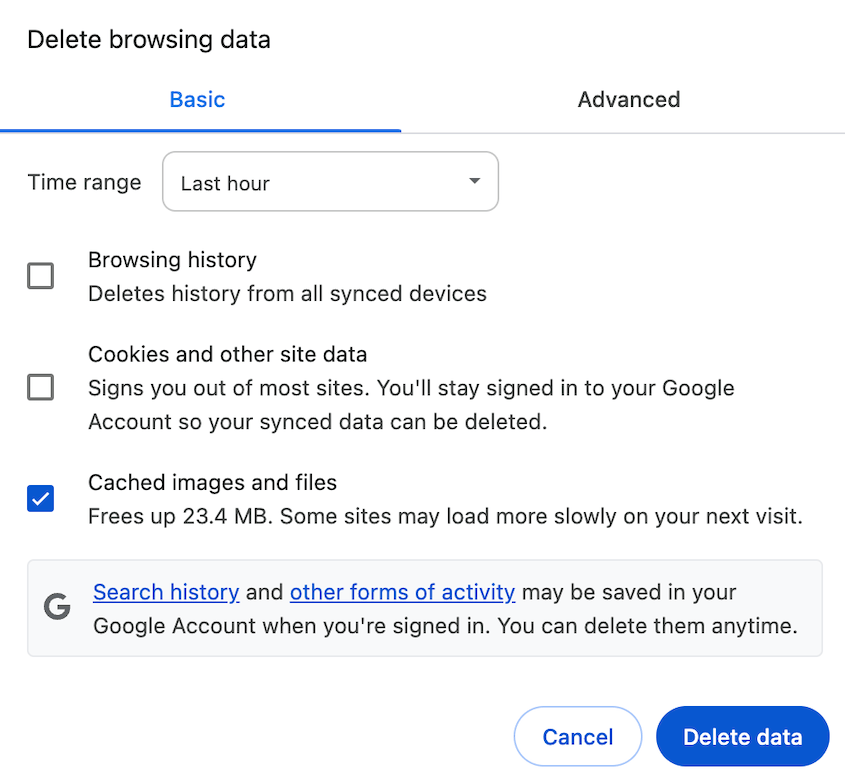
Commencez par le cache de votre navigateur. Dans Chrome, vous pouvez le faire en cliquant sur l'icône à trois points et sur Supprimer les données de navigation.

Sélectionnez Images et fichiers mis en cache et cliquez sur Supprimer les données.
Ensuite, videz votre plugin de cache. Si vous utilisez WP Rocket, W3 Total Cache ou tout autre plugin de cache, recherchez le bouton Vider le cache dans la barre d'administration de WordPress ou dans les paramètres du plugin.

N'oubliez pas le cache côté serveur. De nombreux hébergeurs ont leur propre couche de cache. Vérifiez votre panneau de contrôle d'hébergement pour une option de vidage du cache.
Si vous utilisez un CDN comme Cloudflare, vous devrez également purger ce cache.
J'ai vu des situations où le problème était en fait résolu après la première étape, mais les pages mises en cache continuaient d'afficher des erreurs 404 pendant des heures. Videz tout, puis testez à nouveau.
Désactivez les plugins ou thèmes conflictuels
Si la réinitialisation des permaliens n'a pas fonctionné, vous êtes probablement confronté à un conflit de plugin ou de thème.
Vous voudrez d'abord vérifier vos plugins. Désactivez tous vos plugins pour voir si le problème disparaît.

Testez maintenant votre site. Les liens fonctionnent-ils ?
Si c'est le cas, vous avez confirmé un conflit de plugin. Réactivez vos plugins un par un, en testant après chaque activation, jusqu'à ce que vous trouviez le coupable.
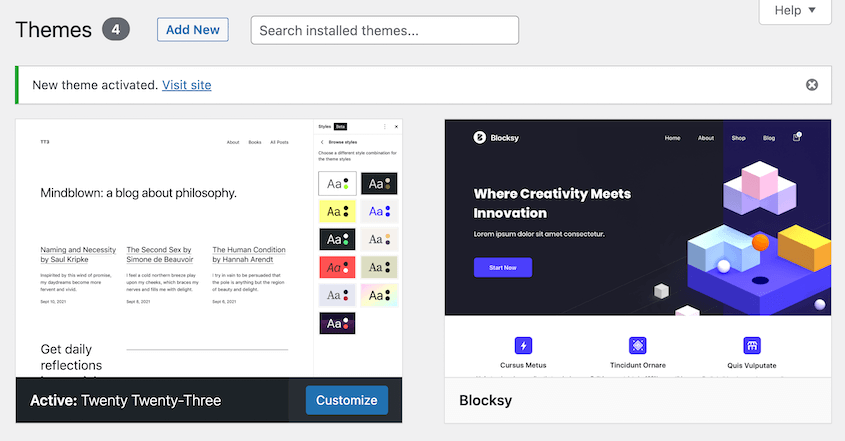
Si vos liens ne fonctionnent toujours pas avec tous les plugins désactivés, essayez de passer à un thème WordPress par défaut comme Twenty Twenty-Five. Allez dans Apparence » Thèmes, activez un thème par défaut, et testez à nouveau.
Lorsque vous trouvez le plugin ou le thème conflictuel, vous avez plusieurs options :
- Vérifiez s'il existe une mise à jour disponible qui pourrait résoudre le problème.
- Recherchez des plugins alternatifs qui font le même travail.
- Contactez l'équipe de support du développeur.
Vérifiez les autorisations des fichiers
WordPress a besoin d'un accès en écriture à votre fichier .htaccess pour le mettre à jour automatiquement. Si les autorisations sont incorrectes, WordPress ne peut pas écrire les nouvelles règles de réécriture lorsque vous réinitialisez vos permaliens.
Les autorisations de fichier correctes sont :
- Fichiers (y compris .htaccess) : 644
- Dossiers : 755
Vous pouvez vérifier cela via un client FTP comme FileZilla ou via le gestionnaire de fichiers du panneau de contrôle de votre hébergement.
Faites un clic droit sur un fichier et sélectionnez Permissions du fichier. Vous verrez une boîte de dialogue avec des cases à cocher.
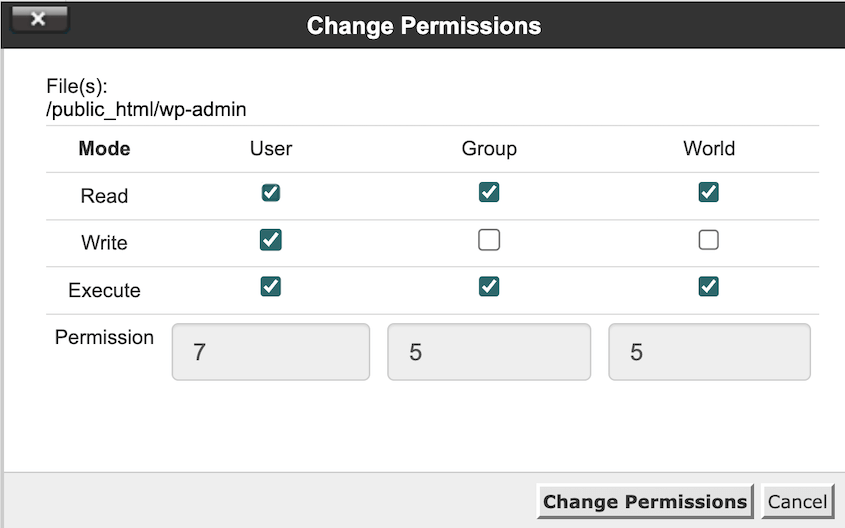
Pour 644, vous voulez :
- Propriétaire : Lecture + Écriture
- Groupe : Lecture seule
- Public : Lecture seule
Si les autorisations sont incorrectes, modifiez-les, puis réinitialisez à nouveau vos permaliens en utilisant la méthode Paramètres » Permaliens.
Vérifiez la configuration du serveur
C'est là que les choses deviennent plus techniques.
Si vous êtes sur un serveur Apache (ce qui est le cas de la plupart des hébergements mutualisés), vous avez besoin que le module mod_rewrite soit activé. Ce module permet aux permaliens personnalisés de fonctionner en premier lieu.
La plupart des hébergeurs activent cela par défaut, mais pas tous.
Si vous êtes sur Nginx, c'est une autre histoire. Nginx n'utilise pas du tout les fichiers .htaccess. Il gère les réécritures d'URL via ses propres fichiers de configuration, ce qui signifie que vous ne pouvez pas résoudre ce problème vous-même via WordPress.
Contactez le support de votre hébergement si vous suspectez un problème de configuration du serveur. Dites-leur que vous obtenez des erreurs 404 sur tous les articles et pages, et demandez-leur de vérifier que mod_rewrite est activé (pour Apache) ou que les règles de réécriture des permaliens sont correctement configurées (pour Nginx).
Les équipes de support d'hébergement ont vu cela des centaines de fois et peuvent le résoudre en quelques minutes.
Vérifiez les problèmes SSL
Si vous êtes passé récemment à HTTPS, il ne s'agit peut-être pas du tout d'un problème de permalien.
Allez dans Réglages » Général dans votre tableau de bord WordPress.
Regardez deux champs :
- Adresse WordPress (URL)
- Adresse du site (URL)
Les deux doivent correspondre exactement. Et si vous avez un certificat SSL, les deux doivent commencer par https:// (pas http://).
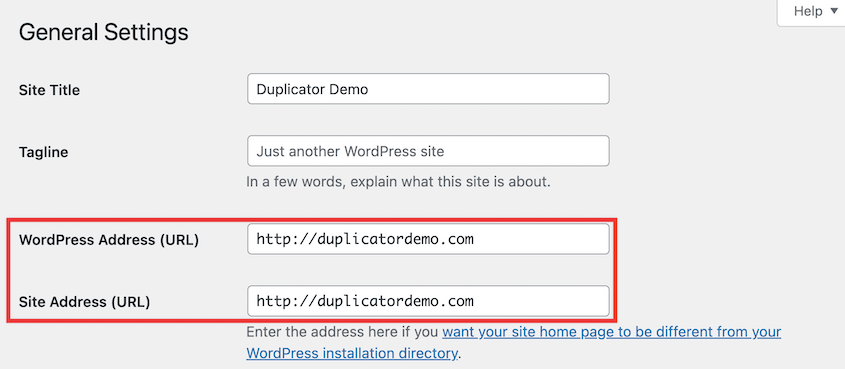
S'ils ne correspondent pas, mettez-les à jour. Mais soyez prudent ici - si vous vous trompez, vous pouvez vous bloquer l'accès à votre site. Faites une sauvegarde d'abord.

Si vous voyez une boucle de redirection après avoir corrigé cela, vous devrez peut-être également mettre à jour votre fichier .htaccess pour forcer les redirections HTTPS correctement.
Régénérez manuellement le fichier htaccess
Si rien d'autre n'a fonctionné, il est temps de créer manuellement un nouveau fichier .htaccess.
Connectez-vous à votre site via FTP et naviguez jusqu'au répertoire racine de votre WordPress. Trouvez le fichier .htaccess et téléchargez une copie sur votre ordinateur comme sauvegarde.
Renommez le fichier sur le serveur en .htaccess_old.
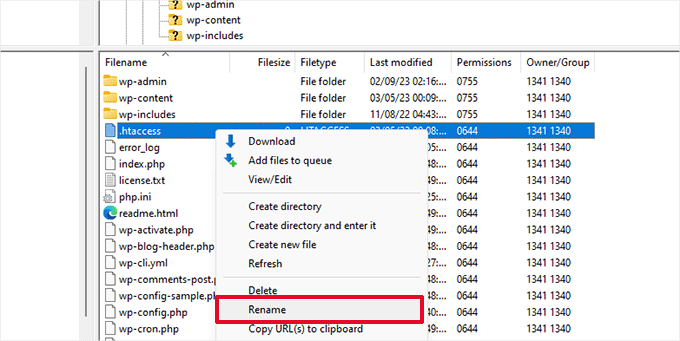
Allez dans Réglages » Permaliens dans WordPress et cliquez sur Enregistrer les modifications. WordPress devrait créer un tout nouveau fichier .htaccess avec les règles de réécriture par défaut.
Si WordPress ne peut pas créer le fichier automatiquement (en raison des autorisations), vous devrez le créer manuellement. Créez un nouveau fichier appelé .htaccess et collez ce code :
# BEGIN WordPress
<IfModule mod_rewrite.c>
RewriteEngine On
RewriteBase /
RewriteRule ^index\.php$ - [L]
RewriteCond %{REQUEST_FILENAME} !-f
RewriteCond %{REQUEST_FILENAME} !-d
RewriteRule . /index.php [L]
</IfModule>
# END WordPress
Téléchargez ce fichier dans votre répertoire racine WordPress, en vous assurant que les autorisations sont définies sur 644. Testez à nouveau votre site.
Demandez de l’aide à un expert
Si vous avez essayé tout ce qui précède et que vos permaliens sont toujours cassés, le problème pourrait être plus profond qu'une solution standard ne peut le gérer. Il pourrait s'agir d'un problème de base de données, d'une mauvaise configuration du serveur, ou de quelque chose d'entièrement différent.
Votre premier appel devrait être à l'équipe de support de votre hébergement. La plupart des hébergeurs ont des spécialistes WordPress qui peuvent examiner les journaux du serveur et identifier les problèmes que vous ne pouvez pas voir depuis l'administration de WordPress.
Si votre hébergeur ne peut pas vous aider (ou si vous êtes sur un hébergeur avec un support minimal), envisagez de faire appel à un service de maintenance WordPress. WPBeginner propose une assistance WordPress premium qui peut gérer des problèmes comme celui-ci.
Parfois, payer un expert pour 30 minutes de son temps vous fait économiser des heures de frustration.
Comment empêcher les permaliens de se casser à l'avenir
Corriger des permaliens cassés une fois est ennuyeux. Les corriger à plusieurs reprises est un cauchemar.
Voici comment éviter de traiter à nouveau ce problème.
Utiliser un site de staging
Testez tout sur un site de staging avant de toucher à votre site en ligne.
Les mises à jour de plugins, les modifications de thèmes et les mises à jour majeures du cœur de WordPress doivent d'abord passer par le staging. Si quelque chose casse vos permaliens (ou quoi que ce soit d'autre), vous le détecterez avant que les visiteurs réels ne voient des erreurs 404.
Duplicator Pro rend cela simple. Créez une sauvegarde complète de votre site de production, puis faites glisser et déposez ce fichier de sauvegarde WordPress dans votre environnement de staging. Il configure automatiquement un clone complet, y compris la base de données et tous vos fichiers.

Je fais cela avant chaque changement majeur maintenant. Cela m'a sauvé plus de fois que je ne peux les compter.
Éviter de changer la structure des permaliens
Une fois que votre site est en ligne et indexé par Google, ne changez pas la structure de vos permaliens.
Je connais la tentation. Peut-être avez-vous commencé avec /?p=123 et maintenant vous voulez des URL jolies. Ou vous voulez supprimer la date de vos URL d'articles.
Mais voici ce qui se passe : chaque URL de votre site change. Chaque backlink pointant vers votre contenu se casse. Votre classement Google chute car ces URL indexées renvoient maintenant des erreurs 404.
Si vous devez absolument changer votre structure, vous devez mettre en place des redirections 301 pour chaque ancienne URL. C'est faisable avec des plugins comme AIOSEO ou Redirection, mais c'est fastidieux et sujet aux erreurs.
Choisissez simplement une bonne structure de permaliens dès le départ et tenez-vous-y. Je recommande le nom de l'article (/exemple-article/) pour la plupart des sites. C'est propre, optimisé pour le SEO et flexible.
Créer des sauvegardes régulières
Une sauvegarde récente est votre filet de sécurité ultime.
Si quelque chose casse, vous pouvez restaurer une sauvegarde et être de nouveau en ligne en quelques minutes. Sans sauvegarde, vous êtes bloqué à dépanner sans solution facile.
Je recommande de configurer des sauvegardes automatiques avec Duplicator. Planifiez-les pour qu'elles s'exécutent pendant la nuit lorsque le trafic est faible. Stockez les sauvegardes hors site (pas seulement sur le même serveur que votre site web).

Voici ma règle de sauvegarde : si vous vous inquiéteriez de perdre le travail des dernières 24 heures, sauvegardez quotidiennement. Si vous vous inquiéteriez de perdre la semaine dernière, sauvegardez hebdomadairement.
Questions fréquemment posées (FAQ)
Où trouver les permaliens dans WordPress ?
Allez dans votre tableau de bord WordPress et naviguez vers Réglages » Permaliens. C'est là que vous pouvez voir et modifier la structure d'URL de votre site.
Comment ajouter un permalien dans WordPress ?
WordPress génère automatiquement les permaliens lorsque vous publiez du contenu. Si vous souhaitez personnaliser le slug d'URL pour un article ou une page spécifique, vous pouvez le modifier dans l'éditeur d'articles en cliquant sur la section permalien dans la barre latérale ou sous le titre.
Changer les permaliens casse-t-il les pages ?
Oui, absolument. Lorsque vous modifiez la structure de vos permaliens, chaque URL de votre site change, ce qui casse tous les liens existants des moteurs de recherche, des réseaux sociaux et d'autres sites web pointant vers votre contenu.
Comment réparer les liens cassés de WordPress ?
Si tous vos articles et pages renvoient des erreurs 404, il s'agit d'un problème de permaliens — suivez les étapes de dépannage plus tôt dans cet article. Si seuls des liens spécifiques sont rompus, utilisez un plugin comme Broken Link Checker pour analyser votre site et mettre à jour ou rediriger manuellement ces URL.
Comment vider les permaliens dans WordPress ?
Accédez à Paramètres » Permaliens et cliquez sur Enregistrer les modifications sans apporter de modifications. Cela vide les anciennes règles de réécriture et les régénère à partir de zéro.
Gardez les liens de votre site en bonne santé
Les permaliens rompus semblent catastrophiques lorsqu'ils se produisent. Votre site entier renvoie soudainement des erreurs 404, et il semble que tout ait disparu.
Mais dans la plupart des cas, votre contenu est intact. WordPress ne peut tout simplement pas acheminer le trafic correctement car les règles de réécriture ont été perturbées.
L'approche méthodique fonctionne : réinitialisez d'abord les permaliens, videz les caches, recherchez les conflits, vérifiez les autorisations et escaladez à partir de là si nécessaire.
Et une fois que vous avez résolu le problème, prenez des mesures pour éviter qu'il ne se reproduise. Utilisez des sites de staging pour les tests. Ne modifiez pas votre structure de permaliens sur des sites établis. Gardez des sauvegardes régulières.
Si vous avez déjà rencontré des problèmes de permaliens rompus après avoir déplacé un site, vous savez à quel point c'est frustrant. Duplicator Pro gère automatiquement la configuration du serveur et les ajustements .htaccess lors des migrations, ce qui empêche la plupart des problèmes de permaliens avant qu'ils ne surviennent.
Les sauvegardes automatiques garantissent également que vous disposez toujours d'un point de restauration récent si une mise à jour cause des problèmes. Essayez Duplicator Pro dès aujourd'hui !
Pendant que vous êtes ici, je pense que vous aimerez ces autres ressources WordPress triées sur le volet :
- Comment réparer un site WordPress lent après une migration
- Comment réparer les chaînes de redirection qui tuent secrètement votre SEO
- Votre site WordPress pourrait disparaître demain (sauf si vous faites ceci)
- Comment réparer votre site WordPress qui ne fonctionne pas après une migration
- 20 erreurs WordPress les plus courantes (et quelques corrections rapides)




