


Comment réparer un site WordPress lent après une migration
 Joella Dunn
Joella Dunn
Joella Dunn
 John Turner
John Turner
John Turner
La migration est terminée, votre site est en ligne sur le nouveau serveur et vous êtes prêt à faire la fête. Puis vous chargez votre page d'accueil, et elle rame.
Les pages mettent maintenant une éternité à se charger. Vos visiteurs appuient probablement sur le bouton retour avant même que votre contenu n'apparaisse.
Dans cet article, je vais vous montrer comment diagnostiquer et résoudre les problèmes d'un site WordPress lent après une migration. À la fin, vous aurez une liste d'actions claire qui ramènera la vitesse de votre site à ses performances d'origine (ou même mieux).
Voici les points clés à retenir :
- Videz toutes les couches de cache (CDN, serveur, WordPress, navigateur) pour supprimer les anciennes données du serveur
- Vérifiez les ressources d'hébergement : version PHP, limites de mémoire et décalages d'emplacement du serveur
- Réinitialisez les permaliens et vérifiez que les URL du site correspondent exactement
- Nettoyez votre base de données en supprimant les révisions de publication, les commentaires de spam et les données expirées
- Optimisez les images et activez le chargement différé pour réduire la charge du serveur
- Supprimez les plugins/thèmes inactifs qui créent une surcharge inutile
- Exécutez des tests de performance pour identifier les goulots d'étranglement spécifiques
Table des matières
- Pourquoi votre site WordPress est-il lent après une migration ?
- Comment réparer un site lent après des migrations
- Exécutez des tests de performance de référence pour trouver le goulot d'étranglement
- Videz votre cache
- Réinitialisez vos permaliens
- Vérifiez l'adresse de votre site
- Vérifiez votre hébergement
- Mettez à jour les plugins, les thèmes et WordPress
- Supprimez les outils inactifs ou non pris en charge
- Optimisez les images
- Optimisez votre base de données
- Minifiez le code
- Utilisez un CDN
- Minimisez les scripts externes
- Activez le mode débogage
- Questions fréquemment posées (FAQ)
Pourquoi votre site WordPress est-il lent après une migration ?
Lorsque je dépanne des ralentissements post-migration, je constate généralement qu'il ne s'agit pas d'un seul coupable. C'est une combinaison de problèmes liés à votre nouvel environnement qui crée la tempête parfaite pour de mauvaises performances.
Voici les raisons les plus courantes pour lesquelles votre site WordPress devient lent après une migration :
- Incompatibilités de l'environnement serveur : votre ancien hébergeur exécutait peut-être PHP 8.1 tandis que votre nouveau est bloqué sur PHP 7.4. Les limites de mémoire sont parfois réinitialisées à des valeurs par défaut plus basses pendant le transfert.
- Problèmes de base de données : les migrations peuvent laisser des données corrompues, des chemins de fichiers incorrects pointant vers votre ancien serveur, ou des restes de données inutiles qui ralentissent les requêtes.
- Conflits de mise en cache : votre ancienne configuration de cache peut entrer en conflit avec le système de cache de votre nouveau serveur, créant un goulot d'étranglement au lieu d'accélérer les choses.
- Chemins de fichiers codés en dur : ceux-ci pointent vers des ressources sur votre ancien serveur, ce qui fait perdre du temps à votre site à rechercher des fichiers qui n'existent plus à ces emplacements.
La clé est de passer méthodiquement en revue chaque cause potentielle jusqu'à ce que vous trouviez votre goulot d'étranglement spécifique.
Comment réparer un site lent après des migrations
Voici votre checklist de performance étape par étape si votre site nouvellement migré est lent :
- Tests de référence de performance : Obtenez des scores de base à l'aide de GTmetrix/Pingdom pour mesurer les améliorations
- Vider tous les caches : Videz complètement le CDN, le cache du serveur, le plugin de cache WordPress et le cache du navigateur
- Réinitialiser les permaliens : Videz les règles de réécriture .htaccess corrompues via Réglages » Permaliens
- Vérifier les URL du site : Assurez-vous que l'adresse WordPress et l'adresse du site correspondent exactement
- Auditer le plan d'hébergement : Vérifiez la version de PHP, les limites de mémoire et l'adéquation de l'emplacement du serveur
- Tout mettre à jour : Mettez à niveau le cœur de WordPress, les plugins et les thèmes vers les dernières versions compatibles
- Supprimer les outils inactifs : Supprimez les plugins/thèmes inutilisés et les extensions non prises en charge
- Optimiser les images : Compressez la médiathèque et activez le chargement différé
- Nettoyer la base de données : Supprimez les révisions de publication, le spam, les transients expirés et les options surchargées
- Minifier le code : Compressez le HTML, le CSS et le JavaScript
- Implémenter un CDN : Utilisez Cloudflare ou un CDN similaire pour servir les actifs depuis des emplacements mondiaux
- Minimiser les scripts externes : Supprimez les suivis inutiles, les widgets de chat et les boutons sociaux
- Activer le mode débogage : Utilisez le mode WP debug ou un plugin comme Query Monitor pour identifier les requêtes lentes et les erreurs PHP
Exécutez des tests de performance de référence pour trouver le goulot d'étranglement
Avant de modifier quoi que ce soit, obtenez un score de référence. C'est crucial car vous devez savoir si vos corrections fonctionnent réellement.
Je recommande d'utiliser Google PageSpeed Insights ou GTmetrix pour vos tests. Les deux sont gratuits et vous donnent les données dont vous avez besoin pour diagnostiquer les problèmes de vitesse.
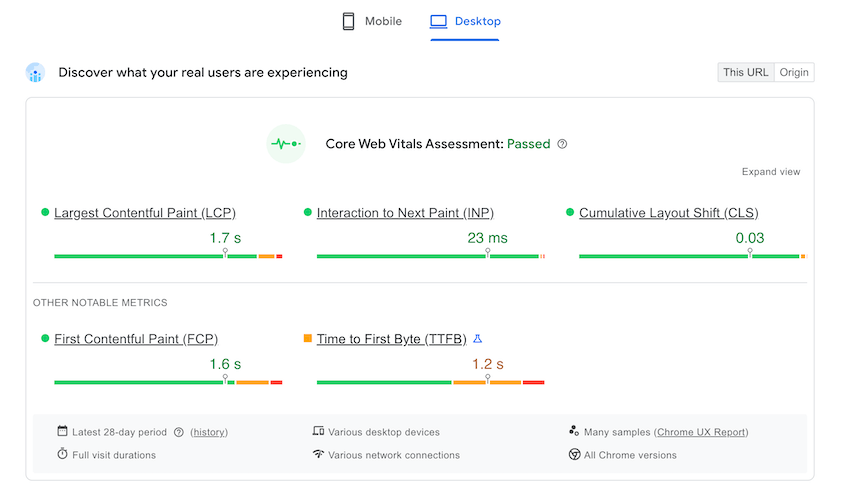
Lorsque vous obtenez vos résultats, portez une attention particulière à deux métriques spécifiques.
Le temps de premier octet (TTFB) vous indique si votre serveur est le problème. Si ce nombre est élevé (supérieur à 800 ms), vous avez probablement affaire à des problèmes côté serveur, tels que des requêtes de base de données lentes ou des ressources d'hébergement inadéquates.
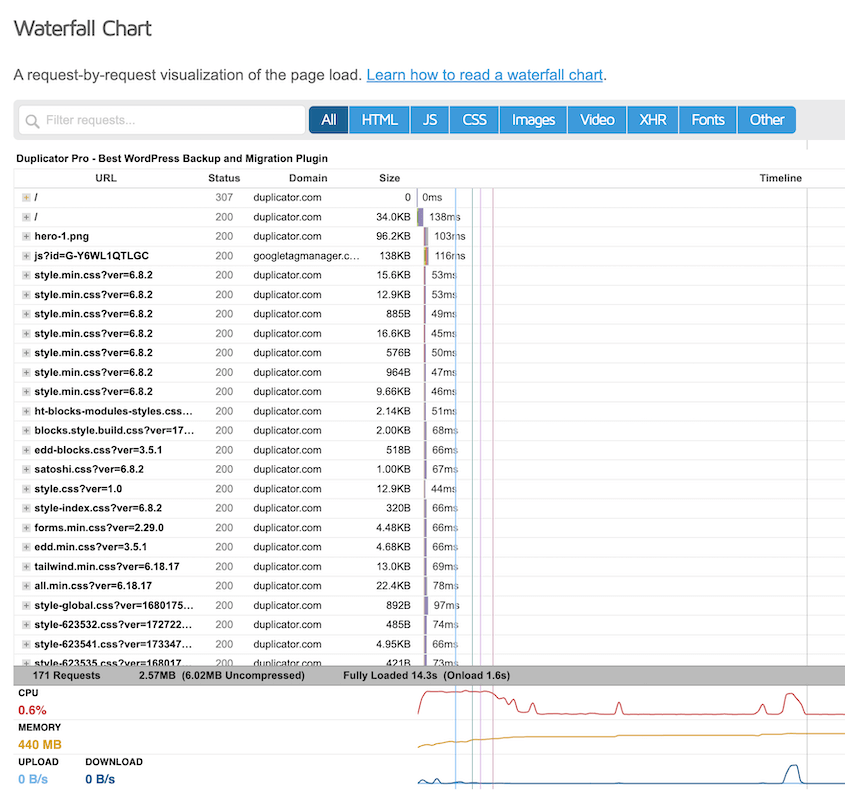
Le graphique Waterfall vous montre exactement quels fichiers se chargent lentement. Recherchez toutes les ressources qui prennent beaucoup plus de temps que les autres. Ce sont vos goulots d'étranglement.
Exécutez le test plusieurs fois et faites la moyenne des résultats. Les performances du serveur peuvent varier, donc un seul test pourrait ne pas vous donner une image complète.
Videz votre cache
Les données mises en cache de votre ancien serveur peuvent causer des problèmes de performance. Je commence donc toujours par cette étape.
Vous devez vider le cache à tous les niveaux : votre CDN, le cache du serveur, le cache WordPress et le cache du navigateur.
Dans votre plugin de cache WordPress (comme WP Rocket, W3 Total Cache ou WP Super Cache), recherchez un bouton Vider le cache dans les paramètres de votre plugin.

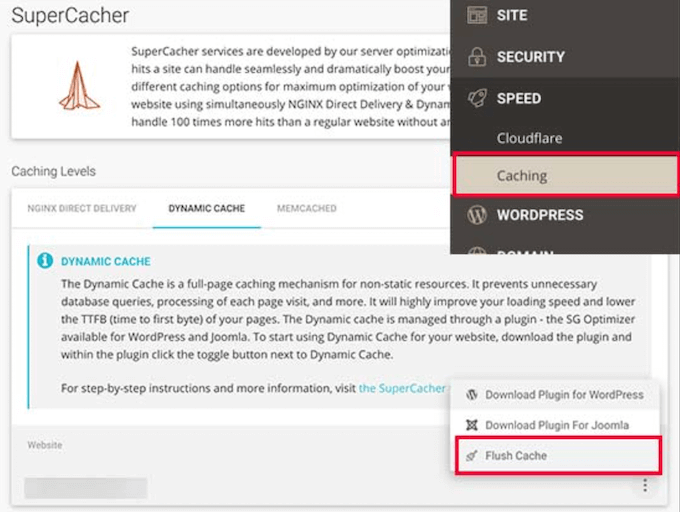
Pour vider le cache de votre serveur, connectez-vous à votre panneau de contrôle d'hébergement et recherchez une section de gestion du cache. SiteGround conserve cela sous Vitesse » Mise en cache.
Les utilisateurs de Bluehost peuvent vider le cache du serveur depuis le tableau de bord WordPress. Trouvez simplement l'onglet Mise en cache en haut et cliquez sur Vider tout.
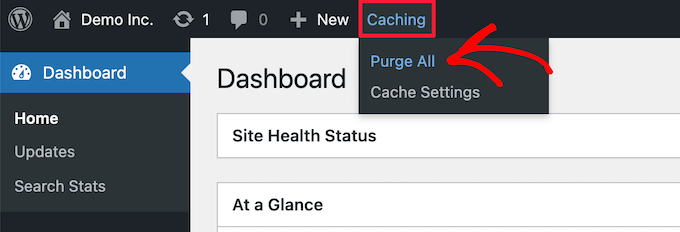
Si vous utilisez Cloudflare ou un autre CDN, purgez tout de leur tableau de bord.
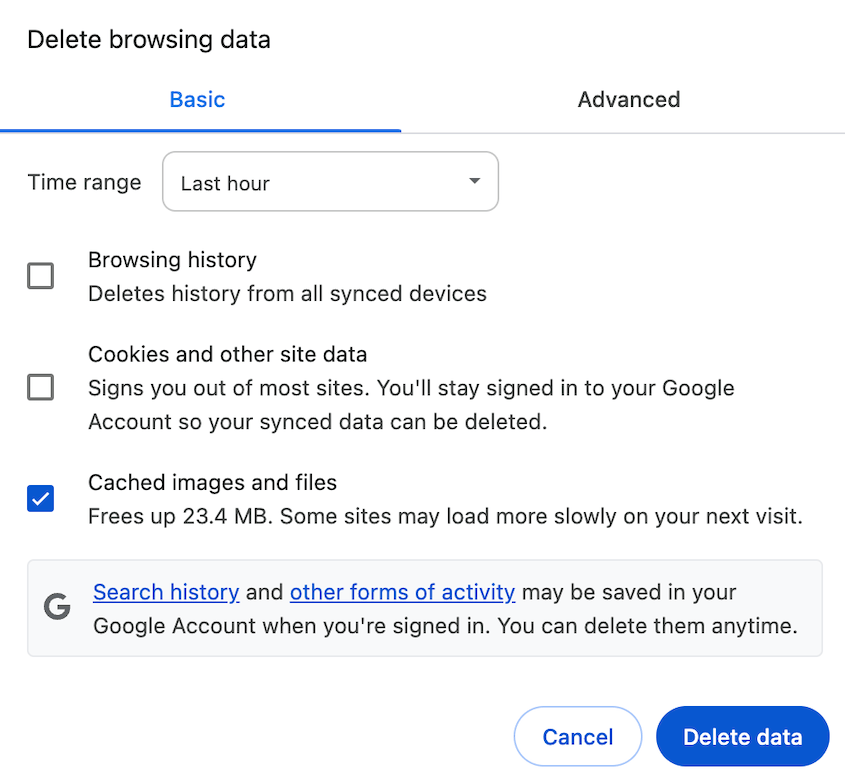
Les étapes pour vider le cache de votre navigateur dépendent du navigateur que vous utilisez. Pour Chrome, cliquez sur l'icône à trois points dans le coin supérieur droit. Choisissez Supprimer les données de navigation.

Dans la fenêtre contextuelle, sélectionnez Images et fichiers mis en cache. Ensuite, effacez les données.
Réinitialisez vos permaliens
La réinitialisation de vos permaliens effacera les règles de réécriture de votre fichier .htaccess, qui sont souvent corrompues lors des migrations.
Accédez à votre tableau de bord WordPress et naviguez vers Paramètres » Permaliens. Ne changez rien. Cliquez simplement sur Enregistrer les modifications en bas.

C'est tout. Cela force WordPress à régénérer des règles de réécriture propres et peut résoudre les boucles de redirection ou les pages à chargement lent causées par des données .htaccess corrompues.
Vérifiez l'adresse de votre site
Les discordances d'URL sont des tueurs de performance sournois. Elles créent des boucles de redirection qui font travailler votre serveur plus dur qu'il ne le devrait.
Accédez à Paramètres » Général dans votre tableau de bord WordPress.
Regardez ces deux champs :
- Adresse WordPress (URL)
- Adresse du site (URL)
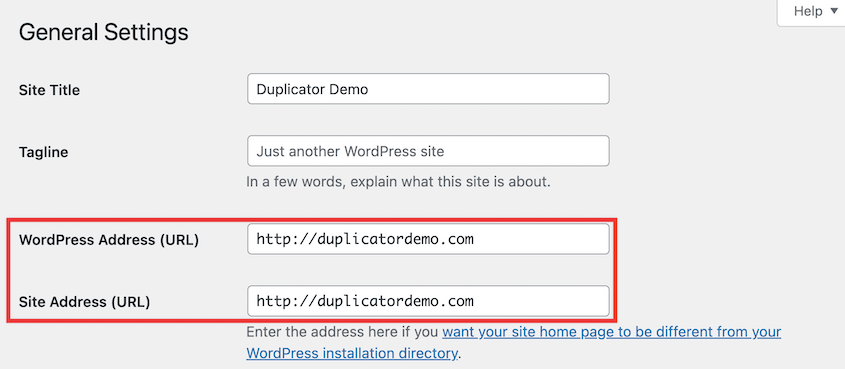
Ils doivent être identiques et pointer vers votre nouveau domaine. Corrigez toute discordance et enregistrez vos modifications.
Vérifiez votre hébergement
Parfois, le nouveau plan d'hébergement lui-même est le goulot d'étranglement. C'est particulièrement courant lorsque les gens migrent un site WordPress pour économiser de l'argent sans réaliser qu'ils réduisent également les performances.
Voici les problèmes d'hébergement que je rencontre le plus souvent :
- Baisse des ressources : Votre nouveau plan a moins de CPU ou de RAM que l'ancien.
- Version PHP obsolète : Les hébergements économiques peuvent encore utiliser PHP 7.4 ou une version antérieure, qui est nettement plus lente que PHP 8.5+
- Discordance de localisation du serveur : Si votre nouveau serveur est en Allemagne, mais que votre public est en Californie, cette distance crée un décalage.
- Serveurs sur-vendus : Certains hébergeurs placent trop de sites Web sur un seul serveur.
Le moyen le plus simple de vérifier est de contacter l'équipe de support de votre hébergeur. Posez-leur des questions spécifiques sur votre version PHP, vos limites de mémoire et la localisation du serveur. La plupart des bons hébergeurs mettront à jour votre version PHP gratuitement si vous le demandez.
Mettez à jour les plugins, les thèmes et WordPress
Les logiciels obsolètes peuvent avoir des problèmes de compatibilité avec votre nouvel environnement serveur. Ce qui fonctionnait bien sur votre ancien hébergeur peut avoir des difficultés avec différentes configurations de serveur.
C'est le bon moment pour implémenter les mises à jour de sécurité WordPress qui auraient pu être manquées.
Commencez d'abord par le cœur de WordPress. Allez dans Tableau de bord » Mises à jour et installez toutes les mises à jour WordPress disponibles.
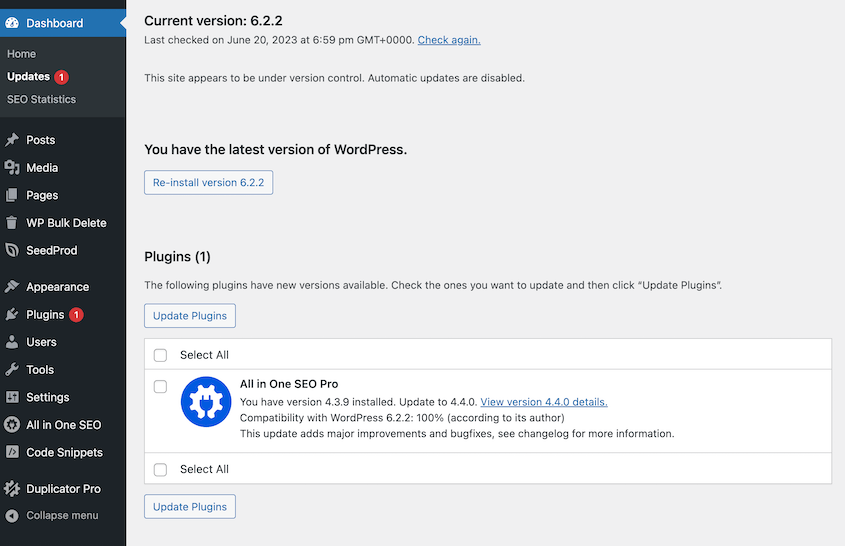
Ensuite, mettez à jour tous vos plugins et thèmes. Je recommande de le faire par étapes plutôt que tout à la fois afin que vous puissiez repérer tout problème de compatibilité.
Supprimez les outils inactifs ou non pris en charge
Les plugins inactifs chargent toujours des fichiers et des entrées de base de données, même lorsqu'ils ne sont pas actifs. Ce sont des poids morts qui ralentissent votre site.
De plus, un thème lourd peut avoir un impact significatif sur les performances et l'expérience utilisateur, même lorsque ses fonctionnalités ne sont pas utilisées.
Portez une attention particulière aux plugins abandonnés - tout ce qui n'a pas été mis à jour depuis plus d'un an. Ce sont des risques de sécurité et causent souvent des problèmes de compatibilité avec les environnements serveur plus récents.
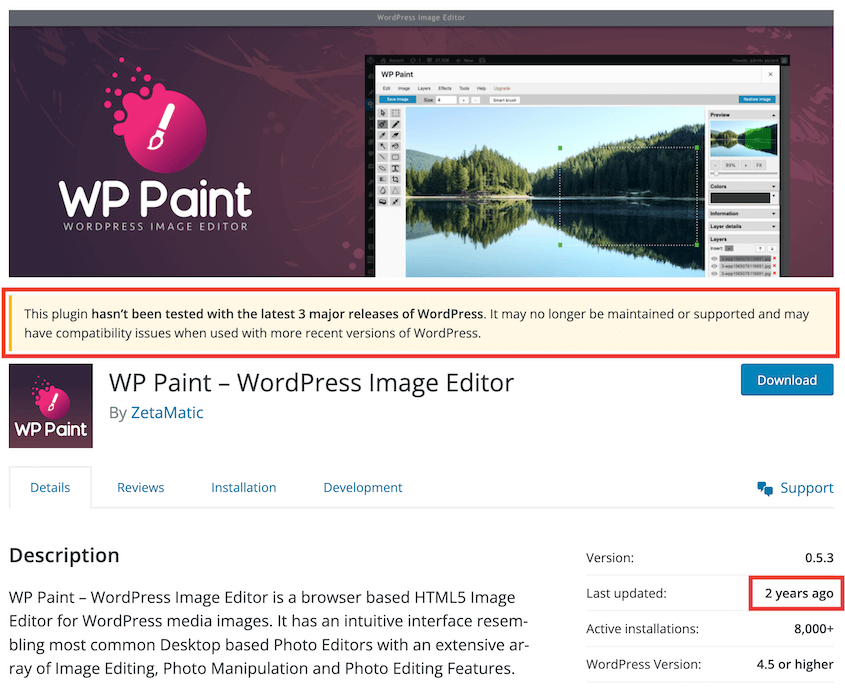
Voici ma liste de nettoyage :
- Supprimez tous les plugins que vous n'avez pas utilisés au cours des six derniers mois
- Supprimez les anciens thèmes (gardez un thème par défaut comme sauvegarde)
- Vérifiez les dates de dernière mise à jour des plugins : tout ce qui date de plus d'un an est examiné de près
- Recherchez les plugins qui dupliquent des fonctionnalités
Soyez impitoyable. Chaque plugin que vous supprimez est une chose de moins qui peut ralentir votre site.
Optimisez les images
Votre nouveau serveur pourrait avoir du mal avec des images non optimisées que votre ancien hébergement gérait sans problème. Différents serveurs ont des puissances de traitement et des limitations de bande passante différentes.
Je recommande d'utiliser un plugin d'optimisation d'images comme ShortPixel ou Smush. Ces outils compressent votre bibliothèque multimédia entière en une seule fois, ce qui vous évite de redimensionner manuellement des centaines d'images.
Recherchez ces fonctionnalités lors du choix d'un plugin d'optimisation :
- Compression en masse pour les images existantes
- Compression automatique pour les nouveaux téléchargements
- Chargement différé (les images ne se chargent que lorsque les visiteurs font défiler jusqu'à elles)
- Conversion WebP pour les navigateurs modernes
Le chargement différé seul peut réduire de moitié votre temps de chargement de page initial si vous avez des pages riches en images.
Je recommanderais également de supprimer les variations d'images inutilisées. WordPress génère automatiquement plusieurs tailles pour chaque image que vous téléchargez, ce qui peut ajouter un volume inutile à votre site.
WP Media Cleanup résout ce problème, et il est gratuit avec Duplicator Pro (que vous avez peut-être déjà utilisé pour migrer votre site web). Installez-le, analysez les variations d'images inutilisées et supprimez-les en masse.

Optimisez votre base de données
Les migrations transfèrent tous les déchets de base de données de votre ancien site. Révisions de publication, commentaires de spam, transients expirés : tout est transféré.
Ce désordre de base de données oblige votre nouveau serveur à traiter des données inutiles chaque fois que quelqu'un charge une page.
Utilisez un plugin d'optimisation de base de données comme DB Optimizer pour nettoyer les choses.
DB Optimizer donne à votre base de données un score de santé, de 0 à 100, dans cinq domaines : surcharge des tables, transitoires, révisions de publication, taille de l'autoload et éléments de corbeille. Au lieu de deviner si votre base de données fait partie du problème, vous obtenez une vérification de la réalité.

Accédez à l'onglet Nettoyage pour supprimer le désordre et améliorer votre score.

Une fois que vous avez nettoyé ce lot, cliquez sur l'onglet Tables. Ici, vous pouvez optimiser et même réparer vos tables de base de données.

Portez une attention particulière à la table wp_options. C'est là que WordPress stocke les paramètres du site, et elle peut être gonflée de données provenant d'anciens plugins et thèmes.
Minifiez le code
La minification supprime les caractères inutiles de vos fichiers HTML, CSS et JavaScript. Il peut s'agir d'espaces supplémentaires, de commentaires ou de sauts de ligne qui rendent le code lisible mais augmentent la taille du fichier.
L'un des plugins les plus populaires pour la minification de code est Autoptimize. C'est un outil gratuit qui permet même aux débutants d'optimiser leur HTML, CSS et Javascript.

Cependant, la minification peut parfois casser la fonctionnalité de votre site. Certains plugins ou thèmes dépendent d'un formatage spécifique dans leur code.
Testez toujours votre site minutieusement après avoir activé la minification. Vérifiez vos formulaires, vos menus de navigation et tous les éléments interactifs.
Si quelque chose casse, désactivez d'abord la minification JavaScript : c'est généralement le coupable.
Utilisez un CDN
Un Réseau de Diffusion de Contenu (CDN) diffuse les actifs de votre site à partir de serveurs situés à proximité de vos visiteurs. Il réduit la distance physique que les données doivent parcourir, ce qui diminue les temps de chargement.
Cela devient essentiel si votre nouveau serveur est géographiquement éloigné de votre public. Si vous êtes passé d'un hébergeur basé aux États-Unis à un hébergeur en Europe, les visiteurs d'Amérique remarqueront la différence.
Cloudflare propose un plan gratuit qui convient parfaitement à la plupart des sites WordPress. Une fois configuré, vos images, CSS et fichiers JavaScript sont mis en cache sur des serveurs du monde entier.
Minimisez les scripts externes
Chaque script externe sur votre site ajoute une requête supplémentaire qui ralentit le chargement. Celles-ci s'accumulent plus vite que vous ne le pensez.
Les scripts externes courants incluent :
- Google Analytics
- Pixel Facebook
- Widgets de chat
- Boutons de réseaux sociaux
- Scripts publicitaires
- Pop-ups de capture d'e-mails
Auditez ce dont vous avez réellement besoin. Avez-vous vraiment besoin à la fois de Google Analytics et d'un autre script de suivi ? Tirez-vous parti de ce widget de chat ?
Supprimez tout ce qui n'est pas essentiel à vos objectifs commerciaux. Chaque script que vous éliminez vous fait gagner quelques centaines de millisecondes.
Activez le mode débogage
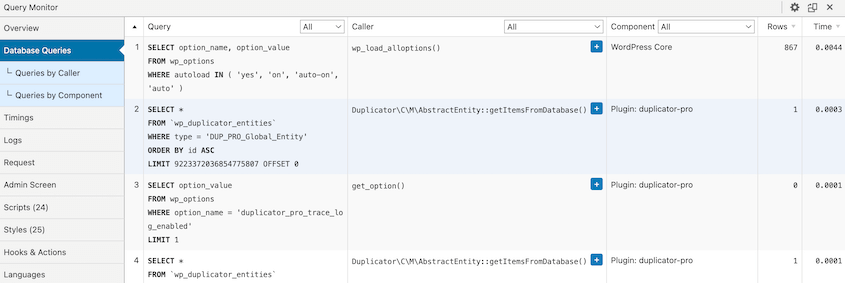
C'est une étape plus avancée pour trouver les erreurs cachées qui ralentissent votre site. Le mode de débogage révèle les erreurs PHP et les requêtes de base de données lentes qui se produisent en coulisses.
Vous avez deux options : modifier directement votre fichier wp-config.php ou utiliser un plugin de débogage.
Pour la méthode manuelle, ajoutez cette ligne à votre fichier wp-config.php :
define('WP_DEBUG', true);Vous pouvez également installer un plugin comme Query Monitor. Il vous offre un moyen convivial de voir les requêtes de base de données lentes, les erreurs PHP et les goulots d'étranglement de performance.
Questions fréquemment posées (FAQ)
Pourquoi le tableau de bord de mon site WordPress se charge-t-il lentement ?
Un tableau de bord de site WordPress lent pointe généralement vers des problèmes côté serveur plutôt que des problèmes côté client. Vérifiez d'abord les ressources de votre hébergement — de nombreux hébergeurs économiques limitent le CPU et la mémoire pour les zones d'administration. L'encombrement de la base de données est une autre cause fréquente. Effectuez un nettoyage de la base de données et voyez si cela aide.
Quelle est la meilleure méthode de migration pour WordPress ?
Les migrations manuelles vous donnent le plus de contrôle mais nécessitent des connaissances techniques. Les plugins de migration comme Duplicator Pro gèrent les détails techniques automatiquement et incluent des fonctionnalités telles que les installations par glisser-déposer et les opérations de recherche et remplacement intégrées. Pour la plupart des utilisateurs, un plugin de migration fiable permet de gagner du temps et d'éviter les erreurs courantes lors de la migration de votre site WordPress.
Combien de temps prend une migration WordPress ?
Les sites simples peuvent être migrés en 15 à 30 minutes. Les sites complexes avec de grandes bases de données ou de nombreuses personnalisations peuvent prendre 2 à 4 heures. Le temps de transfert réel dépend de la taille de votre site et de la vitesse de votre connexion Internet. La planification et les tests prennent généralement plus de temps que la migration WordPress elle-même.
Quelle est la cause la plus fréquente de lenteur après une migration ?
Les problèmes d'environnement d'hébergement arrivent en tête de liste. Cela inclut les déclassements de ressources, les anciennes versions de PHP et les décalages d'emplacement du serveur. La deuxième cause la plus fréquente est les conflits de cache entre votre ancienne configuration de cache et les nouvelles configurations de serveur qui rendent votre site WordPress si lent.
Comment puis-je éviter que cela ne se produise lors de ma prochaine migration ?
Testez votre nouvel environnement d'hébergement avant la mise en ligne. Configurez une version staging de votre site et effectuez des tests de performance. Vérifiez les versions de PHP, les limites de mémoire et les emplacements des serveurs à l'avance. De plus, prévoyez de vider tous les caches immédiatement après la migration.
Mon nouveau fournisseur d'hébergement est-il responsable de la lenteur de mon site ?
Des problèmes d'hébergement entraînent de nombreux ralentissements post-migration, mais cela peut aussi être dû à des problèmes de base de données, des conflits de plugins ou des problèmes de configuration hérités de l'ancien site. Commencez par des diagnostics d'hébergement, puis examinez d'autres causes potentielles.
Redonnez à votre site migré toute sa vitesse
Un site lent après une migration est frustrant, mais c'est tout à fait réparable. Commencez par les solutions rapides comme vider votre cache et réinitialiser les permaliens. Ensuite, passez à des solutions plus complexes comme le nettoyage de la base de données et l'optimisation de l'hébergement.
La plupart des problèmes de performance se résolvent dans les premières étapes. Si vous rencontrez toujours des difficultés après avoir tout essayé, n'hésitez pas à contacter l'équipe de support de votre fournisseur d'hébergement.
Duplicator Pro est conçu pour créer des migrations transparentes qui fonctionnent. Avec des installations par glisser-déposer et la prise en charge des grands sites, il gère les détails techniques afin que vous puissiez vous concentrer sur votre site, et non sur le dépannage.
Faites de votre prochaine migration votre plus facile jusqu'à présent !
Pendant que vous êtes ici, je pense que vous aimerez ces autres ressources sélectionnées avec soin :
- Votre site WordPress perd de l'argent à chaque seconde où il est lent (Voici la solution)
- Votre migration de site va échouer (sauf si vous évitez ces erreurs)
- Comment réparer votre site WordPress qui ne fonctionne pas après une migration
- Comment réparer une base de données WordPress lente : une liste de contrôle en 4 étapes
- 7 signes avant-coureurs de la base de données WordPress que la plupart des propriétaires de sites manquent




