


Comment migrer un grand site WordPress (La méthode facile en 2026)
 Joella Dunn
Joella Dunn
Joella Dunn
 John Turner
John Turner
John Turner
TL;DR : Pressé ? Voici comment faire étape par étape :
- Installez Duplicator Pro pour la prise en charge des grands sites
- Passez au mode SQL multi-thread et à DupArchive
- Définissez la limitation du serveur si les ressources sont limitées
- Créez votre sauvegarde, en excluant les fichiers inutiles
- Faites glisser et déposez l'archive sur le nouveau site
La migration d'un grand site WordPress peut sembler une tâche ardue. Nous avons tous entendu les histoires d'horreur concernant les timeouts de serveur, les erreurs de base de données et les transferts de fichiers incomplets.
Heureusement, vous pouvez éviter tous ces défis. Avec les bons outils, vous vous débarrasserez des problèmes potentiels de timeout PHP et déplacerez votre site avec succès.
Dans ce guide, je vais vous accompagner dans une migration transparente de votre grand site WordPress. Examinons les étapes pour assurer une transition en douceur !
Voici les points clés à retenir :
- Utilisez le format DupArchive de Duplicator Pro pour éviter les problèmes de timeout PHP lors de la migration de sites jusqu'à 400 Go
- Activez le mode SQL multi-thread et les paramètres de code PHP pour diviser votre base de données en plusieurs requêtes
- Réglez l'étranglement du serveur sur Moyen ou Élevé si vous avez des ressources serveur limitées
- La fonctionnalité d'importation par glisser-déposer de Duplicator élimine le besoin de transferts FTP manuels et d'installations complexes
- Excluez les fichiers inutiles lors de la sauvegarde pour réduire la taille de la migration et nettoyer votre site dans le processus
Résumé rapide : Comment migrer un grand site WordPress
Table des matières
- Pourquoi migrer votre site WordPress ?
- Que pourrait-il mal tourner lors de la migration d'un grand site web ?
- Vérifiez les limites de votre hébergement avant de migrer
- Nettoyez et optimisez votre base de données avant de commencer
- Comment migrer un gros site WordPress
- Migration manuelle pour les très grands sites (méthode en ligne de commande)
- Questions fréquemment posées (FAQ)
Pourquoi migrer votre site WordPress ?
À mesure que votre site grandit, votre plan d'hébergement WordPress d'origine pourrait ne plus être en mesure de le supporter. Dans ce cas, il est temps de mettre à niveau votre plan ou de migrer vers un nouvel hébergeur.
Voici quelques raisons supplémentaires de migrer votre site :
- Changement de nom de domaine pour un rebranding
- Déplacement vers un site de staging en localhost pour des tests sécurisés
- Migration vers un nouveau système de gestion de contenu (CMS)
- Passage de HTTP à HTTPS
Que pourrait-il mal tourner lors de la migration d'un grand site web ?
Si vous possédez un petit site web, il est assez facile de le migrer vers un nouveau serveur, domaine ou hébergeur. Cependant, les grands sites comme les boutiques e-commerce peuvent rencontrer des défis uniques.
Pendant le processus de migration, vous devrez empaqueter les fichiers de votre site web et la base de données MySQL dans un fichier zip. Cela facilite le transfert vers un autre serveur, mais la compilation de toutes les données d'un grand site peut être difficile.
Habituellement, les serveurs d'hébergement web économiques configurent les scripts PHP pour qu'ils expirent rapidement. Si vous n'avez que 30 secondes pour créer un grand fichier zip et exporter votre base de données WordPress, cela expirera.
Pour un grand site, les timeouts peuvent vous empêcher de sauvegarder votre site actuel avant de le migrer vers un autre serveur.
Cependant, il existe des moyens d'éviter ce problème. En utilisant les bons outils, vous sauvegarderez avec succès votre grand site web et le migrerz vers un nouvel emplacement !
Vérifiez les limites de votre hébergement avant de migrer
Avant de commencer, il est utile de vérifier quelques chiffres auprès de votre hébergeur. Cela vous indiquera l'espace dont vous disposez et si vous atteindrez des limites en cours de route.
- Temps d'exécution PHP maximum : C'est le paramètre qui provoque les timeouts mentionnés ci-dessus. Demandez à votre hébergeur quelle est sa valeur actuelle.
- Espace disque disponible : Pendant la migration, vous aurez brièvement besoin d'espace pour votre site d'origine et l'archive de sauvegarde en même temps. Si votre site fait 50 Go, prévoyez au moins le double de cet espace libre, pas seulement 50 Go.
- Limites de taille des fichiers téléversés : Certains hébergeurs limitent la taille des fichiers téléversés. Si votre fichier de sauvegarde est plus volumineux que cette limite, vous devrez l'augmenter ou diviser le transfert.
- Limite de mémoire (PHP memory_limit) : Les exportations de bases de données volumineuses peuvent atteindre les limites de mémoire sur l'hébergement mutualisé. Demandez à votre hébergeur si cela peut être augmenté temporairement pendant la migration.
La plupart des hébergeurs augmenteront ces limites pour vous si vous le demandez, surtout si vous expliquez qu'il s'agit d'une migration unique.
Nettoyez et optimisez votre base de données avant de commencer
Une base de données gonflée ralentit tout le processus de migration d'un grand site et augmente le risque d'échec. Quelques minutes de nettoyage avant la migration peuvent être rentables par la suite.
- Supprimer les anciennes révisions de publication : WordPress conserve par défaut chaque révision de chaque publication. Sur un site existant depuis des années, cela peut représenter des milliers de lignes de base de données supplémentaires.
- Vider les commentaires indésirables et mis à la corbeille : Ceux-ci restent dans votre base de données jusqu'à ce que vous les supprimiez manuellement.
- Supprimer les transients expirés : Les transients sont des données temporaires mises en cache que les plugins stockent dans votre base de données. Les anciens transients expirés ne font que prendre de la place.
- Exécuter un outil d'optimisation de base de données : Un plugin comme DB Optimizer peut gérer tout ce qui précède en quelques clics.
Une base de données plus petite signifie une sauvegarde plus rapide, une importation plus rapide et moins de risques d'atteindre un timeout des deux côtés.
Comment migrer un gros site WordPress
La migration d'un grand site WordPress peut être une tâche ardue. Mais même en tant que débutant, vous pouvez facilement déplacer votre site web et éviter tout problème de timeout de votre serveur.
Voici comment migrer un grand site WordPress :
- Étape 1 : Installez Duplicator Pro, un plugin de migration conçu pour les migrations de grands sites
- Étape 2 : Ajustez les paramètres de sauvegarde pour gérer les sites Web de plusieurs gigaoctets
- Étape 3 : Créez une sauvegarde qui contourne les limites de temps d'exécution PHP
- Étape 4 : Importez votre site vers le nouvel emplacement en utilisant la fonctionnalité glisser-déposer
Étape 1 : Installer un plugin de migration prenant en charge les grands sites
La plupart des propriétaires de sites Web installent un plugin de migration WordPress pour transférer facilement leurs fichiers de site et leur base de données vers un autre emplacement. Tous ces outils ne sont pas conçus pour les migrations de grands sites WordPress.
Duplicator Pro est un plugin de migration et de sauvegarde qui facilite la migration d'un grand site Web. En fait, il est capable de migrer des sites aussi volumineux que 400 Go.

Contrairement à d'autres options, ce plugin peut sauvegarder votre site dans un DupArchive. Il s'agit d'un format de fichier personnalisé conçu pour les grands sites.
En utilisant des systèmes segmentés, Duplicator crée la sauvegarde de votre site en plusieurs parties. Comme cela ne compile pas un grand fichier zip en une seule fois, cela contourne le problème de délai d'attente du serveur.
Les mises à jour récentes ont ajouté la reprise automatique si la création d'une sauvegarde est interrompue, de sorte qu'une connexion interrompue ou un bref problème de serveur ne vous oblige pas à recommencer toute la sauvegarde.
Duplicator prend également en charge le mode SQL multi-thread, qui segmentera votre script de base de données sur plusieurs requêtes.
Voici quelques fonctionnalités supplémentaires qui font de Duplicator le meilleur plugin de migration :
- Fonctionnalité d'importation par glisser-déposer pour des migrations rapides
- Sauvegardes automatiques
- Intégrations de stockage cloud vers Duplicator Cloud, Dropbox, Google Drive, Amazon S3, et plus encore
- Ne nécessite pas l'installation de WordPress
- Prend en charge WordPress Multisite
- Restaurations en un clic
- Récupération après sinistre pour restaurer votre site après des erreurs ou des piratages
- Aucun module complémentaire supplémentaire pour accéder aux fonctionnalités premium
- Support client dédié
- WP Media Cleanup gratuit inclus dans le plan Elite
Pour commencer avec Duplicator, choisissez un abonnement pour la version premium. Bien qu'il existe une version gratuite, la mise à niveau vous donnera des options avancées comme un dump PHP multi-thread et le format de fichier DupArchive.
Téléchargez Duplicator Pro. Dans votre tableau de bord WordPress, installez-le et activez-le.
Vous devrez également activer votre clé de licence dans Duplicator Pro » Paramètres » Général.

Collez votre clé de licence. Après avoir cliqué sur Activer, vous pourrez commencer à utiliser Duplicator !
Étape 2 : Mettre à jour les paramètres de sauvegarde pour gérer les fichiers plus volumineux
Bien que les paramètres par défaut soient efficaces pour la plupart des sites Web, vous aurez besoin de plus de support pour une migration importante.
Tout d'abord, mettez à jour vos paramètres de sauvegarde. Allez dans Duplicator Pro » Paramètres » Sauvegardes. Trouvez la section Base de données.
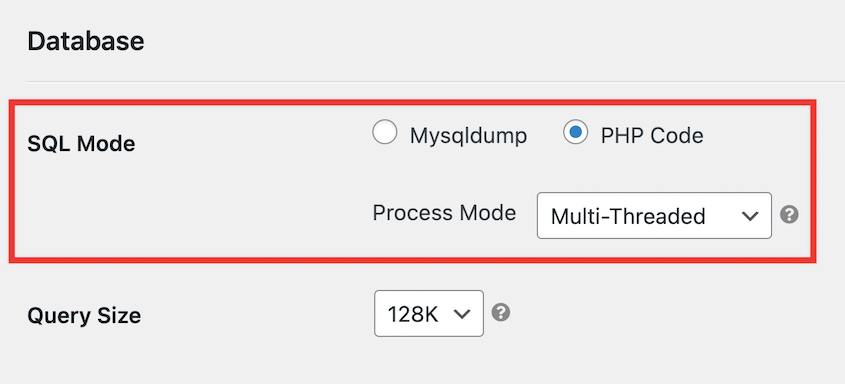
Comme je l'ai mentionné précédemment, les migrations de grands sites WordPress peuvent bénéficier d'un mode SQL multi-thread. Ainsi, définissez le Mode SQL sur Code PHP et le Mode de traitement sur Multi-thread.
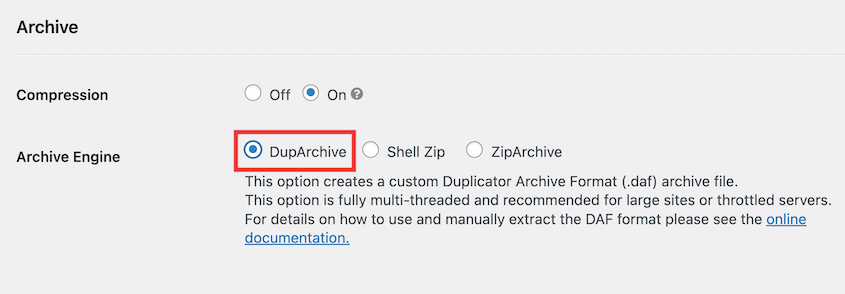
Vous devrez également ajuster les paramètres d'Archive. Sous Moteur d'archive, choisissez DupArchive. C'est le format de fichier personnalisé conçu pour les grands sites.
Si vous disposez de ressources serveur limitées, je vous recommande d'activer la limitation du serveur. Réglez le Server Throttle sur Medium ou High en fonction du niveau de ressources de votre hébergeur web.
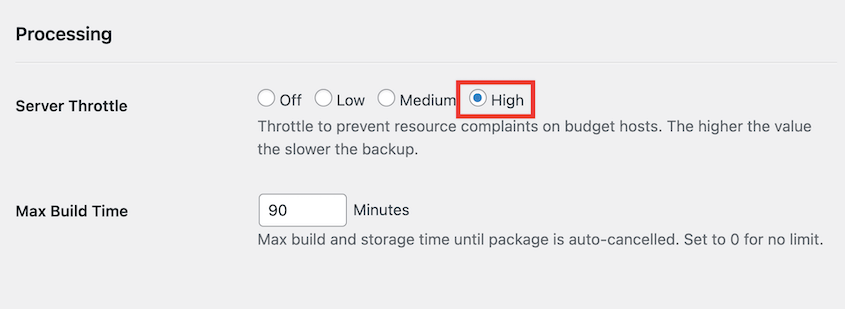
Après cela, enregistrez les nouveaux paramètres.
Étape 3 : Créer une sauvegarde de votre grand site web
Ensuite, vous pouvez créer une sauvegarde de votre site web. Cela regroupera tous vos fichiers WordPress, plugins, thèmes, base de données et autres contenus.
Pour ce faire, allez dans Duplicator Pro » Backups » Add New.

En haut de la page, nommez la sauvegarde avec des balises dynamiques. N'hésitez pas à changer l'emplacement de stockage.

Vous verrez que le fichier de sauvegarde est au format DAF au lieu de ZIP. C'est le DupArchive personnalisé pour les grands sites web.
Si vous souhaitez exclure certaines données de la migration, ajoutez des filtres avant de continuer la création.

Cela peut vous aider à nettoyer votre site pendant la migration. Vous pourriez inclure uniquement les thèmes actifs, les plugins ou d'autres fichiers importants pour configurer votre nouveau site web sans données inutiles.
Après avoir cliqué sur Next, Duplicator analysera votre site.

Cliquez sur Create Backup. Cela commencera automatiquement à compiler votre grand site en un seul fichier.
Étape 4 : Importer votre site web dans le nouvel emplacement
Une fois que vous avez créé une sauvegarde, vous la verrez sur la page Backups. Pour la migrer vers un autre emplacement, cliquez sur Download » Archive.
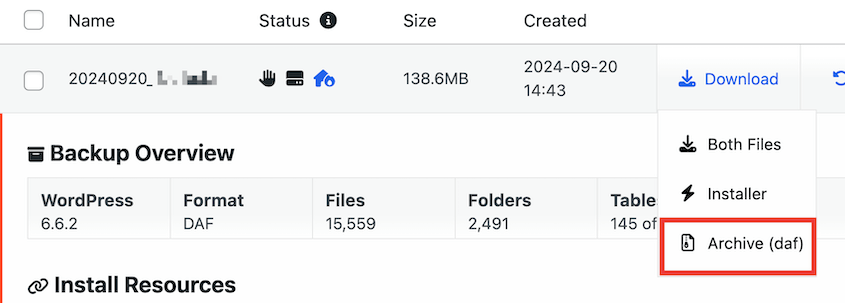
Vous devrez trouver vos informations de connexion WordPress auprès de votre nouvel hébergeur. Sur le deuxième site, installez et activez Duplicator Pro.
Après avoir activé votre clé de licence, accédez à Duplicator Pro » Import Backups.

Déposez le fichier DupArchive dans la boîte d'importation. Après son téléchargement, cliquez sur Continue.

Étant donné que vous travaillez avec une nouvelle installation WordPress, vous n'aurez probablement pas besoin de définir un point de récupération. Cependant, vous pouvez créer une sauvegarde du nouveau site pour le restaurer ultérieurement si nécessaire.

Faites défiler la page vers le bas pour voir un aperçu du site actuel. Ensuite, lancez l'installeur.

Vous verrez maintenant les options pour déployer votre sauvegarde téléchargée. Le Install Type devrait être Full install single site.
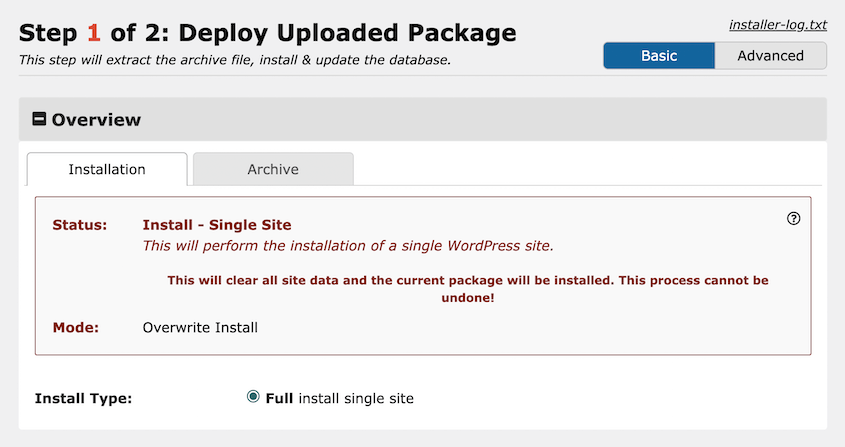
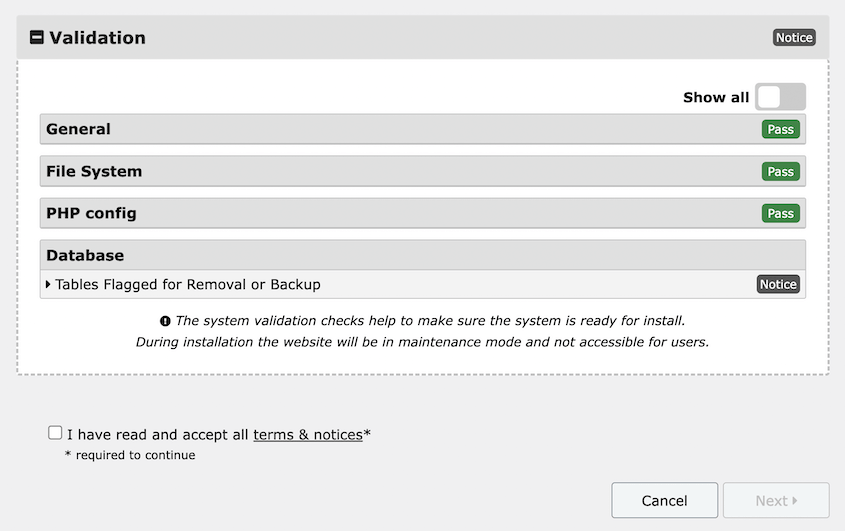
Sous Validation, Duplicator examinera l'importation pour tout problème. Assurez-vous de passer en revue toutes ces notifications. Pour continuer, acceptez les termes et notifications et cliquez sur Suivant.
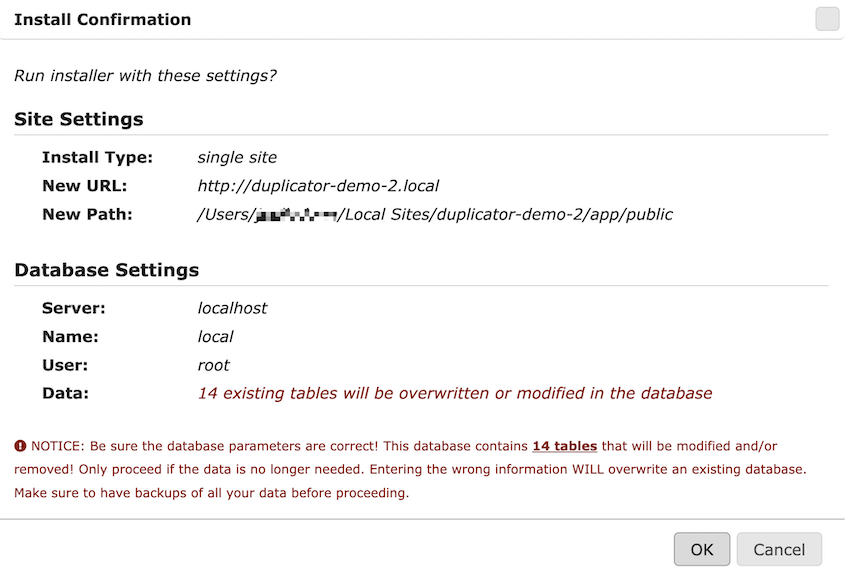
Une fenêtre contextuelle vous demandera de confirmer l'installation. Une fois que vous aurez cliqué sur OK, l'importation s'exécutera.
Si la migration réussit, vous verrez un bouton Connexion Admin. Avant de cliquer dessus, cochez la case à côté de Supprimer automatiquement les fichiers d'installation.
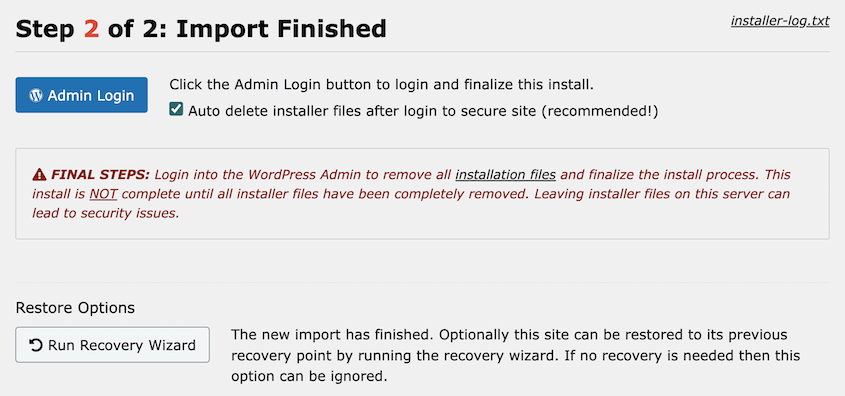
Vous pouvez maintenant vous reconnecter à votre page wp-admin !
Migration manuelle pour les très grands sites (méthode en ligne de commande)
Tout ce qui précède couvre la voie du plugin, et pour la plupart des sites, c'est vraiment le chemin le plus simple. Mais si vous traitez avec un site particulièrement massif (nous parlons de 20 Go ou plus) ou si vous êtes à l'aise en ligne de commande, il existe une option manuelle qui vaut la peine d'être connue.
Cette méthode nécessite un accès SSH à vos anciens et nouveaux comptes d'hébergement ainsi qu'à WP-CLI installé sur le nouveau serveur. Tous les hébergeurs n'offrent pas l'accès SSH (surtout l'hébergement mutualisé économique), vérifiez donc d'abord auprès de votre hébergeur.
Si vous n’avez pas d’accès SSH ni WP-CLI, utilisez la méthode du plugin ci-dessus.
Exportez votre base de données avec mysqldump
Évitez phpMyAdmin pour cela. Il est conçu pour les petits exports et risque de dépasser le temps imparti ou de manquer de mémoire sur une grande base de données.
Connectez-vous plutôt à votre ancien serveur via SSH et exécutez :
mysqldump -u db_user -p --single-transaction --quick db_name | gzip > database_backup.sql.gz--single-transaction est particulièrement utile pour les tables InnoDB car il permet d'éviter de verrouiller la base de données en direct pendant l'export.
--quick diffuse les données au lieu de tout charger en mémoire d'abord, ce qui évite le plantage que vous essayez d'éviter. Le passage par gzip compresse le fichier pour un transfert plus rapide.
Une fois cela terminé, déplacez le fichier compressé vers votre nouveau serveur, puis importez-le dans la base de données vide que vous y avez créée :
gunzip < database_backup.sql.gz | mysql -u new_db_user -p new_db_nameTransférez vos fichiers avec rsync
Ne téléchargez pas vos fichiers sur votre propre ordinateur et ne les re-téléchargez pas. Cela double inutilement votre temps de transfert.
Synchronisez plutôt directement de serveur à serveur. Depuis votre nouveau serveur, exécutez :
rsync -avP -e "ssh -p 22" user@oldserver:/path/to/wp-content/ /path/to/new/wp-content/Remplacez 22 par le port SSH réel de votre hébergeur s'il est différent (certains hébergeurs utilisent un port non standard).
Synchronisez tout le dossier wp-content, pas seulement les uploads. Votre base de données référence toujours des thèmes et plugins spécifiques, donc si vous ne copiez que la médiathèque, votre nouveau site n’aura pas les fichiers de thème et de plugin réels dont il a besoin pour fonctionner.
Mettez à jour votre domaine dans la base de données
Mettez à jour votre fichier wp-config.php sur le nouveau site avec vos nouveaux identifiants de base de données. Ensuite, si votre nouveau site a une URL différente de l'ancienne, vous devez toujours mettre à jour chaque référence à l'ancien domaine dans la base de données que vous venez d'importer.
Ne faites pas cela avec une simple recherche et remplacement SQL. WordPress stocke certaines données dans un format sérialisé qui encode les longueurs de chaînes, et une substitution de texte aveugle le corrompt.
Utilisez plutôt WP-CLI, qui gère cela en toute sécurité :
wp search-replace 'https://oldsite.com' 'https://newsite.com' --all-tablesQuestions fréquemment posées (FAQ)
Comment transférer un gros site WordPress ?
Vous pouvez transférer un gros site WordPress en créant une sauvegarde DupArchive avec Duplicator Pro. Cela évitera tout problème de délai d'attente PHP avec votre serveur actuel. Ensuite, faites glisser et déposez cette sauvegarde dans le nouvel emplacement. Alternativement, téléchargez les fichiers de sauvegarde sur le nouveau serveur et lancez l'installateur.
Comment puis-je déplacer un gros site WordPress gratuitement ?
Vous pouvez effectuer une migration gratuite d'un gros site en utilisant un client FTP pour télécharger manuellement tous les fichiers de votre répertoire racine, ou du dossier public_html . Après cela, téléchargez-le sous forme de fichier zip sur votre nouveau site.
Note : Habituellement, votre service d'hébergement fournit vos identifiants de connexion FTP dans votre panneau de contrôle.
Ensuite, créez une nouvelle base de données sur le nouveau serveur.
Vous devrez télécharger votre base de données d'origine. Bien que vous puissiez exporter votre base de données sous forme de fichier SQL dans phpMyAdmin, il est plus facile de créer une sauvegarde de base de données uniquement avec Duplicator Lite.
Prenez les fichiers téléchargés générés par Duplicator et ajoutez-les à votre nouveau dossier racine. Enfin, ouvrez http://yoursite.com/installer.php dans une fenêtre de navigateur et suivez les étapes indiquées dans l'assistant d'installation de Duplicator.
Cette installation en deux parties peut être efficace pour les sites Web avec une grande bibliothèque de médias. Cependant, gardez à l'esprit que vous pourriez encore rencontrer des problèmes lors de la création d'une sauvegarde de base de données.
Pour de meilleurs résultats, envisagez de créer un DupArchive avec Duplicator Pro.
Quel est le meilleur plugin de migration WordPress ?
Duplicator Pro est le meilleur plugin de migration WordPress pour tout type de site Web. Cet outil prend en charge les migrations par glisser-déposer afin que vous puissiez déplacer votre site WordPress sans interruption. De plus, vous pouvez utiliser Duplicator pour sauvegarder régulièrement votre site Web.
Alternatives : UpdraftPlus, All-in-One WP Migration, et Migrate Guru sont capables d'effectuer des services de migration. Cependant, le format de fichier DupArchive personnalisé de Duplicator facilite la migration de gros sites et de réseaux Multisite.
Combien coûte la migration d'un site WordPress ?
Le coût de la migration d'un site WordPress dépendra de la manière et de la raison pour lesquelles vous déplacez votre site Web. Pour migrer rapidement vers un nouvel hébergeur WordPress ou un nouveau serveur, vous pouvez acheter un outil de migration WordPress comme Duplicator Pro pour aussi peu que 69,30 $ par an.
Cependant, vous devrez également tenir compte du coût de configuration du nouveau compte d'hébergement. De nombreux fournisseurs d'hébergement WordPress prennent en charge les migrations gratuites, mais vous devrez d'abord acheter un plan d'hébergement.
Si vous migrez vers un nouveau nom de domaine, vous devrez acheter un nouveau domaine. Ceux-ci coûtent généralement entre 9 $ et 14,99 $ par an.
Pour découvrir d'autres coûts cachés dans les migrations WordPress, consultez mon guide complet !
Quelle est la méthode la plus rapide pour migrer un site WordPress ?
La méthode la plus rapide pour migrer un site WordPress consiste à créer une sauvegarde du site d'origine avec Duplicator Pro. Ensuite, installez Duplicator sur le deuxième site et allez sur la page Importer. Enfin, faites glisser et déposez le fichier de sauvegarde pour migrer vos données vers le nouvel emplacement.
Comment exporter un site WordPress entier ?
Pour exporter un site WordPress entier, vous pouvez utiliser un plugin de sauvegarde et de migration comme Duplicator Pro. Cet outil vous permet de compiler toutes vos données dans un seul fichier zip. Une fois que vous avez créé une copie de votre site, vous pouvez la télécharger comme sauvegarde ou la déplacer vers un autre hébergeur, domaine ou serveur.
Déplacez votre grand site sans stress
En suivant les étapes décrites dans ce guide, vous avez déplacé votre grand site Web sans temps d'arrêt ni autres erreurs !
N'oubliez pas que la clé d'une migration sans tracas réside dans une planification minutieuse, l'utilisation des bons outils et la compréhension de la manière de résoudre les erreurs potentielles. Avec ces connaissances, vous contrôlez l'avenir de votre site Web.
Êtes-vous prêt à déplacer de grands sites sans aucun stress ? Essayez Duplicator Pro pour des formats de fichiers volumineux personnalisés qui facilitent les migrations, quelle que soit la taille de votre site !
Pendant que vous êtes ici, je pense que vous aimerez ces autres ressources :
- Comment sauvegarder un grand site WordPress
- Comment Ergo Creative migre de grands sites Web en moins de 20 minutes
- Votre migration de site va échouer (sauf si vous évitez ces erreurs)
- Le guide complet de la migration de site web SEO
- 5 meilleurs services de migration WordPress pour des transferts simples
- Comment convertir un multisite WordPress en un site unique




