


Comment migrer WordPress manuellement (9 étapes, aucun plugin requis)
 Joella Dunn
Joella Dunn
Joella Dunn
 John Turner
John Turner
John Turner
La migration manuelle vous donne le contrôle complet de chaque fichier et de chaque ligne de base de données qui se déplace entre les serveurs. Aucune limitation de plugin, aucun plafond de taille de fichier, ni processus boîte noire que vous ne pouvez pas auditer en cas de problème.
Ce contrôle a un coût. Il y a plusieurs étapes, et plusieurs d'entre elles ont des modes d'échec spécifiques qui ne sont pas évidents jusqu'à ce que vous soyez confronté à un écran blanc ou à une erreur de connexion à la base de données. J'ai vécu ça. Ce n'est pas amusant.
Ce guide détaille le processus complet, dans l'ordre, avec les points de défaillance signalés avant chaque étape. À la fin, vous aurez un site fonctionnel sur le nouveau serveur, testé avant même que le DNS ne soit touché.
Quelques points à savoir dès le départ : la migration manuelle est le bon choix lorsque vous avez besoin d'un contrôle granulaire, lorsque votre hébergeur ne prend pas en charge les plugins de migration, ou lorsque vous migrez vers un serveur vierge sans WordPress préinstallé. Pour la plupart des autres situations, il existe un chemin plus rapide. Je le couvrirai également, après les étapes manuelles.
Voici les points clés à retenir :
- La migration manuelle vous donne un contrôle total mais comporte de nombreuses étapes. Deux d'entre elles (le remplacement d'URL et les mises à jour de wp-config.php) sont les points où la plupart des migrations échouent, alors lisez les avertissements avant ces étapes.
- Vérifiez la version de PHP sur l'hôte actuel avant de commencer et confirmez que le nouvel hôte peut correspondre. Une incompatibilité de version est la cause la plus fréquente d'un écran blanc après la migration et prend cinq minutes à vérifier maintenant contre une heure à diagnostiquer plus tard.
- Ne lancez jamais une recherche et remplacement SQL brute sur votre base de données pour mettre à jour les URL. Cela corrompt les données sérialisées ; utilisez le plugin Search & Replace Everything avec un essai d'abord
- Vous pouvez tester le site entièrement migré sur le nouvel hôte avant de toucher au DNS en modifiant votre fichier hosts local
- La propagation DNS prend 2 à 6 heures après le basculement ; gardez l'ancien site en ligne et intact jusqu'à ce que vous ayez confirmé que le nouveau sert correctement
Table des matières
- Pourquoi migrer manuellement votre site WordPress ?
- Ce dont vous avez besoin avant de commencer
- Comment migrer manuellement un site WordPress
- Étape 1 : Exporter votre base de données
- Étape 2 : Télécharger vos fichiers WordPress
- Étape 3 : Créer une nouvelle base de données
- Étape 4 : Télécharger vos fichiers sur le nouvel hébergeur
- Étape 5 : Importer votre base de données d'origine
- Étape 6 : Modifier le fichier wp-config.php
- Étape 7 : Mettre à jour les URL dans la base de données
- Étape 8 : Tester votre nouveau site
- Étape 9 : Mettre à jour vos paramètres DNS
- Il existe un moyen plus rapide de le faire
- Questions fréquemment posées (FAQ)
- Votre site est sur le nouvel hébergeur. Voici ce qu'il faut faire ensuite.
Pourquoi migrer manuellement votre site WordPress ?
Lorsque vous configurez votre site web pour la première fois, vous choisissez un plan d'hébergement et un nom de domaine qui répondent à vos besoins. Cependant, vous pourriez éventuellement avoir besoin de migrer votre site. Cela implique de déplacer votre site WordPress vers un autre hébergeur, serveur ou domaine.
Voici quelques raisons de migrer votre site.
- Mauvaise performance du site web
Vous pourriez commencer à rencontrer des temps d'arrêt, une vitesse de chargement lente ou d'autres problèmes de performance. Dans ce cas, vous devrez trouver un meilleur hébergeur ou améliorer votre plan d'hébergement. Par exemple, vous pourriez passer d'un serveur partagé à un hébergement WordPress géré.
- Augmentation du trafic organique
Une fois que votre petite entreprise ou votre blog se développe, votre serveur actuel pourrait ne pas être en mesure de gérer cette grande quantité de trafic.
- Rebranding
Un nom de domaine complexe peut affecter la crédibilité de votre site web. Si vous envisagez de passer à un nouveau domaine, il est temps de migrer votre site.
- Créer un site de staging
Apporter des modifications à votre site en direct pourrait le casser. Pour éviter ce problème, vous pouvez migrer votre contenu vers un site de staging en localhost.
Ce dont vous avez besoin avant de commencer
Les migrations manuelles impliquent de nombreuses pièces mobiles. Manquer une identité ou sauter une étape de préparation signifie s'arrêter à mi-chemin de la migration pour la retrouver, et certaines étapes sont difficiles à interrompre une fois commencées.
Mettez tout cela en place avant de toucher quoi que ce soit sur l'un ou l'autre serveur.
Accès et identifiants :
- Client FTP installé et prêt (FileZilla est le choix standard) ou accès cPanel confirmé sur l'ancien et le nouvel hôte
- Accès phpMyAdmin confirmé sur les deux hôtes. Connectez-vous et vérifiez que vous pouvez voir votre base de données WordPress avant de commencer
- Votre nouveau compte d'hébergement entièrement configuré, avec un domaine en ligne ou une URL temporaire que vous pouvez utiliser pour les tests
Vérifications techniques :
- Version PHP sur votre hôte actuel. Trouvez-la dans cPanel ou demandez à votre hôte. Votre nouvel hôte doit correspondre, ou s'en approcher. Une incompatibilité de version est la cause la plus fréquente d'un écran blanc après la migration et il faut cinq minutes pour vérifier maintenant contre une heure pour diagnostiquer plus tard.
- Espace disque disponible sur le nouvel hôte. Vous avez besoin d'au moins 2 fois la taille de votre site actuel pour tenir compte de l'upload, de l'extraction et de l'importation de la base de données
Avant d'exporter quoi que ce soit :
- Désactivez les plugins de mise en cache sur l'ancien site. Les fichiers mis en cache peuvent se retrouver dans votre exportation et causer un comportement étrange sur le nouveau serveur.
- Supprimez les plugins, thèmes et médias inutilisés si vous souhaitez une migration propre. Non requis, mais une migration est un bon moment pour le faire.
- Effectuez une sauvegarde complète du site actuel et stockez-la hors serveur. Si quoi que ce soit se passe mal à n'importe quelle étape des neuf étapes suivantes, cette sauvegarde vous permettra de revenir à votre point de départ.
Comment migrer manuellement un site WordPress
Bien que les services de migration puissent automatiser le processus, vous pourriez vouloir le faire vous-même. Si vous avez des connaissances techniques, vous pouvez migrer WordPress sans aucun outil tiers.
Voici comment migrer manuellement votre site web :
- Étape 1 : Exportez votre base de données : extrayez un fichier SQL de tout le contenu et les paramètres de votre site de l'ancien hébergeur ; utilisez la compression gzip si la base de données dépasse 100 Mo, sinon l'importation pourrait échouer.
- Étape 2 : Téléchargez vos fichiers WordPress : récupérez tous les fichiers du serveur précédent ; la méthode de compression zip du cPanel est plus rapide et plus fiable que le FTP pour les sites avec de grandes bibliothèques multimédias.
- Étape 3 : Créez une nouvelle base de données sur le nouvel hébergeur : configurez la base de données vide à laquelle votre site migré se connectera ; notez toutes les informations d'identification dès que vous les créez.
- Étape 4 : Téléchargez vos fichiers sur le nouvel hébergeur : transférez tout sur le nouveau serveur et définissez les bonnes permissions de fichiers ; des permissions incorrectes peuvent provoquer des erreurs 403.
- Étape 5 : Importez votre base de données sur le nouvel hébergeur : téléchargez votre fichier SQL dans la nouvelle base de données ; vérifiez que vos tables apparaissent dans phpMyAdmin avant de passer à l'étape suivante.
- Étape 6 : Mettez à jour wp-config.php : connectez WordPress à la nouvelle base de données en utilisant vos nouvelles informations d'identification ; une seule faute de frappe ici provoque une erreur de connexion à la base de données sur le site en direct.
- Étape 7 : Mettez à jour les URL dans la base de données : remplacez les anciennes références de domaine à l'aide de Search and Replace Everything, pas de SQL brut ; le remplacement SQL brut peut corrompre les données sérialisées et casser les mises en page des constructeurs de pages.
- Étape 8 : Testez le site : vérifiez que tout fonctionne sur le nouvel hébergeur en modifiant votre fichier hosts local pendant que l'ancien site reste en ligne pour tous les autres.
- Étape 9 : Pointez votre domaine vers le nouvel hébergeur : mettez à jour vos serveurs de noms ou votre enregistrement DNS A lorsque les tests confirment que la migration est propre ; conservez le site précédent intact jusqu'à ce que la propagation soit terminée.
Étape 1 : Exporter votre base de données
La base de données contient tout ce que WordPress génère dynamiquement : articles, pages, commentaires, comptes utilisateurs, paramètres de plugins et configurations de widgets. C'est le fichier le plus important que vous déplacerez.
Une fois que vous avez une sauvegarde de la base de données, vous pouvez facilement la téléverser sur votre nouveau serveur.
Généralement, votre hébergeur web vous permettra d'accéder facilement à phpMyAdmin, qui est un gestionnaire de base de données. Avec Bluehost, par exemple, trouvez le bouton phpMyAdmin.
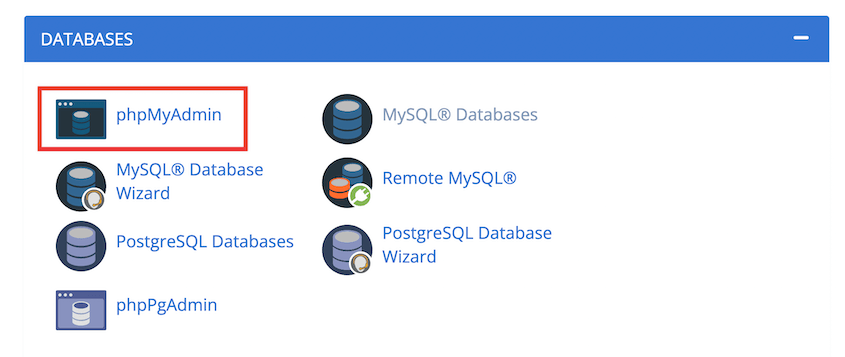
Dans le panneau de gauche, cliquez sur le nom de votre base de données WordPress. Si vous n'êtes pas sûr de laquelle il s'agit, ouvrez wp-config.php sur votre site actuel et recherchez la valeur DB_NAME.
Une fois votre base de données sélectionnée, cliquez sur l'onglet Export.
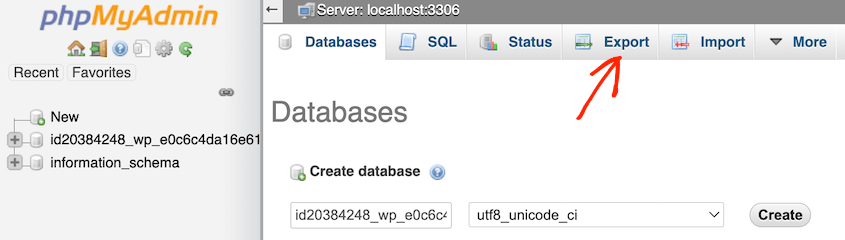
Pour la plupart des sites, l'exportation Rapide au format SQL convient. Cliquez sur Go et enregistrez le fichier .sql sur votre ordinateur. Nommez-le de manière reconnaissable, par exemple site-backup-2026-04-17.sql.
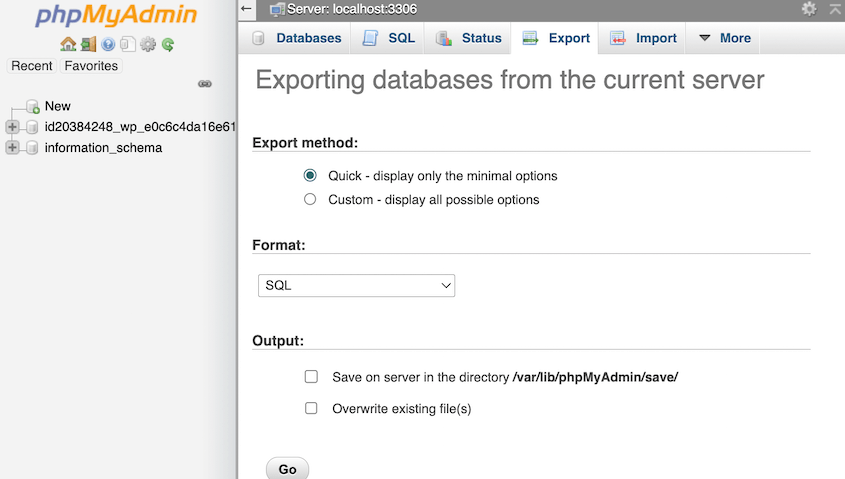
Si votre base de données dépasse 100 Mo, utilisez plutôt la méthode d'exportation Personnalisée. Faites défiler vers le bas pour trouver l'option Compression et sélectionnez gzip. Cela compresse le fichier avant le téléchargement et évite une erreur de taille de fichier maximale lors de son importation ultérieure.
Étape 2 : Télécharger vos fichiers WordPress
Vos fichiers WordPress incluent le logiciel de base, votre thème, tous les plugins et l'intégralité de votre médiathèque. Il existe deux méthodes pour les extraire du serveur. La bonne méthode dépend de la taille de votre site.
Méthode A : Gestionnaire de fichiers cPanel (recommandé pour les sites de plus de 500 Mo)
Connectez-vous au tableau de bord de votre hébergeur et ouvrez cPanel ou le gestionnaire de fichiers personnalisé de votre hébergeur.
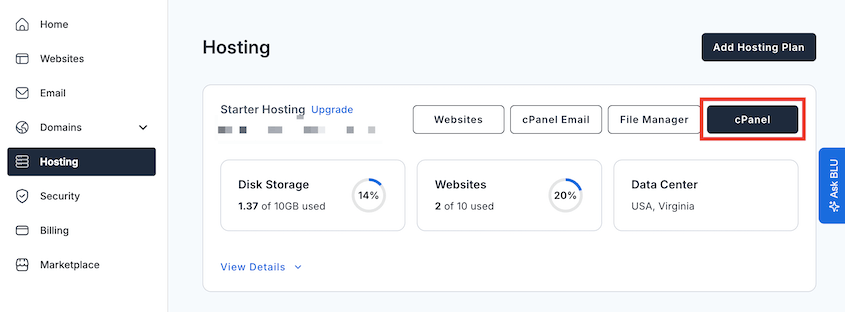
Accédez au dossier racine de votre site, généralement appelé public_html. Faites un clic droit dessus et sélectionnez Compresser. Choisissez le format zip et confirmez. Attendez la fin de la compression. Cela peut prendre quelques minutes pour les gros sites.
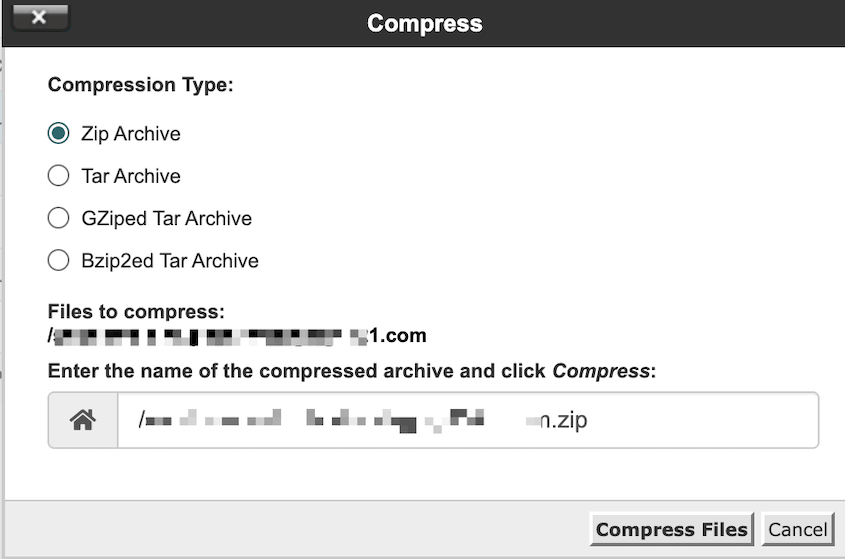
Une fois le fichier zip apparu, téléchargez-le. Vous obtiendrez un seul fichier au lieu de milliers de fichiers individuels, ce qui est beaucoup plus rapide et évite les problèmes de délai d'attente FTP sur les grandes médiathèques.
Méthode B : FTP avec FileZilla (convient aux petits sites)
Ouvrez FileZilla et connectez-vous à votre hébergeur actuel à l'aide de vos identifiants FTP.

Accédez au répertoire racine de votre site dans le panneau de droite. Sélectionnez tout, faites un clic droit et choisissez Télécharger.
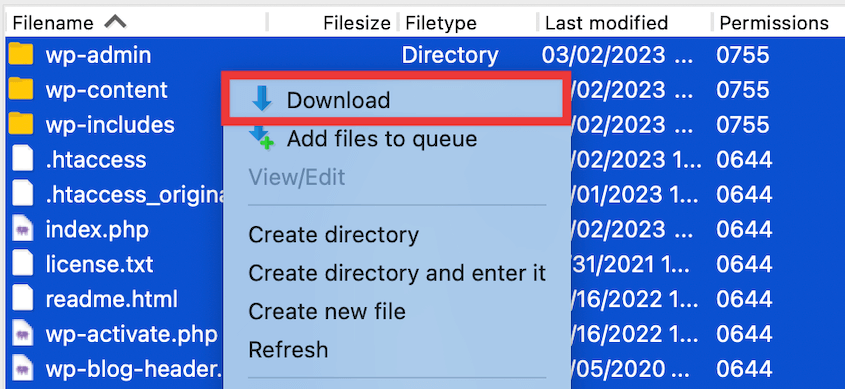
Sachez que les transferts FTP peuvent expirer sur les gros sites. Si la connexion est interrompue en cours de transfert, la fonction Reprise de FileZilla reprendra là où elle s'est arrêtée. Faites un clic droit sur l'élément de la file d'attente et sélectionnez Traiter la file d'attente après vous être reconnecté.
Dans tous les cas, ce que vous téléchargez inclut wp-config.php, le fichier .htaccess et l'intégralité du dossier wp-content. Confirmez que votre dossier local contient les trois avant de continuer.
Étape 3 : Créer une nouvelle base de données
Si vous travaillez avec une nouvelle installation de WordPress, vous devrez créer une nouvelle base de données. Cela fournira un espace pour importer votre base de données SQL sauvegardée.
Selon votre société d'hébergement, ce processus peut varier. Si vous utilisez un hébergeur qui fournit cPanel, recherchez les paramètres Bases de données et cliquez sur Bases de données MySQL.
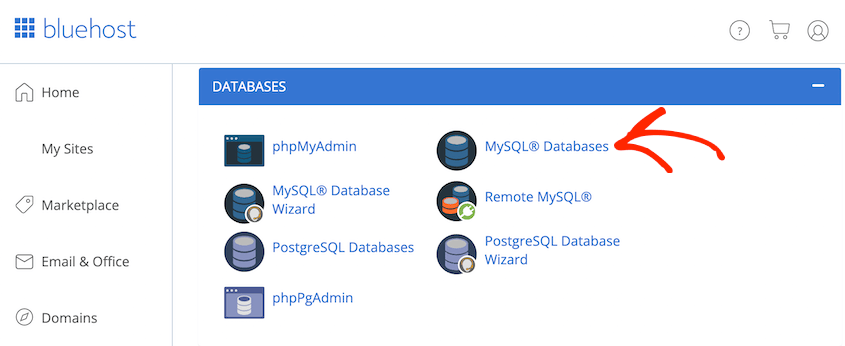
Vous pouvez simplement nommer la nouvelle base de données. Ensuite, cliquez sur Créer une base de données.
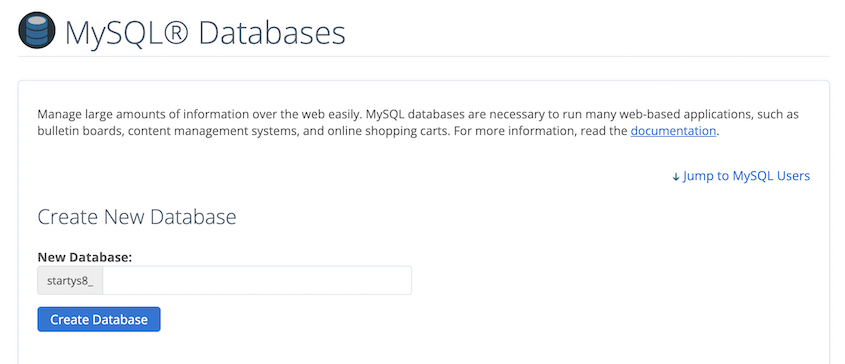
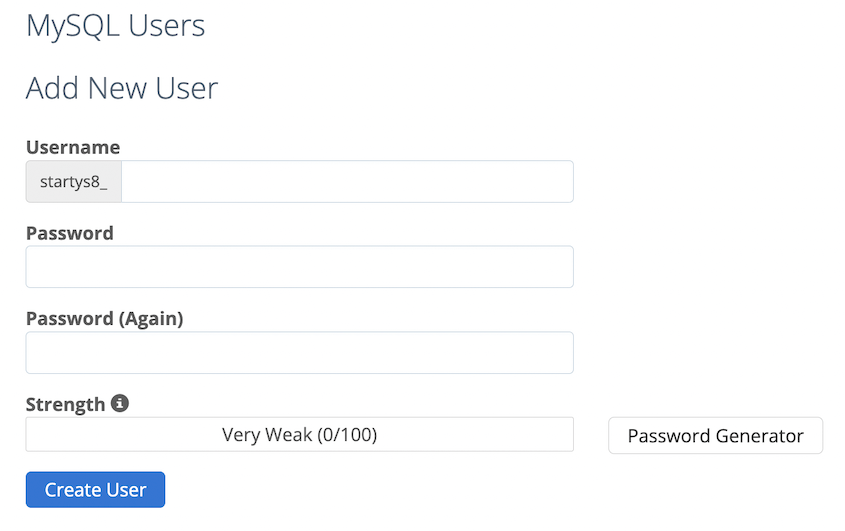
En plus d'une nouvelle base de données, vous devrez ajouter un nouvel utilisateur. Fournissez un nouveau nom d'utilisateur et mot de passe dans la section Utilisateurs MySQL.
Ensuite, liez le nouvel utilisateur à la base de données que vous venez de créer. Sous Ajouter un utilisateur à la base de données, sélectionnez le nouvel utilisateur et la base de données.
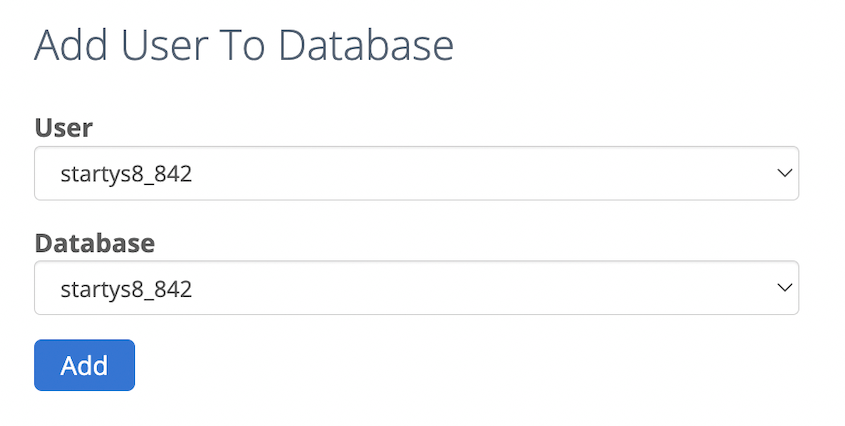
N'hésitez pas à accorder tous les privilèges à l'utilisateur. Cela donnera à l'utilisateur un contrôle total sur la base de données.
Étape 4 : Télécharger vos fichiers sur le nouvel hébergeur
Cette étape reflète l'Étape 2. Utilisez la méthode qui correspond à la façon dont vous avez téléchargé les fichiers.
Si vous avez téléchargé un zip via le gestionnaire de fichiers cPanel :
Connectez-vous à cPanel sur votre nouvel hébergeur. Naviguez jusqu'au dossier racine où votre site doit se trouver, généralement public_html. Cliquez sur Télécharger et sélectionnez votre fichier zip. Une fois le téléchargement terminé, faites un clic droit sur le fichier zip et sélectionnez Extraire. Confirmez que la destination est la racine de votre site, puis extrayez.
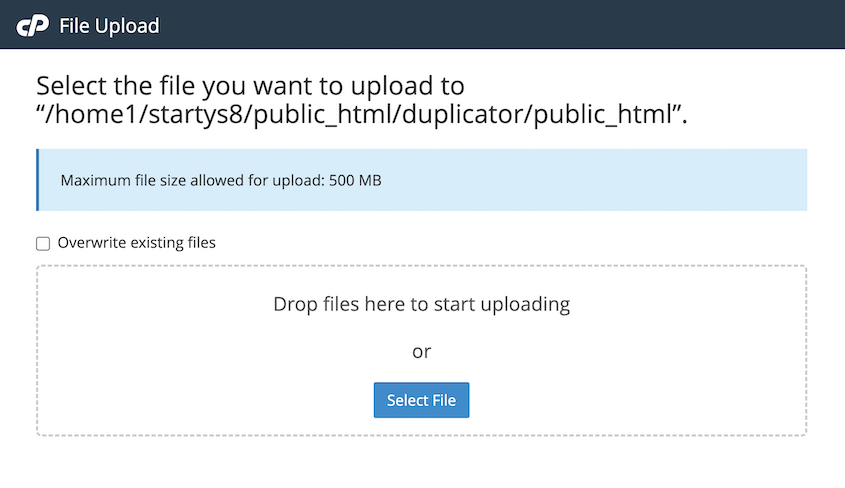
Si vous avez téléchargé via FTP :
Connectez-vous à votre nouvel hébergeur avec FileZilla en utilisant les identifiants FTP du nouvel hébergeur. Naviguez jusqu'à la racine du site dans le panneau de droite. Faites glisser et déposez vos fichiers téléchargés du panneau de gauche pour les téléverser. Attendez-vous à ce que cela prenne un certain temps si votre médiathèque est volumineuse.
Une fois le téléchargement terminé, vérifiez les permissions des fichiers. Des permissions incorrectes provoquent des erreurs 403 Forbidden et des écrans blancs qui donnent l'impression que quelque chose d'autre s'est mal passé.
Dans le Gestionnaire de fichiers de cPanel, sélectionnez tous les dossiers de la racine de votre site, faites un clic droit et choisissez Changer les permissions. Définissez les dossiers sur 755. Ensuite, sélectionnez tous les fichiers et changez les permissions à 644.
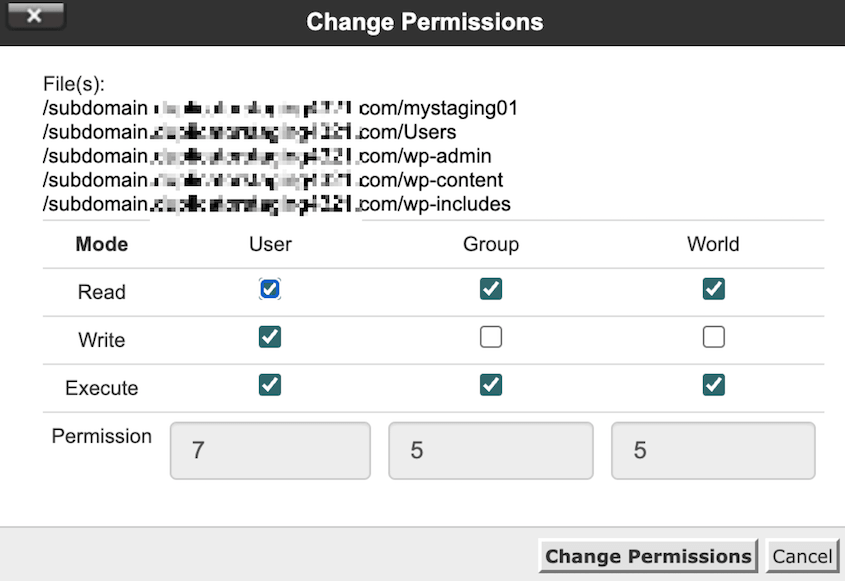
Le succès se manifeste par la visibilité de l'intégralité du répertoire de votre site dans le Gestionnaire de fichiers sur le nouvel hébergeur, sans dossiers manifestement manquants.
Étape 5 : Importer votre base de données d'origine
Connectez-vous à phpMyAdmin sur votre nouvel hébergeur. Dans le panneau de gauche, cliquez sur le nom de la base de données vide que vous avez créée à l'étape 3. Elle ne devrait pas encore afficher de tables. Ensuite, allez dans l'onglet Importation.
Sélectionnez le fichier .sql que vous avez exporté à l'étape 1. Laissez tous les autres paramètres par défaut.
Avant de cliquer sur Exécuter : si votre fichier .sql est décompressé et plus volumineux que la taille de téléchargement maximale indiquée sur la page, vous rencontrerez une erreur. La solution est de revenir en arrière, de réexporter avec la compression gzip activée, et de réessayer avec le fichier compressé.
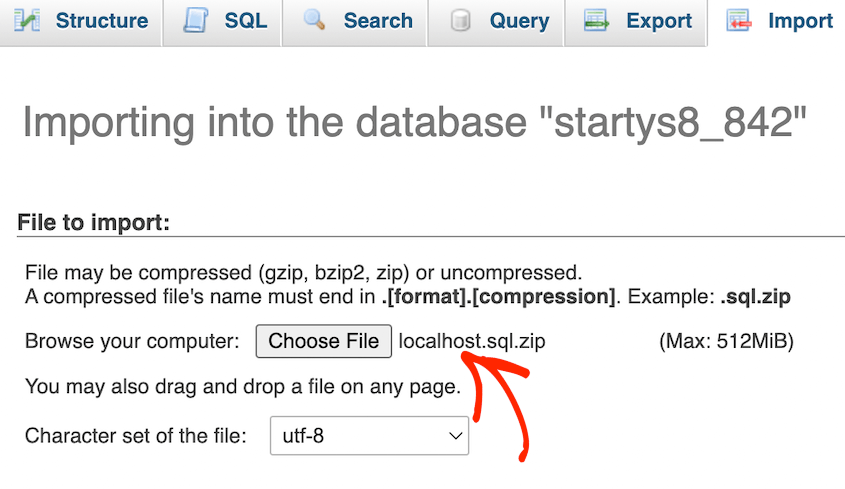
Lorsque l'importation réussit, le panneau de gauche se remplit avec les tables de votre base de données. Vous devriez voir des tables nommées avec le préfixe wp_ (ou un préfixe personnalisé si vous l'avez modifié lors de l'installation de WordPress).
Si le panneau de gauche reste vide après l'importation, quelque chose s'est mal passé. La cause la plus fréquente est l'importation dans la mauvaise base de données. Vérifiez que vous avez sélectionné votre nouvelle base de données dans le panneau de gauche avant de cliquer sur l'onglet Importation.
Étape 6 : Modifier le fichier wp-config.php
Wp-config.php est le fichier qui indique à WordPress à quelle base de données se connecter et quels identifiants utiliser. Actuellement, il contient toujours les détails de la base de données de votre ancien hébergeur. Tant que vous ne l'aurez pas mis à jour, votre site migré essaiera de se connecter à une base de données qui n'existe plus.
Trouvez wp-config.php dans vos fichiers téléchargés. Il devrait se trouver dans la racine du site à côté du dossier wp-content. Faites un clic droit dessus et sélectionnez Modifier.
Trouvez ces quatre lignes et mettez-les à jour pour qu'elles correspondent à ce que vous avez créé à l'étape 3 :
define( 'DB_NAME', 'your_new_database_name' );
define( 'DB_USER', 'your_new_database_user' );
define( 'DB_PASSWORD', 'your_new_database_password' );
define( 'DB_HOST', 'localhost' );
DB_NAME, DB_USER et DB_PASSWORD doivent correspondre exactement à ce que vous avez noté à l’étape 3, y compris tout préfixe ajouté par votre hôte. DB_HOST est presque toujours localhost, mais certains hôtes gérés utilisent un nom d’hôte spécifique. Si localhost ne fonctionne pas, consultez la documentation ou le chat de support de votre hôte pour connaître la valeur correcte.
Chaque caractère compte. Un seul espace supplémentaire à l’intérieur des guillemets provoquera une erreur de connexion à la base de données. Relisez après avoir enregistré.
Enregistrez le fichier et fermez l’éditeur.
Étape 7 : Mettre à jour les URL dans la base de données
Votre base de données contient toujours votre ancien domaine dans le contenu des articles, les paramètres et les données de plugins sérialisées. Vous devez remplacer l’ancien domaine par le nouveau partout où il apparaît.
N’exécutez pas une requête SQL REPLACE brute directement sur la base de données. Le remplacement SQL brut corrompt les données sérialisées, qui est la façon dont WordPress stocke les tableaux de paramètres complexes dans la base de données. Le résultat est des mises en page de constructeur de pages cassées, des configurations de widgets cassées et des paramètres de plugins qui se réinitialisent silencieusement, souvent de manière difficile à diagnostiquer.
Le plugin Search & Replace Everything offre une meilleure option. Dans le champ Rechercher, entrez votre ancien domaine en incluant le protocole (par exemple, https://ancien-domaine.com). Dans le champ Remplacer par, entrez votre nouveau domaine (https://nouveau-domaine.com).
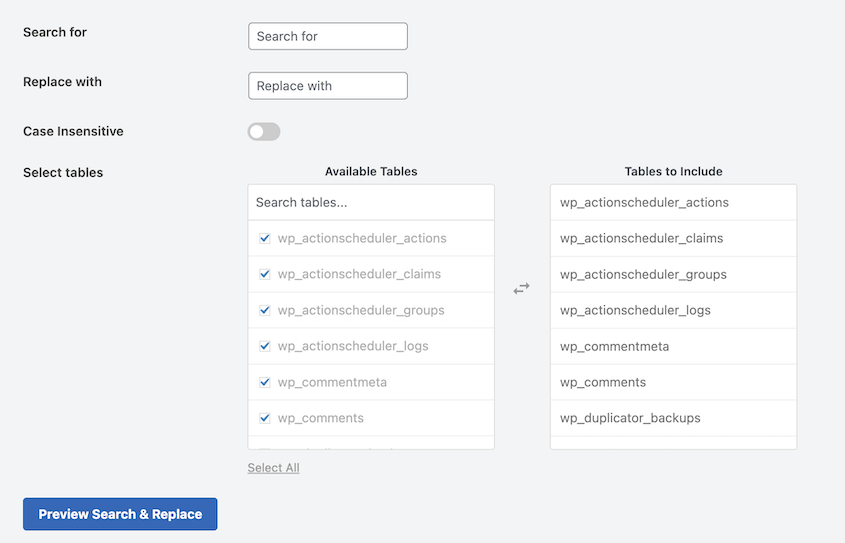
Sélectionnez toutes les tables de la liste, prévisualisez la recherche et le remplacement, puis exécutez-le.
L’exécution à blanc vous montre combien d’instances ont été trouvées sans rien modifier. Vérifiez le nombre, confirmez qu’il semble raisonnable, puis appliquez les modifications.
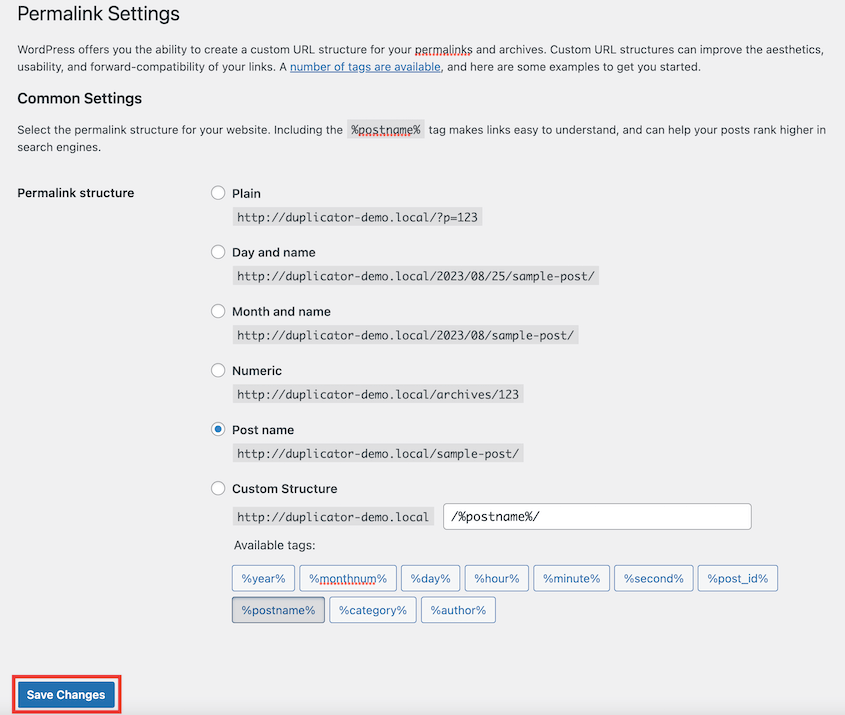
Une fois le remplacement terminé, allez dans Paramètres » Permaliens dans wp-admin et cliquez sur Enregistrer les modifications sans rien changer. Cela régénère votre fichier .htaccess et vide toutes les règles de réécriture qui référencent l’ancien domaine.
Étape 8 : Tester votre nouveau site
La plupart des tutoriels sautent cette étape. C’est la plus utile.
Vous pouvez parcourir votre site migré sur le nouvel hôte avant d’y pointer votre domaine, sans toucher au DNS. Vous faites cela en disant temporairement à votre propre ordinateur de résoudre votre domaine vers l’adresse IP du nouveau serveur.
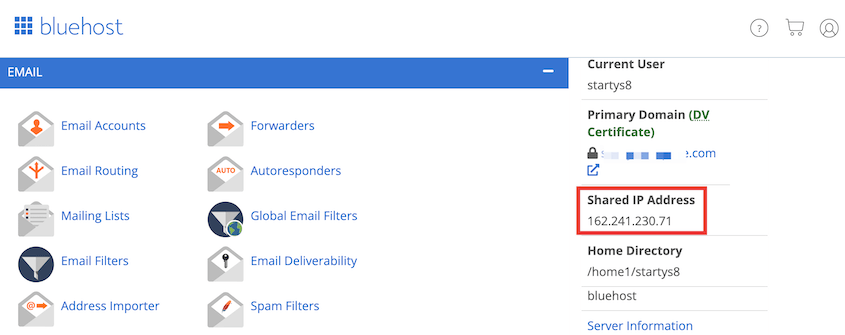
Trouvez l’adresse IP de votre nouveau serveur. Votre panneau de contrôle d’hébergement l’affiche généralement sur la page principale de cPanel ou sous Adresse IP partagée.
Sur Mac ou Linux :
Ouvrez le Terminal et exécutez sudo nano /etc/hosts. Au bas du fichier hosts, ajoutez une nouvelle ligne : 123.456.789.0 votredomaine.com (en utilisant l’IP réelle de votre serveur et votre domaine). Enregistrez avec Ctrl+X, puis Y, puis Entrée.
Sur Windows :
Ouvrez le Bloc-notes en tant qu’administrateur (clic droit sur le Bloc-notes, Exécuter en tant qu’administrateur). Ouvrez le fichier à l’adresse C:\Windows\System32\drivers\etc\hosts. Ajoutez la même ligne en bas et enregistrez.
Ouvrez maintenant votre navigateur et visitez votre domaine. Votre ordinateur chargera le site depuis le nouveau serveur tandis que le reste du monde verra toujours l’ancien.
Vérifiez ces éléments avant de continuer :
- La page d’accueil se charge correctement
- Les images s’affichent
- Les liens internes fonctionnent
- Wp-admin est accessible avec vos identifiants
- Cependant, pour la plupart des migrations, vous n'avez pas besoin de ce niveau de contrôle. Et deux de ces neuf étapes sont là où la migration manuelle échoue le plus souvent.
- Le certificat SSL s'affiche comme valide
Étape 9 : Mettre à jour vos paramètres DNS
À ce stade, votre site web sera entièrement migré vers le nouveau serveur ou nom de domaine. Bien que votre site fonctionne, il est important de également mettre à jour la façon dont il est affiché dans le système de noms de domaine (DNS).
Actuellement, le DNS de votre domaine pointe vers son ancien hébergeur. Heureusement, vous pouvez facilement changer cela pour refléter votre nouvel hébergeur.
Ce processus variera en fonction de l'endroit où vous avez enregistré votre nouveau domaine. Pour vous donner une idée du fonctionnement, nous vous guiderons à travers les étapes pour changer vos serveurs de noms dans Bluehost.
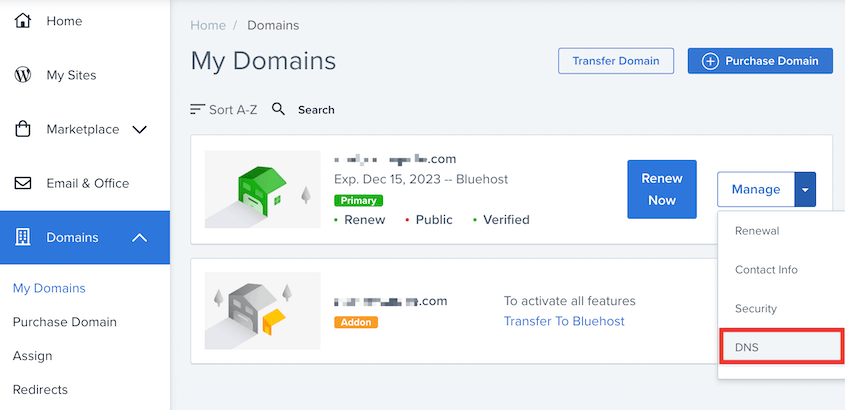
Tout d'abord, connectez-vous à votre compte d'hébergement et allez dans Domaines » Mes Domaines. Ensuite, développez le menu déroulant sur le côté droit de votre domaine et cliquez sur DNS.
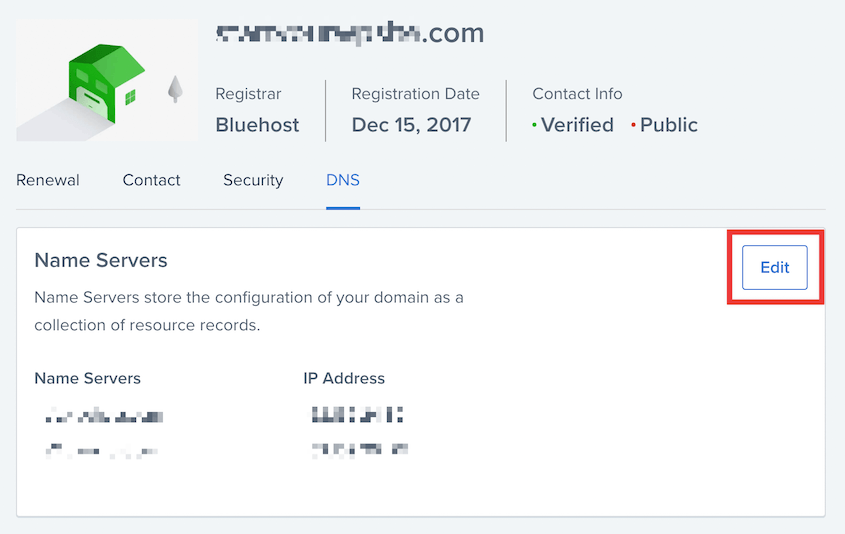
Ici, vous verrez vos enregistrements DNS, y compris vos serveurs de noms et adresses IP. Ensuite, cliquez sur Modifier.
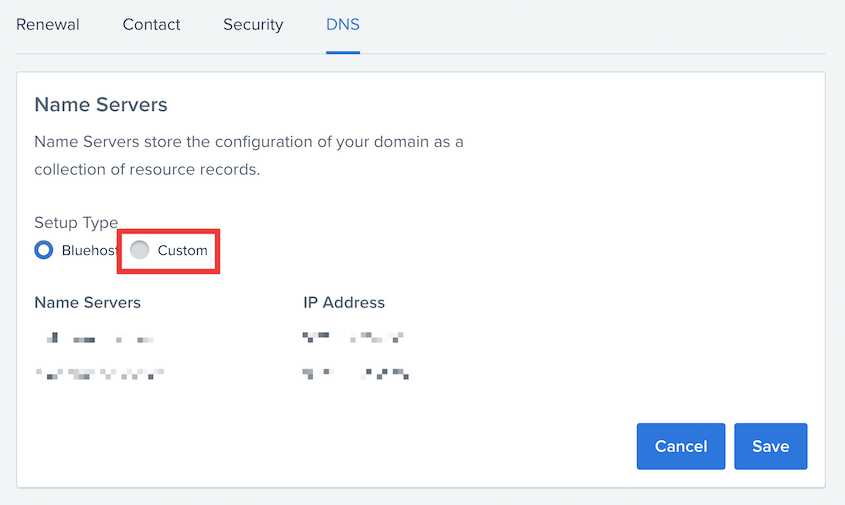
Pour pointer vers un nouvel hébergeur web, allez-y et sélectionnez Personnalisé comme Type de configuration.
Maintenant, entrez simplement les informations de votre nouveau fournisseur d'hébergement. La propagation du DNS et le pointage vers le nouveau site peuvent prendre jusqu'à 48 heures.
Il existe un moyen plus rapide de le faire
Neuf étapes, c'est la réalité honnête d'une migration manuelle. Si vous y êtes parvenu, vous savez maintenant exactement ce qui a été déplacé, où cela est allé et pourquoi. Cette connaissance est vraiment utile.
Cependant, pour la plupart des migrations, vous n'avez pas besoin de ce niveau de contrôle. Et deux de ces neuf étapes sont celles où la migration manuelle échoue le plus souvent.
Une alternative rapide et simple consiste à installer un plugin de migration WordPress.
Bien qu'il y en ait beaucoup parmi lesquels choisir, Duplicator est un outil puissant qui vous permet d'exporter votre site WordPress et de le déplacer facilement.
L'une de mes fonctionnalités préférées de Duplicator Pro est sa fonctionnalité de glisser-déposer.
Vous pouvez créer une sauvegarde qui regroupe le contenu, les thèmes, les plugins, la base de données et les fichiers multimédias de votre site. Ensuite, déposez simplement ce fichier zip sur le deuxième site.

Cela lancera l'assistant de migration de Duplicator, qui vous donnera un guide étape par étape pour importer votre contenu d'origine. Vous n'aurez pas à importer manuellement les fichiers ni à exécuter un script de recherche et remplacement.
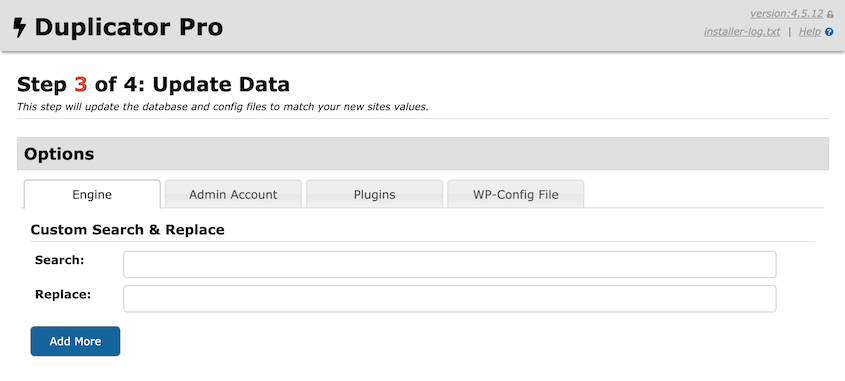
De plus, Duplicator a été conçu pour gérer les grands sites et les réseaux Multisite. Vous n'avez pas à vous soucier de perdre des données importantes de votre site web d'agence ou d'entreprise.
Cet outil vous fera gagner beaucoup de temps et d'efforts lors du déplacement de votre site web. Au lieu de vous débattre avec les gestionnaires de fichiers et phpMyAdmin, vous pouvez laisser Duplicator faire le travail pour vous !
Questions fréquemment posées (FAQ)
Combien de temps prend la migration manuelle d'un site WordPress ?
Pour un petit site avec une médiathèque modeste, comptez 1 à 2 heures du début à la fin. Un grand site avec plusieurs gigaoctets de médias et une base de données lourde peut prendre 4 à 6 heures, principalement en attendant les transferts de fichiers. Les étapes elles-mêmes ne sont pas lentes ; les transferts FTP et les importations de bases de données le sont. L'utilisation de la méthode zip de cPanel réduit considérablement le temps de transfert sur les sites plus importants.
Dois-je réinstaller WordPress sur le nouveau serveur avant de migrer ?
Non. Vous transférez votre installation WordPress existante, y compris les fichiers principaux. L'installation d'un nouveau WordPress sur le nouvel hôte crée d'abord un fichier wp-config.php conflictuel et une base de données dupliquée que vous devrez supprimer avant d'importer la vôtre. Commencez avec un dossier public_html vide sur le nouvel hôte.
Que faire si ma base de données est trop volumineuse pour être exportée via phpMyAdmin ?
Utilisez l'option d'exportation personnalisée avec la compression gzip activée, qui gère la plupart des cas. Si le fichier compressé est toujours trop volumineux pour être importé, utilisez BigDump, un script PHP gratuit qui divise les gros fichiers SQL en plus petits morceaux et les importe séquentiellement. Téléchargez BigDump sur votre nouveau serveur, pointez-le vers votre fichier SQL et exécutez-le depuis le navigateur. Alternativement, WP-CLI gère les bases de données de toute taille : wp db export sur l'ancien hôte et wp db import sur le nouveau.
Comment savoir quand la propagation DNS est terminée ?
Utilisez un outil comme whatsmydns.net pour vérifier comment votre domaine se résout depuis différents endroits dans le monde. Entrez votre domaine et sélectionnez l'enregistrement A. Lorsque la majorité des emplacements affichent l'adresse IP de votre nouveau serveur, la propagation est effectivement terminée pour la plupart des visiteurs. La propagation mondiale complète peut prendre jusqu'à 48 heures dans des cas extrêmes, mais la plupart des régions sont mises à jour dans les 2 à 6 heures.
Quelle est la méthode la plus simple pour migrer un site WordPress ?
La façon la plus simple de migrer un site WordPress est d'installer un plugin de migration WordPress comme Duplicator Pro. Avec Duplicator, vous pouvez empaqueter l'intégralité de votre site dans un seul fichier archive zippé. Ensuite, vous pourrez le glisser-déposer dans une nouvelle installation WordPress.
Cela vous évite d'avoir à transférer manuellement vos fichiers et votre base de données et garantit qu'aucune donnée n'est perdue lors de la migration.
Si vous souhaitez explorer les différents plugins de migration disponibles, voici quelques-unes des options les plus populaires :
Comment migrer manuellement mon site WordPress ?
Pour migrer manuellement votre site WordPress, exportez la base de données de votre site WordPress actuel dans phpMyAdmin. Ensuite, transférez tous vos fichiers de site Web vers le nouvel environnement d'hébergement à l'aide de FTP ou d'un gestionnaire de fichiers.
Vous devrez également créer une nouvelle base de données sur le nouveau serveur d'hébergement et importer la base de données précédemment exportée. Enfin, mettez à jour les identifiants de la base de données et l'URL du site dans le fichier wp-config.php du nouvel hébergement pour assurer une connectivité adéquate.
Comment mettre en ligne mon site WordPress sur un serveur de production après avoir travaillé en local ?
Sur votre site Web local, créez une copie des fichiers et de la base de données du site avec Duplicator Pro. Assurez-vous que Duplicator est également installé sur votre site de production. Ensuite, utilisez l'outil Import pour télécharger votre site local sur le serveur en direct.
Puis-je transférer un site WordPress vers un autre ?
Oui, vous pouvez transférer un site WordPress vers un autre. En utilisant le plugin Duplicator Pro, créez simplement une sauvegarde du site d'origine. Ensuite, importez la sauvegarde sur le nouveau site et suivez les étapes de l'assistant de migration de Duplicator.
Comment restaurer mon site WordPress sur un nouvel hébergeur ?
Pour restaurer votre site WordPress sur un nouvel hébergeur, assurez-vous d'utiliser Duplicator pour enregistrer des sauvegardes régulières. Si votre site plante et que vous décidez de mettre à niveau votre hébergement, faites simplement glisser et déposez le fichier d'archive de sauvegarde le plus récent sur le nouveau site. Cela récupérera toutes les données du site d'origine.
Votre site est sur le nouvel hébergeur. Voici ce qu'il faut faire ensuite.
Vous venez de terminer une migration. Le site est propre, testé et en ligne. C'est exactement à ce moment-là que la plupart des gens sautent une sauvegarde et commencent immédiatement à apporter des modifications.
Ne le faites pas. Créez une sauvegarde complète du nouveau site dès maintenant, avant toute mise à jour de plugin, modification de thème ou édition de contenu. Si quelque chose tourne mal la première semaine sur le nouvel hébergeur, vous voulez un point de restauration à partir d'un état connu et bon, pas une sauvegarde de l'ancien serveur.
Plus de 1,5 million de professionnels WordPress utilisent Duplicator Pro pour créer des sauvegardes vérifiées et complètes à partir desquelles ils peuvent restaurer n'importe où, y compris lorsque WordPress lui-même est bloqué. L'URL de récupération d'urgence à elle seule en vaut la peine, car elle restaure un site même lorsque vous ne pouvez pas du tout accéder à wp-admin.
Si vous venez de passer plusieurs heures sur une migration manuelle, passer cinq minutes sur une sauvegarde avant de passer à autre chose est la prochaine étape évidente.
Besoin de plus de conseils pour la migration WordPress ? Consultez nos autres guides ci-dessous.
- Comment déplacer un site WordPress vers un nouvel hébergeur
- 5 meilleurs plugins de migration WordPress multisite
- Le guide complet de la migration de site Web SEO
- Comment réparer votre site WordPress qui ne fonctionne pas après une migration
- La checklist ultime de migration WordPress




