


Comment modifier votre fichier Hosts avant les migrations WordPress (Tutoriel Windows, Mac et Linux)
 Joella Dunn
Joella Dunn
Joella Dunn
 John Turner
John Turner
John Turner
Il n'y a rien de pire que de migrer un site WordPress et de voir les visiteurs tomber sur une page d'erreur.
Je l'ai vu arriver d'innombrables fois. Un développeur déplace un site vers un nouveau serveur, met à jour le DNS, et découvre soudainement une erreur critique que tout le monde peut voir.
Voici une astuce que j'utilise à chaque migration : modifiez d'abord votre fichier hosts. Cela vous permet de prévisualiser votre site migré sur le nouveau serveur pendant que le reste du monde voit toujours votre site original et fonctionnel.
Vous pouvez tout tester, corriger les problèmes, et ne mettre à jour votre DNS public que lorsque vous êtes sûr à 100 %.
Dans ce guide, je vais vous expliquer ce qu'est le fichier hosts, pourquoi le modifier évite les interruptions de service, et comment le faire exactement sous Windows, macOS et Linux.
Vous apprendrez à :
- Modifier le fichier hosts sur n'importe quel système d'exploitation
- Prévisualiser votre site migré avant de mettre à jour le DNS
- Tester vos modifications et vérifier qu'elles fonctionnent
- Annuler l'entrée du fichier hosts une fois votre migration terminée
Résumé rapide : Comment modifier votre fichier hosts
Pour modifier votre fichier hosts, vous avez besoin de privilèges d'administrateur et devez ajouter une ligne mappant votre domaine à une adresse IP. Sur Windows, ouvrez le Bloc-notes en tant qu'administrateur et modifiez C:\Windows\System32\drivers\etc\hosts. Sur macOS, utilisez sudo nano /private/etc/hosts dans le Terminal. Pour Linux, utilisez sudo nano /etc/hosts. Ajoutez une ligne comme 203.0.113.10 votresite.com www.votresite.com, en utilisant la vraie IP de votre nouveau serveur, enregistrez le fichier, videz votre cache DNS et testez avec ping pour vérifier que la modification a fonctionné.
Table des matières
- Qu'est-ce que le fichier Hosts ?
- Pourquoi modifier votre fichier Hosts ?
- Comment trouver l'adresse IP de votre nouveau serveur ?
- Comment modifier le fichier hosts ?
- Comment vérifier que votre fichier Hosts a été modifié ?
- Pourquoi la modification de votre fichier hosts ne fonctionne-t-elle pas ?
- Comment annuler les modifications de votre fichier Hosts
- Questions fréquemment posées (FAQ)
- Évitez les temps d'arrêt de migration en modifiant votre fichier hosts
Qu'est-ce que le fichier Hosts ?
Le fichier hosts est un fichier texte brut sur votre ordinateur qui mappe les noms de domaine aux adresses IP.
Lorsque vous tapez un nom de domaine dans votre navigateur, votre ordinateur demande normalement aux serveurs DNS publics l'adresse IP correspondante. Le serveur DNS répond avec quelque chose comme « 203.0.113.10 » et votre navigateur se connecte à ce serveur.
Mais votre ordinateur vérifie d'abord le fichier hosts, avant de demander quoi que ce soit aux serveurs DNS.
Le fichier hosts est stocké localement sur votre machine. S'il contient une entrée pour un domaine, votre ordinateur utilise cette adresse IP au lieu de demander aux serveurs DNS. Cela signifie que vous pouvez remplacer ce que votre ordinateur local pense être l'adresse IP d'un site Web, tandis que tout le monde dans le monde reçoit toujours la réponse DNS normale.
Seul votre ordinateur voit les entrées du fichier hosts. Le reste d'Internet continue d'utiliser les enregistrements DNS publics.
Pourquoi modifier votre fichier Hosts ?
La principale raison pour laquelle les utilisateurs de WordPress modifient leur fichier hosts est de tester une migration de site avant de mettre à jour le DNS public.
Voici le scénario typique : vous avez déplacé votre site vers un nouveau fournisseur d'hébergement avec une nouvelle adresse IP. Les fichiers de votre site sont maintenant sur le nouveau serveur, mais les enregistrements DNS de votre domaine pointent toujours vers l'ancien serveur.
Si vous mettez à jour vos enregistrements DNS immédiatement, tous les visiteurs de votre site verront le nouveau serveur. Mais que faire s'il y a un problème ? Et si certaines images sont corrompues, ou si un plugin ne fonctionne pas correctement sur le nouvel hôte ?
En modifiant d'abord le fichier hosts, vous pouvez diriger votre domaine vers l'adresse IP du nouveau serveur sur votre ordinateur uniquement. Cela vous permet de naviguer sur le site migré comme si le changement DNS avait déjà eu lieu, tandis que le reste du monde voit toujours le site d'origine sur l'ancien serveur.
Vous pouvez tout tester en profondeur. Cliquez sur les pages, testez les formulaires de contact et vérifiez que tous vos plugins fonctionnent. Si vous trouvez des problèmes, vous pouvez les résoudre en privé pendant que votre site en direct reste inchangé.
Une fois que vous êtes sûr que tout fonctionne parfaitement, vous mettez à jour les enregistrements DNS publics.
Comment trouver l'adresse IP de votre nouveau serveur ?
Avant de pouvoir modifier quoi que ce soit, vous avez besoin de l'adresse IP du serveur vers lequel vous déménagez. C'est ce qui bloque le plus les gens, plus que la modification elle-même.
Trois endroits fiables pour la trouver :
- Votre e-mail de bienvenue. La plupart des hébergeurs envoient l'IP du serveur lors de la création du compte, souvent en plus de vos noms de serveurs et des détails FTP.
- Votre tableau de bord d'hébergement. Dans cPanel, elle se trouve sous Informations générales dans la barre latérale, répertoriée comme Adresse IP partagée ou IP dédiée. D'autres panneaux de contrôle l'affichent généralement dans la vue d'ensemble du compte ou du serveur.
- Demandez au support. Tous les hébergeurs vous la donneront, et cela ne prend qu'un message.
Voici l'erreur à éviter. Ne cherchez pas l'IP vers laquelle votre domaine pointe actuellement, car c'est l'ancien serveur, celui dont vous essayez justement de vous éloigner. La mettre dans votre fichier hosts ne changera rien, et cela donnera l'impression que la modification a échoué.
Si vous voulez vérifier vers quoi votre domaine pointe actuellement, exécutez ping votresite.com avant de modifier quoi que ce soit. Ce qui revient est l'ancien serveur. Votre nouvelle IP devrait être un nombre différent, et si ce n'est pas le cas, vous avez la mauvaise.
Comment modifier le fichier hosts ?
Avant de plonger dans les spécificités de chaque système d'exploitation, il y a deux points clés à connaître.
Premièrement, vous avez besoin de privilèges d'administrateur pour modifier et enregistrer les changements dans le fichier hosts. C'est le principal obstacle que je vois rencontrer les gens. Le fichier est protégé car il peut affecter la façon dont votre ordinateur se connecte aux sites web.
Deuxièmement, les entrées du fichier hosts suivent un format simple : l'adresse IP, suivie d'un espace, puis du nom de domaine.
Voici à quoi ressemble une entrée typique :
203.0.113.10 your-website.com www.your-website.comL'adresse IP ci-dessus est un espace réservé. Remplacez-la par la vraie IP de votre nouveau serveur, que votre hébergeur vous aura fournie dans l'e-mail de bienvenue ou affichée dans votre tableau de bord d'hébergement.
N’utilisez pas une adresse 192.168.x.x. Ce sont des adresses privées sur votre propre réseau, et dans la plupart des configurations domestiques, 192.168.1.1 est votre routeur, pas un serveur web.
Les noms de domaine qui suivent sont ceux que vous voulez pointer vers cette IP. J’inclus toujours les versions www et non-www pour couvrir toutes les bases.
Examinons maintenant comment modifier le fichier hosts sur chaque système d’exploitation.
- Windows : Exécutez le Bloc-notes en tant qu'administrateur, ouvrez C:\Windows\System32\drivers\etc\hosts, changez le filtre de fichier en « Tous les fichiers », et ajoutez votre entrée
- macOS : Utilisez sudo nano /private/etc/hosts dans le Terminal, ajoutez votre entrée, enregistrez avec Control + O, quittez avec Control + X
- Linux : Utilisez sudo nano /etc/hosts dans le Terminal, ajoutez votre entrée et enregistrez
- Format de l’entrée : l’IP de votre serveur, puis un espace, puis domain.com www.domain.com
Comment modifier le fichier Hosts sous Windows
Le fichier hosts sous Windows est situé à C:\Windows\System32\drivers\etc\hosts.
Voici comment le modifier :
Cliquez sur le bouton Démarrer et recherchez Bloc-notes. Faites un clic droit sur le Bloc-notes et sélectionnez Exécuter en tant qu'administrateur.
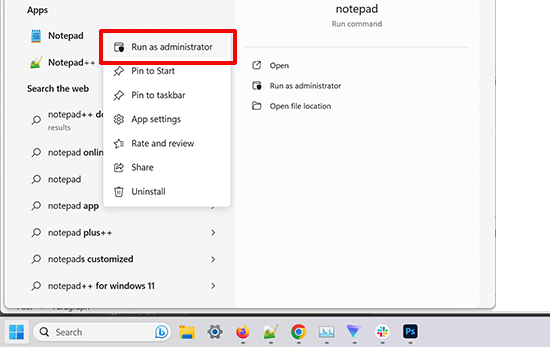
Dans le Bloc-notes, allez dans Fichier » Ouvrir. Naviguez jusqu'à C:\Windows\System32\drivers\etc\.
Changez le menu déroulant du type de fichier de Documents texte à Tous les fichiers afin de pouvoir voir le fichier hosts.
Sélectionnez le fichier hosts et ouvrez-le avec un éditeur de texte.
Faites défiler jusqu'en bas du fichier et ajoutez votre nouvelle ligne :
203.0.113.10 your-website.com www.your-website.comEnregistrez le fichier avec Ctrl + S.
L'étape clé que les gens oublient souvent est de changer le filtre de fichier en Tous les fichiers. Sans cela, le fichier hosts pourrait ne pas apparaître dans le navigateur de fichiers.
Comment modifier le fichier Hosts sur macOS
Le fichier hosts sous macOS est situé à /private/etc/hosts.
La façon la plus simple de le modifier est via le Terminal. Vous pouvez l'ouvrir avec Commande + Espace et en recherchant Terminal dans Spotlight.
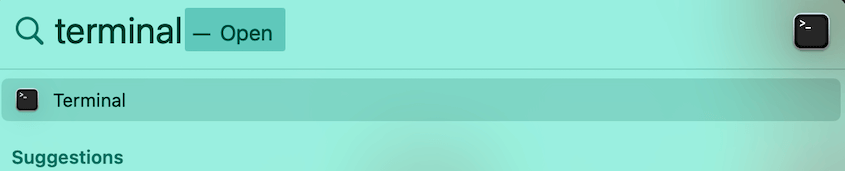
Utilisez cette commande : sudo nano /private/etc/hosts. Entrez votre mot de passe. (Le curseur ne bougera pas lorsque vous tapez. C'est normal pour des raisons de sécurité.)
Utilisez les touches fléchées pour naviguer jusqu’en bas du fichier. Ajoutez votre nouvelle ligne :
203.0.113.10 your-website.com www.your-website.comLa commande sudo vous donne des privilèges d'administrateur, et nano est un éditeur de texte simple qui s'exécute dans le Terminal.
Vous pouvez également le faire avec une interface plus graphique si vous préférez. Ouvrez le Finder et allez dans le coin supérieur gauche de votre Mac. Sélectionnez Aller puis Aller au dossier.
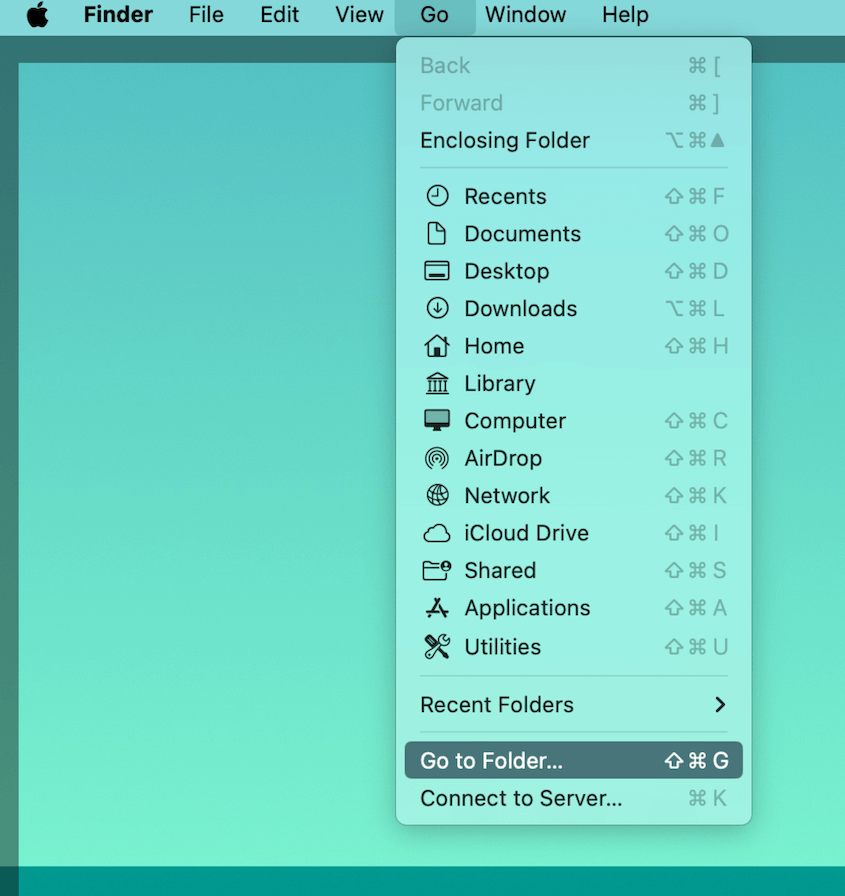
Recherchez /etc et localisez votre fichier hosts. Ouvrez-le dans votre éditeur de texte préféré.
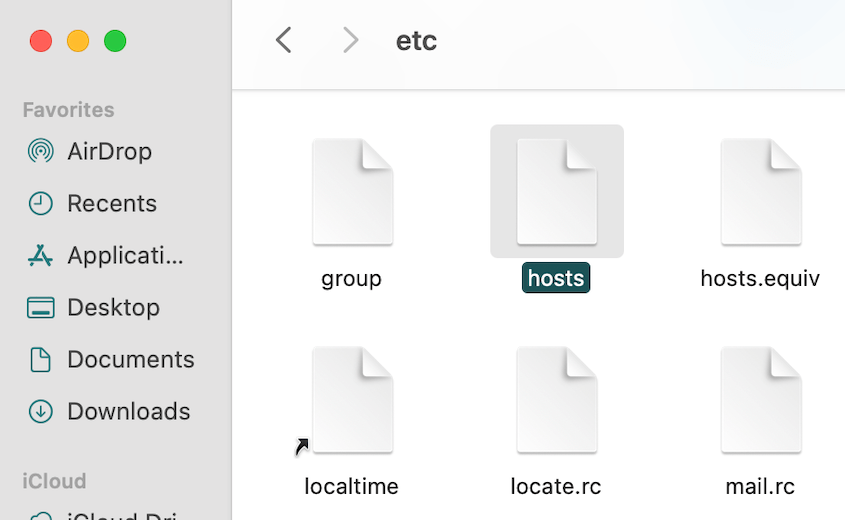
Ajoutez votre entrée et enregistrez. Notez que la plupart des éditeurs graphiques ne peuvent pas enregistrer directement à cet emplacement, car le fichier est protégé. Si votre éditeur refuse ou vous demande de dupliquer le fichier, utilisez plutôt la méthode du Terminal ci-dessus.
Comment modifier le fichier Hosts sous Linux
Le processus sous Linux est presque identique à celui de macOS. Vous pouvez ouvrir le Terminal avec le menu du lanceur d'applications ou en appuyant sur Ctrl + Alt + T.
Ouvrez le fichier hosts dans un éditeur de texte. Ajoutez cette commande :
sudo nano /etc/hostsEntrez votre mot de passe lorsqu’on vous le demande.
En bas du fichier, ajoutez votre nouvelle ligne :
203.0.113.10 your-website.com www.your-website.comAppuyez sur Control + X, Y, puis Entrée.
Les étapes sont les mêmes que pour macOS, avec juste un chemin de fichier légèrement différent.
Comment vérifier que votre fichier Hosts a été modifié ?
Après avoir modifié votre fichier hosts, vous devez vider votre cache DNS pour que les modifications prennent effet.
Votre ordinateur met en cache les recherches DNS pour accélérer la navigation. Même après avoir modifié votre fichier hosts, votre ordinateur peut encore utiliser l'ancienne adresse IP mise en cache pendant un certain temps.
Voici comment vider le cache DNS sur chaque système d'exploitation :
Windows :
Ouvrez l'invite de commandes en tant qu'administrateur et exécutez :
ipconfig /flushdnsmacOS :
Ouvrez le Terminal et exécutez :
sudo dscacheutil -flushcache; sudo killall -HUP mDNSResponderLinux :
La commande varie selon la distribution, mais celle-ci fonctionne sur la plupart des systèmes :
sudo systemctl restart systemd-resolvedAprès avoir vidé votre cache DNS, vérifiez que la modification a fonctionné en utilisant la commande ping :
ping your-website.comRegardez l'adresse IP que renvoie la commande ping. Elle doit correspondre à l'adresse IP que vous avez ajoutée à votre fichier hosts, et non à l'ancienne IP de votre serveur. Si elle correspond, la modification de votre fichier hosts fonctionne correctement.
Si vous voyez toujours l'ancienne adresse IP, vérifiez que vous avez bien enregistré le fichier hosts et essayez de vider à nouveau votre cache DNS.
Pourquoi le changement de votre fichier hosts ne fonctionne-t-il pas ?
Vous avez modifié le fichier, vidé le cache, et le navigateur affiche toujours l’ancien site. Parcourez ces points dans l’ordre.
Tout d’abord, exécutez à nouveau ping your-website.com. Cette seule commande divise le problème en deux :
- Ping renvoie l’ancienne IP. Le fichier hosts n’est pas lu. Continuez à descendre dans cette liste.
- Ping renvoie la nouvelle IP mais le navigateur affiche toujours l’ancien site. Le fichier hosts fonctionne correctement, et le problème vient de votre navigateur. Passez aux deux derniers éléments.
Vérifiez ensuite chacun de ces points :
- Le fichier a-t-il réellement été enregistré ? Sous Windows, c’est de loin l’échec le plus courant. Si le Bloc-notes n’a pas été ouvert en tant qu’administrateur, il ne peut pas écrire dans le vrai fichier hosts, et il peut avoir silencieusement enregistré une copie ailleurs à la place. Rouvrez le fichier depuis C:\Windows\System32\drivers\etc\ et vérifiez que votre ligne s’y trouve.
- A-t-il été enregistré sous le nom hosts.txt ? Le Bloc-notes ajoute .txt à moins que vous ne définissiez le type de fichier sur Tous les fichiers. Un fichier nommé hosts.txt est complètement ignoré. Le vrai fichier n’a aucune extension.
- Y a-t-il un # au début de votre ligne ? Cela la commente, ce qui est la même astuce utilisée pour désactiver une entrée plus tard. Facile à laisser par accident.
- Le format est-il correct ? L’adresse IP d’abord, puis un espace, puis le domaine. Inversé, ou séparé par quelque chose d’inhabituel, et la ligne est ignorée.
- Redémarrez votre navigateur. Les navigateurs conservent leur propre cache DNS séparément du système d’exploitation, de sorte que la vidange du cache système ne le vide pas toujours.
- Vérifiez le paramètre DNS sécurisé de votre navigateur. Chrome et Firefox peuvent résoudre les domaines eux-mêmes via une connexion chiffrée, ce qui peut contourner ce que le résolveur de votre ordinateur aurait dit. Si ping affiche la nouvelle IP et que le navigateur non, désactivez ce paramètre pendant vos tests.
Une chose que vous n’avez pas besoin de faire est de redémarrer votre ordinateur. Vider le cache DNS fait le même travail en quelques secondes.
Comment annuler les modifications de votre fichier Hosts
Une fois votre migration terminée et vos enregistrements DNS publics mis à jour, vous devriez supprimer les entrées de votre fichier hosts.
Cette étape est importante. Si vous laissez les entrées du fichier hosts en place, votre ordinateur continuera à les utiliser même après la mise à jour de vos enregistrements DNS publics. Cela peut prêter à confusion plus tard si vous avez besoin de dépanner ou si l'IP de votre serveur change.
Pour annuler les modifications :
1. Ouvrez à nouveau le fichier hosts en utilisant la même méthode que celle utilisée pour le modifier (avec des privilèges d'administrateur).
2. Trouvez la ligne que vous avez ajoutée pour votre domaine.
3. Vous avez deux options :
- Supprimez la ligne entièrement (approche la plus simple)
- Commentez-la en ajoutant un # au début de la ligne (si vous pourriez en avoir besoin à nouveau)
Commenter une ligne ressemble à ceci :
# 203.0.113.10 your-website.com www.your-website.comJe préfère commenter car cela conserve une trace de ce que j'ai fait, et je peux facilement la réactiver plus tard si nécessaire.
Après avoir effectué la modification, enregistrez le fichier et videz à nouveau votre cache DNS en utilisant les commandes de la section précédente.
Questions fréquemment posées (FAQ)
Que faire après avoir modifié un fichier hosts ?
Testez votre site minutieusement en vidant le cache de votre navigateur et en naviguant sur toutes les pages, formulaires et fonctionnalités. Une fois que vous avez confirmé que tout fonctionne parfaitement sur le nouveau serveur, mettez à jour les enregistrements DNS officiels de votre domaine chez votre registraire pour qu'ils pointent vers la nouvelle adresse IP.
Comment modifier les enregistrements d'hôtes ?
Le fichier hosts est un fichier local sur votre ordinateur, tandis que les enregistrements d'hôtes sont des paramètres DNS publics gérés chez votre registraire de domaine. Pour modifier les enregistrements DNS publics, connectez-vous au panneau de contrôle de votre registraire et recherchez la gestion DNS ou l'éditeur de zone DNS.
Comment ouvrir le fichier hosts en tant qu'administrateur ?
Sur Windows, faites un clic droit sur votre éditeur de texte et sélectionnez Exécuter en tant qu'administrateur avant d'ouvrir le fichier. Sur macOS et Linux, utilisez la commande sudo dans le Terminal (comme sudo nano /etc/hosts) et entrez votre mot de passe lorsque vous y êtes invité.
Où se trouve le fichier known hosts ?
Le fichier known_hosts est utilisé par les connexions SSH pour la sécurité du serveur et se trouve dans votre répertoire .ssh. Pour la redirection de domaine, utilisez les chemins du fichier hosts abordés dans cet article : C:\Windows\System32\drivers\etc\hosts sous Windows ou /etc/hosts sous macOS/Linux.
Évitez les temps d'arrêt de migration en modifiant votre fichier hosts
La méthode du fichier hosts vous donne la confiance nécessaire pour migrer des sites WordPress sans temps d'arrêt.
Au lieu de croiser les doigts en espérant que tout fonctionne lorsque vous mettez à jour les DNS, vous pouvez tout tester en privé d'abord. Vous détecterez les liens brisés, les conflits de plugins et les problèmes de configuration du serveur avant que quiconque d'autre ne les voie.
La technique du fichier hosts s'associe parfaitement à un outil de migration tel que Duplicator Pro. Duplicator Pro gère la partie complexe, en empaquetant l'intégralité de votre site et en le déplaçant vers le nouveau serveur avec tout votre contenu, vos thèmes, vos plugins et votre base de données intacts.
Prêt à rendre votre prochaine migration WordPress sans souci ? Essayez Duplicator Pro et éliminez les conjectures lors du déplacement de vos sites.
Pendant que vous êtes ici, je pense que vous aimerez ces ressources WordPress sélectionnées avec soin :
- Votre migration de site va échouer (sauf si vous évitez ces erreurs)
- Comment migrer un site WordPress
- Comment prévenir les temps d'arrêt du site Web
- Codez plus intelligemment, pas plus dur : outils de développement WordPress pour tous les professionnels
- Les seuls outils de test dont vous avez besoin (par quelqu'un qui les a tous essayés)




