
Annonce des sauvegardes incrémentielles Duplicator pour des sauvegardes plus petites, plus rapides et horaires
 Joella Dunn
 John Turner
Une sauvegarde complète du site est la base de tout plan de récupération. C'est ainsi que des millions de propriétaires de sites se remettent en ligne après une mise à jour défectueuse ou un serveur en panne.
Mais votre site continue de changer après la fin de cette sauvegarde. De nouvelles commandes arrivent, les étudiants terminent des leçons, les donateurs donnent, et vous publiez du nouveau contenu.
Protéger tout cela signifiait auparavant faire un choix. Vous pouviez sauvegarder aussi fréquemment que possible, ou vous pouviez économiser de l'espace de stockage.
Maintenant, vous pouvez faire les deux.
Avec les sauvegardes incrémentielles, Duplicator crée une sauvegarde complète de votre site. Après cela, chaque sauvegarde ne sauvegarde que ce qui a changé depuis la précédente. Chaque sauvegarde est stockée en toute sécurité dans Duplicator Cloud.
Les sauvegardes restent petites et rapides, elles peuvent donc s'exécuter toutes les heures. Vous protégerez vos dernières modifications tout en utilisant une fraction de l'espace de stockage.
Prêt à voir comment fonctionnent les sauvegardes incrémentielles ?
Table des matières
- Sauvegardez votre site toutes les heures avec les sauvegardes incrémentielles
- Économisez de l'espace de stockage avec des sauvegardes plus petites
- Voyez exactement ce qui a changé dans chaque sauvegarde
- Choisissez ce qui déclenche une nouvelle sauvegarde
- Restaurez n'importe quel instantané depuis WordPress ou Duplicator Cloud
- Commencez à utiliser les sauvegardes incrémentielles dès aujourd'hui
Sauvegardez votre site toutes les heures avec les sauvegardes incrémentielles
De nombreux sites exécutent une sauvegarde complète par jour. C'est une routine solide, mais tout ce qui se passe entre les sauvegardes pourrait être perdu après des erreurs inattendues.
Si votre site tombe en panne pendant les 24 heures entre les sauvegardes, vous pourriez perdre les commandes, les entrées de formulaire ou les modifications d'aujourd'hui.
Les sauvegardes incrémentielles comblent cet écart.
Duplicator commence par une copie complète de votre site, appelée la base de référence. Chaque sauvegarde après cela est un instantané des seuls fichiers et tables de base de données qui ont été ajoutés, modifiés ou supprimés.
Pour commencer, obtenez le stockage Duplicator Cloud pour votre site Web. N'oubliez pas que les sauvegardes incrémentielles prennent moins de place, vous pouvez donc commencer avec 2 Go et mettre à niveau si nécessaire.
Ensuite, connectez votre site à Duplicator Cloud.
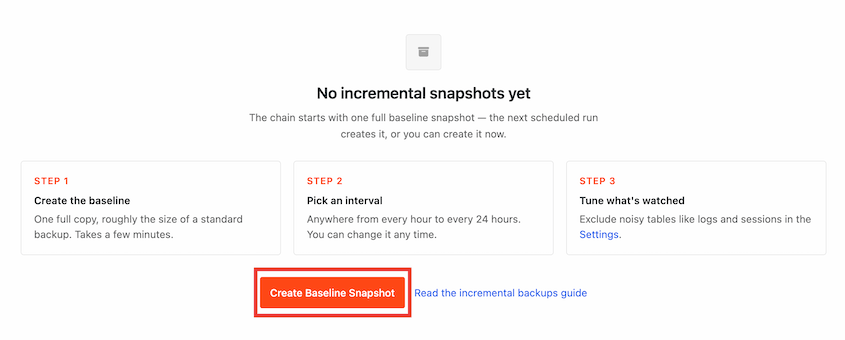
Lorsque vous êtes prêt à utiliser les sauvegardes incrémentielles, créez une base de référence. Elle a à peu près la taille d'une sauvegarde standard, elle prend donc quelques minutes. Chaque instantané après est beaucoup plus rapide.
Choisissez la fréquence d'exécution des sauvegardes (toutes les heures à toutes les 24 heures) et le nombre de sauvegardes à conserver en stockage.
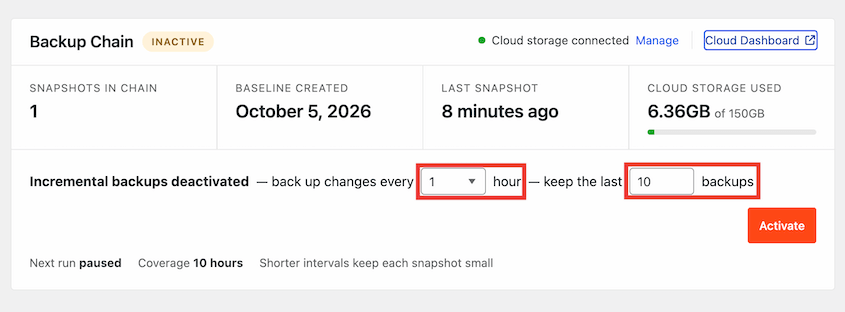
Lorsque vous atteignez votre limite, Duplicator intègre automatiquement les instantanés les plus anciens dans une nouvelle base de référence. Votre chaîne reste intacte, vous pouvez donc restaurer n'importe quel instantané que vous avez encore.
Économisez de l'espace de stockage avec des sauvegardes plus petites
Exécuter une sauvegarde complète toutes les heures signifierait copier l'intégralité de votre site 24 fois par jour. Cela consomme beaucoup de travail serveur et d'espace de stockage.
Les sauvegardes incrémentielles ne téléchargent que ce qui est nouveau, les sauvegardes restent donc petites.
Elles s'exécutent lorsque quelque chose change. Si votre site change peu, vous ne remplirez pas votre stockage avec des dizaines de sauvegardes identiques. Duplicator ne crée un nouvel instantané que lorsqu'il y a une réelle différence.
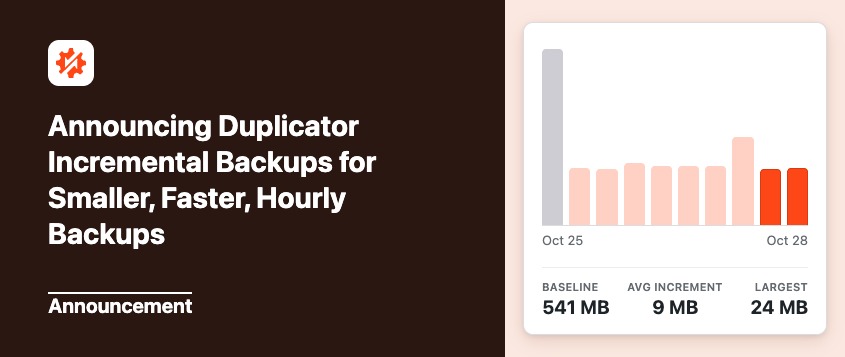
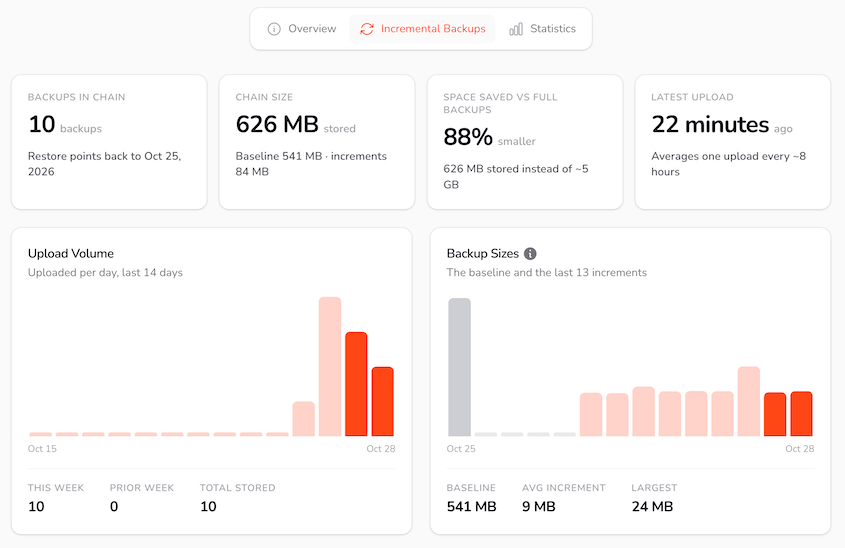
Sur l'un de nos sites de test, la référence était de 540 Mo. Après cela, la sauvegarde incrémentielle moyenne n'était que de 13 Mo.
Comparées au stockage du même nombre de sauvegardes complètes du site, les sauvegardes incrémentielles ont utilisé 88 % d'espace de stockage en moins.
Vous pouvez le voir dans votre tableau de bord Duplicator Cloud. Accédez à Sites web » [Votre site web] » Sauvegardes incrémentielles pour obtenir des statistiques sur votre chaîne de sauvegarde, votre volume de téléchargement et la taille des sauvegardes.
Voyez exactement ce qui a changé dans chaque sauvegarde
Chaque instantané indique le nombre de fichiers et de tables de base de données sauvegardés.
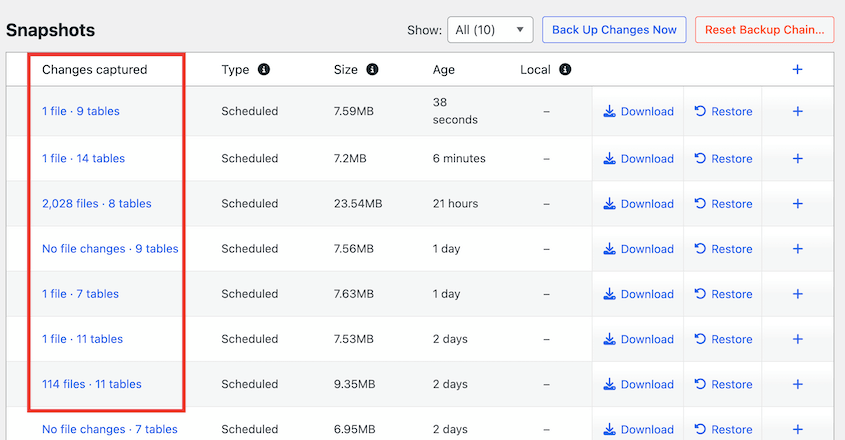
Cliquez dessus pour voir les fichiers et tables exacts de cet instantané.
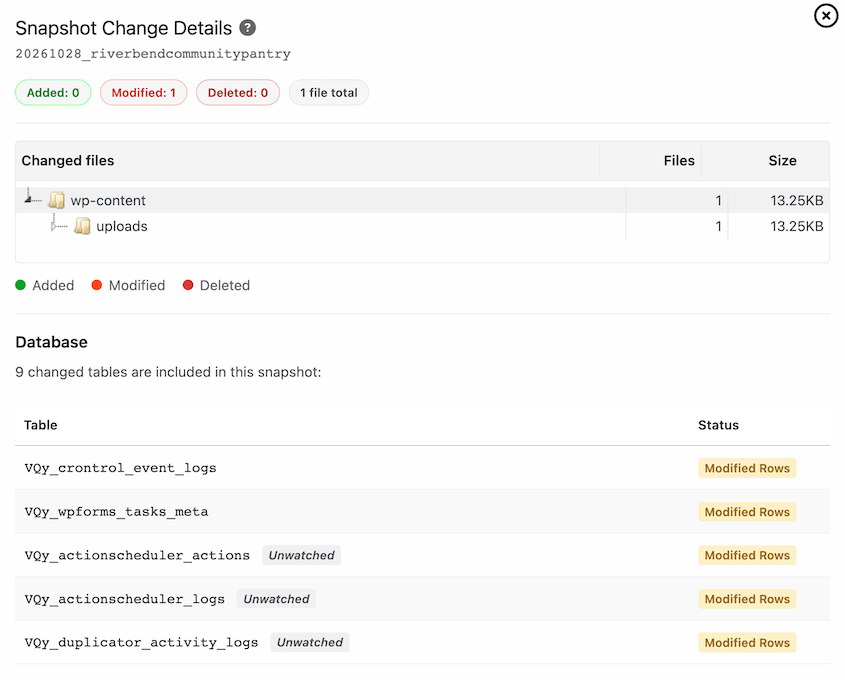
Cela facilite grandement le choix de la bonne sauvegarde. Si la mise à jour d'un plugin a planté votre site à un moment précis, vous saurez quel instantané l'a précédé.
Vous voulez vérifier les changements avant que votre prochaine sauvegarde ne s'exécute ? Cliquez sur Voir la liste des changements pour voir quelles tables de base de données ont changé depuis votre dernier instantané.
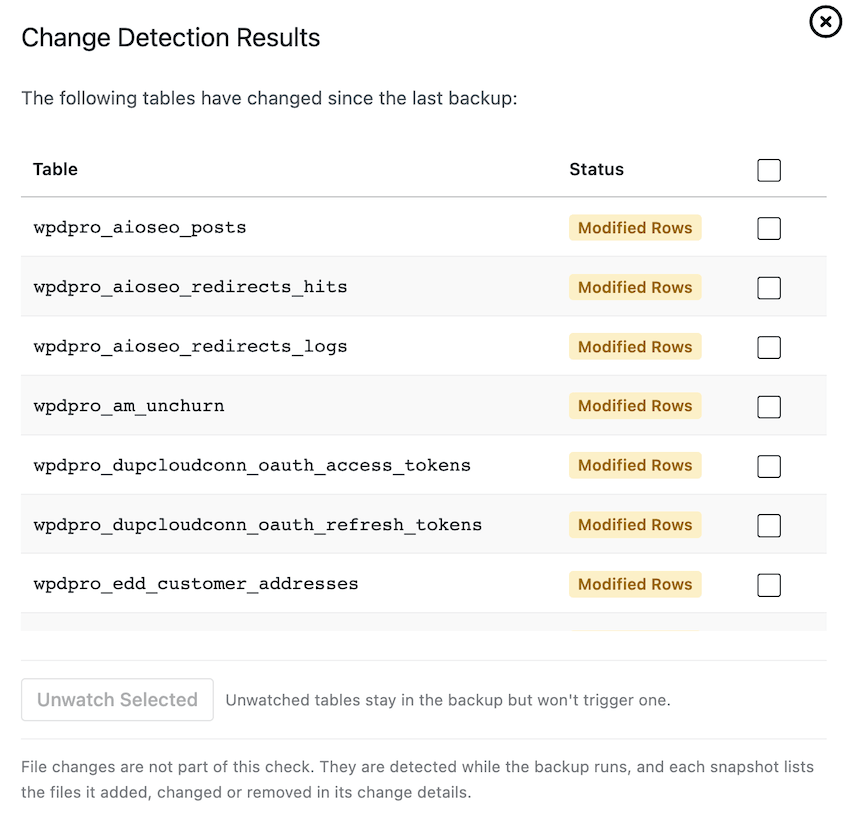
Choisissez ce qui déclenche une nouvelle sauvegarde
Certaines parties de votre site changent constamment, même lorsque vous ne faites rien. Les journaux, les caches et les tables des tâches planifiées sont constamment mis à jour.
Vous n'avez pas besoin d'une sauvegarde horaire chaque fois que quelqu'un charge une page.
Dans l'onglet Paramètres, vous pouvez choisir comment Duplicator traite chaque table et dossier :
- Sauvegarder : Incluez-le dans vos sauvegardes et créez un nouvel instantané lorsqu'il change.
- Ignorer : Conservez-le dans vos sauvegardes, mais les changements apportés uniquement à celui-ci ne déclencheront pas un nouvel instantané.
- Exclure : Laissez-le complètement en dehors de vos sauvegardes.
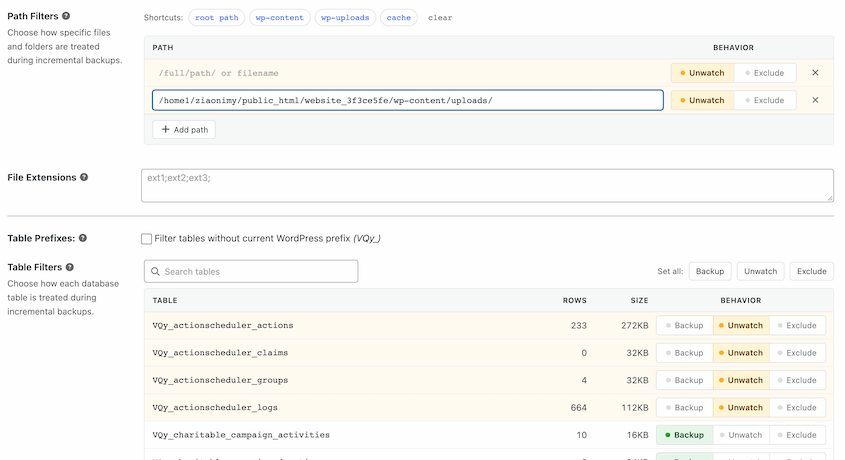
Duplicator ignore les tables les plus bruyantes par défaut, donc un nouvel instantané ne se produit que lorsque quelque chose de significatif change.
Restaurez n'importe quel instantané depuis WordPress ou Duplicator Cloud
Restaurer une sauvegarde incrémentielle est aussi simple que de restaurer une sauvegarde complète.
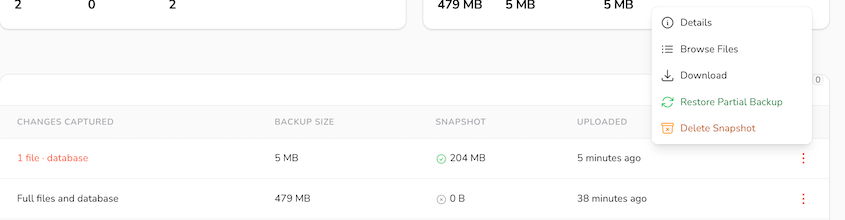
Trouvez l'instantané que vous souhaitez et cliquez sur Restaurer ou Télécharger. Duplicator crée une sauvegarde complète de votre site à partir de ce point dans le temps.
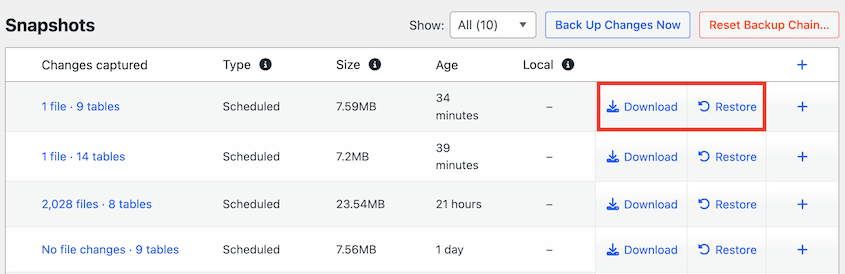
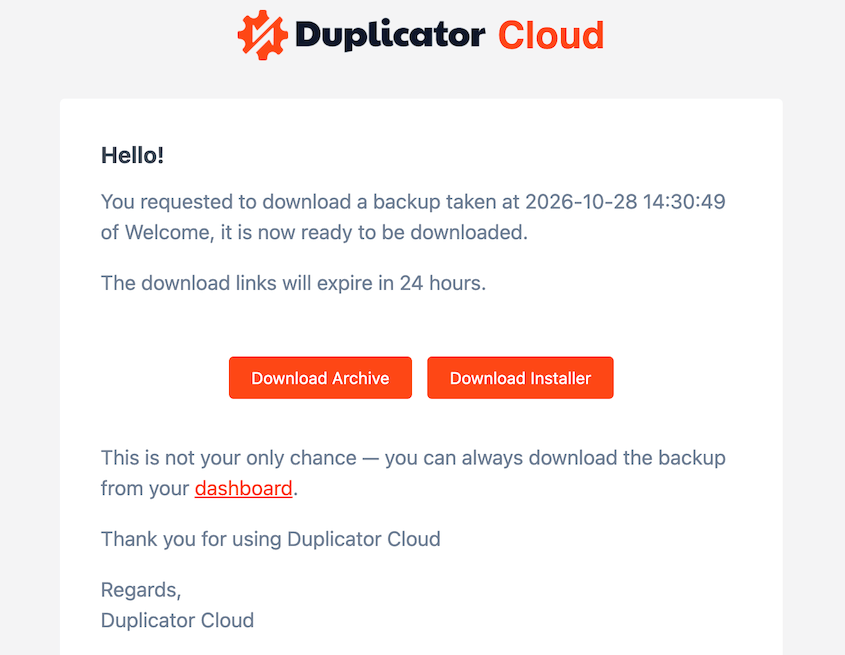
Vous recevrez un e-mail de Duplicator Cloud dès qu'il sera prêt.
Vous pouvez également gérer chaque instantané depuis votre tableau de bord Duplicator Cloud. Ouvrez le menu à côté de n'importe quelle sauvegarde pour afficher les détails, parcourir ses fichiers, le télécharger ou le restaurer.
Commencez à utiliser les sauvegardes incrémentielles dès aujourd'hui
Les sauvegardes incrémentielles protègent votre site toutes les heures sans le poids des sauvegardes complètes. Vous ne stockerez que ce qui a changé et restaurerez n'importe quel instantané lorsque vous en aurez besoin.
Passez à Duplicator Pro ou Elite pour commencer à utiliser les sauvegardes incrémentielles. Vous aurez également besoin d'un plan de stockage Duplicator Cloud, qui commence à 29 $/an.
Vous êtes déjà sur un plan Pro ou Elite ? Mettez à jour votre plugin vers la version 5.1.0, connectez Duplicator Cloud et créez votre première référence. Activez un calendrier personnalisé, et vos instantanés commenceront à s'exécuter automatiquement vers le cloud.
Pendant que vous y êtes, découvrez les autres nouvelles fonctionnalités de Duplicator :
- [Nouveau] Présentation de Duplicator 5.0 : sauvegardes IA, AutoTune et fonctionnalités gratuites supplémentaires
- [NEW] Optimiseur de base de données Duplicator : Nettoyez votre base de données WordPress avant qu'elle ne devienne un problème
- Annonce de la mise en scène en un clic et des restaurations cloud à distance pour des changements audacieux, sans conséquences
- [Nouveau Plugin] Journal d'activité : Suivez chaque modification, connexion et action sur votre site WordPress
- [NOUVEAU] WP Media Cleanup supprime les images inutilisées cachées dans votre médiathèque