
Comment restaurer un site Web à partir d'une sauvegarde incrémentielle
Une mise à jour a-t-elle planté votre site, ou le déplacez-vous vers un nouvel hébergeur et souhaitez-vous utiliser l'une de vos sauvegardes incrémentielles ? Duplicator transforme toute sauvegarde incrémentielle en une sauvegarde complète de votre site Web, que vous restaurez ensuite sur le même site ou installez sur un nouveau.
Ce guide vous montre comment restaurer un site Web à partir d'une sauvegarde incrémentielle avec Duplicator Pro.
Avant de commencer, assurez-vous que les sauvegardes incrémentielles sont configurées sur votre site Web et qu'il y a au moins une sauvegarde dans sa liste. Pour savoir comment fonctionnent les sauvegardes incrémentielles et comment les configurer, consultez notre guide sur les sauvegardes incrémentielles.
Comment fonctionne la restauration d'une sauvegarde incrémentielle
Chaque sauvegarde incrémentielle de votre liste ne stocke que ce qui a changé depuis la précédente, ce n'est donc pas une copie complète de votre site Web en soi. Lorsque vous restaurez ou téléchargez une sauvegarde incrémentielle, Duplicator Cloud génère d'abord une sauvegarde complète de votre site Web tel qu'il était à ce moment-là.
Cette sauvegarde complète est une sauvegarde Duplicator classique : un fichier archive plus un installateur. À partir de là, vous la restaurez sur le même site Web ou l'installez sur un nouveau, comme toute autre sauvegarde.
Choisir la sauvegarde à restaurer
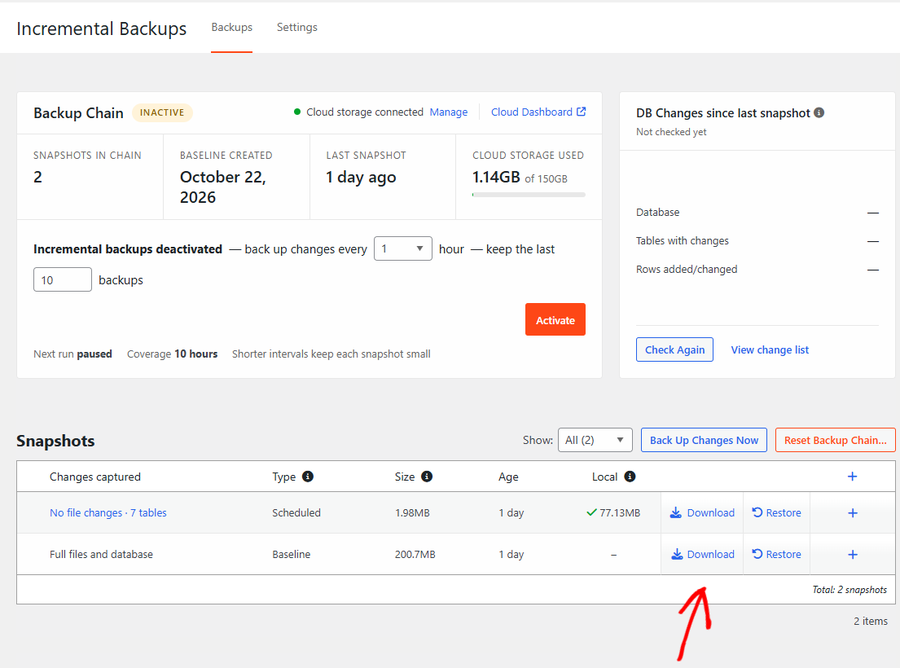
Pour commencer, accédez à Duplicator Pro » Sauvegardes incrémentielles dans votre tableau de bord WordPress.
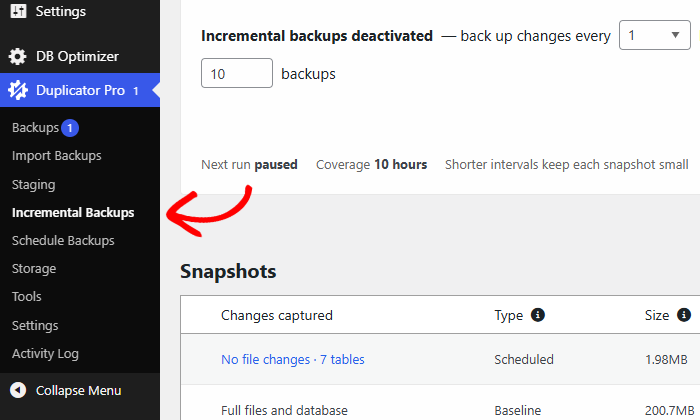
Le tableau Instantanés liste vos sauvegardes incrémentielles, les plus récentes en premier, avec la date de chacune dans la colonne Âge. Pour voir ce qu'une sauvegarde a capturé, cliquez sur le lien dans la colonne Modifications capturées.
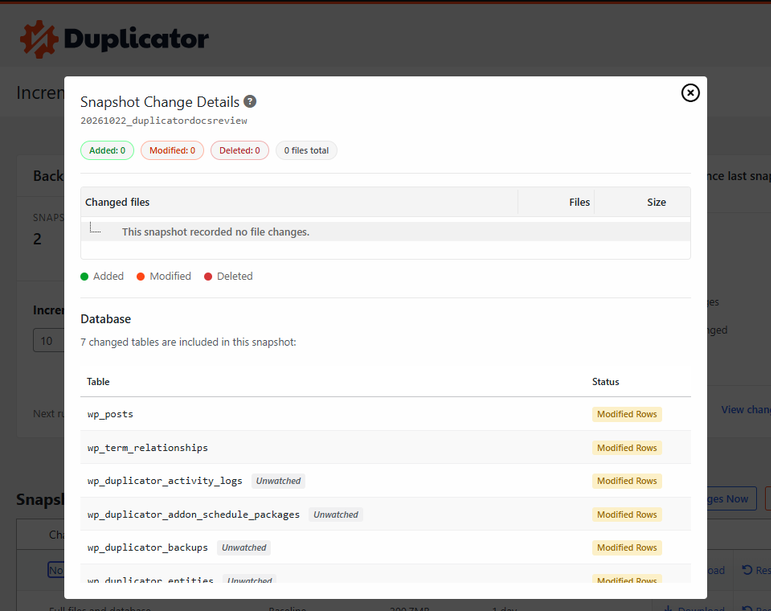
La fenêtre Détails des modifications d'instantané liste les fichiers ajoutés, modifiés et supprimés, ainsi que les tables de base de données qui ont changé. Utilisez-la pour trouver la dernière sauvegarde effectuée avant qu'un problème ne survienne.
Générer la sauvegarde complète
Ensuite, cliquez sur Restaurer à côté de la sauvegarde incrémentielle que vous souhaitez utiliser. Cliquer sur Télécharger suit la même première étape.
Si Duplicator Cloud n'a pas encore généré de sauvegarde complète pour celle-ci, la fenêtre Générer l'archive téléchargeable apparaît. Cliquez sur Demander une archive.
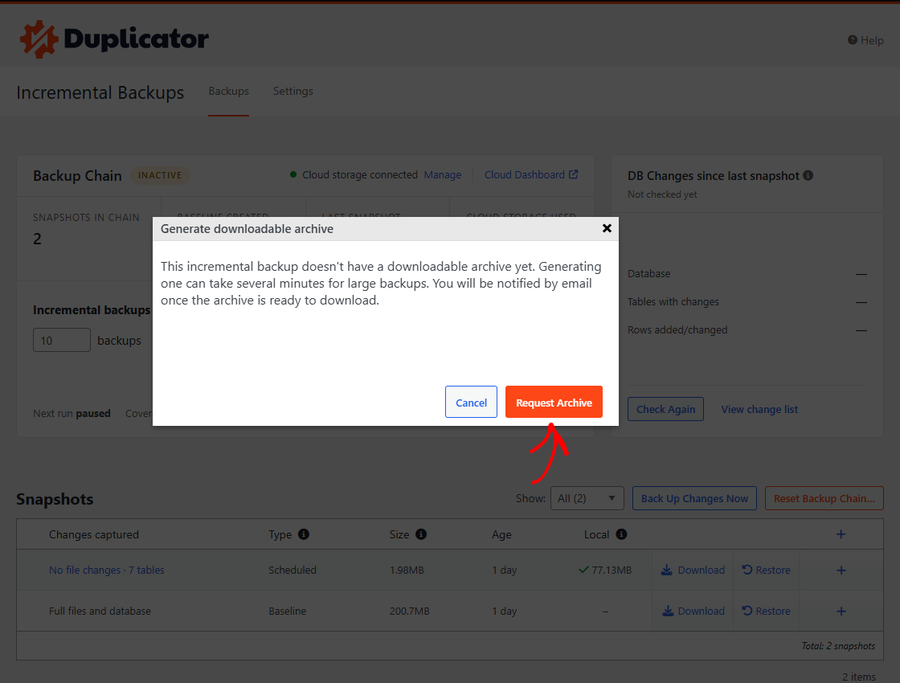
Duplicator affiche ensuite le message « Génération d'instantané demandée ». La génération de la sauvegarde complète prend plusieurs minutes pour les grands sites Web, et nous vous enverrons un e-mail dès qu'elle sera prête à être téléchargée.
Restaurer votre site Web
Lorsque la sauvegarde complète est prête, retournez à Duplicator Pro » Sauvegardes incrémentielles et cliquez sur Restaurer à côté de la même sauvegarde incrémentielle.
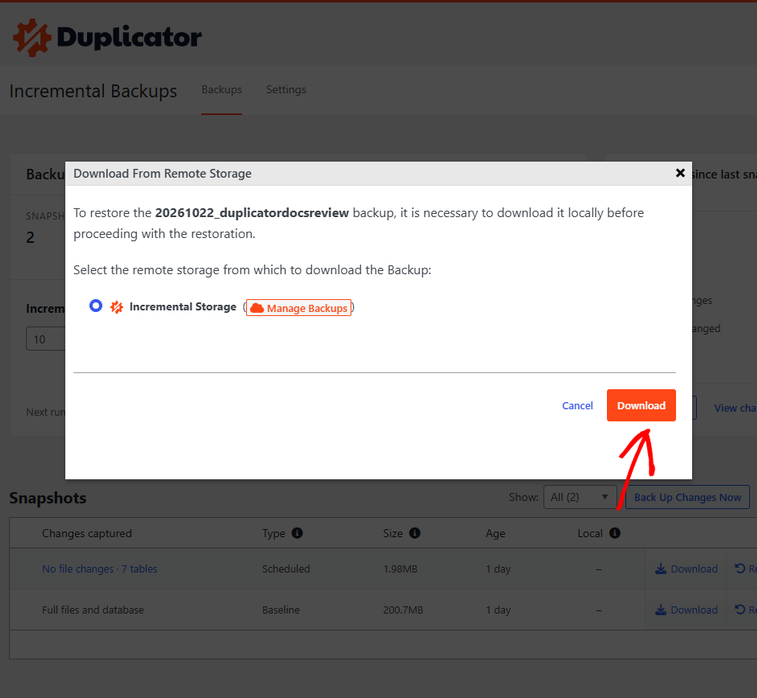
Dans la fenêtre Télécharger depuis le stockage distant, Stockage incrémentiel est déjà sélectionné. Cliquez sur Télécharger pour copier la sauvegarde complète sur votre serveur.
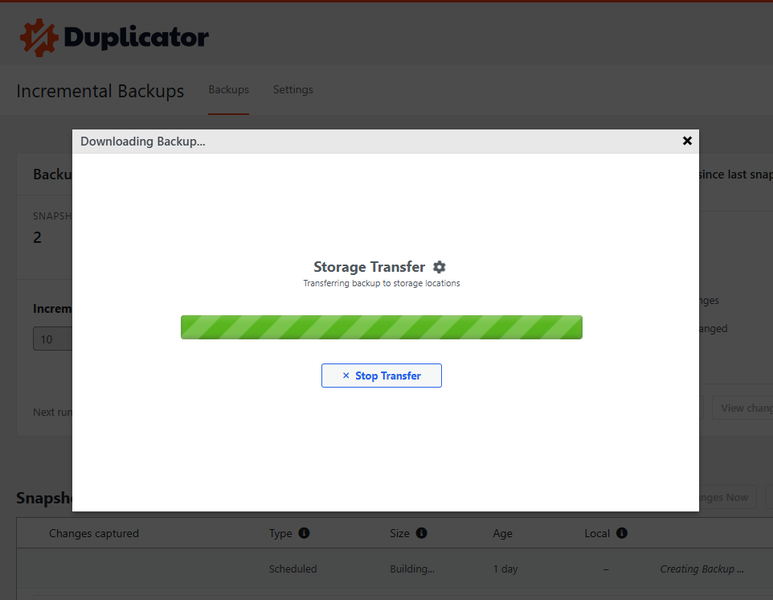
Une barre de progression affiche le transfert. Gardez cette page ouverte jusqu'à la fin.
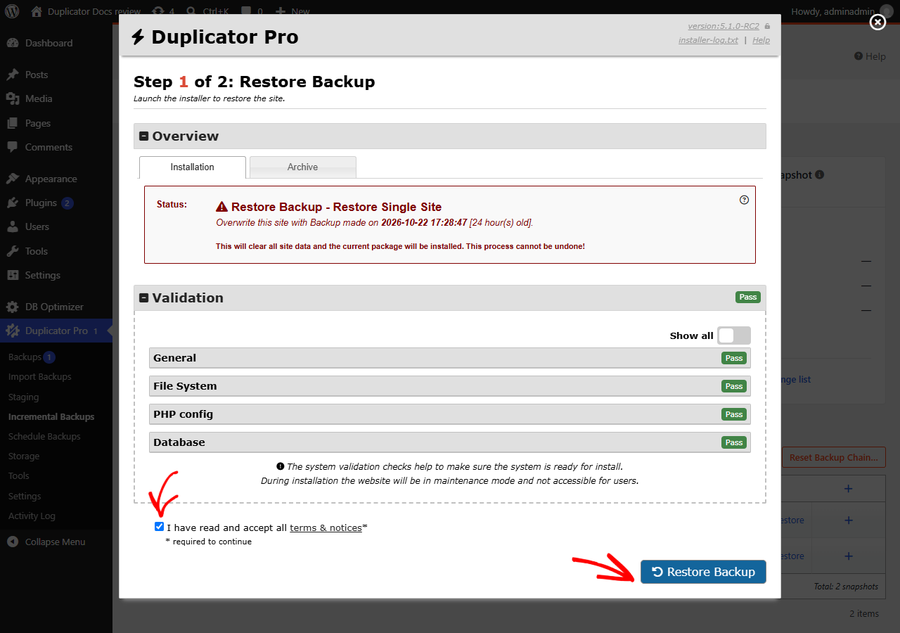
Après le téléchargement, l'installateur s'ouvre sur la même page à l'étape Étape 1 sur 2 : Restaurer la sauvegarde. La boîte État affiche la date de la sauvegarde que vous restaurez, et la section Validation vérifie que votre serveur est prêt.
Cochez la case pour accepter les conditions et les avis, puis cliquez sur Restaurer la sauvegarde.
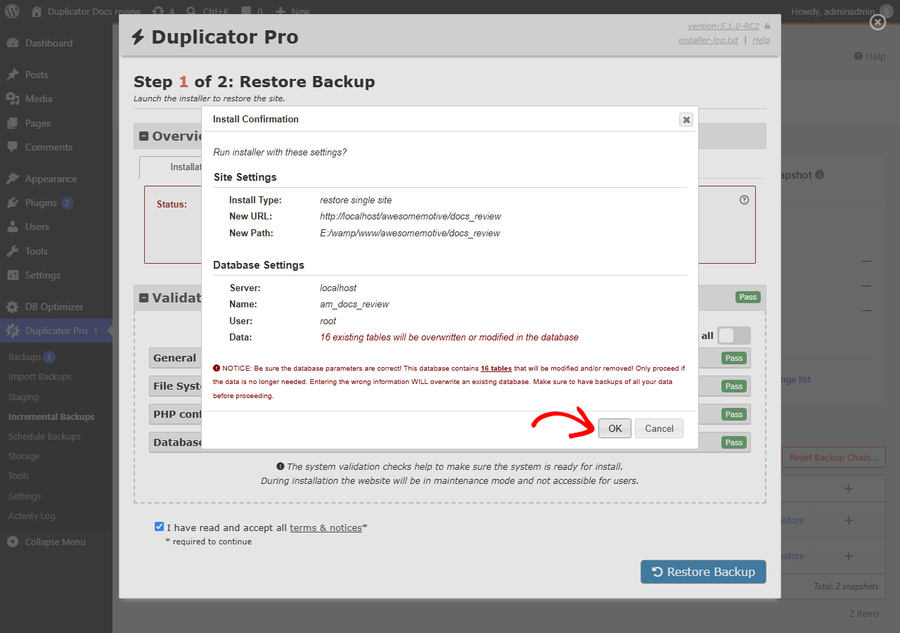
Dans la fenêtre Confirmation d'installation, examinez les paramètres du site et de la base de données, puis cliquez sur OK.
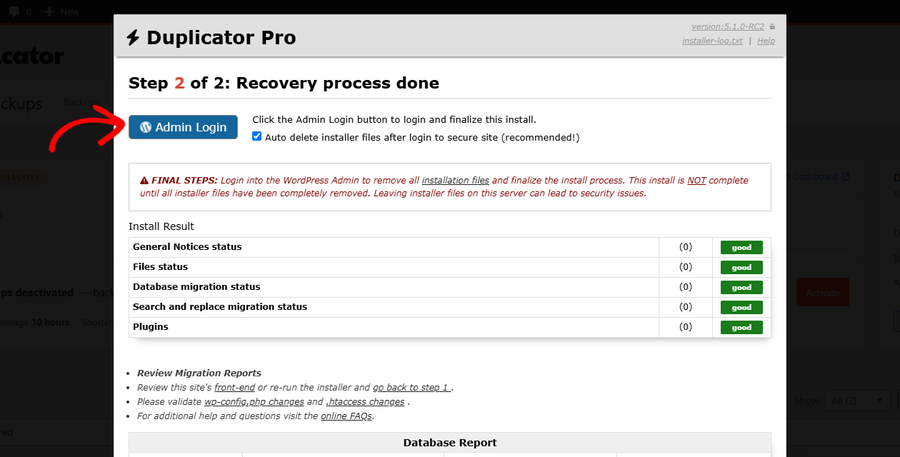
Duplicator extrait les fichiers et restaure la base de données. Lorsqu'il atteint l'étape Étape 2 sur 2 : Processus de récupération terminé, laissez l'option Supprimer automatiquement les fichiers de l'installateur après la connexion pour sécuriser le site cochée et cliquez sur Connexion administrateur.
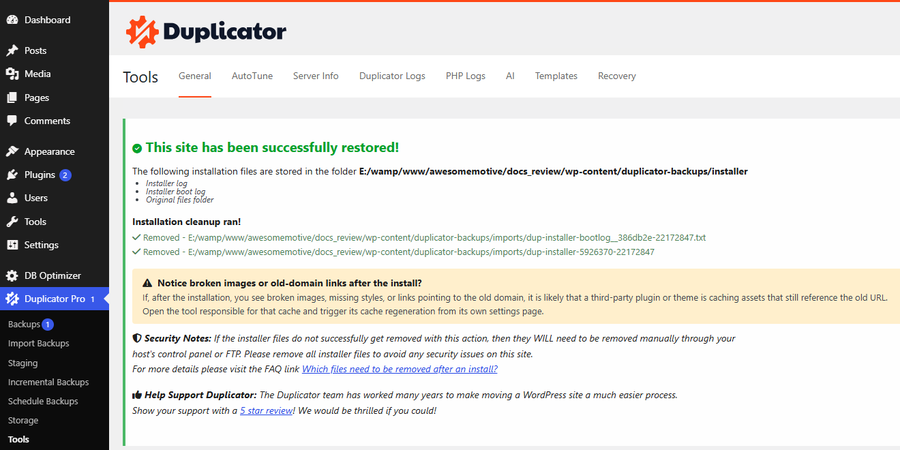
Connectez-vous à WordPress. Duplicator confirme « Ce site a été restauré avec succès ! » et supprime les fichiers de l'installateur pour vous.
Migrer vers un nouveau site Web
Pour déplacer votre site web vers un autre emplacement, téléchargez la sauvegarde complète et installez-la sur le nouveau site web.
Tout d'abord, générez la sauvegarde complète en suivant les étapes de la section Génération de la sauvegarde complète ci-dessus. Ensuite, allez à Duplicator Pro » Sauvegardes incrémentielles, cliquez sur Télécharger à côté de la sauvegarde incrémentielle et sélectionnez Les deux fichiers. Cela enregistre le fichier archive et le fichier de l'installateur sur votre ordinateur.
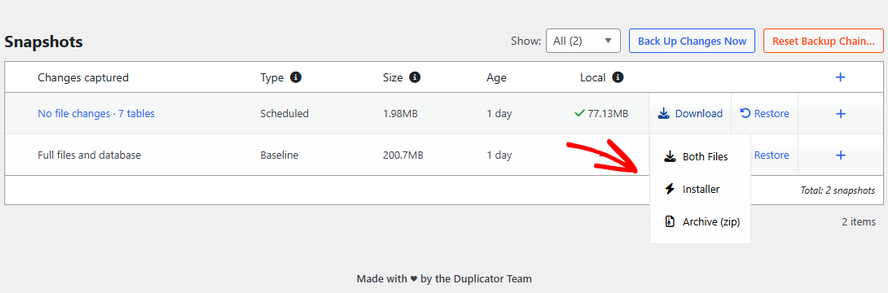
Ensuite, installez la sauvegarde sur le nouveau site web en utilisant la méthode qui lui correspond :
- Site web WordPress existant :
Si WordPress et Duplicator Pro sont déjà installés, suivez notre guide de la méthode d'installation par importation. - Site web vide :
Si WordPress n'est pas encore installé, suivez notre guide de la méthode d'installation classique.
FAQ
Ci-dessous, nous avons abordé certaines des questions les plus courantes concernant la restauration des sauvegardes incrémentielles.
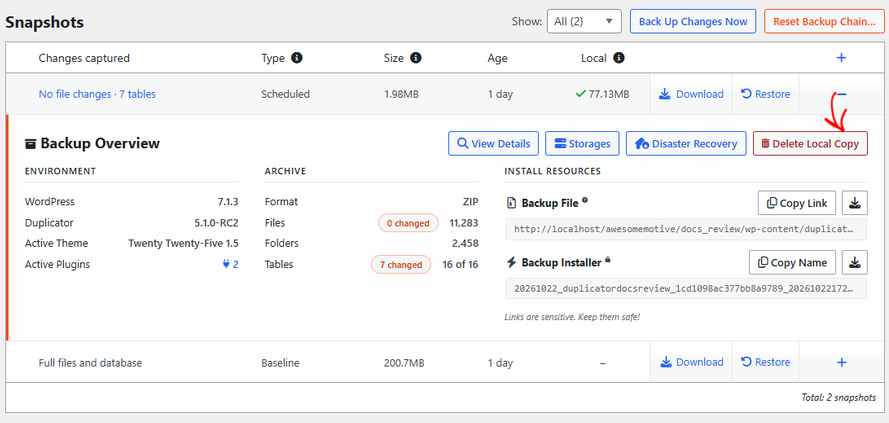
Et voilà ! Vous savez maintenant comment transformer n'importe quelle sauvegarde incrémentielle en sauvegarde complète, la restaurer sur votre site web et la déplacer vers un nouveau.