

Installation Classique
Le guide d'installation classique de Duplicator détaille comment migrer une sauvegarde WordPress en trois étapes simples. En bref, voici les trois étapes :
- Créer et télécharger : Générez une sauvegarde et téléchargez deux fichiers – l'archive (
archive.zip, ouarchive.dafsi vous utilisez le moteur DupArchive) contenant les données de votre site, et le fichierinstaller.php. - Transférer les fichiers : Téléversez les deux fichiers dans un nouveau répertoire vide sur votre serveur de destination à l'aide du FTP ou du gestionnaire de fichiers de votre hébergeur.
- Installer : Exécutez l'installateur pour finaliser la migration vers votre serveur de destination.
Pour écraser un site WordPress existant, utilisez Installation d'écrasement OU Installation d'importation (Pro).
Pour une visite guidée, consultez le tutoriel vidéo :
Ces étapes vous montreront comment installer/redéployer votre site WordPress (sauvegarde Duplicator) à un nouvel emplacement.
Étape 1 – Créer et télécharger la sauvegarde
Créez une sauvegarde, puis téléchargez les fichiers de l'installateur et de l'archive depuis :
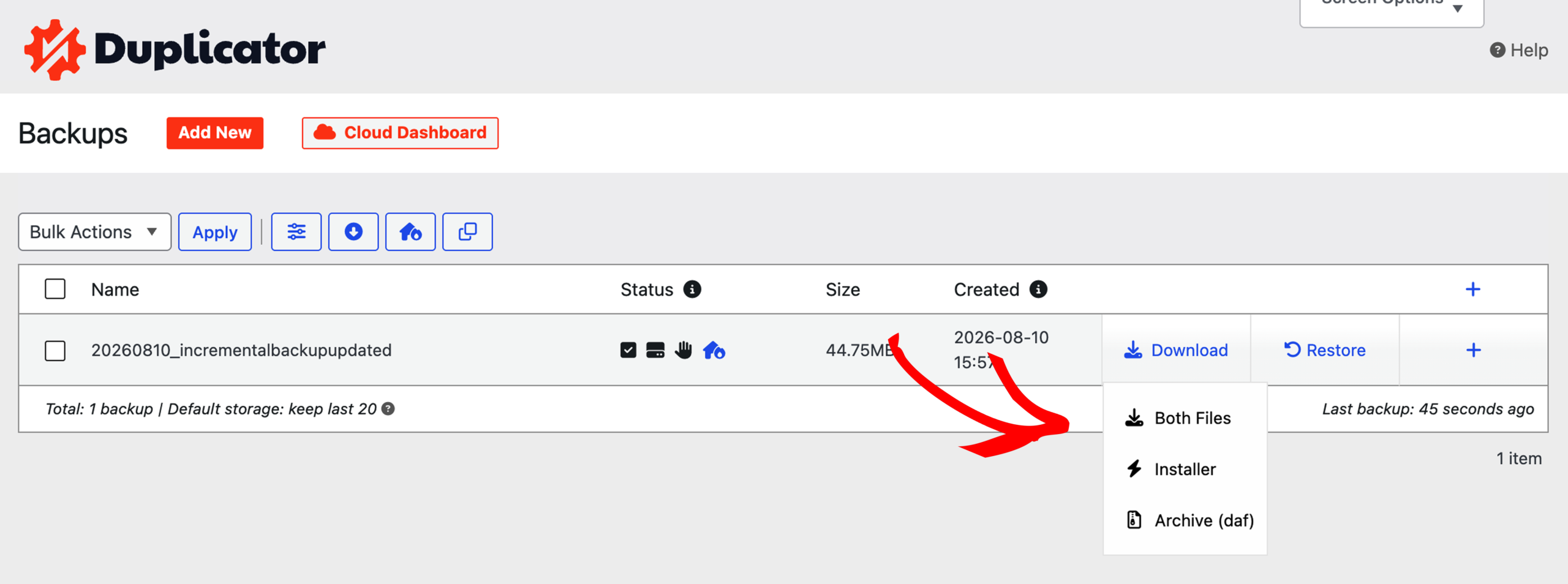
Accédez à Duplicator Lite/Pro » Sauvegardes » et cliquez sur Télécharger. Vous pouvez sélectionner Les deux fichiers ou télécharger individuellement l'Installateur et le fichier d'Archive.
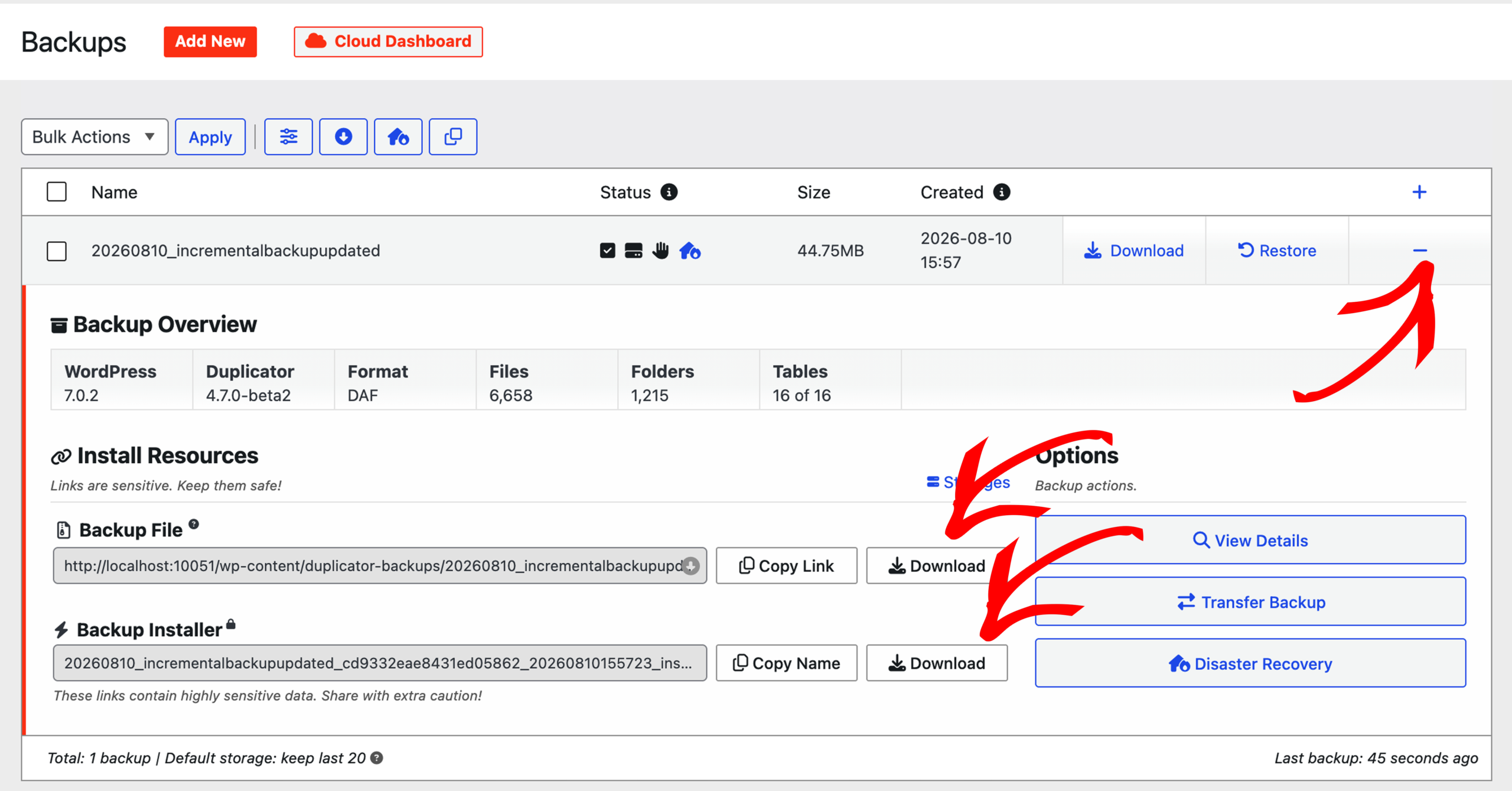
Vous pouvez également afficher l'aperçu de la sauvegarde en déroulant la flèche.
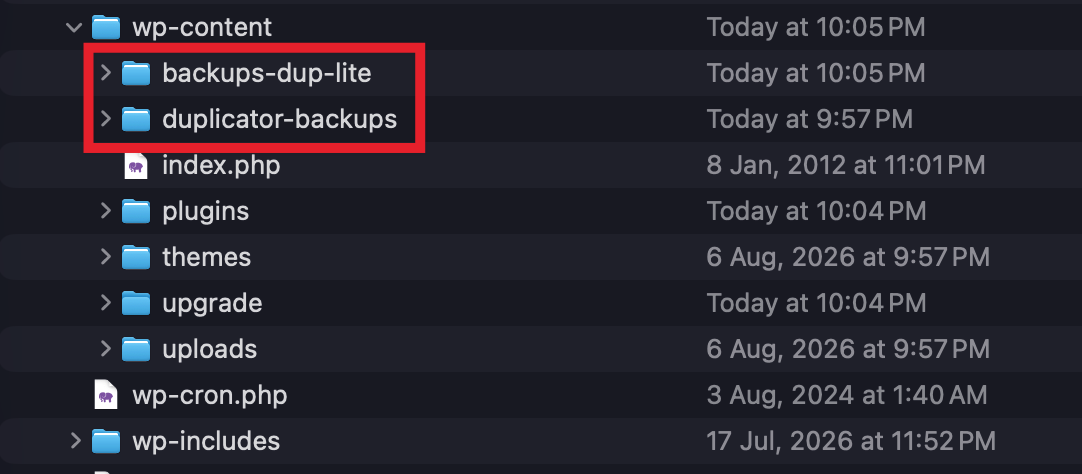
Vous pouvez utiliser le protocole FTP (File Transfer Protocol) si nécessaire. Ouvrez un client FTP comme FileZilla » Allez dans le répertoire du site » et trouvez le dossier wp-content. Localisez le dossier duplicator-backups ou backups-dup-lite sous wp-content :
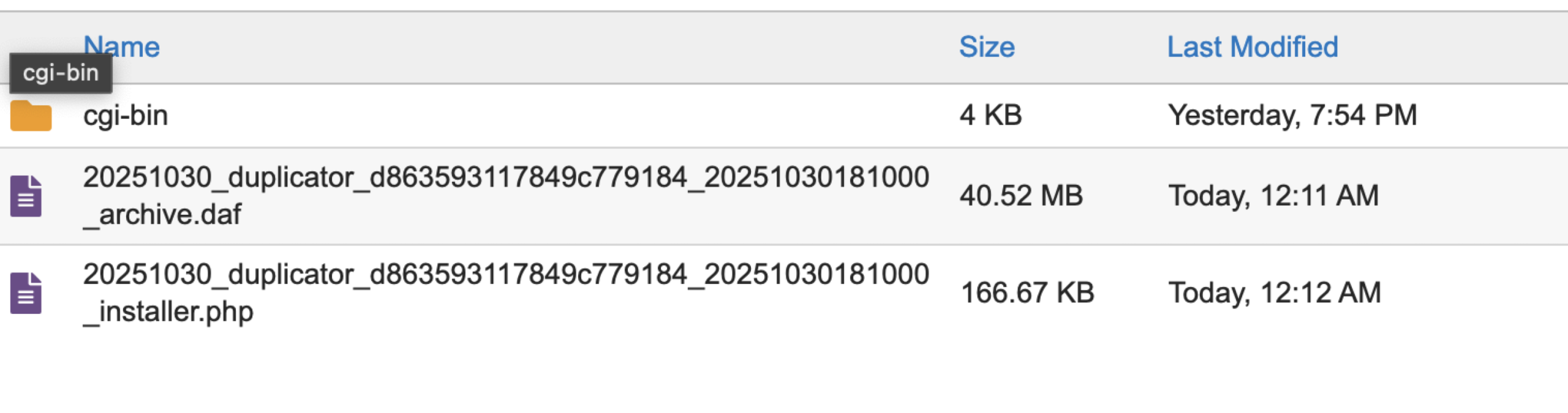
Trouvez le fichier installer.php correspondant avec [hash-code]_archive.zip et [hash-code]_archive.daf (si vous utilisez DupArchive) et téléchargez-le. Si vous avez une archive .daf et que vous devez l’extraire manuellement, consultez Comment extraire manuellement un fichier de sauvegarde DupArchive.
Étape 2 – Transférer la sauvegarde
Transférez les fichiers archive.zip et installer.php correspondants de votre ordinateur vers le chemin racine de votre site de destination.
Il existe deux emplacements possibles où les fichiers d'archive et d'installation peuvent être placés. L'un est sur votre ordinateur local (hôte local), et l'autre est sur un hôte distant communément appelé votre fournisseur d'hébergement.
Hôte distant
Utilisez FTP, cPanel, ou le gestionnaire de fichiers de votre hébergeur pour transférer les fichiers archive.zip et installer.php téléchargés à l'Étape 1 vers le serveur distant. Placez les deux fichiers dans un nouveau répertoire vide sur votre hôte où les fichiers sont accessibles depuis une URL valide telle que :
https://your-domain/installer.php
https://your-domain/your-wp-directory/installer.php
Les fichiers peuvent être placés dans le répertoire racine de votre serveur web, mais ne sont pas obligés de l'être. Sur certains hébergeurs, le répertoire racine peut être public_html -OU- www et l'hébergeur autorisera le placement de fichiers à cet endroit. Tandis que d'autres hébergeurs n'autorisent pas de fichiers directement dans le dossier racine du serveur web. Si vous n'êtes pas sûr de l'endroit où vous pouvez placer les fichiers, contactez votre fournisseur d'hébergement. Assurez-vous que les répertoires où ils sont copiés ont les permissions correctes.
Localhost
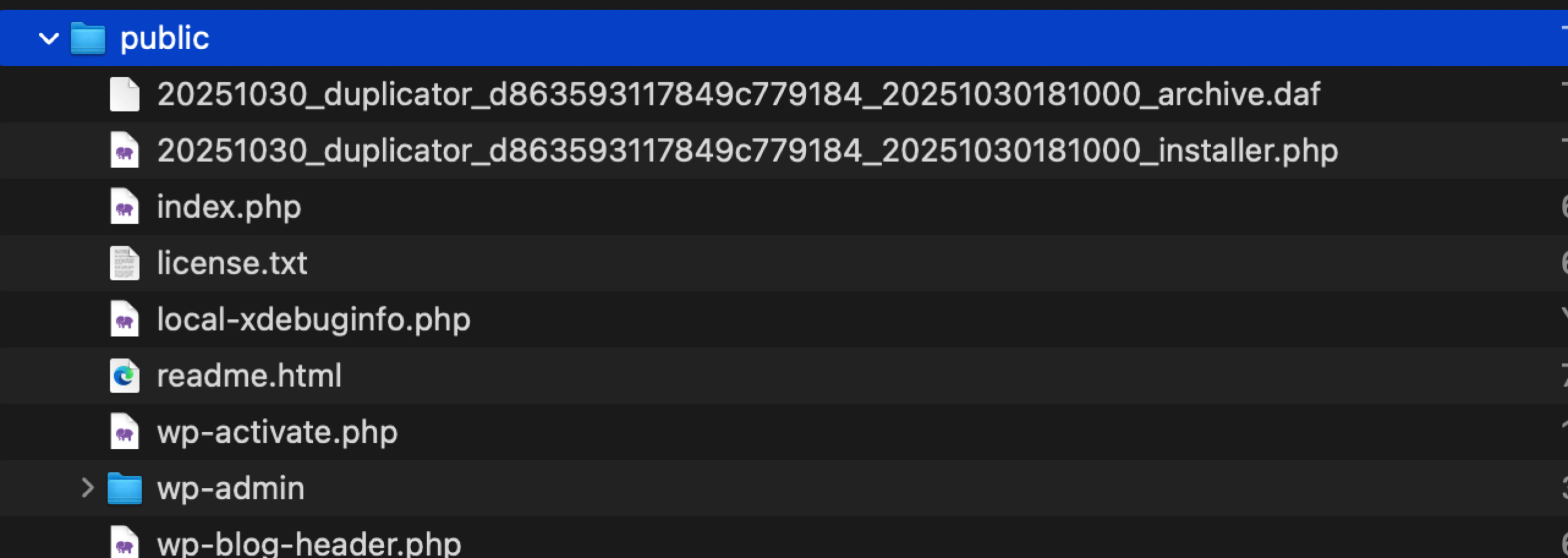
Assurez-vous d'avoir PHP, Apache et MySQL installés sur votre ordinateur local avec des logiciels tels que XAMPP, Instant WordPress, ou MAMP pour MAC. Placez l'archive.zip et installer.php dans n'importe quel répertoire sous votre webroot ou là où votre serveur web local peut les servir, puis continuez avec l'étape ci-dessous.
Collez dans le dossier public pour le local par Flywheel :
Étape 3 – Installation de la sauvegarde
Avant de continuer, assurez-vous que le répertoire où vous avez placé installer.php et le fichier archive est vide (à l'exception de ces deux fichiers). Un répertoire de destination non vide peut entraîner l'échec de l'installeur ou des résultats inattendus.
Ouvrez n'importe quel navigateur web et accédez à 'installer.php' tel que :
http(s)://votre-domaine/installer.php
http(s)://votre-domaine/[hashed-secure-data]_installer.php

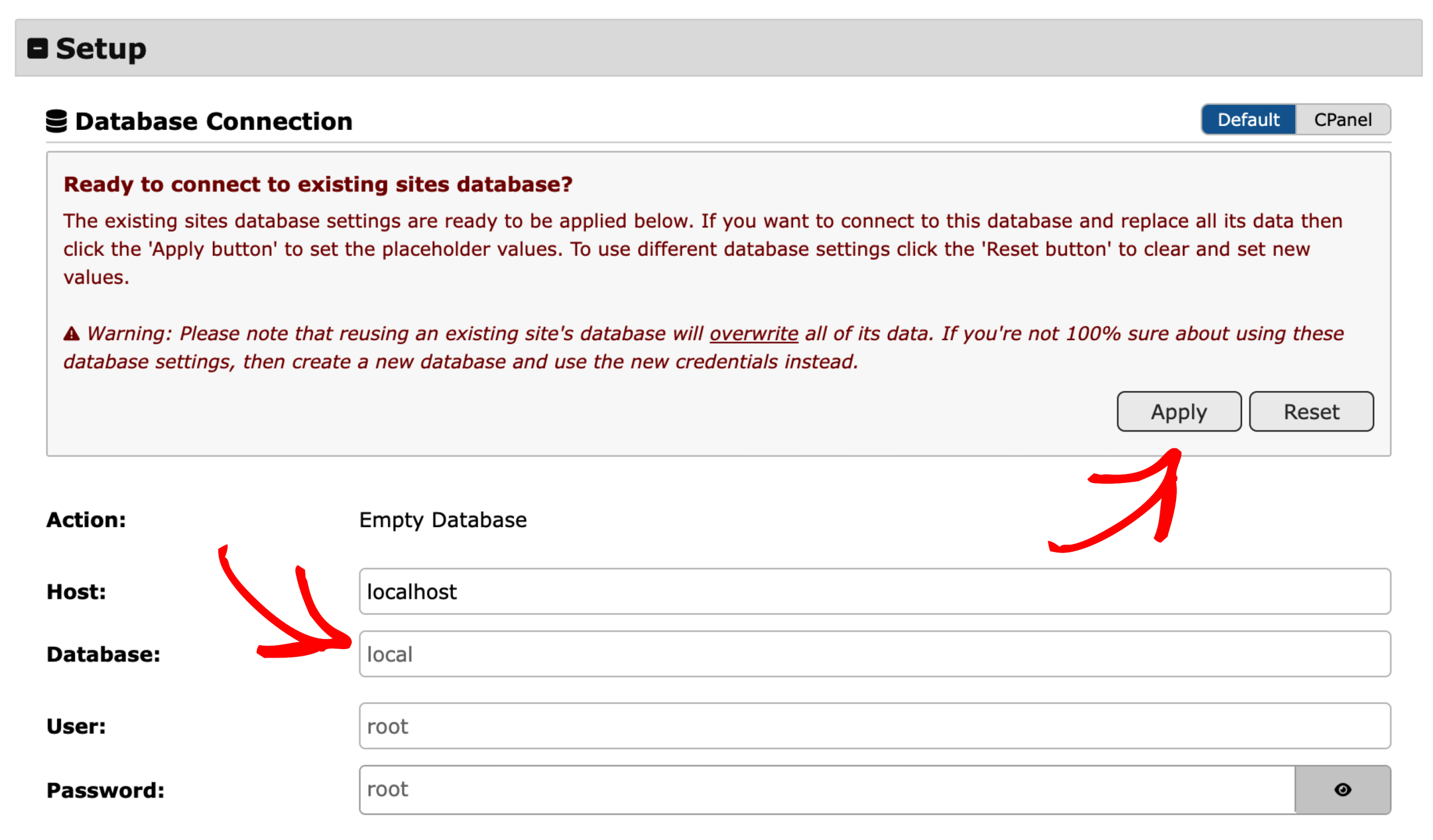
À l’étape 1 sur 4 (Déploiement), créez votre base de données et votre utilisateur si ce n’est pas déjà fait, saisissez les informations de connexion à votre base de données, cliquez sur Valider, puis sur Suivant.
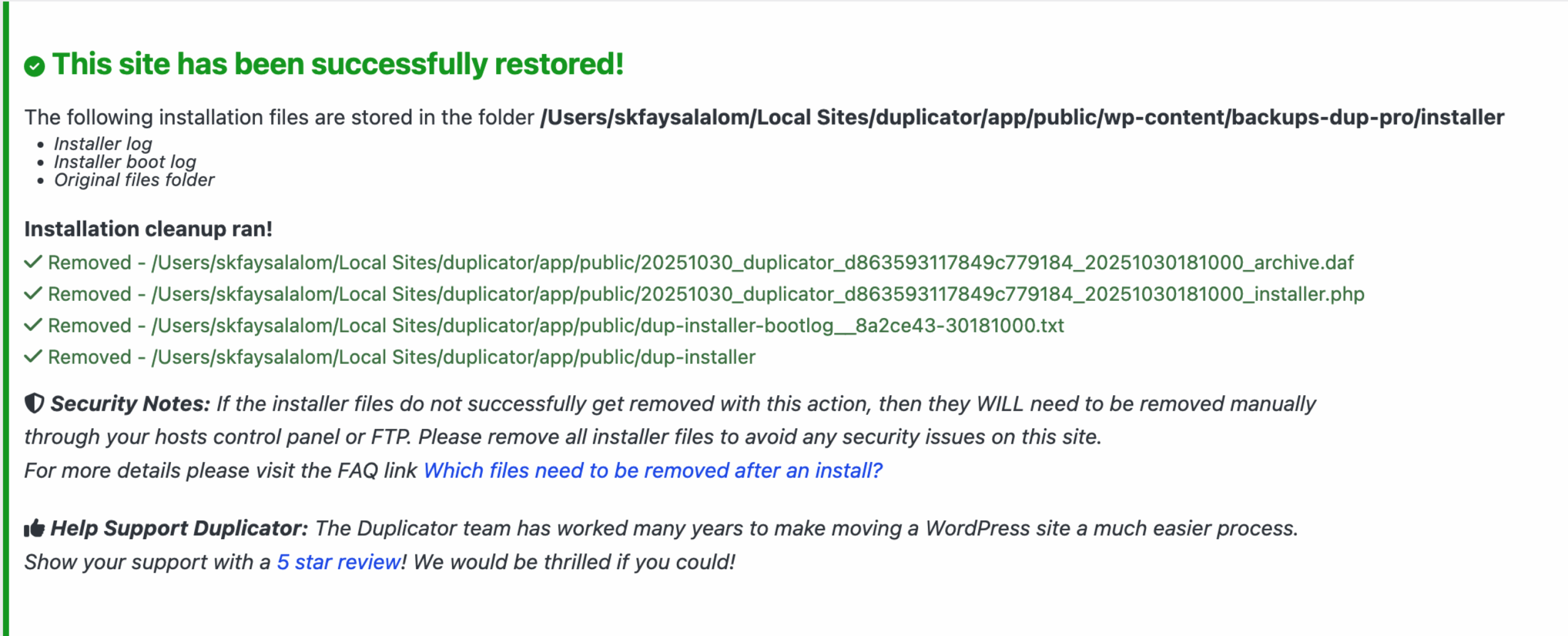
Connectez-vous à votre site et vérifiez si le site a été migré.
Comment redémarrer l'installation :
- Supprimez tous les fichiers et répertoires de l'endroit où vous avez installé votre site (sauf l'installateur et le fichier de sauvegarde).
- Relancez l'installateur.


