

Création d'un site de staging en un clic
Duplicator Pro 4.5.25 introduit une fonctionnalité intégrée de sites de staging qui vous permet de créer un environnement de test WordPress isolé directement depuis votre tableau de bord WordPress. Vous pouvez tester en toute sécurité les mises à jour de plugins, les modifications de thèmes ou les modifications de code sur une copie privée de votre site en direct, sans aucun risque pour votre environnement de production.
Cette fonctionnalité est disponible uniquement sur les plans Pro et Elite et nécessite une installation WordPress sur un seul site. Les réseaux multisites ne sont pas pris en charge.
Configuration requise
Avant de créer un site de staging, assurez-vous d'avoir les éléments suivants :
- Duplicator Pro 4.5.25 ou une version plus récente installée et activée
- Une licence Pro ou Elite active (la fonctionnalité de staging n'est pas disponible avec les forfaits Basic ou Plus)
- Une installation WordPress sur un seul site (les réseaux multisites ne sont pas pris en charge)
- Suffisamment d'espace disque libre sur votre serveur pour stocker une copie des fichiers et de la base de données de votre site
- Ayez votre sauvegarde complète prête dans Duplicator Pro » Sauvegardes à partir de laquelle vous souhaitez créer un site de staging.
Création d'un site de staging
Pour commencer, connectez-vous à votre espace d'administration WordPress et accédez à Duplicator Pro » Staging dans la barre latérale d'administration.
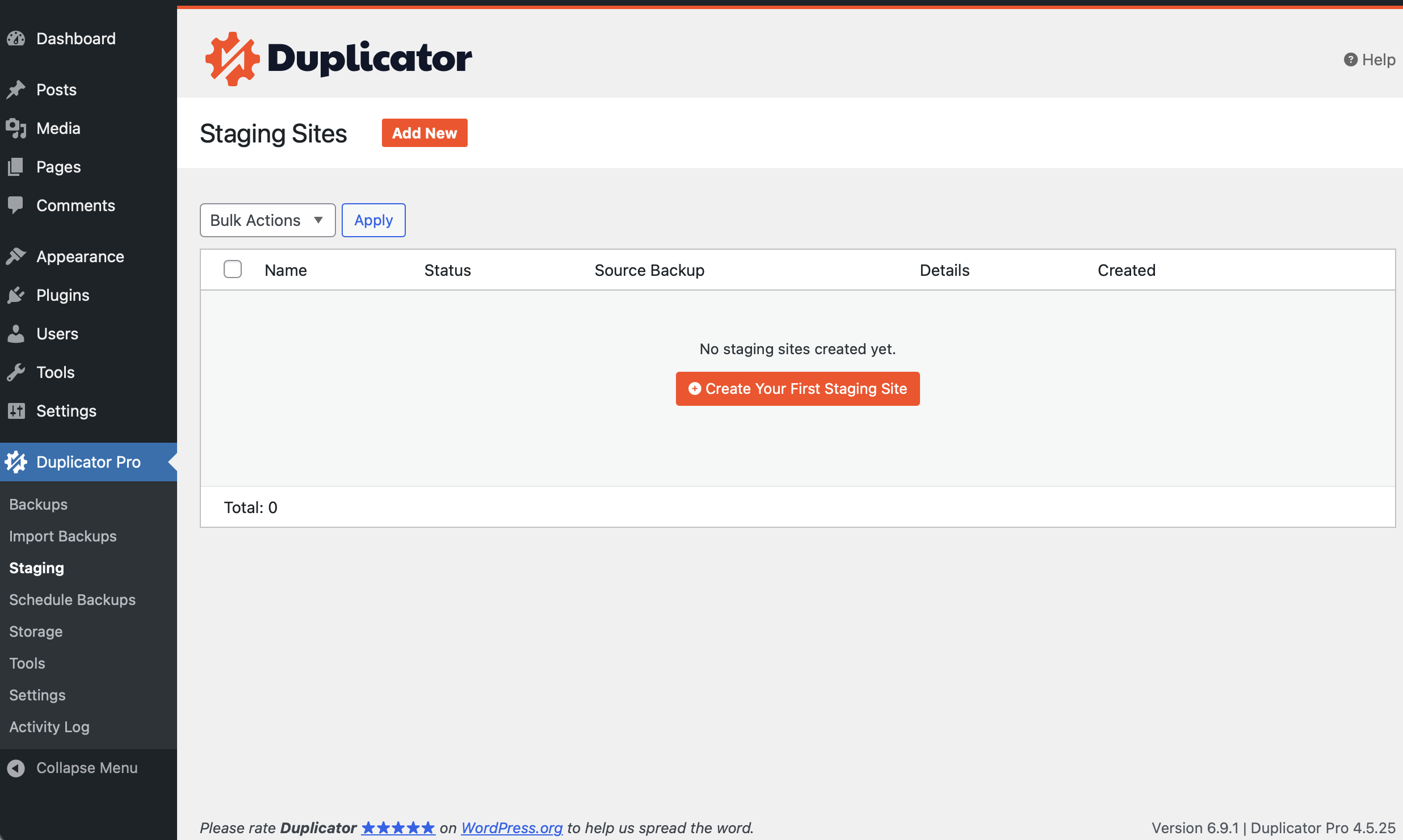
Sur la page Sites de staging, cliquez sur le bouton Créer un site de staging. Duplicator analysera votre site et affichera une boîte de dialogue montrant le chemin du sous-dossier de staging et le préfixe unique des tables de base de données qui seront utilisés. Examinez les détails et cliquez sur Créer pour continuer.
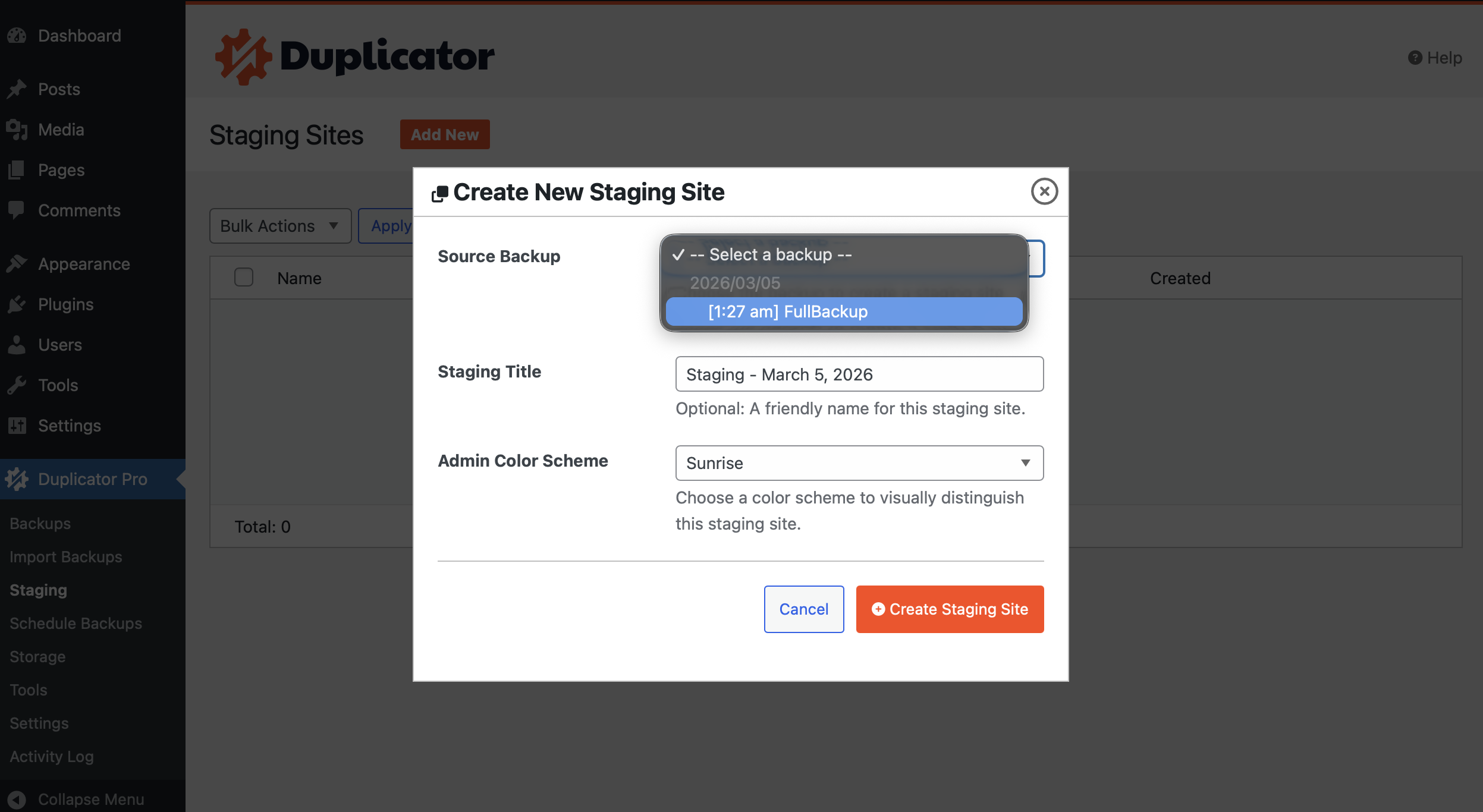
Duplicator copiera vos fichiers WordPress dans le sous-dossier de staging et créera un ensemble de tables de base de données entièrement isolé. Une fois terminé, votre site de staging sera accessible à une URL telle que https://votresite.com/staging/. Vous pouvez vous connecter en utilisant les mêmes identifiants WordPress que votre site de production.
Pour vous aider à identifier sur quel environnement vous vous trouvez, la barre d'administration WordPress affichera un indicateur Site de staging sur le frontend et le backend du site de staging.
Fonctionnalités de sécurité des sites de staging
Lorsque Duplicator crée un site de staging, il applique automatiquement les restrictions de sécurité suivantes pour protéger votre site de production — aucune configuration supplémentaire requise :
- Blocage des e-mails : Tous les e-mails sortants sont bloqués afin que les actions de staging n'envoient pas de notifications aux utilisateurs réels
- Indexation des moteurs de recherche désactivée : Les moteurs de recherche ne peuvent pas explorer ni indexer votre site de staging
- Indicateur de barre d'administration : Une étiquette « Site de staging » apparaît dans la barre d'administration avec un lien vers votre site de production
- Isolation de la base de données : Les tables de staging utilisent un préfixe unique, les maintenant complètement séparées de votre base de données de production.
- Exclusion de la sauvegarde de production : Les tables de la base de données de staging sont automatiquement exclues de vos sauvegardes de production.
Gestion des sites de staging
Duplicator Pro prend en charge plusieurs sites de staging par installation. Chaque site de staging obtient son propre sous-dossier et ses tables de base de données isolées. Pour afficher et gérer tous vos environnements de staging, accédez à Duplicator Pro » Staging. La liste de staging affiche l’URL, le statut et la date de création de chaque site.
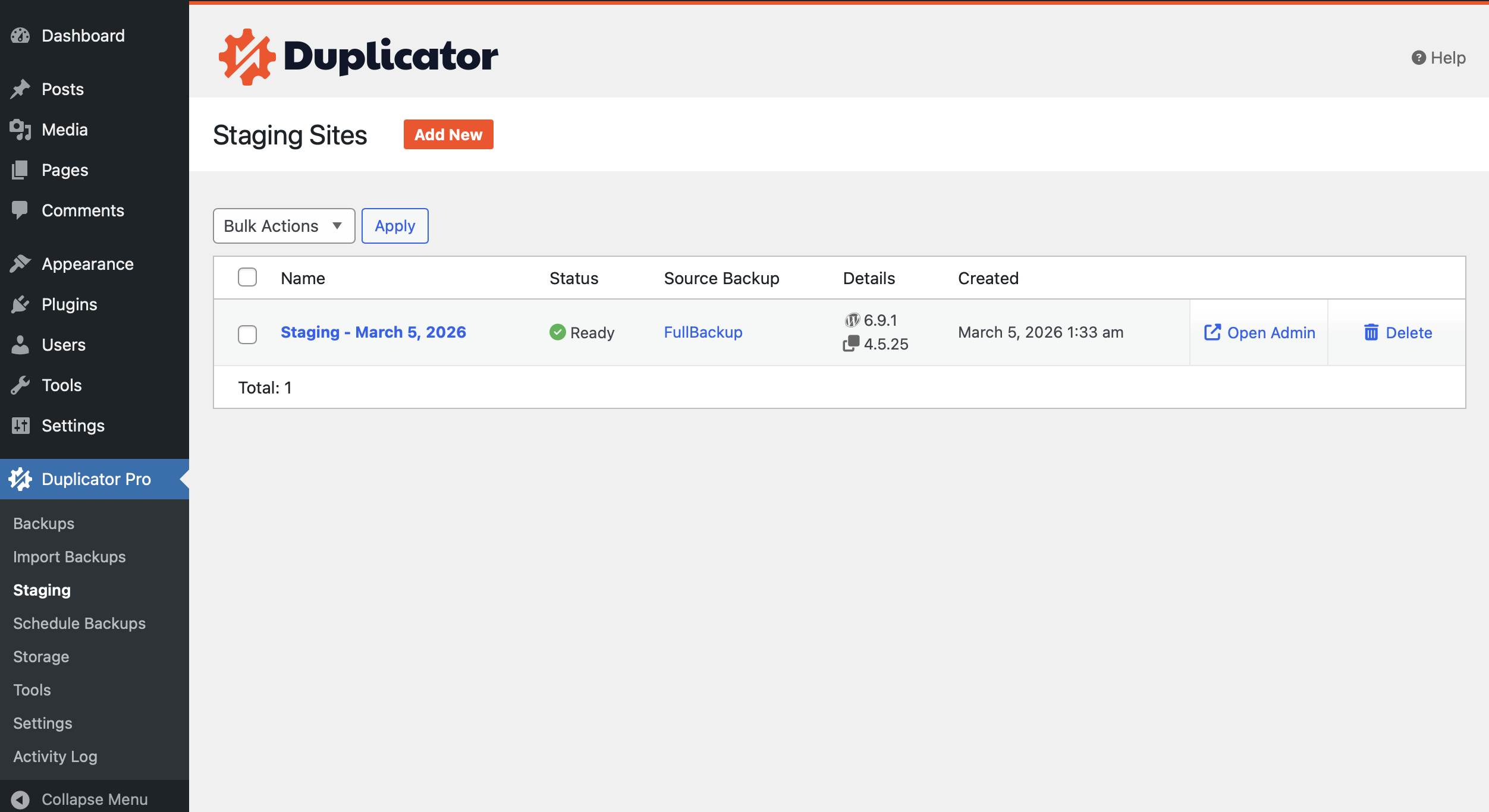
Suppression d'un site de staging
Lorsque vous avez terminé les tests, accédez à Duplicator Pro » Staging et cliquez sur Supprimer à côté du site de staging que vous souhaitez supprimer. Confirmez l’action dans la boîte de dialogue qui apparaît.
Duplicator supprimera tous les fichiers de staging du sous-dossier, supprimera les tables de base de données isolées et libérera l’activation de licence utilisée par le site de staging. Notez que la suppression d’un site de staging est permanente et ne peut pas être annulée.
C'est tout ! Vous savez maintenant comment créer et gérer des sites de staging en un clic avec Duplicator Pro.


