



Duplicator Lite s'est encore amélioré : restaurations en 1 clic, stockage cloud et chiffrement dans la version 5.0
 Joella Dunn
Joella Dunn
Joella Dunn
 John Turner
John Turner
John Turner
Si vous utilisez le plugin gratuit Duplicator, vous avez déjà une routine de sauvegarde solide.
Vous en créez une avant une mise à jour importante. Vous en gardez une copie à portée de main au cas où quelque chose casserait. Et quand il est temps de déplacer votre site, vous avez déjà les fichiers dont vous avez besoin.
Nous avons lancé Duplicator Lite 5.0 pour faciliter encore plus vos sauvegardes de routine. Le plugin gratuit fonctionne désormais avec le même moteur que Duplicator Pro, et il intègre certains des outils les plus utiles de Pro.
Prêt à voir ce que vous pouvez faire avec la dernière version de Duplicator Lite ?
Table des matières
- Annuler une mauvaise mise à jour en un clic
- Stockez vos sauvegardes dans Duplicator Cloud
- Restaurez votre site lorsque vous êtes bloqué hors de wp-admin
- Protégez les données privées contenues dans chaque sauvegarde
- Laissez votre assistant IA gérer les sauvegardes
- Comprenez pourquoi une sauvegarde ne se termine pas
- Continuez à travailler pendant que votre sauvegarde se construit
- Configurez votre prochain site plus rapidement
- Prêt pour des sauvegardes qui s'exécutent d'elles-mêmes ?
Annuler une mauvaise mise à jour en un clic
Duplicator Lite a toujours pu restaurer votre site web. Il vous suffisait de télécharger les fichiers d'archive et d'installateur, de vous connecter à votre serveur via FTP, de téléverser les deux fichiers, et de suivre l'assistant de restauration.
Cela fonctionne, et c'est une bonne option si vous êtes bloqué hors de votre tableau de bord. Cependant, nous avons ajouté un moyen plus rapide de revenir en ligne.
Dans Duplicator Lite 5.0, vous pouvez restaurer les sauvegardes en un clic. Ouvrez votre page Sauvegardes, trouvez la sauvegarde que vous avez faite avant l'erreur, et cliquez sur Restaurer.
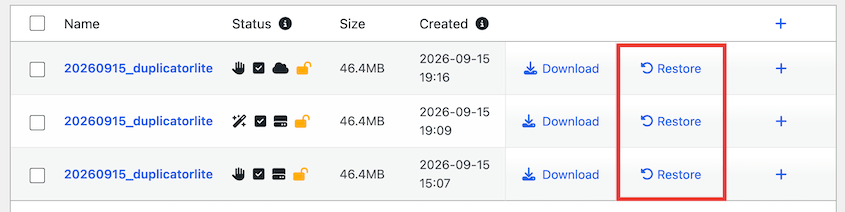
L'installateur s'exécute tout seul et remet votre site dans l'état où il était.
Votre correction prend quelques clics, et vous ne quittez jamais wp-admin.
Cela rend beaucoup plus facile d'annuler les modifications dans WordPress chaque fois qu'une mise à jour ou une modification ne se déroule pas comme prévu.
Stockez vos sauvegardes dans Duplicator Cloud
Les propriétaires de sites prudents savent qu'une sauvegarde ne doit pas seulement résider sur le serveur qu'elle protège. Si une erreur catastrophique se produit sur votre site, vous voulez une copie propre à laquelle vous pouvez accéder.
Duplicator Lite 5.0 peut désormais envoyer les sauvegardes directement vers Duplicator Cloud, notre propre stockage de sauvegarde.
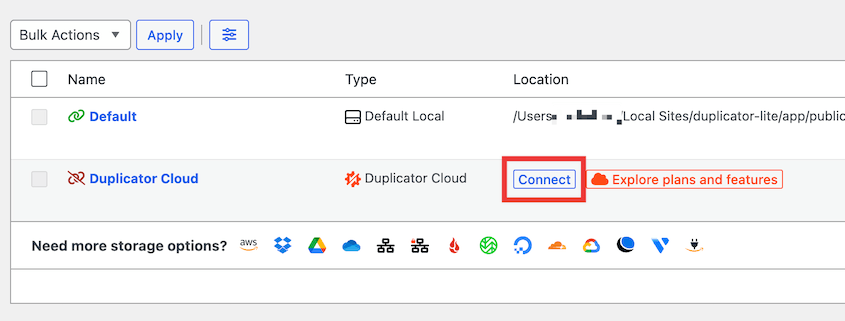
Pour le connecter, allez sur votre page Stockage et cliquez sur Connecter à côté de Duplicator Cloud.
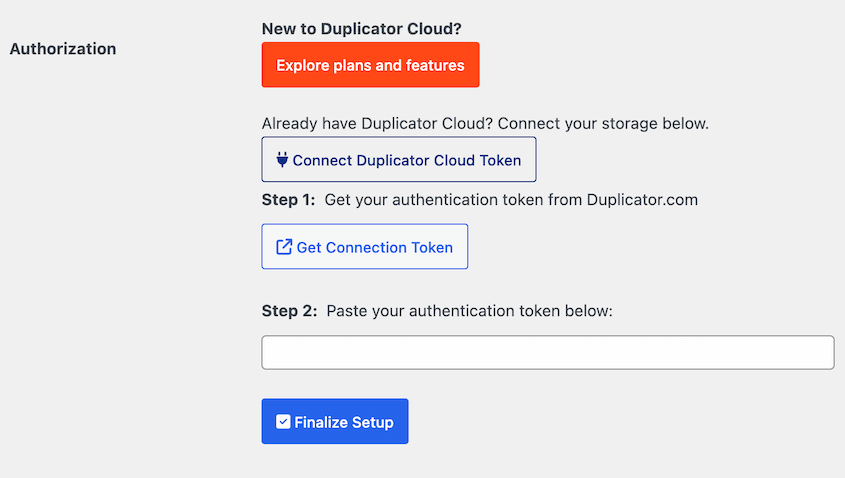
Choisissez un plan de stockage, puis collez votre jeton de connexion.
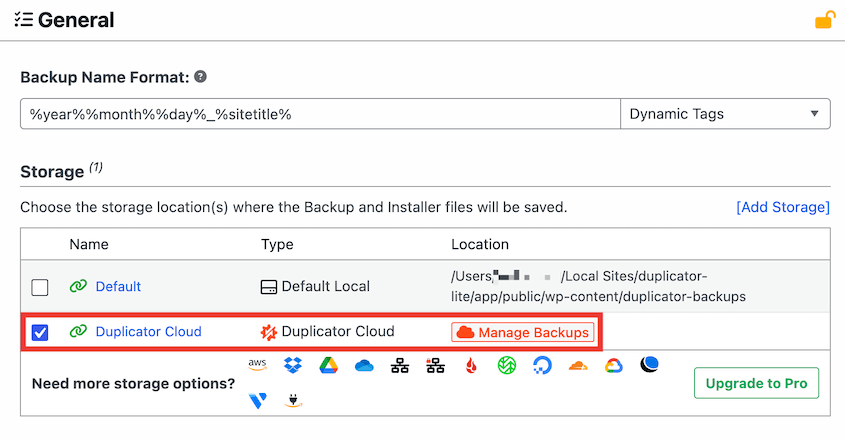
Après cela, vos sauvegardes peuvent être stockées hors site dans le cadre de votre routine normale. Choisissez Duplicator Cloud dans vos paramètres de stockage de sauvegarde.
Pour parcourir et télécharger vos sauvegardes cloud, utilisez le bouton Tableau de bord Cloud.
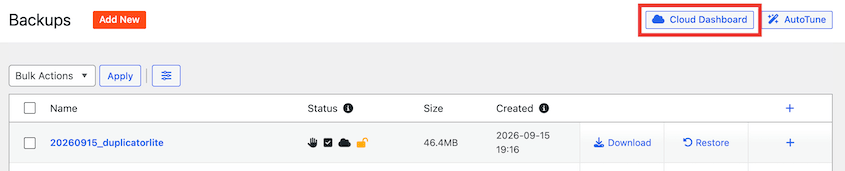
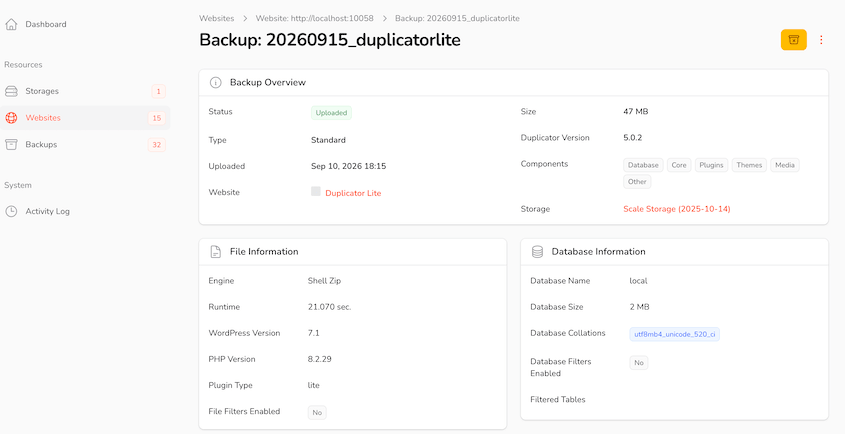
Ici, vous pouvez gérer vos sites connectés et voir la quantité de stockage que vous avez utilisée. Lorsque vous cliquez sur une sauvegarde, elle vous montre les données incluses, le temps d'exécution, la version PHP, la taille, et bien plus encore.
Votre stockage local est également plus flexible. Vous pouvez configurer plusieurs dossiers de stockage locaux, chacun avec son propre paramètre de rétention.
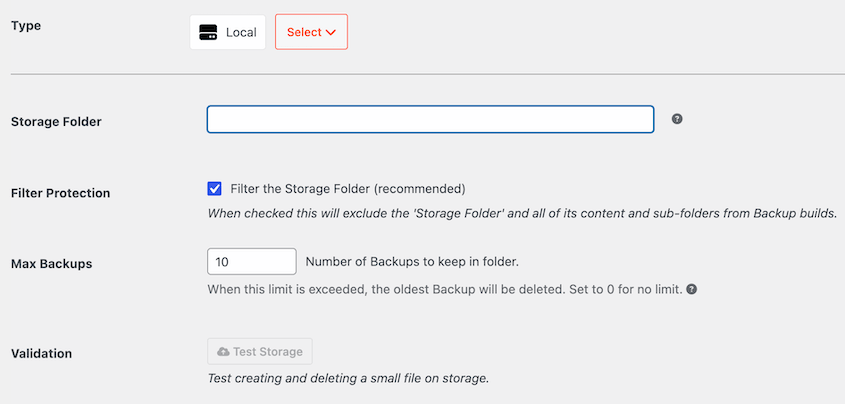
Les anciennes sauvegardes sont supprimées selon un calendrier, afin qu'elles ne remplissent pas lentement votre espace d'hébergement.
Restaurez votre site lorsque vous êtes bloqué hors de wp-admin
Imaginez maintenant un problème plus grave.
Votre site ne se chargera pas, et wp-admin non plus. Peut-être que votre hébergeur passe une mauvaise journée, ou que votre serveur a disparu complètement.
Si vous avez conservé une copie sur votre ordinateur, vous êtes mieux loti que la plupart. Mais remettre cette copie en ligne implique généralement de téléverser des fichiers via FTP et d'exécuter l'installateur manuellement pendant que votre site reste hors service.
Avec Duplicator Lite 5.0 et Duplicator Cloud, vous avez une voie plus rapide.
Dans votre tableau de bord Duplicator Cloud, ajoutez un connecteur de récupération avec les détails FTP ou SFTP de votre site.
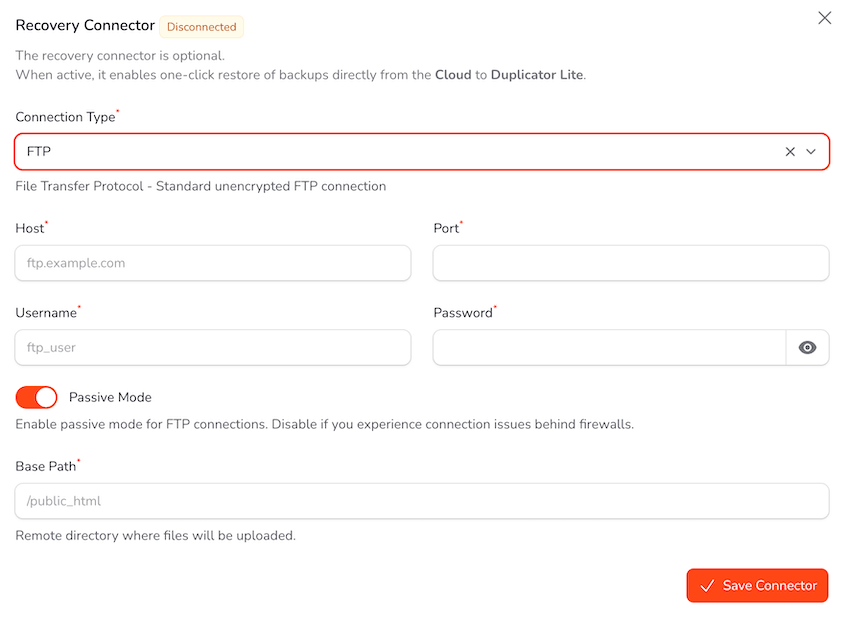
Si votre site tombe en panne, connectez-vous à Duplicator Cloud depuis n'importe quel navigateur, choisissez une sauvegarde et restaurez votre site à partir de là.

Protégez les données privées contenues dans chaque sauvegarde
Une sauvegarde est une copie complète de votre site. Cela inclut votre base de données, qui contient les comptes utilisateurs, les entrées de formulaires et les commandes clients.
Une fois que vous téléchargez ce fichier, il peut se retrouver à de nombreux endroits. Il peut rester dans votre dossier de téléchargements, être synchronisé sur un lecteur cloud, ou être envoyé à un développeur qui aide à la gestion de votre site.
Jusqu'à présent, garder ce fichier privé dépendait de vous.
Duplicator Lite 5.0 vous permet de chiffrer vos sauvegardes avec un mot de passe, en utilisant le chiffrement AES-256. Cela fonctionne avec les archives DupArchive et ZIP.
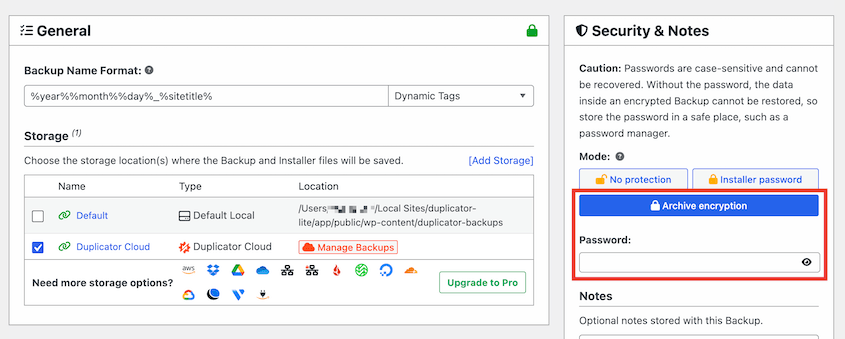
Votre sauvegarde reste protégée où qu'elle aille.
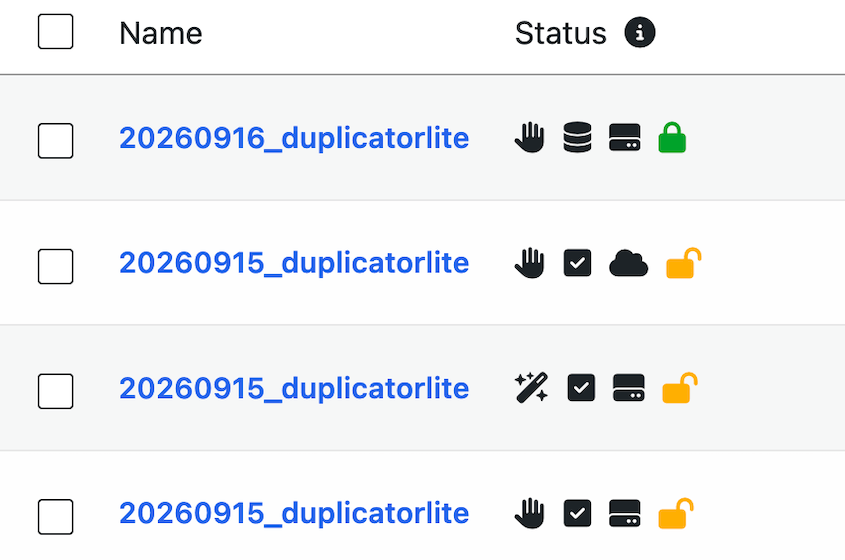
Votre écran Sauvegardes affiche également une icône de sécurité pour chaque sauvegarde. Vous pouvez voir d'un coup d'œil quelles sauvegardes sont chiffrées, lesquelles sont protégées par mot de passe, et lesquelles sont ouvertes.
Laissez votre assistant IA gérer les sauvegardes
Si vous utilisez un assistant IA pour vous aider à gérer votre site, il peut désormais créer des sauvegardes pour vous.
Duplicator fonctionne avec l'API WordPress Abilities, arrivée avec WordPress 6.9. Connectez votre assistant via le plugin gratuit WPVibe, puis demandez-lui de sauvegarder votre site.
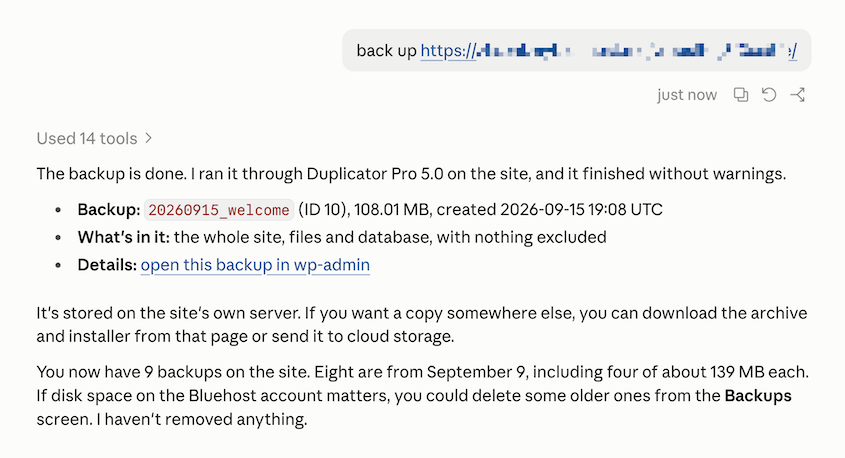
Votre assistant crée la sauvegarde avec Duplicator et vous informe une fois qu'elle est terminée.
Déterminer pourquoi une sauvegarde ne se termine pas
Chaque serveur est configuré un peu différemment. Une sauvegarde qui fonctionne sans problème sur un hébergeur peut échouer sur un autre en raison d'une limite PHP, d'une extension manquante, ou d'un dossier non accessible en écriture.
Les meilleurs paramètres de sauvegarde dépendent de votre site web spécifique, nous avons donc conçu Duplicator 5.0 pour qu'il effectue ce travail de détective pour vous.
Avant qu'une sauvegarde ne commence, Duplicator vérifie votre configuration pour les problèmes courants. S'il en trouve un, il s'arrête immédiatement et vous indique quoi corriger.
Si une sauvegarde échoue toujours, vous obtiendrez une explication et une liste de contrôle. Lorsque la correction concerne un paramètre, vous verrez un bouton Appliquer qui le modifie pour vous.
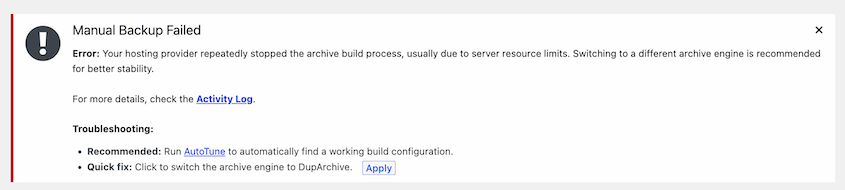
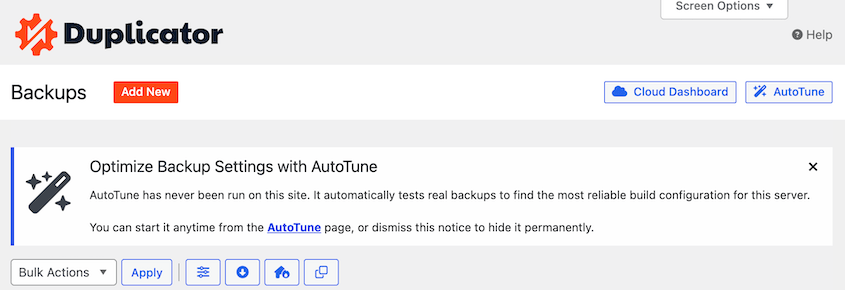
Pour les serveurs récalcitrants, AutoTune exécute des sauvegardes de test réelles et ajuste un paramètre à la fois jusqu'à ce qu'une sauvegarde réussisse.
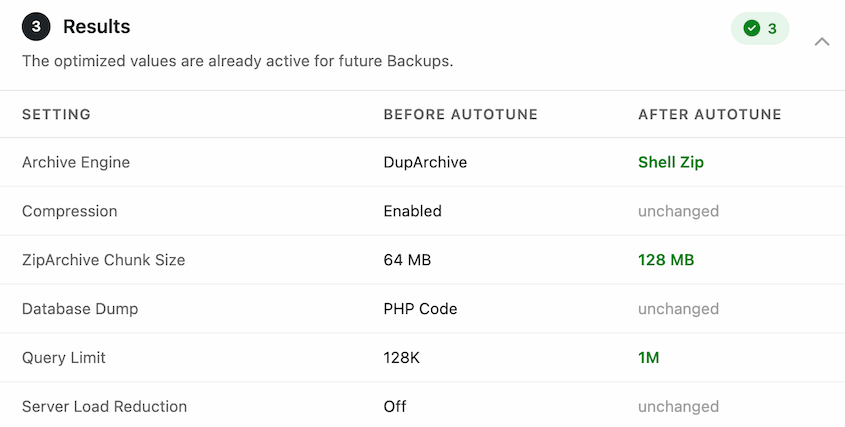
Vous le trouverez en haut de votre écran Sauvegardes ou sous Outils » AutoTune.
Continuez à travailler pendant que votre sauvegarde se construit
Sauvegarder un grand site peut prendre du temps. Si vous avez déjà laissé un onglet de navigateur ouvert et attendu qu'une compilation se termine, vous connaissez ce sentiment.
Dans Duplicator Lite 5.0, les sauvegardes s'effectuent en arrière-plan. Vous pouvez continuer à travailler dans WordPress pendant que les mises à jour de progression s'affichent dans votre liste Sauvegardes.
Il y a encore plus de choses qui se passent en coulisses. Voici ce que le nouveau moteur vous offre :
- Sauvegardes résumables : Chaque sauvegarde s'exécute en petites étapes et reprend là où elle s'est arrêtée après une interruption, ce qui est utile sur les sites comportant de nombreux fichiers ou de grandes bases de données.
- Fichiers de sauvegarde plus petits : Votre base de données est compressée dans l'archive, ce qui permet d'économiser de l'espace disque et du stockage.
- Support des hébergements gérés : Les sauvegardes fonctionnent désormais sur WP Engine, GoDaddy Managed WordPress, Flywheel, Pantheon et WordPress.com.
Configurez votre prochain site plus rapidement
Si vous gérez plus d'un site, vous avez probablement configuré Duplicator de la même manière plus d'une fois.
Duplicator Lite 5.0 vous permet d'exporter vos paramètres et de les importer sur un autre site.
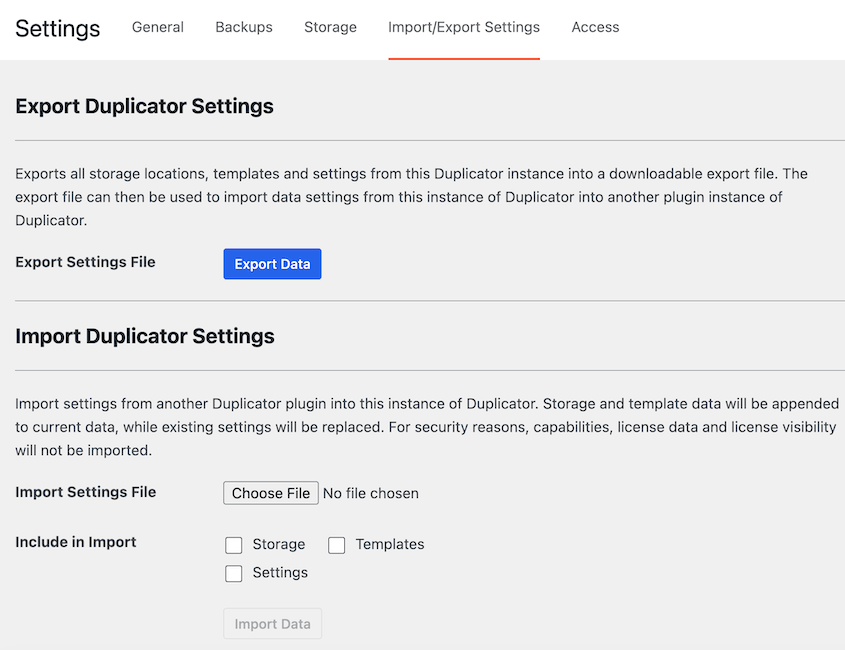
Configurez une fois et conservez ces paramètres où que vous alliez.
Prêt pour des sauvegardes qui s'exécutent d'elles-mêmes ?
Duplicator Lite 5.0 vous offre plus de moyens de restaurer, stocker et protéger vos sauvegardes. Mettez à jour votre plugin pour profiter des restaurations en un clic, des sauvegardes cloud et du chiffrement.
Il reste une étape qui dépend de vous : se souvenir de créer des sauvegardes.
Duplicator Pro peut également s'occuper de cette étape. Il exécute vos sauvegardes selon un calendrier, de sorte qu'une copie récente de votre site est toujours prête à être restaurée.
Avec Duplicator Pro, vous pouvez :
- Planifier des sauvegardes automatiques (horaires, quotidiennes, hebdomadaires ou mensuelles)
- Envoyer des sauvegardes vers plus de 10 destinations de stockage, y compris Google Drive, Dropbox et Amazon S3
- Migrer des sites avec le glisser-déposer
- Tester les modifications sur un site de staging avant leur mise en ligne
- Nettoyer les images inutilisées avec WP Media Cleanup
- Optimiser votre base de données avec DB Optimizer
- Suivre l'activité du site avec Activity Log
Pendant que vous y êtes, découvrez les autres nouvelles fonctionnalités de Duplicator :
- [Nouveau] Présentation de Duplicator 5.0 : Sauvegardes alimentées par l'IA, AutoTune et plus encore
- [Nouveau] Les sauvegardes cloud simplifiées — Duplicator Cloud élimine le stockage tiers
- Annonce de la mise en scène en un clic et des restaurations cloud à distance pour des changements audacieux, sans conséquences
- [NOUVEAU] WP Media Cleanup supprime les images inutilisées cachées dans votre médiathèque




