


Comment effectuer une vérification de l'état de la base de données WordPress en 15 minutes
 Joella Dunn
Joella Dunn
Joella Dunn
 John Turner
John Turner
John Turner
WordPress est livré avec un outil appelé Santé du site. La plupart des gens l'utilisent pour avoir un aperçu rapide de l'état de la base de données, mais il ne peut rien nettoyer.
La santé du site n'est pas un outil complet d'audit de base de données. Il signale la taille de la base de données, la version et le jeu de caractères du serveur/client, et vérifie le nombre et la taille agrégée des options autoload. Il n'audite pas les révisions, la surcharge des tables, les résidus transitoires ou les tables de plugins.
Dans cet article, je vais vous montrer comment effectuer une véritable vérification de la santé de la base de données WordPress, à quoi chaque chiffre devrait ressembler et sur quoi il vaut la peine d'agir. Cela prend environ 15 minutes.
À la fin, vous aurez cinq chiffres enregistrés, un verdict sur chacun et une date pour les vérifier à nouveau.
Points clés à retenir :
- WordPress dispose d'un outil appelé Santé du site, mais il n'offre pas une vérification complète de la santé de la base de données. Il signale la taille, la version et le jeu de caractères, et mesure peu de choses sur ce qu'il y a à l'intérieur.
- La santé du site vous donne une base de taille gratuite en environ 30 secondes. Le score de 0 à 100 de DB Optimizer vous indique laquelle des cinq métriques pose problème.
- Un autoload sain se situe sous environ 800 Ko, et wp_options sous 3 à 5 Mo sur un site typique. Au-delà de ces chiffres, il vaut la peine d'agir.
- Les révisions ne sont pas limitées par défaut, donc cette métrique se remplit d'elle-même à moins que vous ne définissiez WP_POST_REVISIONS dans wp-config.php.
Table des matières
- Que couvre une vérification de l'état de la base de données WordPress ?
- Ce dont vous avez besoin avant de commencer
- Comment effectuer une vérification de l'état de la base de données WordPress
- Étape 1 : Obtenez votre référence de taille de base de données dans Santé du site
- Étape 2 : Évaluez votre base de données avec DB Optimizer
- Étape 3 : Lisez les cinq métriques et trouvez ce qui fait baisser le score
- Étape 4 : Auditez vos tables pour la surcharge et les orphelins
- Étape 5 : Sauvegardez avant de supprimer quoi que ce soit
- Étape 6 : Nettoyez ce qui est sûr, puis réévaluez
- À quelle fréquence devriez-vous effectuer une vérification de l'état de la base de données WordPress ?
- Dépannage d'une vérification de l'état de la base de données WordPress
- Questions fréquemment posées (FAQ)
- Vérifiez les chiffres avant que votre site ne vous dise que quelque chose ne va pas
Que couvre une vérification de l'état de la base de données WordPress ?
Une vérification de la santé de la base de données n'est pas une vérification de la taille. La taille seule ne vous dit presque rien.
Une base de données WooCommerce de 500 Mo contenant dix ans de commandes réelles peut être en meilleure forme qu'un blog de 60 Mo où les trois quarts des lignes sont des révisions de publication.
Ce que vous mesurez, c'est la composition. Quelle part de cette base de données est du contenu qui vous manquerait, et quelle part est du résidu ?
Voici ce qu'une véritable vérification de la santé couvre :
- Taille totale et taux de croissance. Le chiffre importe moins que la vitesse à laquelle il augmente entre les vérifications. Une base de données qui a augmenté de 40 % au cours d'un trimestre calme vous dit quelque chose.
- Surcharge des tables. L'espace laissé par les lignes supprimées et que MySQL n'a pas encore récupéré. C'est de l'air mort à l'intérieur de la table.
- Taille de l'autoload. Les options que WordPress charge à chaque requête de page, que la page en ait besoin ou non. C'est la métrique qui affecte le plus directement les performances.
- Brouillon de lignes. Révisions de publication, brouillons automatiques, publications dans la corbeille, commentaires de spam, transitoires expirés, pingbacks, trackbacks et réponses oEmbed mises en cache. Tout cela s'accumule par défaut, et rien ne se nettoie tout seul.
- Tables et métadonnées orphelines. Lorsque vous supprimez un plugin, il peut laisser des tables et des lignes derrière lui.
Ce dont vous avez besoin avant de commencer
La plupart de ces opérations s'effectuent gratuitement depuis votre tableau de bord. Voici la liste complète :
- Accès administrateur à WordPress. La santé du site et DB Optimizer se trouvent tous deux dans votre tableau de bord.
- Une sauvegarde actuelle, effectuée avec Duplicator. Une sauvegarde de la base de données seule couvre ce travail et se termine en une fraction du temps d'une sauvegarde complète.
- DB Optimizer, si vous souhaitez une vérification approfondie de la base de données. Il est gratuit avec Duplicator Pro.
- Accès à phpMyAdmin ou à la base de données de l'hébergement. Facultatif, et uniquement pour la voie manuelle à l'étape 4.
Comment effectuer une vérification de l'état de la base de données WordPress
Voici comment vérifier la santé de votre base de données WordPress :
- Étape 1 : Obtenez la taille de référence de votre base de données dans l'état de santé du site. Gratuit, sans plugin, environ 30 secondes, et cela vous donne le seul chiffre que vous suivrez au fil du temps.
- Étape 2 : Évaluez votre base de données avec DB Optimizer. Transforme un chiffre de taille en un score de 0 à 100 avec cinq barres, afin que vous puissiez voir quelle partie de la base de données pose problème.
- Étape 3 : Lisez les cinq métriques et trouvez ce qui fait baisser le score. Les seuils qui séparent une lecture normale d'une lecture qui mérite une action, métrique par métrique.
- Étape 4 : Auditez vos tables pour les surcharges et les orphelins. Trouve les tables spécifiques qui contiennent de l'espace mort, ainsi que les restes des plugins que vous avez supprimés.
- Étape 5 : Sauvegardez avant de supprimer quoi que ce soit. L'étape qui transforme un mauvais nettoyage en un inconvénient mineur.
- Étape 6 : Nettoyez ce qui est sûr, puis réévaluez. Supprime les données inutiles derrière un aperçu et une fenêtre de rétention, puis vous donne un chiffre « après » à comparer à votre référence.
Étape 1 : Obtenez votre référence de taille de base de données dans Santé du site
Commencez ici même si vous prévoyez d'installer un plugin dans une minute. Cette étape ne coûte rien, prend environ 30 secondes et produit le chiffre que vous comparerez chaque fois que vous la répéterez.
Allez dans Outils » État de santé du site dans votre tableau de bord, puis cliquez sur l'onglet Info en haut.
Développez la section Répertoires et tailles. Vous verrez la taille de votre base de données en Mo.
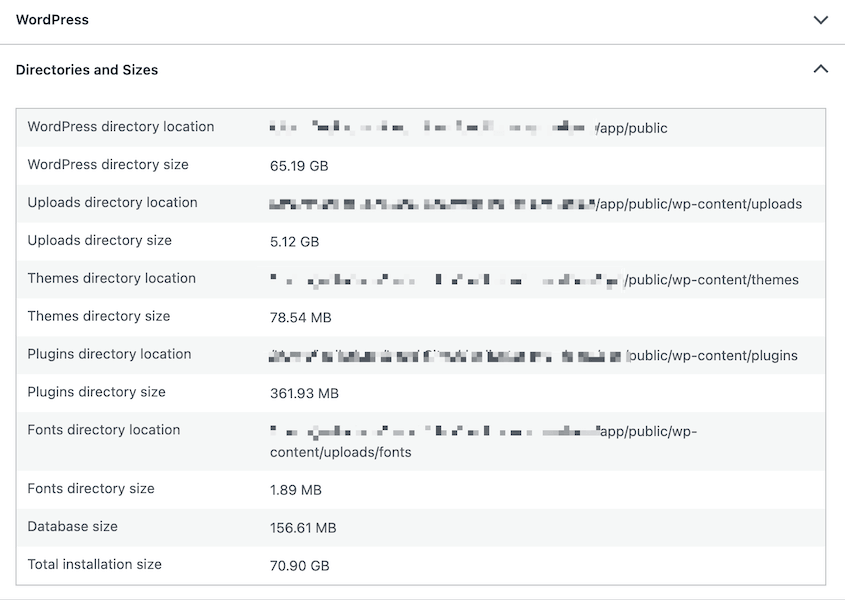
Notez-le avec la date d'aujourd'hui.
Pendant que vous êtes sur cet écran, développez la section Base de données plus bas sur la page. Elle affiche l'extension (MySQL ou MariaDB), la version du serveur, la version du client et le jeu de caractères.
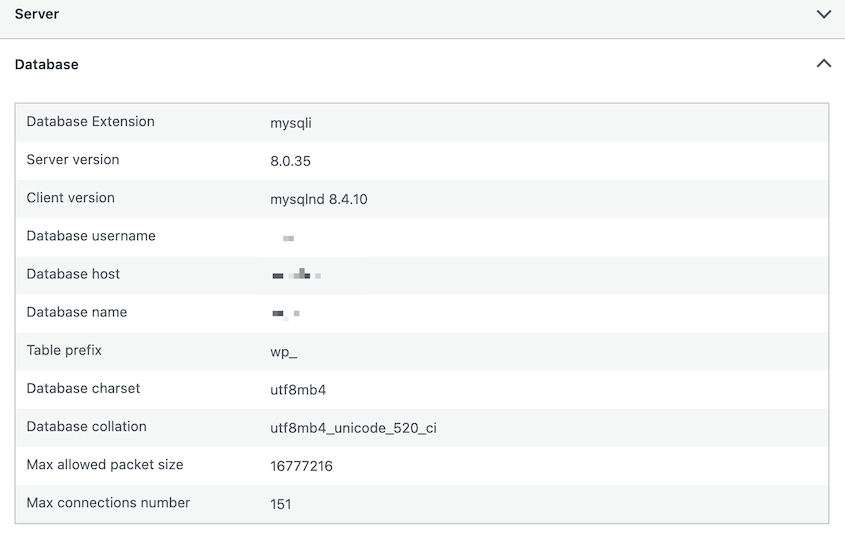
C'est tout ce que l'état de santé du site sait sur votre base de données.
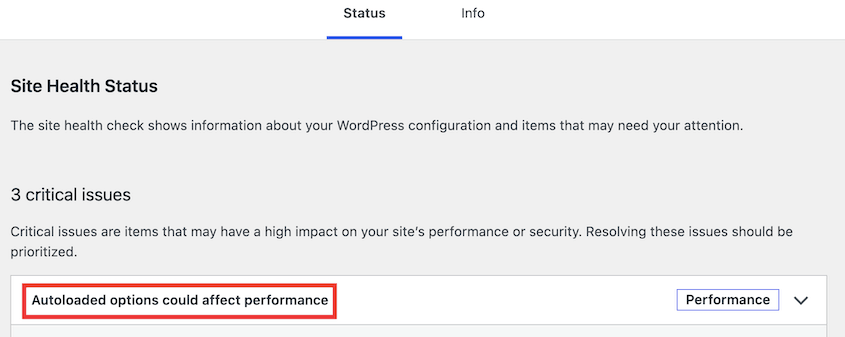
L'onglet État n'évalue pas les révisions, la surcharge des tables, la propriété des tables de plugins ou le gonflement général de la base de données. Il vous invite cependant à nettoyer les options autoloadées sur les versions prises en charge de WordPress. Il vous demandera de nettoyer les données autoloadées si elles sont signalées.
Étape 2 : Évaluez votre base de données avec DB Optimizer
Un chiffre de taille indique que la base de données est volumineuse. Il n'indique pas pourquoi. Pour cela, vous avez besoin de quelque chose qui lit ce qu'il y a à l'intérieur, ce que fait DB Optimizer.
Installez DB Optimizer et ouvrez-le depuis votre tableau de bord. L'écran principal affiche un score de santé entre 0 et 100, et en dessous, cinq barres de progression codées par couleur :
- Surcharge de table
- Données temporaires
- Révisions
- Taille Autoload
- Éléments dans la corbeille
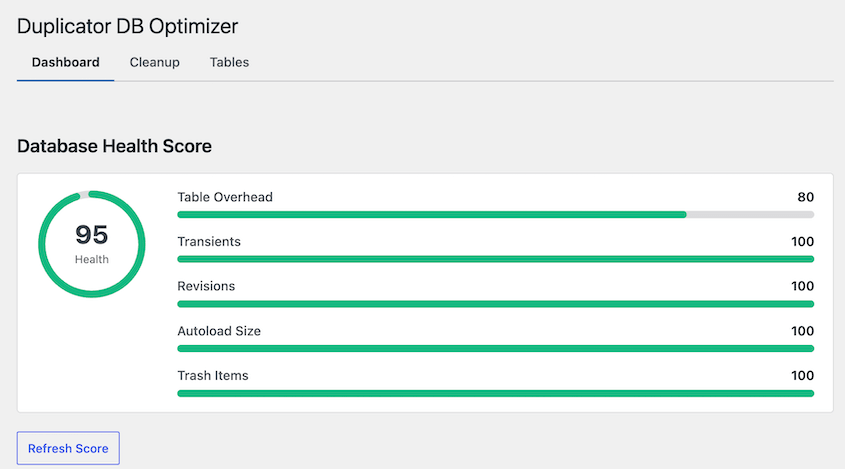
Lisez les barres, pas seulement le chiffre. Un 62 causé par des révisions est une correction de dix minutes. Un 62 causé par la taille autoload est un après-midi plus long, pour des raisons que j'expliquerai à l'étape 3.
Le bouton Actualiser le score réévalue à la demande. Utilisez-le après tout changement afin de ne jamais lire un chiffre obsolète.
Étape 3 : Lisez les cinq métriques et trouvez ce qui fait baisser le score
Un faible score de santé de la base de données ne signifie pas grand-chose tant que vous ne savez pas à quoi ressemble la normale pour cette métrique. Ce sont les chiffres que je juge :
| Métrique | Sain | Mérite attention |
|---|---|---|
| Taille Autoload | Inférieur à environ 800 Ko | 1 Mo et plus |
| Table wp_options | Inférieur à 3 à 5 Mo sur un site typique | 10 Mo ou plus |
| Révisions de publication | Limité à 3 à 5 par publication | Non limité, ce qui est le défaut |
| Surcharge de table | Proche de zéro après une exécution d'optimisation | Croissance entre chaque vérification |
| Corbeille et spam | Vidé le programme | Mois d'accumulation |
Le chargement automatique, les révisions, la surcharge et la corbeille ont chacun leur propre barre sur l'écran de score. La ligne wp_options est celle que vous lirez dans la vue des tables à l'étape 4.
Voici ce que chaque métrique mesure et quoi faire lorsqu'elle est hors de portée.
La taille du chargement automatique est l'ensemble des options que WordPress charge en mémoire à chaque requête de page, y compris les requêtes qui ne les utilisent jamais. Moins de 800 Ko environ, c'est bien. À 1 Mo et plus, vous payez ce coût à chaque accès, et la cause est généralement quelques plugins stockant de grands tableaux dans wp_options.
Les révisions sont la raison la plus fréquente d'un mauvais score et la chose la plus facile à corriger. WordPress en enregistre un nombre illimité par défaut. Chaque sauvegarde et chaque sauvegarde automatique de chaque article, conservées à jamais. Sur un site avec quelques centaines d'articles et plus d'un éditeur, les révisions sont plus nombreuses que les articles réels.
Les transitoires sont des valeurs mises en cache avec une date d'expiration. WordPress ne les efface pas de manière fiable une fois expirées, elles s'accumulent donc. Les supprimer est sans danger, et tout ce qui est encore nécessaire se régénère de lui-même.
Les éléments de la corbeille comprennent les articles et pages mis à la corbeille ainsi que les commentaires de spam. WordPress vide la corbeille après 30 jours par défaut. Les commentaires de spam restent jusqu'à ce que quelque chose les supprime.
La surcharge de table est l'espace laissé par les lignes supprimées. La suppression d'un millier de révisions ne réduit pas la table d'elle-même. Elle laisse un millier de lacunes, et une opération d'optimisation reconstruit la table et les récupère.
Étape 4 : Auditez vos tables pour la surcharge et les orphelins
Le score vous indique quel type de données inutiles vous avez. La vue des tables vous indique où elles se trouvent, ce qui est important lorsqu'une table est responsable de la majeure partie du problème.
Dans DB Optimizer, ouvrez la vue des tables. Elle liste chaque table de votre base de données avec sa taille et sa surcharge. Vous pouvez optimiser et réparer une table ou toute la base de données.
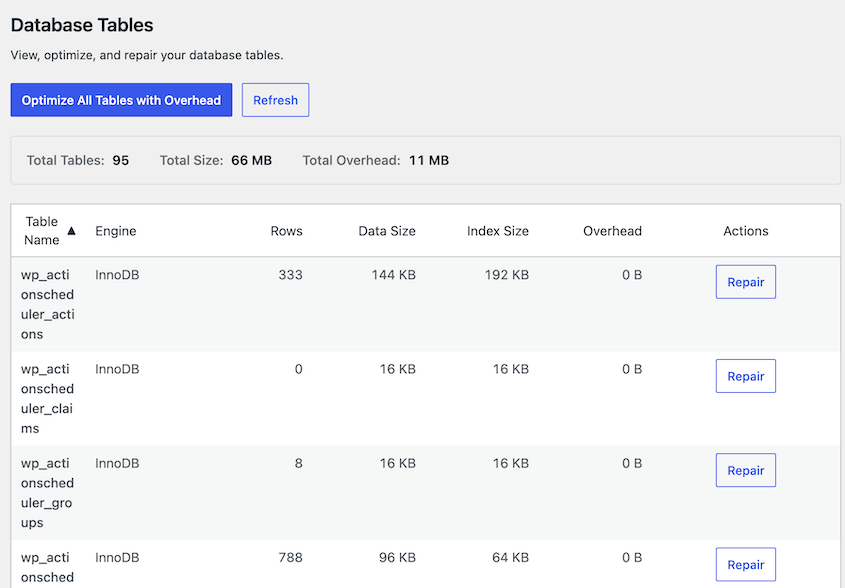
Triez par taille et lisez vos cinq premières. Sur un site typique, vous vous attendriez à trouver wp_posts, wp_postmeta et wp_options en haut. Si wp_options est en haut, comparez-la à la référence de 3 à 5 Mo de l'étape 3.
Il existe une méthode manuelle qui vous montre la même chose si vous avez déjà accès à la base de données. Ouvrez phpMyAdmin depuis votre panneau de contrôle d'hébergement, sélectionnez votre base de données et triez la liste des tables par la colonne Taille.
Ignorez cette étape si vous n'utilisez pas normalement phpMyAdmin, car la vue des plugins la couvre.
Recherchez maintenant les tables qui n'appartiennent plus à rien.
Les tables orphelines portent généralement votre préfixe de table plus le nom d'un plugin, laissées par un plugin que vous avez supprimé il y a des mois ou des années. WordPress supprime les fichiers de plugin lors de la suppression. Il supprime rarement les tables de plugin, car l'auteur du plugin doit écrire cette routine de nettoyage, et beaucoup ne le font jamais.
Ne supprimez pas une table que vous ne pouvez pas identifier. Recherchez le nom de la table, vérifiez-le par rapport aux plugins que vous avez supprimés, et si vous ne pouvez pas la placer avec certitude, laissez-la tranquille. Une table restante vous coûte quelques Mo. La suppression d'une table active vous coûte une restauration.
Étape 5 : Sauvegardez avant de supprimer quoi que ce soit
À partir de maintenant, vous supprimez des lignes de base de données, et c’est pourquoi vous avez besoin d’une sauvegarde.
Le gonflement de la base de données revient. Ce n’est pas un problème que vous résolvez une fois pour toutes ; c’est un problème que vous maintenez à un niveau gérable.
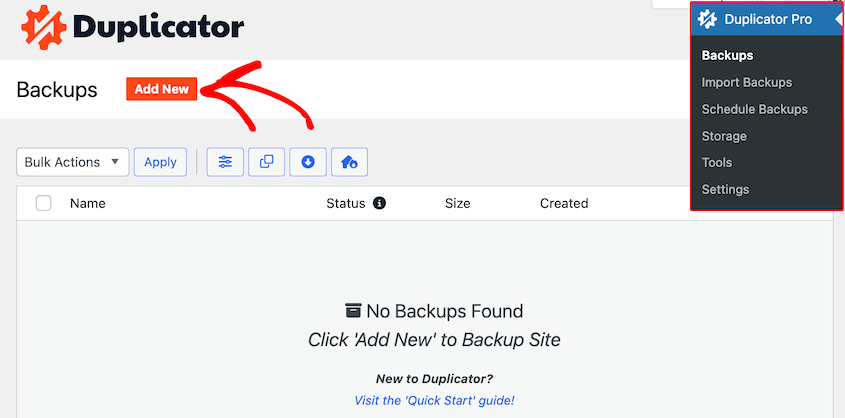
Une sauvegarde de la base de données seule suffit amplement pour ce travail. Duplicator Pro peut en créer une qui ignore complètement vos fichiers, elle se termine donc en une fraction du temps d’une sauvegarde complète.
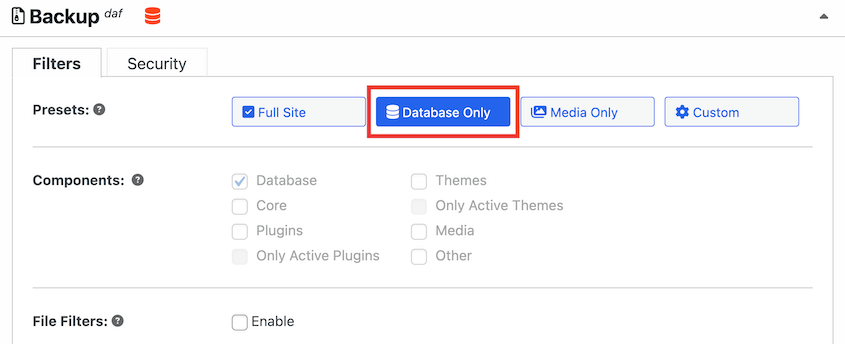
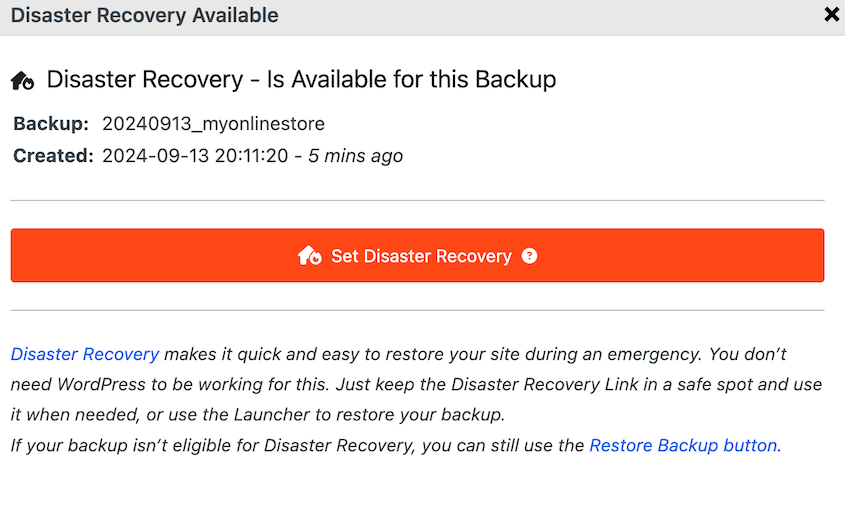
Si vous préférez le retour arrière le plus rapide possible, créez plutôt une sauvegarde complète du site avec un point de récupération.
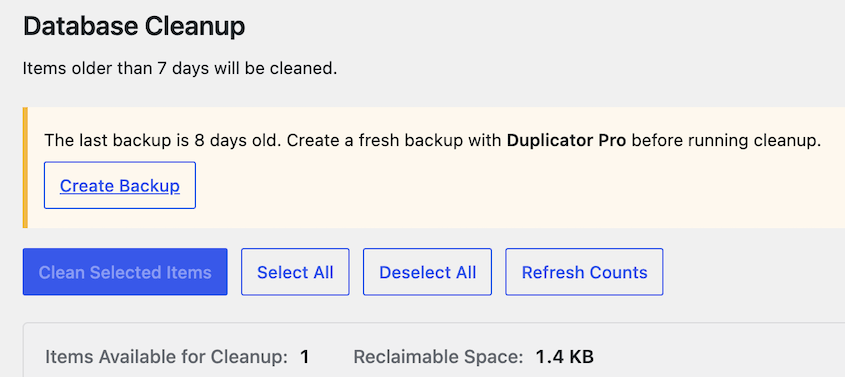
Avec Duplicator Pro installé aux côtés de DB Optimizer, vous recevrez un avertissement sur le statut de la sauvegarde sur l’écran de nettoyage avant que quoi que ce soit ne s’exécute. Il vérifie exactement cela.
Étape 6 : Nettoyer ce qui est sûr, puis réévaluer
Avec une sauvegarde en place, le nettoyage est la partie la moins mouvementée de tout le processus.
Ouvrez l’onglet Nettoyage.
Sélectionnez ce que vous souhaitez supprimer, puis lisez l’aperçu avant de continuer. Il affiche le nombre d’éléments et l’espace que vous récupérerez, vous ne confirmez donc jamais un nombre que vous n’avez pas vu.

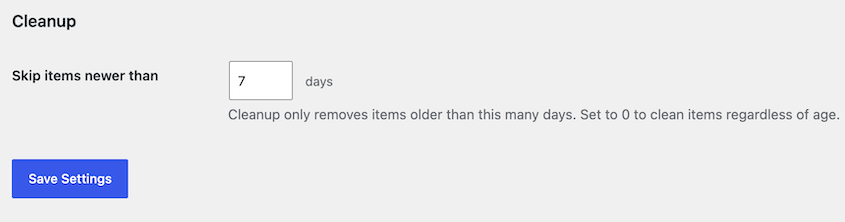
Encore une chose à vérifier avant de nettoyer : le paramètre de rétention. Par défaut, il protège tout ce qui date des 7 derniers jours, et vous pouvez l’ajuster. Trouvez cette valeur dans les paramètres de DB Optimizer.
Une fois que vous êtes prêt, cliquez sur Nettoyer les éléments sélectionnés et confirmez.
Quand c’est terminé, appuyez sur Actualiser le score et notez les nouveaux chiffres à côté des anciens. Cette comparaison est la raison pour laquelle vous avez pris une référence à l’étape 1.
À quelle fréquence devriez-vous effectuer une vérification de l'état de la base de données WordPress ?
Le gonflement de la base de données revient. Ce n’est pas un problème que vous résolvez une fois pour toutes ; c’est un problème que vous maintenez à un niveau gérable.
Le bon calendrier de nettoyage dépend de l’activité quotidienne de votre site.
Voici le calendrier que j’utilise :
- Nettoyages mensuels pour les blogs actifs, les boutiques WooCommerce et les sites d’adhésion. Tout ce qui a une publication, des commandes ou une activité utilisateur régulière génère des lignes chaque jour.
- Nettoyages trimestriels pour un site statique qui est modifié quelques fois par an. Si vous attendez plus longtemps, vous perdez le signal du taux de croissance car vous n’aurez pas assez de lectures pour comparer.
Quelques moments méritent une vérification hors calendrier. Ce sont ceux où je regarde toujours en premier :
- Avant une migration. Une base de données gonflée ralentit chaque partie d’un déménagement et donne plus de chances à l’importation de dépasser le temps imparti.
- Après la suppression de plugins. C’est à ce moment-là que des tables orphelines pourraient apparaître.
- Après un import en masse. Les importations volumineuses génèrent des révisions et des lignes de métadonnées de publication en grande quantité.
- Avant un lancement ou une vente. Le trafic amplifie toutes les inefficacités que vous portez déjà.
Dépannage d'une vérification de l'état de la base de données WordPress
La plupart de ces problèmes apparaissent sur les sites plus importants. Voici les problèmes que je rencontre le plus souvent et comment les résoudre.
Répertoires et tailles affichent juste « Chargement » et ne se terminent jamais
Ce que vous voyez : La section Répertoires et tailles dans le Contrôle d’intégrité tourne indéfiniment, et aucune taille de base de données n’apparaît jamais.
Pourquoi cela se produit : WordPress calcule ces chiffres en temps réel en parcourant vos répertoires. Sur un site avec un grand dossier d’uploads, cela peut prendre plus de temps que la requête ne le permet. Il repose également sur des requêtes en boucle (loopback), que certains hébergeurs et plugins de sécurité bloquent.
Comment y remédier : Attendez d’abord quelques minutes si le site est volumineux. S’il ne se résout toujours pas, testez la requête en boucle dans l’onglet État. C’est généralement le coupable, et votre hébergeur pourra vous l’expliquer en une seule réponse. Vous pouvez également lire la taille de la base de données directement depuis votre panneau de contrôle d’hébergement ou phpMyAdmin.
Pourquoi la taille de la base de données de l’outil d’intégrité du site ne correspond-elle pas à celle signalée par votre hébergeur ?
Ce que vous voyez : L’outil d’intégrité du site indique 180 Mo. Votre panneau d’hébergement indique 400 Mo.
Pourquoi cela se produit : Ils comptent des choses différentes. L’outil d’intégrité du site signale les données plus les index. Les hébergeurs signalent souvent l’espace disque alloué, qui comprend l’espace que votre base de données n’utilise pas encore. Certains d’entre eux incluent les journaux binaires ou les sauvegardes stockées.
Comment y remédier : Choisissez une source et tenez-vous-y. Le chiffre absolu importe beaucoup moins que le suivi de la même mesure au fil du temps, donc la cohérence l’emporte sur la précision ici.
Vous avez trouvé des tables que vous ne reconnaissez pas
Ce que vous voyez : Des tables dans votre base de données dont vous ne reconnaissez pas les noms.
Pourquoi cela se produit : Les plugins créent leurs propres tables, et la plupart ne les suppriment pas lors de la désinstallation. Certains hébergeurs et outils de sécurité ajoutent également des tables. Quelques-unes appartiendront à des plugins toujours actifs sous un nom auquel vous ne vous attendriez pas de l’extérieur.
Comment y remédier : Recherchez le nom exact de la table avant de faire quoi que ce soit avec. Vérifiez-le par rapport aux plugins que vous avez supprimés. Si vous pouvez l’identifier comme un vestige et que vous avez la sauvegarde de l’étape 5, sa suppression est raisonnable. Si vous ne pouvez pas l’identifier, laissez-la. Ne supprimez jamais une table pour découvrir ce qu’elle faisait.
Questions fréquemment posées (FAQ)
WordPress dispose-t-il d'un outil intégré de vérification de l'état de la base de données ?
Pas dans le sens où la plupart des gens l’entendent. L’outil d’intégrité du site sous Outils signale la taille de votre base de données, votre version de MySQL ou MariaDB, et votre jeu de caractères. Il ne mesure pas les révisions, la surcharge, les options autoloadées ou les tables orphelines. Vous pouvez passer tous les tests d’intégrité du site avec une base de données qui a principalement accumulé des données inutiles.
Quelle taille est trop grande pour une base de données WordPress ?
Il n’y a pas de chiffre unique car cela dépend de ce que fait le site. Une boutique WooCommerce avec des années de commandes réelles peut peser plusieurs centaines de Mo et être en bon état. Un petit blog de plus de 100 Mo transporte généralement beaucoup de révisions et de données temporaires. Jugez la composition et le taux de croissance entre les vérifications, pas le total en soi.
Ai-je besoin d'un plugin pour vérifier l'état de ma base de données ?
Pas pour la taille. Outils » Santé du site vous l'offre gratuitement en environ 30 secondes. Vous avez besoin de quelque chose en plus pour voir ce qu'il y a à l'intérieur : révisions, surcharge, taille de chargement automatique et nombre d'éléments dans la corbeille. Cela nécessite soit un plugin comme DB Optimizer, soit un accès direct via phpMyAdmin, où vous écrivez vous-même les requêtes.
Une vérification de l'état de la base de données ralentira-t-elle mon site ?
La mesure ne le fera pas. Lire la taille des tables et compter les lignes coûte peu, et vous pouvez le faire sur un site en direct en milieu de journée sans que personne ne s'en aperçoive. La partie qui a un coût est l'optimisation des grandes tables, car cela les reconstruit et maintient un verrou pendant leur exécution. Planifiez cela pour votre fenêtre la plus calme.
Est-il sûr de supprimer les révisions de publication et les transitoires ?
Oui, avec deux conditions. Conservez une fenêtre de rétention afin que les révisions récentes survivent (DB Optimizer protège les 7 derniers jours par défaut), et faites d'abord une sauvegarde. Les révisions sont d'anciennes copies d'articles que vous avez déjà publiés. Les transients expirés sont des valeurs mises en cache après leur date d'expiration, et tout ce qui est encore nécessaire se régénère de lui-même.
Vérifiez les chiffres avant que votre site ne vous signale un problème.
Vous avez maintenant quelque chose que la plupart des sites n'ont pas : une base de référence datée, un verdict sur cinq métriques et une date pour les vérifier à nouveau. Une vérification de la santé de la base de données WordPress n'est pas un travail difficile.
La lecture la plus importante est celle que vous ferez la prochaine fois. Une base de données qui a augmenté de 15 % au cours d'un trimestre chargé est normale. La même croissance sur un site que vous avez à peine touché signifie que quelque chose écrit des lignes que vous ne connaissez pas. Cela vaut la peine d'être résolu avant que cela ne cause des problèmes comme des délais d'attente de sauvegarde.
Duplicator Pro vous permet de planifier des sauvegardes, de stocker des données dans le cloud et de restaurer votre site en cas d'erreur. Lorsque vous passez à la version Pro, vous recevrez DB Optimizer gratuitement !
Si ce tutoriel vous a aidé, ces guides méritent également d'être mis en favoris.
- Comment optimiser votre base de données WordPress : obtenez un site rapide en 10 étapes.
- Nettoyage de la base de données WordPress : un guide pour débutants pour supprimer les indésirables
- Comment réparer une base de données WordPress lente : une liste de contrôle en 4 étapes
- 7 signes avant-coureurs de la base de données WordPress que la plupart des propriétaires de sites manquent
- Le meilleur plugin d'optimisation de base de données WordPress pour 2026 (plus 4 alternatives)
- Comment mettre à jour votre base de données WordPress (+ corriger la boucle « Mise à jour requise »)




