


Comment migrer un site Web à but non lucratif sans perdre un seul don
 Joella Dunn
Joella Dunn
Joella Dunn
 John Turner
John Turner
John Turner
Migrer un site web peut sembler risqué pour toute organisation.
Pour une organisation à but non lucratif, il y a souvent encore plus en jeu.
Votre site web est peut-être l'endroit où les sympathisants découvrent votre mission, font des dons, s'inscrivent à des événements, lisent vos dernières mises à jour ou trouvent des informations sur les personnes et les communautés que vous servez.
La plupart des organisations à but non lucratif restent sur place car le processus de migration semble compliqué.
Mais avec les bonnes étapes, il n'y a rien à craindre.
Dans ce guide, je vais vous expliquer comment migrer un site WordPress à but non lucratif en toute sécurité !
Suivez simplement les instructions, et vous pourrez déplacer votre site web à but non lucratif (y compris son contenu, son design, ses plugins, ses paramètres et sa base de données) vers un nouveau serveur tout en minimisant les perturbations.
Je mettrai également en évidence certaines choses que vous devriez considérer si votre site utilise un plugin de collecte de fonds comme Charitable.
Table des matières
- Pourquoi une organisation à but non lucratif aurait-elle besoin de migrer son site Web ?
- Avant de migrer, sachez ce que vous déplacez
- Dans ce tutoriel : Migration d'un site Web d'organisation à but non lucratif avec Charitable
- Ce dont vous avez besoin avant de commencer
- Comment migrer un site Web d'organisation à but non lucratif sans perdre les enregistrements de dons
- Étape 1 : Enregistrez votre base de référence des dons
- Étape 2 : Choisissez une fenêtre de basculement et suspendez les campagnes actives
- Étape 3 : Créez et téléchargez une sauvegarde complète du site avec Duplicator
- Étape 4 : Préparez le nouvel hébergement
- Étape 5 : Modifiez votre fichier hosts pour une migration sans temps d'arrêt
- Étape 6 : Installez votre site sur le nouveau serveur
- Étape 7 : Rapprochez vos enregistrements de dons
- Étape 8 : Changez de DNS et supprimez votre entrée dans le fichier Hosts
- Étape 9 : Mettez à jour vos webhooks de paiement
- Étape 10 : Effectuez un don de test et vérifiez le reçu
- Dépannage : Lorsque les enregistrements de dons ne correspondent pas après une migration
- Questions fréquemment posées (FAQ)
Pourquoi une organisation à but non lucratif aurait-elle besoin de migrer son site Web ?
La plupart des propriétaires d'organisations à but non lucratif migrent leur site web parce que quelque chose les pousse à le faire :
- Votre hébergeur ne peut pas gérer les pics de campagne. Un hébergement économique peut ralentir lors du Giving Tuesday, juste au moment où les donateurs essaient de donner.
- Le site est hébergé sur le compte de quelqu'un d'autre. Un bénévole ou une ancienne agence l'a configuré sous son propre identifiant, et votre organisation doit en être propriétaire.
- Votre organisation change de nom. Un rebranding implique généralement un nouveau domaine, et l'historique de vos dons doit vous suivre.
- Votre hébergeur actuel vous freine. Un site qui accepte des paiements a besoin du SSL, d'une version PHP à jour et de sauvegardes fiables.
Quelle que soit la raison, vos enregistrements de dons sont la seule partie que vous ne pouvez pas recréer plus tard. Ils devront être transférés avec succès avec vos articles, pages et autres données de site web.
Avant de migrer, sachez ce que vous transférez
Migrer un site WordPress n'est pas difficile simplement parce qu'il y a beaucoup de fichiers à copier. C'est difficile parce que votre site web peut faire bien plus que simplement publier du contenu.
Avant de commencer une migration, prenez quelques minutes pour réfléchir à ce que fait réellement votre site web à but non lucratif, et à ce que vous ne pouvez pas vous permettre de casser.
Êtes-vous en train de migrer vers un nouvel hébergeur ? Changez-vous de domaine ? Reprenez-vous un site d'une agence ? Passez-vous de la staging à la production ?
La réponse déterminera ce que vous devez planifier.
Par exemple, si vous changez uniquement de fournisseur d'hébergement, vous pourrez peut-être déplacer votre site Web existant sans modifier ses URL ni la façon dont les visiteurs interagissent avec lui. Mais si vous changez de domaine en même temps, vous devrez également penser aux redirections, aux liens internes, au référencement, à l'e-mail et aux services tiers.
Si votre site Web accepte des dons, une autre considération importante s'impose : votre fonctionnalité de collecte de fonds doit suivre le mouvement avec tout le reste.
Avant de migrer, dressez la liste des éléments dont dépend votre site Web. Cela peut inclure des formulaires de don, des campagnes de collecte de fonds, des passerelles de paiement, des notifications par e-mail, des formulaires de contact, des analyses, des adhésions ou d'autres intégrations.
Dans ce tutoriel : Migration d'un site Web d'organisation à but non lucratif avec Charitable
Pour rendre le processus concret, nous utiliserons un site Web WordPress à but non lucratif fonctionnant avec Charitable tout au long de ce tutoriel.
Charitable est un plugin de collecte de fonds qui permet aux organisations à but non lucratif de créer des formulaires de don et des campagnes de collecte de fonds directement sur leurs sites Web WordPress.
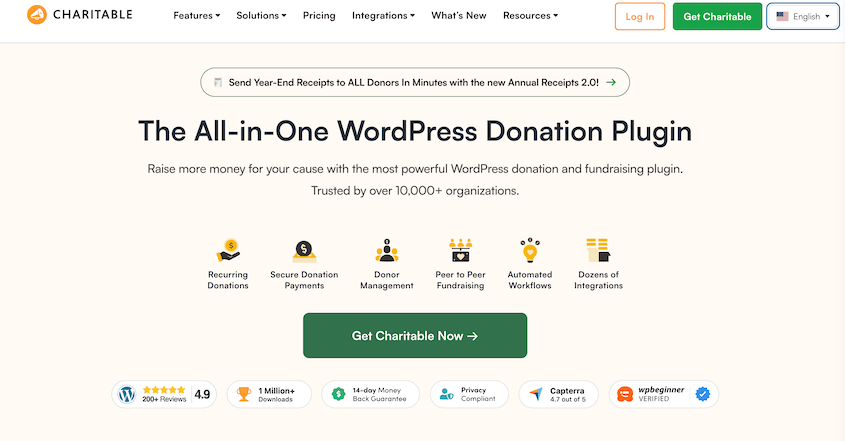
Cela en fait un exemple utile pour ce guide : nous ne déplaçons pas seulement une collection de pages et d'images, mais un site Web qui joue un rôle actif dans la collecte de fonds.
Nous utiliserons Duplicator pour déplacer le site vers un nouvel environnement d'hébergement, puis nous passerons en revue les vérifications que vous devriez effectuer avant de considérer la migration comme terminée.
Ce dont vous avez besoin avant de commencer
Avant de commencer, assurez-vous d'avoir ce qui suit :
- Accès administrateur à votre site WordPress actuel, avec Duplicator installé (la version gratuite fonctionne, mais la version Pro vous permet de glisser-déposer une sauvegarde dans le nouvel emplacement)
- Un nouveau compte d'hébergement où vous pouvez créer une base de données, ainsi qu'un accès FTP ou gestionnaire de fichiers
- Identifiants de connexion pour vos processeurs de paiement (Stripe, PayPal ou Square)
- Environ une heure pendant une période calme pour les dons
Comment migrer un site Web d'organisation à but non lucratif sans perdre les enregistrements de dons
Même en tant que débutant, vous pouvez facilement déplacer le site Web de votre association sans perdre de données.
Voici ce que vous allez faire :
- Étape 1 : Enregistrez votre base de dons : Notez vos totaux afin de pouvoir prouver que rien n'a été perdu.
- Étape 2 : Choisissez une fenêtre de basculement et suspendez les campagnes actives : Gardez l'intervalle entre la sauvegarde et le changement de DNS court et calme.
- Étape 3 : Créez et téléchargez votre sauvegarde avec Duplicator : Emballez chaque fichier et table de base de données, y compris ceux de Charitable.
- Étape 4 : Préparez le nouvel hôte : Configurez une base de données vide et trouvez l'adresse IP du nouveau serveur.
- Étape 5 : Modifiez votre fichier hosts pour une migration sans temps d'arrêt : Visualisez le nouveau site en privé pendant que les donateurs restent sur l'ancien.
- Étape 6 : Installez votre site sur le nouveau serveur : Exécutez l'installateur de Duplicator sur votre vrai domaine sans que personne d'autre ne le voie.
- Étape 7 : Rapprochez vos enregistrements de dons : Faites correspondre chaque chiffre à votre référence avant que le site ne devienne public.
- Étape 8 : Changez les DNS et supprimez l'entrée de votre fichier hosts : Envoyez les donateurs vers le nouveau site et récupérez les dons tardifs sur l'ancien.
- Étape 9 : Mettez à jour vos webhooks de paiement : Assurez-vous que les renouvellements et les remboursements continuent d'arriver à Charitable.
- Étape 10 : Effectuez un don de test et vérifiez le reçu : Prouvez que le flux complet des dons fonctionne sur le site en direct.
Étape 1 : Enregistrez votre base de référence des dons
Avant la migration, je vous recommande d'établir une référence de votre site Web actuel de l'organisation à but non lucratif. De cette façon, vous pourrez comparer vos données post-migration pour voir si quelque chose a changé.
Charitable est notre plugin de dons WordPress préféré, et il est simple d'obtenir une référence avant la migration.
Voici tout ce que vous devriez suivre :
- Dons totaux et montant total collecté : depuis Charitable » Rapports
- Date du don le plus récent : depuis le haut de Charitable » Dons
- Nombre de donateurs : depuis Charitable » Donateurs
- Dons récurrents actifs : si vous utilisez la fonctionnalité de dons récurrents de Charitable
Allez dans Charitable » Dons, cliquez sur Exporter, et téléchargez le CSV. Vous pouvez faire de même avec vos campagnes, vos donateurs et tous les rapports de Charitable.
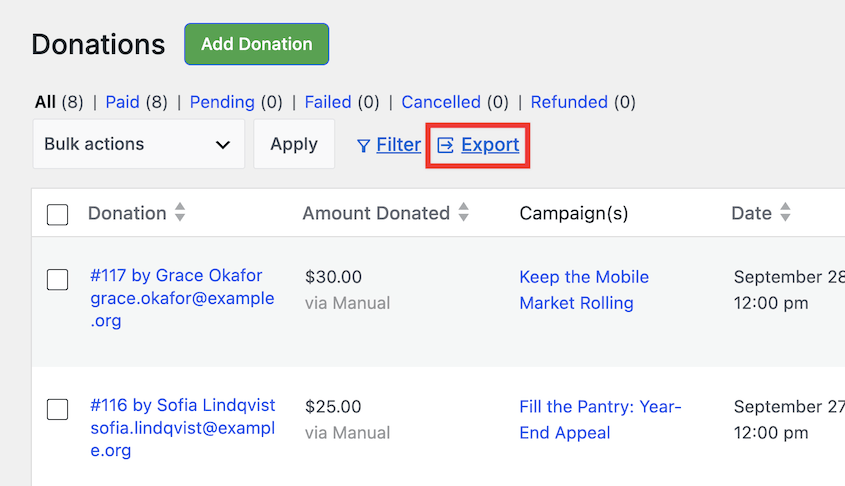
Ce sera une copie de référence à vérifier après la migration.
Étape 2 : Choisissez une fenêtre de basculement et suspendez les campagnes actives
Votre ancien site reste en ligne pendant la migration. La seule période risquée est l'intervalle entre la création de votre sauvegarde et le changement de DNS, alors gardez-la courte et discrète.
Votre sauvegarde est un instantané de votre site au moment où vous la créez. L'ancien site reste en ligne tout le temps, donc les donateurs peuvent continuer à donner. Mais chaque don effectué après cet instantané n'existe que sur l'ancien site, et il ne sera pas sur le nouveau.
Plus cette période est courte et discrète, moins vous aurez de dons à retrouver et à ajouter manuellement plus tard.
Pour mettre en pause les campagnes actives, vous pouvez définir une date de fin temporaire pour chacune d'elles ou ajouter une courte note à votre page de dons.
Vous ne savez pas quand est votre période de calme ? Si vous utilisez MonsterInsights pour suivre les dons, vous n'avez pas à deviner.
MonsterInsights se connecte à Charitable via son module complémentaire eCommerce et affiche vos données de dons directement dans wp-admin.
Étape 3 : Créez et téléchargez une sauvegarde complète du site avec Duplicator
Pour déplacer un site de dons en toute sécurité, vous avez besoin d'un outil qui copie toute votre base de données, pas seulement votre contenu. C'est pourquoi j'utilise Duplicator.

Duplicator regroupe votre site entier dans une seule sauvegarde, puis utilise cette même sauvegarde pour le reconstruire ailleurs. Il n'a pas besoin de WordPress installé sur le nouveau serveur, et il met à jour automatiquement vos URL si votre domaine change.
Tout dans ce guide fonctionne avec la version gratuite. Duplicator Pro ajoute des importations par glisser-déposer, des sauvegardes planifiées et un stockage cloud tiers.
Pour commencer, allez dans Duplicator » Backups et cliquez sur Add New. Donnez un nom reconnaissable à votre sauvegarde, comme « pré-migration », et sélectionnez l'emplacement de stockage local.
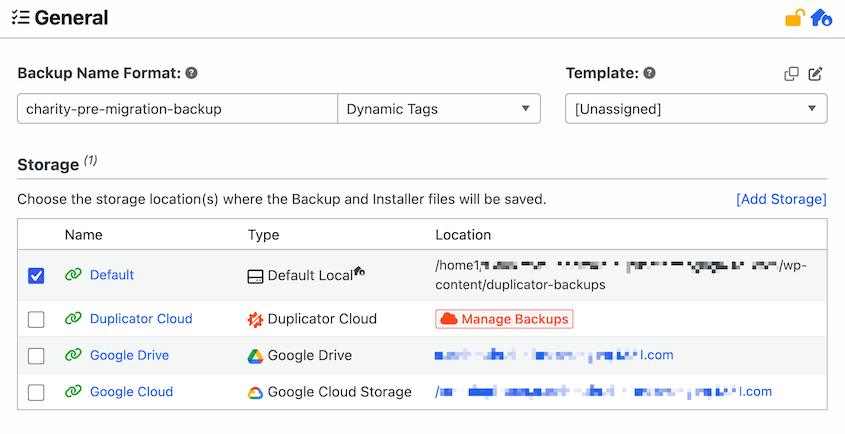
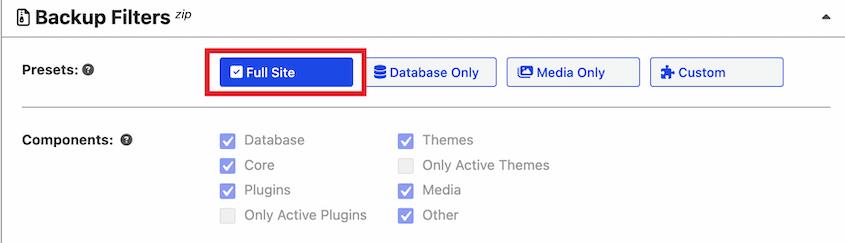
Choisissez le préréglage de sauvegarde Full Site pour inclure tout votre site. Cliquez sur Next.
Duplicator analyse d'abord votre site. S'il trouve un problème, il suggère une solution que vous pouvez appliquer en un clic.
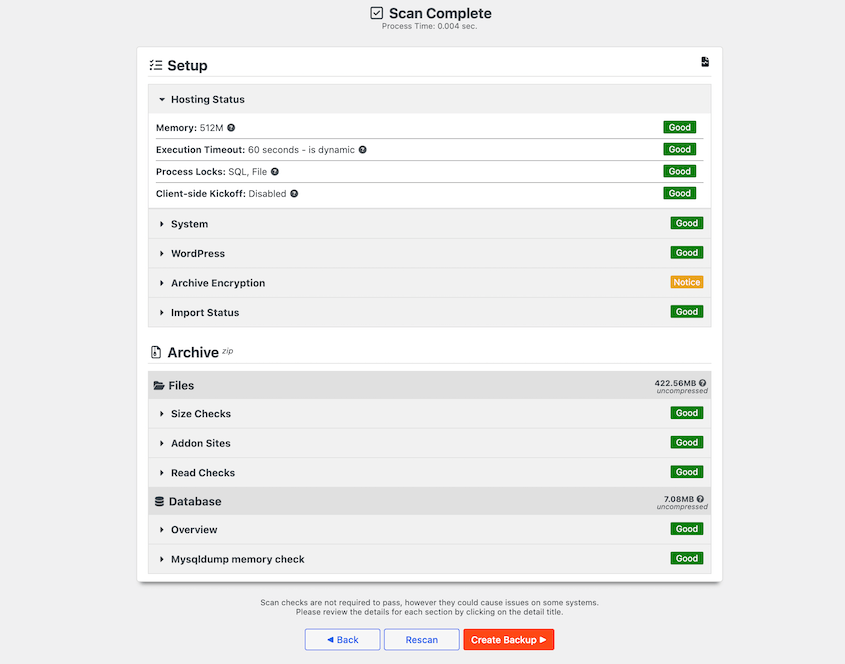
Lorsque l'analyse est terminée, cliquez sur Create Backup. Vous saurez que cela a fonctionné lorsque la sauvegarde apparaîtra comme terminée dans votre liste Backups.
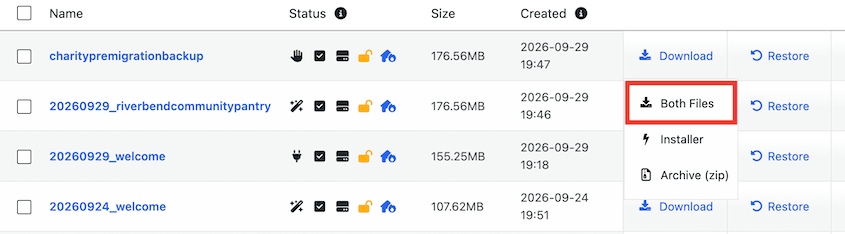
Cliquez maintenant sur Download dans la ligne de la sauvegarde et choisissez Both Files. Vous obtiendrez deux fichiers :
- L'archive : un fichier zip contenant votre site entier et votre base de données
- L'installeur : un fichier appelé installer.php qui reconstruit votre site sur le nouveau serveur
Étape 4 : Préparez le nouvel hébergement
Pour commencer, connectez-vous à votre nouveau compte d'hébergement et faites trois choses :
- Créez une nouvelle base de données et un nouvel utilisateur de base de données. Notez le nom de la base de données, le nom d'utilisateur, le mot de passe et l'hôte.
- Ajoutez votre domaine au compte. Si vous changez de domaine, ajoutez le nouveau. Ne touchez pas encore aux DNS.
- Trouvez l'adresse IP de votre nouveau serveur. Vous en aurez besoin à l'étape 5.
Avec la version gratuite de Duplicator, vous n'avez pas besoin d'installer WordPress au préalable. Les utilisateurs de Duplicator Pro qui souhaitent importer par glisser-déposer doivent installer WordPress et activer Duplicator Pro sur le nouveau wp-admin. N'oubliez pas d'activer votre clé de licence.
De nombreux hébergeurs ne peuvent pas délivrer de certificat SSL gratuit tant que votre domaine ne leur est pas pointé. Attendez-vous donc à un avertissement de sécurité du navigateur lorsque vous prévisualisez le nouveau site. Vous ajouterez le SSL plus tard dans ce tutoriel.
Étape 5 : Modifiez votre fichier hosts pour une migration sans temps d'arrêt
C'est l'étape qui maintient votre page de dons en ligne en permanence.
Votre fichier hosts est un petit fichier sur votre ordinateur qui indique à votre navigateur quel serveur charger pour un domaine. Pointez votre domaine vers le nouveau serveur là-bas, et seulement vous verrez le nouveau site. Vos donateurs continueront à voir et à donner sur l'ancien pendant que vous travaillez en privé.
Vous ajouterez une ligne avec l'adresse IP du nouveau serveur et les deux versions de votre domaine :
203.0.113.10 yournonprofit.org www.yournonprofit.orgSous Windows : Ouvrez le Bloc-notes en tant qu'administrateur. Ouvrez C:\Windows\System32\drivers\etc\hosts (définissez le type de fichier sur Tous les fichiers pour le voir), ajoutez votre ligne en bas et enregistrez.
Sur Mac : Ouvrez Terminal et exécutez sudo nano /etc/hosts. Ajoutez votre ligne en bas, appuyez sur Control+O pour enregistrer et Control+X pour quitter. Ensuite, exécutez sudo dscacheutil -flushcache; sudo killall -HUP mDNSResponder pour vider votre cache DNS.
Pour vérifier que cela a fonctionné, ouvrez votre domaine dans une fenêtre de navigateur privée. Vous devriez voir la page de substitution du nouvel hôte, pas votre site en direct.
Étape 6 : Installez votre site sur le nouveau serveur
Grâce à votre fichier hosts, vous pouvez déplacer vos données vers le nouvel emplacement, et seul vous pouvez les voir.
Avec la version gratuite de Duplicator, téléchargez l'archive et installer.php dans le dossier principal de votre site (souvent public_html) via FTP ou le gestionnaire de fichiers de votre hébergeur.
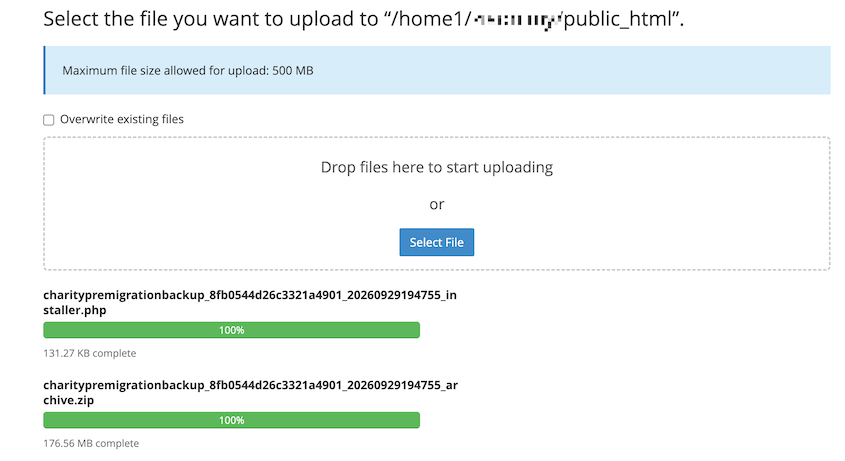
Visitez ensuite https://votreassociation.org/[hashed-secure-data]_installer.php. L'installateur de Duplicator s'ouvrira.
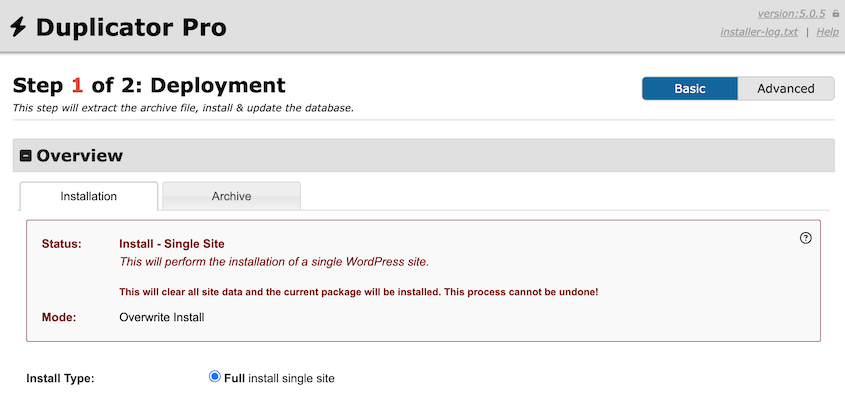
Si vous effectuez une recherche et un remplacement pour un nouveau nom de domaine, assurez-vous que la vue Avancé est sélectionnée.
Si vous avez Duplicator Pro, vous n'aurez pas à utiliser FTP. Allez dans Duplicator » Importer les sauvegardes sur le nouveau site. Téléchargez votre fichier archive et cliquez sur Continuer, puis lancez l'installateur.

Dans tous les cas, vous devrez entrer vos nouveaux identifiants de base de données et les valider.
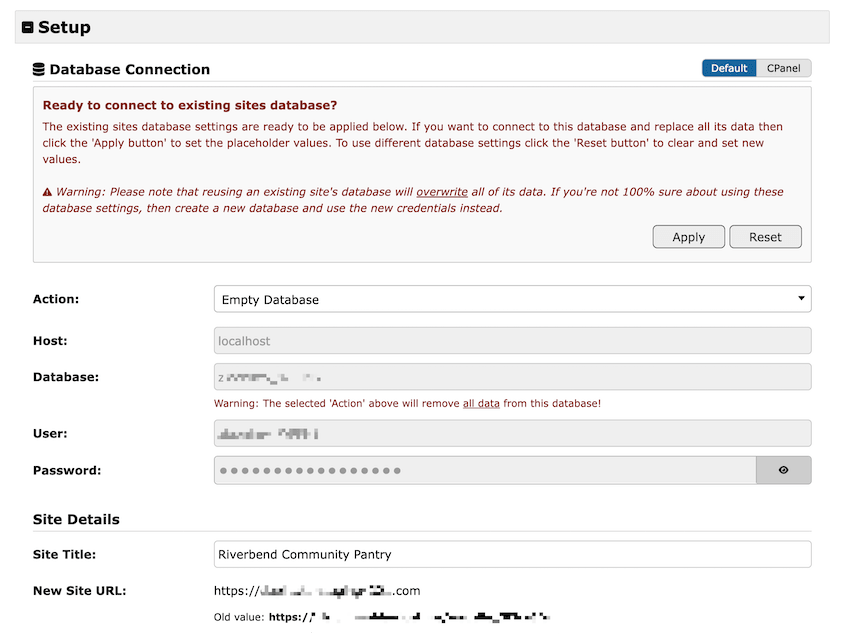
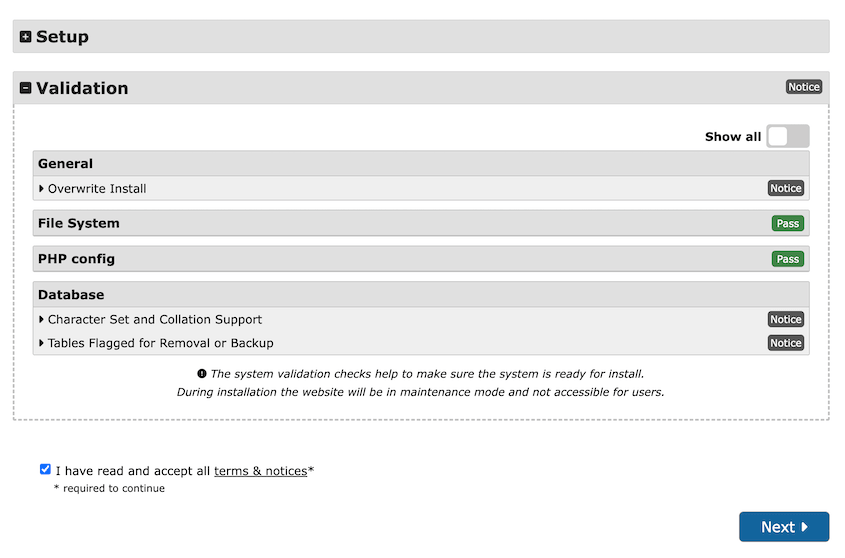
Acceptez les termes et avis, puis cliquez sur Suivant.
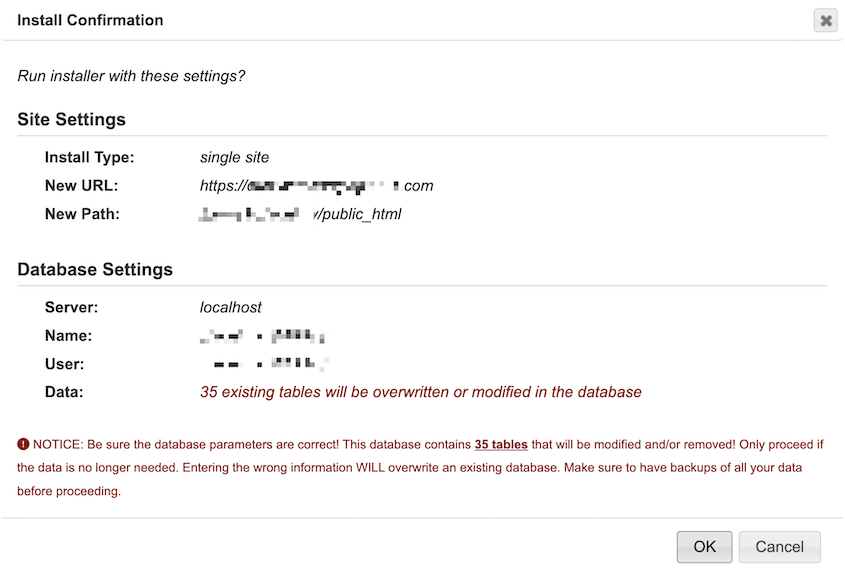
Vous devrez confirmer l'installation.
Si votre domaine change, utilisez la recherche et le remplacement à l'étape 3 de l'installateur avancé. Duplicator remplace automatiquement l'ancienne URL par la nouvelle dans votre base de données, y compris dans les paramètres de Charitable.
Lorsque l'installation est terminée, cliquez sur Connexion Admin. Naviguez dans votre tableau de bord d'administration, en vous assurant que tout a été transféré correctement.
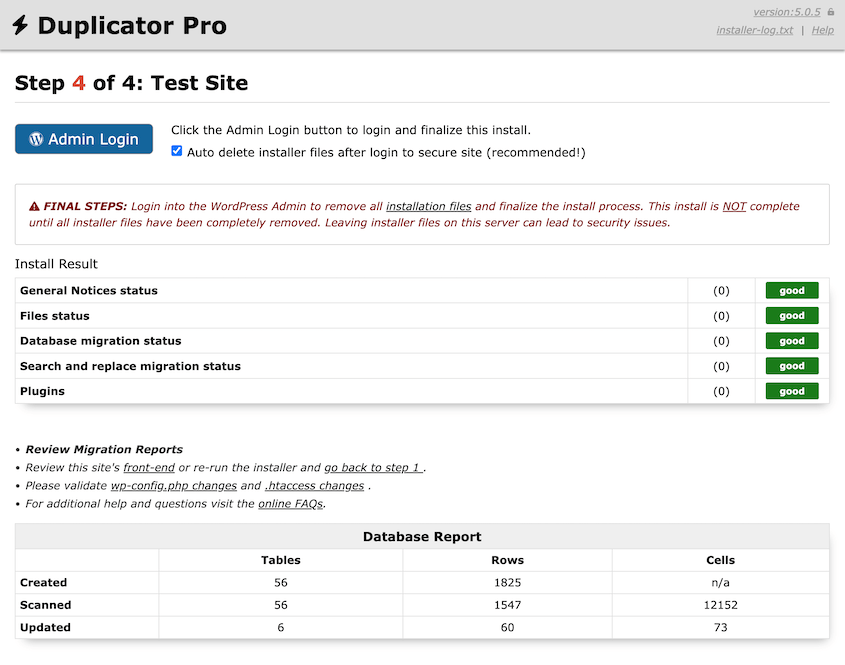
Étape 7 : Rapprochez vos enregistrements de dons
Vos donateurs sont toujours sur l'ancien site, c'est donc le moment le plus sûr pour détecter un problème.
Ouvrez votre note de l'étape 1 et comparez chaque chiffre sur le nouveau site. Ensuite, vérifiez quelques enregistrements de manière aléatoire :
- Ouvrez 3 à 5 profils de donateurs. Chaque historique de don doit être rattaché à la bonne personne.
- Ouvrez un ancien don. Le donateur, la campagne et le montant doivent tous s'afficher.
- Visitez vos pages de campagne. Les barres de progression doivent correspondre, et les formulaires de don doivent se charger.
- Vérifiez que vos passerelles sont indiquées comme connectées dans Charitable » Paramètres » Passerelles de paiement.
N'effectuez pas encore de véritable don de test. Stripe envoie sa confirmation à votre adresse publique, qui pointe toujours vers l'ancien serveur.
Si tous les chiffres correspondent, vous êtes prêt pour le DNS. Si quelque chose ne va pas, consultez d'abord la section de dépannage ci-dessous.
Étape 8 : Changez de DNS et supprimez votre entrée dans le fichier Hosts
Pour rediriger tout le monde vers le nouveau site, connectez-vous là où votre DNS est géré (généralement votre bureau d'enregistrement de domaine ou votre ancien hébergeur) et pointez votre enregistrement A ou vos serveurs de noms vers le nouveau serveur.
Ensuite, supprimez la ligne que vous avez ajoutée à votre fichier hosts afin de voir exactement ce que les donateurs voient.
Les modifications DNS peuvent prendre jusqu'à un jour pour se propager à tous. Une fois que votre domaine pointe vers le nouvel hôte, émettez votre certificat SSL et activez HTTPS.
Laissez votre ancien compte d'hébergement actif pendant au moins une semaine. Certains visiteurs accéderont toujours à l'ancien serveur pendant cette période, et quelques-uns pourraient y faire un don.
Vérifiez quotidiennement l'écran Charitable » Donations de l'ancien site pendant cette semaine. Si vous trouvez un nouveau don, cliquez sur Add Donation sur l'écran Donations du nouveau site pour le saisir manuellement.
Étape 9 : Mettez à jour vos webhooks de paiement
Si vos webhooks pointent vers le mauvais endroit, Stripe continue de facturer les donateurs récurrents, mais Charitable n'enregistre jamais les renouvellements ou les remboursements.
Ce que vous devez faire dépend de votre domaine :
- Même domaine : Les webhooks suivent le DNS. Dans Stripe, allez dans Developers » Webhooks et vérifiez que les livraisons récentes ont réussi.
- Nouveau domaine : Dans Developers » Webhooks, mettez à jour le point de terminaison vers https://newdomain.org/charitable-listener/stripe.
Le mode test de Stripe a son propre point de terminaison webhook, alors vérifiez-le aussi. Pour PayPal et Square, confirmez que chacun est toujours connecté dans Charitable » Settings » Payment Gateways.
Le guide de Charitable pour configurer un webhook Stripe liste les événements exacts dont il a besoin.
Étape 10 : Effectuez un don de test et vérifiez le reçu
Maintenant que le DNS pointe vers le nouveau serveur, effectuez un petit don réel sur votre site en direct. Ensuite, assurez-vous que ces événements se produisent :
- Le don apparaît dans Charitable » Donations comme étant complété.
- L'e-mail de reçu arrive. S'il n'arrive pas, la configuration de messagerie de votre nouvel hôte est la cause probable. WP Mail SMTP peut aider à résoudre ce problème.
- Le remboursement est synchronisé. Remboursez le don dans Stripe et vérifiez que son statut est mis à jour dans Charitable. Cela prouve que votre webhook fonctionne.
Rouvrez vos campagnes et supprimez toutes les notifications que vous avez ajoutées à l'étape 2.
Votre site de dons est maintenant entièrement en ligne sur son nouvel hôte !
Si la date de fin d'une campagne est passée pendant qu'elle était en pause, prolongez-la avant de la partager à nouveau. Ensuite, informez vos supporters que les dons sont ouverts. Un court e-mail ou un message sur les réseaux sociaux suffit, et cela donne à quiconque a essayé de faire un don pendant le déménagement une raison de revenir.
Dépannage : Lorsque les enregistrements de dons ne correspondent pas après une migration
La plupart des problèmes sur un site de dons remontent à l'un de ceux-ci.
Les dons effectués pendant la migration sont manquants
Ce que vous voyez : Les totaux de votre nouveau site sont inférieurs à ceux de l'ancien site.
Pourquoi cela se produit : Le don a été effectué sur l'ancien site après que vous ayez créé votre sauvegarde avant la migration.
Comment y remédier : Trouvez-le sur l'ancien site ou dans Stripe, puis cliquez sur Ajouter un don sur l'écran Charitable » Dons du nouveau site.
Les dons récurrents sont renouvelés dans Stripe mais pas dans Charitable
Ce que vous voyez : Stripe montre des frais en cours, mais Charitable ne les enregistre pas. Un don de test peut également rester en attente.
Pourquoi cela se produit : Votre webhook pointe toujours vers l'ancien domaine, ou vous avez testé avant que le DNS ne soit basculé.
Comment y remédier : Mettez à jour le webhook, puis vérifiez son journal de livraison dans Stripe. Retestez uniquement après que le DNS ait basculé.
Les dons n'affichent aucun donateur, ou les profils des donateurs sont vides
Ce que vous voyez : Des dons apparaissent, mais aucun donateur n'est attaché.
Pourquoi cela se produit : Le site a été déplacé avec une exportation de contenu ou un outil qui a ignoré les tables de donateurs de Charitable.
Comment y remédier : Migrez à nouveau à partir d'une sauvegarde complète de Duplicator. Reconnecter les donateurs à la main est lent, et il est facile d'attacher un don à la mauvaise personne.
Les donateurs ne reçoivent pas de reçus
Ce que vous voyez : Les dons sont effectués, mais les e-mails de reçu n'arrivent jamais.
Pourquoi cela se produit : De nombreux hébergeurs bloquent ou limitent la fonction d'e-mail par défaut de WordPress.
Comment y remédier : Configurez SMTP avec WP Mail SMTP.
Questions fréquemment posées (FAQ)
Pourquoi mes dons ont-ils disparu lors de la migration du site ?
Les enregistrements de dons peuvent disparaître lors d'une migration WordPress pour plusieurs raisons :
- Les plugins de dons comme Charitable conservent les donateurs dans leurs propres tables de base de données. Les dons sont stockés sous forme de publications WordPress, mais les profils des donateurs résident dans des tables séparées comme
charitable_donors. L'écran Outils » Exporter de WordPress déplace les publications mais pas ces tables, de sorte que les dons arrivent sans les personnes qui les ont faits. - Les dons continuent d'arriver pendant que vous migrez. Un don effectué sur l'ancien site après la création de votre sauvegarde ne sera pas dans cette sauvegarde.
- Les webhooks de paiement pointent vers votre ancienne adresse. Un webhook est un message que Stripe envoie à votre site lorsque quelque chose se produit, comme un renouvellement mensuel ou un remboursement. Si votre domaine change, Stripe continue d'envoyer ces messages à l'ancien.
Ces problèmes sont faciles à prévenir une fois que vous savez y prêter attention.
Une sauvegarde complète du site déplace toutes les tables. Une courte fenêtre de basculement évite que les nouveaux dons ne soient laissés pour compte. De plus, une vérification rapide du webhook permet de conserver l'enregistrement des renouvellements.
Les dons récurrents s'arrêteront-ils lorsque je déplacerai le site Web de mon organisation à but non lucratif vers un nouvel hébergeur ?
Non, tant que vous conservez le même compte Stripe ou PayPal. Votre processeur de paiement facture les dons récurrents, pas votre hébergeur, ils continuent donc de fonctionner. Ce qui peut être rompu, c'est la connexion à votre site. Si vos webhooks pointent vers la mauvaise adresse, les renouvellements se produisent toujours mais n'apparaissent pas dans Charitable.
Les donateurs devront-ils ressaisir leurs informations de carte après une migration ?
Non. Les détails de la carte sont stockés par votre processeur de paiement, pas sur votre site WordPress. Lorsque vous conservez le même compte Stripe ou PayPal, les méthodes de paiement enregistrées des donateurs et les dons récurrents se poursuivent comme avant. La plupart des donateurs ne remarqueront pas le changement.
Puis-je migrer un site Web caritatif gratuitement ?
Oui. La version gratuite de Duplicator peut créer une sauvegarde complète et l'installer sur un nouveau serveur. Vous téléchargerez vous-même les fichiers via FTP ou le gestionnaire de fichiers de votre hébergeur. Duplicator Pro ajoute des importations par glisser-déposer, ce qui peut être plus simple pour les utilisateurs non techniques.
Existe-t-il une réduction Duplicator pour les organisations à but non lucratif ?
Oui. Duplicator propose des licences Pro et Elite à prix réduit pour les organisations à but non lucratif enregistrées. Vous devrez fournir une preuve de votre statut, telle qu'une lettre de détermination de l'IRS pour une organisation américaine 501(c)(3). Vous pouvez faire une demande sur la page de licence pour organisations à but non lucratif de Duplicator.
Je passe de GiveWP ou Donorbox. Est-ce le bon guide ?
Pas tout à fait. Ce guide couvre le transfert d'un site Charitable vers un nouvel hébergeur ou un nouveau domaine. Changer d'outil de don implique d'importer vos enregistrements dans Charitable. Charitable propose des guides pour passer de GiveWP et passer de Donorbox.
L'historique de vos donateurs a été transféré
Vous avez déplacé tous les dons, donateurs et totaux de campagnes, vérifié chacun par rapport à une référence, et gardé votre page de dons ouverte pendant tout ce temps.
Au cours des prochaines semaines, surveillez votre premier cycle de renouvellement récurrent pour vous assurer que Stripe et Charitable sont d'accord. Et continuez à vérifier l'ancien hébergeur pour les dons tardifs jusqu'à ce que le DNS soit complètement basculé.
Un dernier conseil : créez une nouvelle sauvegarde sur le nouveau site dès que vos enregistrements correspondent. Nommez-la « référence post-migration ». Si quelque chose se passe mal dans les premières semaines, c'est la copie de référence connue que vous voudrez restaurer.
Protégez vos dons à l'avenir
Vos enregistrements de donateurs se trouvent derrière chaque note de remerciement, reçu fiscal et appel de fin d'année. Les perdre coûte plus que du temps. Cela coûte la confiance.
Plus de 1,5 million de professionnels WordPress utilisent Duplicator Pro pour sauvegarder, migrer et restaurer leurs sites. Mettez à niveau dès aujourd'hui pour configurer des sauvegardes automatiques toutes les heures, jours, semaines ou mois.
Les organisations à but non lucratif enregistrées peuvent également demander des licences Pro et Elite à prix réduit.
Si ce tutoriel vous a aidé, ces guides méritent également d'être mis en favoris.
- La checklist de pré-migration qui évite les catastrophes de migration de site Web
- La liste de contrôle complète des tests WordPress post-migration (2026)
- Votre migration de site va échouer (sauf si vous évitez ces erreurs)
- Ce que plus de 8 000 tickets de support WordPress révèlent sur les raisons pour lesquelles les migrations échouent
- Checklist de migration SEO : 10 étapes pour réussir en 2026




