


La liste de contrôle complète des tests WordPress post-migration (2026)
 Joella Dunn
Joella Dunn
Joella Dunn
 John Turner
John Turner
John Turner
Vous venez de terminer la migration de votre site WordPress, et tout semble correct à première vue.
Mais voilà le truc : j'ai vu des migrations qui semblaient parfaites s'effondrer en quelques heures. Un formulaire de contact qui cessait d'envoyer des e-mails. Une passerelle de paiement qui échouait silencieusement. De petits problèmes qui coûtent cher.
Je migre des sites WordPress depuis des années, et j'ai appris cette leçon à mes dépens : une migration n'est pas terminée lorsque les fichiers sont déplacés. Elle est terminée lorsque vous avez vérifié que tout fonctionne réellement.
C'est à cela que sert cette liste de contrôle post-migration. J'ai créé un guide étape par étape pour détecter les problèmes cachés avant que vos visiteurs ou clients ne les découvrent.
Parce que trouver un processus de paiement défaillant lors de vos tests ? C'est réparable. Le trouver après avoir perdu trois jours de ventes ? C'est un cauchemar.
Passons en revue exactement ce que vous devez faire lors de vos tests post-migration WordPress.
Voici les points clés à retenir :
- Ne supposez pas que les outils automatisés ont tout détecté ; les plugins de migration ne peuvent pas contrôler le nouvel environnement serveur, qui peut avoir des versions PHP, des limites de mémoire ou des configurations de sécurité différentes qui perturbent les fonctionnalités.
- Testez immédiatement tous les formulaires de contact, les inscriptions à la newsletter et les processus de paiement.
- Utilisez la fonction de réinitialisation de mot de passe pour confirmer que les e-mails WordPress sont envoyés, car cela affecte les confirmations de commande, les notifications et les communications avec les utilisateurs.
- Effectuez une transaction de test complète pour vous assurer que le panier, le paiement, le traitement des paiements et les confirmations de commande fonctionnent correctement.
- Vérifiez que votre robots.txt ne bloque pas les robots d'exploration, que les sitemaps utilisent les nouvelles URL du domaine et que les balises meta ne référencent pas les anciens domaines.
- Cliquez sur chaque lien, soumettez chaque formulaire et effectuez des transactions réelles pour détecter les échecs cachés.
Table des matières
- Pourquoi tester votre site après une migration ?
- Que tester après une migration ?
- Navigation et liens
- Formulaires
- Fonctionnalité de recherche
- Fonctionnalités e-commerce
- Commentaires et comptes utilisateurs
- Exactitude du contenu
- Fichiers multimédias
- Fonctionnalités des plugins et thèmes
- Éléments SEO
- Suivi analytique
- Redirections
- Certificat SSL
- Sécurité
- Accès administrateur
- Intégrité de la base de données
- Envoi d'e-mails
- Questions fréquemment posées (FAQ)
Pourquoi tester votre site après une migration ?
Lorsque vous déplacez un site WordPress, vous copiez des fichiers entre deux environnements complètement différents.
Le nouveau serveur peut exécuter une version PHP différente, avoir une limite de mémoire différente ou une configuration de sécurité différente.
Toutes ces variables peuvent casser des choses qui fonctionnaient parfaitement sur l'ancien serveur.
J'ai personnellement vu un site planter parce que le nouvel hébergeur avait une version légèrement plus ancienne de MySQL. Le site se chargeait, mais chaque soumission de formulaire échouait. Le client ne s'en est rendu compte que deux jours plus tard et a perdu des dizaines de prospects dans le processus.
Voici ce qui est en jeu : vos formulaires de contact sont la façon dont les gens vous joignent. Votre processus de paiement e-commerce est la façon dont vous gagnez de l'argent. Votre système de connexion est la façon dont votre équipe accède au backend.
Si l'un de ces éléments échoue après une migration, vous perdez des opportunités commerciales pendant que vous vous efforcez de les corriger.
Même si vous avez utilisé un outil de migration automatisé comme Duplicator, il ne peut contrôler que ce qu'il emballe et déballe. Il ne peut pas contrôler l'environnement serveur dans lequel il atterrit. C'est pourquoi les tests sont non négociables.
Que tester après une migration ?
C'est là que nous passons à la pratique. Je vais vous guider à travers chaque élément important qui doit être testé après une migration.
Une fois que vous aurez tout vérifié méthodiquement, vous dormirez mieux en sachant que votre site est réellement fonctionnel.
Après une migration, vous devriez tester :
- Navigation et liens : Cliquez sur la navigation principale, les liens du pied de page, les widgets de la barre latérale et les liens de contenu internes pour détecter les erreurs 404 et vérifier la cohérence des protocoles HTTP/HTTPS.
- Formulaires : Soumettez chaque formulaire de contact, inscription à la newsletter et demande de devis pour vérifier les messages de succès, les notifications par e-mail et la journalisation des entrées dans le backend.
- Fonctionnalité de recherche : Testez la recherche du site avec des termes existants et non existants pour vous assurer que les résultats s'affichent correctement et que les pages d'erreur apparaissent de manière appropriée.
- Fonctionnalités e-commerce : Effectuez des transactions de test complètes, y compris l'ajout au panier, le paiement, la confirmation d'achat et la vérification des commandes dans le backend.
- Commentaires et comptes utilisateurs : Testez les flux de connexion/déconnexion, l'accès aux profils utilisateurs, la soumission de commentaires et la livraison de notifications pour les fonctionnalités d'adhésion ou communautaires.
- Exactitude du contenu : Vérifiez les erreurs d'encodage de la base de données (caractères étranges), les shortcodes cassés et les problèmes de mise en page sur plusieurs pages.
- Fichiers multimédias : Vérifiez les images dans votre médiathèque, testez les vidéos intégrées, vérifiez les téléchargements de PDF et confirmez que les galeries s'affichent correctement.
- Fonctionnalité des plugins et thèmes : Inspectez les sliders, pop-ups, menus, panneaux d'options de thème et fonctionnalités des constructeurs de pages pour les problèmes de compatibilité.
- Éléments SEO : Vérifiez que les balises de titre, les méta-descriptions, la configuration de robots.txt et les URL du sitemap XML utilisent tous votre nouveau domaine.
- Suivi analytique : Confirmez que le code de suivi Google Analytics existe et que les rapports en temps réel affichent vos visites de test.
- Redirections : Testez toutes les redirections 301 pour vous assurer que les anciennes URL redirigent correctement vers les nouveaux emplacements et préservent l'équité des liens.
- Certificat SSL : Recherchez une icône de cadenas dans un navigateur et analysez les problèmes de contenu mixte causant des avertissements de sécurité.
- Paramètres de sécurité : Vérifiez que les configurations du plugin de sécurité ont été transférées correctement et que les permissions des fichiers sont définies correctement (755 pour les répertoires, 644 pour les fichiers)
- Accès administrateur : Testez la fonctionnalité de connexion pour différents rôles d'utilisateurs afin de confirmer que les niveaux d'accès et les autorisations fonctionnent correctement
- Intégrité de la base de données : Vérifiez que le nombre de publications, de pages et de commentaires correspond aux chiffres d'avant la migration
- Envoi d'e-mails : Utilisez la fonction de réinitialisation du mot de passe pour confirmer que WordPress peut envoyer des e-mails via le nouveau serveur
Navigation et liens
Commencez par les bases. Ouvrez votre site dans un navigateur et cliquez sur chaque lien de votre navigation principale.
Vérifiez ensuite les liens de votre pied de page, vos widgets de barre latérale et tous les boutons d'appel à l'action.
Accédez à quelques articles de blog et cliquez sur les liens internes du contenu. Vous recherchez des erreurs 404 ou des liens qui pointent toujours vers votre ancien domaine.
Les liens brisés frustrent les visiteurs et nuisent à votre référencement. Google considère les erreurs 404 comme un signe de mauvaise qualité du site, et les utilisateurs qui tombent sur des impasses repartent simplement. Vous voudrez donc les corriger.
Si vous avez migré de HTTP vers HTTPS, recherchez une icône de cadenas dans la barre d'adresse de votre navigateur. Si elle est brisée ou manquante, des ressources se chargent via le mauvais protocole.
Ouvrez la console de votre navigateur et recherchez les avertissements de sécurité. Ils vous indiqueront exactement quelles images ou quels scripts causent des problèmes.
Formulaires
Chaque formulaire de votre site doit être testé. Formulaires de contact, inscriptions à la newsletter, formulaires de demande de devis — tous.
Les formulaires sont des lignes directes vers les revenus. Un formulaire de contact défectueux signifie des demandes de vente manquées. Une inscription à la newsletter défectueuse signifie que vous ne développez pas votre liste d'e-mails.
Ne vous contentez pas de vérifier si le formulaire est soumis. Vous devez vérifier trois choses :
- L'utilisateur voit-il un message de succès ou est-il redirigé vers une page de remerciement ?
- Avez-vous reçu la notification par e-mail ?
- L'entrée du formulaire apparaît-elle dans votre backend WordPress ?
J'ai vu des migrations où le formulaire semblait fonctionner côté client, mais les e-mails disparaissaient dans le vide. L'utilisateur recevait un message de succès. Le propriétaire du site ne recevait rien.
Testez chaque formulaire avec une adresse e-mail réelle que vous pouvez vérifier immédiatement. Ainsi, vous saurez que vos visiteurs peuvent vous contacter correctement.
Fonctionnalité de recherche
La recherche sur site est la façon dont les visiteurs trouvent rapidement ce dont ils ont besoin. Si elle tombe en panne, les gens ne peuvent pas naviguer dans votre contenu, surtout sur les sites avec des centaines d'articles ou de produits. Vous cachez essentiellement votre propre contenu aux personnes qui veulent le trouver.
Si votre site a une barre de recherche, vous devriez la tester.
Recherchez quelque chose dont vous savez qu'il existe sur votre site. Vérifiez si les résultats s'affichent correctement.
Recherchez ensuite quelque chose qui n'existe pas. Assurez-vous d'obtenir une page appropriée « Aucun résultat trouvé » au lieu d'une erreur.
Cela semble mineur, mais une fonctionnalité de recherche défectueuse signifie que vos visiteurs ne peuvent pas naviguer correctement dans votre contenu.
Fonctionnalités e-commerce
Si vous gérez une boutique WooCommerce, vous devez tester l'intégralité du flux d'achat. Pas seulement parcourir les produits — terminez réellement une transaction.
Voici votre mini-liste de contrôle :
- Ajouter un produit au panier
- Afficher la page du panier
- Procéder au paiement
- Finaliser l'achat (utilisez le mode test ou créez un coupon de réduction de 100 %)
Après l'achat, vérifiez deux choses : premièrement, assurez-vous que l'e-mail de confirmation de commande est bien arrivé. Deuxièmement, connectez-vous à votre back-office WordPress et confirmez que la commande apparaît dans votre liste de commandes.
Commentaires et comptes utilisateurs
Si vous gérez un site d'adhésion membership site ou si vous dépendez de contenu généré par les utilisateurs, une authentification défaillante est catastrophique. Les membres ne peuvent pas accéder au contenu payant qu'ils ont acheté. Les contributeurs ne peuvent pas soumettre leur travail.
Après une migration, créez un compte utilisateur de test ou utilisez-en un existant. Essayez de vous connecter.
Pouvez-vous accéder à la page de profil utilisateur ? Pouvez-vous modifier le profil ?
Si votre site autorise les commentaires, laissez un commentaire de test sur un article. Vérifiez qu'il apparaît correctement et que vous avez reçu l'e-mail de notification.
Essayez de vous déconnecter et de vous reconnecter. Assurez-vous que le flux de connexion/déconnexion fonctionne correctement.
Exactitude du contenu
Votre contenu est votre crédibilité. Un texte illisible et des mises en page cassées vous donnent un air non professionnel, et les visiteurs se demandent s'ils peuvent faire confiance à votre entreprise.
Les problèmes d'encodage de caractères de la base de données peuvent affecter des centaines d'articles à la fois. Il vaut mieux les détecter et les corriger maintenant que de les découvrir page par page au cours du mois prochain.
Ouvrez vos pages les plus importantes. Page d'accueil, page À propos, page Services — tout ce qui compte le plus pour votre entreprise.
Lisez-les. Recherchez des caractères étranges comme ’ au lieu d'apostrophes. Ce sont des erreurs d'encodage de base de données qui se produisent parfois lors des migrations.
Vérifiez vos shortcodes. Si vous voyez quelque chose comme [contact-form-7 id=”123″] s'afficher en texte brut au lieu de rendre le formulaire réel, votre plugin de shortcode n'est pas actif ou n'a pas été transféré correctement.
Examinez les mises en page de vos pages. Les colonnes s'affichent-elles correctement ? Votre barre latérale est-elle au bon endroit ?
Parfois, le contenu semble correct à première vue mais se casse sur des pages spécifiques. Vérifiez au moins 10 à 15 pages différentes sur votre site.
Fichiers multimédias
Les images manquantes créent une mauvaise expérience utilisateur et peuvent complètement casser la conception de votre site. Les photos de produits qui ne se chargent pas signifient des ventes perdues. Les ressources PDF qui renvoient des erreurs 404 frustrent les visiteurs qui sont venus spécifiquement pour ce contenu.
Les interruptions de transfert de fichiers se produisent plus souvent que vous ne le pensez, en particulier sur les sites comportant des milliers de fichiers multimédias.
Accédez à votre médiathèque WordPress. Faites défiler et vérifiez si les miniatures sont générées correctement.
Ensuite, visitez les pages qui contiennent des galeries d'images. Lisez des vidéos intégrées. Cliquez sur les téléchargements PDF.
Si vous avez beaucoup de fichiers multimédias et que certains sont manquants, cela signifie généralement que le transfert de fichiers n'a pas abouti. Vous devrez réimporter ces fichiers manuellement ou relancer la migration.
Fonctionnalités des plugins et thèmes
Visitez le front-end de votre site et vérifiez tous les éléments visuels qui dépendent des plugins ou de votre thème.
Les curseurs, les pop-ups et les menus apparaissent-ils correctement ?
Accédez ensuite à votre administration WordPress. Visitez les pages de paramètres de vos plugins les plus critiques. Recherchez des messages d'erreur ou des données manquantes.
Vérifiez le panneau d'options de votre thème. Si vous utilisez un constructeur de pages comme SeedProd, Elementor ou Divi, ouvrez une page en mode édition. Assurez-vous que le constructeur se charge correctement et que tous vos éléments de conception sont intacts.
C'est là que vous détecterez les problèmes de compatibilité des plugins avec le nouvel environnement serveur.
Éléments SEO
Les problèmes de référencement après une migration peuvent faire chuter vos classements de recherche du jour au lendemain.
Un fichier robots.txt mal configuré indique à Google d'arrêter d'indexer votre site entier — votre trafic disparaît en quelques jours. Les anciennes URL de domaine dans votre sitemap confondent les moteurs de recherche et créent des problèmes de contenu dupliqué.
Ce sont le genre d'erreurs dont il faut des mois pour se remettre.
Faites un clic droit sur votre page d'accueil et sélectionnez Afficher la source de la page.
Recherchez votre balise de titre (dans les balises <title>) et votre méta-description (dans la balise <meta name=”description”>). Assurez-vous qu'elles s'affichent correctement et ne contiennent pas le nom de votre ancien domaine.
Ensuite, visitez votresite.com/robots.txt dans votre navigateur. Vérifiez qu'il n'est pas configuré pour bloquer tous les robots d'exploration.
Si vous voyez Disallow: / sans aucun chemin spécifique, votre site indique aux moteurs de recherche de ne rien indexer. Cela arrive parfois si vous avez migré depuis un site de staging où l'indexation était désactivée.
Enfin, vérifiez votre sitemap XML. Habituellement, il se trouve à l'adresse votresite.com/sitemap.xml ou votresite.com/sitemap_index.xml en fonction de votre plugin SEO.
Ouvrez-le et vérifiez que toutes les URL utilisent le nom de votre nouveau domaine, pas l'ancien.
Suivi analytique
Si vous utilisez Google Analytics, vous devez vérifier qu'il continue de suivre.
La vérification rapide : affichez le code source de votre site (clic droit, Afficher la source de la page) et recherchez votre ID de suivi Google Analytics. Il commence généralement par « UA- » ou « G- ».
Mais voici le meilleur test : ouvrez Google Analytics et allez dans le rapport Temps réel. Ensuite, visitez votre site dans un autre onglet de navigateur. Vous devriez vous voir apparaître comme un utilisateur actif en quelques secondes.
Si vous n'apparaissez pas, votre code de suivi ne s'exécute pas. Vérifiez si votre plugin d'analyse est toujours actif et correctement configuré.
Redirections
Les redirections perdues signifient une perte d'équité de liens et des utilisateurs frustrés. Ces backlinks sur lesquels vous avez travaillé dur pour les construire ? Ils aboutiront sur des pages 404 si les redirections ne fonctionnent pas.
Si vous aviez configuré des redirections 301 sur votre ancien site, testez-les.
Essayez de visiter les anciennes URL qui devraient rediriger. Assurez-vous qu'elles envoient toujours les utilisateurs vers les bons nouveaux emplacements.
Si vous utilisez AIOSEO, vous pouvez tester les redirections en un seul clic.
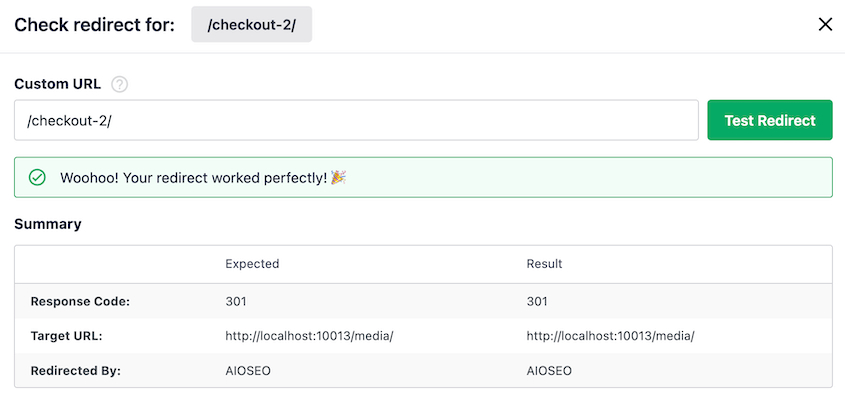
Les redirections sont souvent stockées dans votre fichier .htaccess ou gérées par un plugin de redirection. Parfois, elles ne sont pas transférées lors de la migration, surtout si vous avez changé de type de serveur (comme passer d'Apache à Nginx).
Certificat SSL
Regardez la barre d'adresse de votre navigateur. Voyez-vous une icône de cadenas ?
Si le cadenas est brisé ou affiche un avertissement, vous avez un problème SSL.
Cela peut signifier que votre certificat SSL ne s'est pas installé correctement sur le nouveau serveur, ou que vous avez du contenu mixte (certains éléments se chargeant via HTTP au lieu de HTTPS).
Pour un diagnostic détaillé, utilisez un outil comme Why No Padlock ? C'est un outil en ligne gratuit qui analyse votre site et vous indique exactement ce qui cause l'avertissement SSL.
Sécurité
Si vous utilisez Wordfence, Sucuri ou Solid Security, connectez-vous aux paramètres du plugin et assurez-vous que toutes vos règles et configurations ont été transférées.
Vous devriez également vérifier les permissions des fichiers. Dans la plupart des cas, les répertoires doivent être définis sur 755 et les fichiers sur 644. Votre fournisseur d'hébergement peut vous aider à vérifier cela si vous n'êtes pas à l'aise avec l'utilisation de FTP ou SSH.
Des permissions de fichiers incorrectes peuvent créer des vulnérabilités de sécurité ou empêcher WordPress de fonctionner correctement, il est donc important de les vérifier après une migration.
Accès administrateur
Cela peut sembler évident, mais testez quand même. Déconnectez-vous complètement de WordPress. Ensuite, reconnectez-vous.
Si vous avez plusieurs rôles d'utilisateurs sur votre site, demandez à quelqu'un ayant un rôle différent (comme un Éditeur ou un Auteur) d'essayer de se connecter. Assurez-vous que son niveau d'accès est correct et qu'il peut effectuer ses tâches habituelles.
Intégrité de la base de données
Votre base de données WordPress contient tout ce qui rend votre site unique : des années de contenu, des données clients et l'historique des commandes.
Des transferts de base de données incomplets signifient un contenu manquant que vous pourriez ne pas remarquer pendant des semaines. D'ici là, pour le récupérer, il faudra restaurer à partir de sauvegardes et potentiellement perdre des données plus récentes. Vérifiez maintenant pendant que vous avez encore un accès facile à la source.
La façon pratique de tester votre base de données est de vérifier si tous vos articles, pages et commentaires sont présents.
Allez dans Articles » Tous les articles et vérifiez que le nombre correspond à ce que vous aviez auparavant. Faites de même pour les pages et les commentaires.
Si vous êtes techniquement incliné, ouvrez votre fichier wp-config.php et vérifiez le préfixe des tables de la base de données. Ensuite, connectez-vous à phpMyAdmin et vérifiez que vos tables de base de données utilisent réellement ce préfixe. Une incohérence ici cassera votre site.
La plupart des utilisateurs n'auront pas besoin de creuser aussi profondément, mais si vous constatez un comportement étrange (comme des articles qui n'apparaissent pas ou des paramètres qui ne sont pas enregistrés), un problème de base de données pourrait en être la cause.
Envoi d'e-mails
WordPress envoie des e-mails pour de nombreuses choses : réinitialisation de mot de passe, soumissions de formulaires, notifications de commentaires, commandes e-commerce, et plus encore.
Une livraison d'e-mails défectueuse crée des échecs invisibles sur l'ensemble de votre site. Les clients ne reçoivent pas les confirmations de commande et pensent que leur achat a échoué. Les réinitialisations de mot de passe n'arrivent pas, bloquant les utilisateurs.
Voici un test simple : utilisez la fonction Mot de passe oublié sur votre page de connexion. Entrez votre e-mail d'administrateur et demandez un lien de réinitialisation de mot de passe.
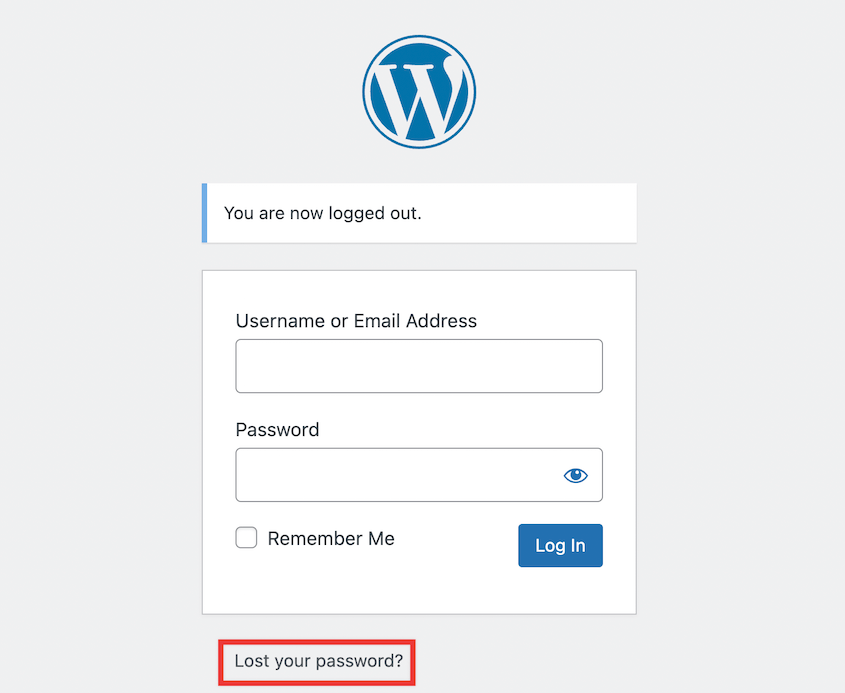
L'e-mail est-il arrivé ? Vérifiez votre dossier spam s'il n'est pas dans votre boîte de réception.
Si les e-mails WordPress ne sont pas envoyés, c'est généralement parce que votre nouvel hébergeur a des politiques d'envoi d'e-mails plus strictes. La solution simple est d'utiliser un plugin SMTP comme WP Mail SMTP.
Ne sautez pas ce test. Les problèmes de livraison d'e-mails sont incroyablement courants après les migrations.
Questions fréquemment posées (FAQ)
Pourquoi mon site WordPress ne fonctionne-t-il pas après une migration ?
Les coupables les plus courants sont les erreurs de connexion à la base de données dans votre fichier wp-config.php, les URL qui font encore référence à l'ancien domaine et qui nécessitent une recherche et un remplacement, et les chemins de fichiers incorrects. Les problèmes de mise en cache peuvent également faire apparaître un site fonctionnel comme étant cassé - essayez de vider le cache de votre navigateur et tout cache côté serveur avant que la panique ne s'installe.
Combien de temps faut-il pour migrer un site WordPress ?
Cela dépend de la taille de votre site, de la vitesse de votre connexion Internet et des performances de votre hébergeur. Un petit site peut être migré en 15 minutes, tandis qu'un grand site avec des milliers d'images et de publications peut prendre plusieurs heures.
Qu'est-ce qu'une liste de contrôle post-migration ?
C'est une liste structurée d'éléments que vous devez inspecter et tester après avoir déplacé votre site WordPress pour vérifier que tout a été transféré correctement. Considérez cela comme un contrôle qualité - cela vous aide à détecter les erreurs avant que vos visiteurs ne les rencontrent.
Pourquoi mon site WordPress affiche-t-il une page blanche après une migration ?
C'est l'écran blanc de la mort, et il est généralement causé par une erreur PHP fatale d'un plugin ou d'un thème incompatible avec votre nouvel environnement serveur. Activez WP_DEBUG dans votre fichier wp-config.php pour voir le message d'erreur réel, qui vous indiquera le problème.
Comment corriger les liens brisés dans WordPress après une migration ?
La méthode la plus fiable consiste à utiliser un outil de recherche et remplacement dans la base de données comme le plugin Better Search Replace pour mettre à jour toutes les occurrences de votre ancienne URL vers votre nouvelle. Duplicator Pro intègre cette fonctionnalité directement dans le processus de migration, ce qui évite que des liens brisés ne se produisent en premier lieu.
Votre migration n'est pas terminée tant qu'elle n'est pas testée
Je sais que cette liste de contrôle semble longue. Elle l'est.
Mais voici la réalité : trouver un formulaire de paiement défectueux lors de vos tests prend cinq minutes à réparer. Le trouver une semaine plus tard - après avoir perdu des commandes et frustré des clients - prend des heures de gestion de crise.
Tester n'est pas la partie la plus excitante de la migration. Personne ne célèbre quand son formulaire de contact fonctionne. Mais c'est exactement le but.
Votre site doit fonctionner de manière si fiable que personne n'a à y penser. Ni vous, ni votre équipe, ni vos visiteurs. Cette liste de contrôle vous y amène.
Faites de ce processus de test une partie standard de chaque migration que vous effectuez. Créez une simple feuille de calcul. Cochez les cases au fur et à mesure. Cela devient plus rapide à chaque fois, et vous détecterez des problèmes qui autrement passeraient inaperçus.
Votre site est votre entreprise. Traitez la phase de test avec la même importance que vous avez accordée à la migration elle-même.
Prêt à migrer votre site WordPress en toute confiance ? Duplicator Pro automatise les parties complexes de la migration (remplacement d'URL, configuration de la base de données et transferts de fichiers), vous passez donc moins de temps à résoudre les problèmes.
Il est conçu pour prévenir de nombreuses erreurs courantes lors des tests post-migration. Mettez à niveau vers Duplicator Pro dès aujourd'hui !
Pendant que vous êtes ici, je pense que vous aimerez ces autres ressources WordPress :
- Comment organiser une migration de site WordPress (3 phases infaillibles)
- La checklist de pré-migration qui évite les catastrophes de migration de site Web
- Comment auditer le contenu avant une migration de site web
- Votre migration de site WordPress va échouer (sauf si vous évitez ces erreurs)
- La checklist ultime pour migrer WordPress : Maîtrisez le transfert !
- Plugins de migration WordPress qui fonctionnent réellement en 2026




