


Comment migrer votre site Blogger vers WordPress (mis à jour pour 2026)
 Joella Dunn
Joella Dunn
Joella Dunn
 John Turner
John Turner
John Turner
Si vous avez commencé à bloguer dans les années 2000 ou au début des années 2010, il y a de fortes chances que votre premier site ait été hébergé sur Blogger.
C'était gratuit, simple et soutenu par Google. Vous n'aviez pas besoin de savoir ce que signifiait l'hébergement ou comment installer quoi que ce soit. Vous choisissiez un modèle, écriviez quelques articles et cliquiez sur publier.
Pour beaucoup de gens, Blogger était parfait pour ce moment précis.
Mais à un moment donné, vous avez probablement voulu un design plus élégant et vous avez réalisé que tous les modèles de Blogger avaient l'air dépassés. Peut-être avez-vous essayé d'ajouter une fonctionnalité (comme un formulaire de contact) et découvert que les gadgets de Blogger n'ont pas été mis à jour depuis 2012.
C'est à ce moment-là que la plupart des gens commencent à regarder WordPress.
C'est le chemin de mise à niveau standard pour quiconque prend son contenu au sérieux. Sur WordPress.org, vous obtenez un contrôle total du design, des plugins illimités pour la fonctionnalité et la propriété réelle de votre travail au lieu de louer de l'espace sur les serveurs de Google.
Le hic ? Vous devez tout déplacer sans casser vos liens, perdre vos images ou faire chuter votre classement Google.
Dans cet article, je vais vous montrer comment déplacer correctement votre site Blogger vers WordPress !
Voici les points clés à retenir :
- Vous aurez besoin d'un hébergement web et d'un domaine pour exécuter WordPress auto-hébergé (Bluehost commence à environ 2,99 $/mois)
- Exportez votre contenu Blogger à l'aide de flux RSS ; Google a changé le format de sauvegarde de Blogger en un fichier ZIP, donc la méthode d'importation WordPress ne fonctionne plus
- Faites correspondre exactement la structure des permaliens de Blogger (/%year%/%monthnum%/%postname%.html) pour préserver le référencement
- Configurez des redirections de votre ancienne URL Blogger vers votre nouveau site WordPress afin que les visiteurs et les moteurs de recherche vous trouvent
- Reconstruisez manuellement les widgets de la barre latérale et redirigez les abonnés de votre flux RSS
- Utilisez Duplicator pour sauvegarder votre site avant la migration afin de pouvoir revenir à une installation WordPress propre en cas de problème
Table des matières
Pourquoi migrer de Blogger vers WordPress ?
La principale raison de quitter Blogger est que vous ne possédez rien. Google possède la plateforme et les serveurs.
S'ils décident que votre site enfreint leurs conditions (même par erreur), ils peuvent le suspendre. Vous pourriez vous réveiller un jour et votre blog aurait disparu.
Sur WordPress, vous possédez les fichiers et la base de données. Si votre hébergeur tombe en panne, vous pouvez en changer. Personne ne peut supprimer des années de votre travail.
Ensuite, il y a le problème du design.
Les modèles Blogger sont rigides. Vous obtenez une poignée de mises en page pré-construites qui semblent toutes avoir été conçues en 2008 (car la plupart l'ont été). Si vous voulez changer quelque chose de spécifique, comme déplacer votre barre latérale ou ajuster votre en-tête, vous modifiez du HTML et du XML bruts.
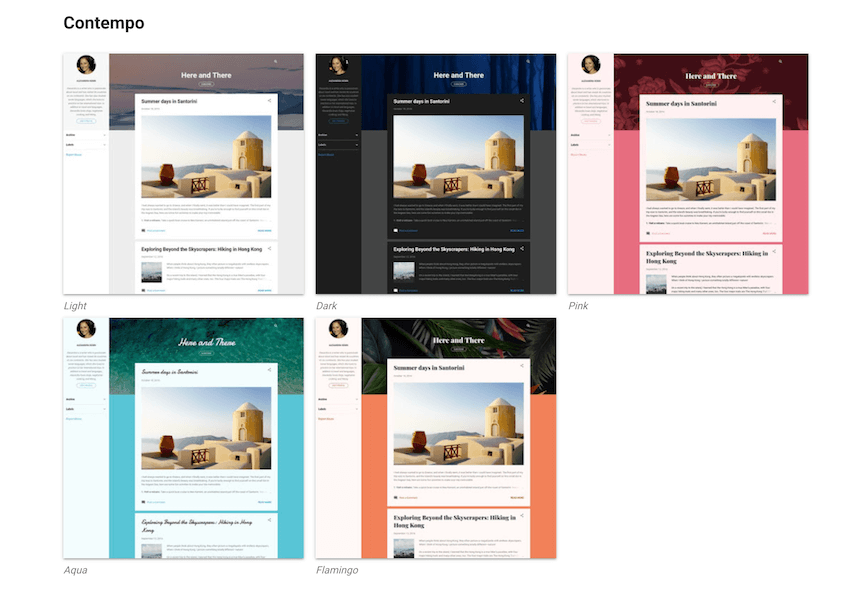
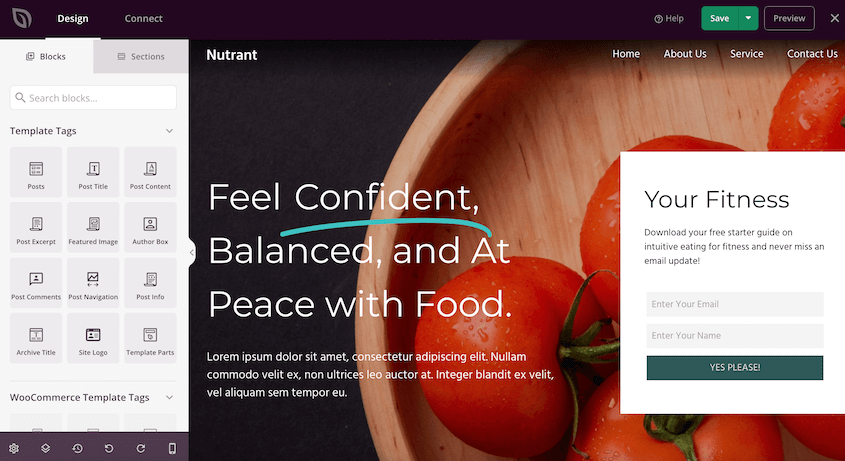
Les thèmes WordPress sont conçus pour la flexibilité. Vous pouvez changer tout votre design en cinq minutes sans toucher au code. L'éditeur de site ou un plugin de création de thème theme builder plugin vous permet de déplacer des éléments visuellement. Vous pouvez personnaliser votre site jusqu'à ce qu'il soit parfait.
La fonctionnalité est là où l'écart devient encore plus grand.
Blogger a des « gadgets ». Ils sont maladroits, limités et la plupart d’entre eux n’ont pas été mis à jour depuis plus d’une décennie.
WordPress propose des plugins pour personnaliser votre site. Il existe plus de 60 000 plugins gratuits que vous pouvez télécharger.
Vous pouvez ajouter le e-commerce, des sites d’adhésion, des systèmes de réservation, des outils SEO, des formulaires avancés — en gros, tout ce que vous voulez. Si vous pouvez imaginer une fonctionnalité, il existe un plugin pour cela.

Et si vous essayez de gagner de l’argent avec votre site, WordPress ouvre des portes que Blogger ne peut pas.
Blogger vous limite à AdSense. WordPress vous permet de vendre des produits, de proposer des cours en ligne, de mettre en place des adhésions payantes ou de créer une boutique entière. Vous n’avez pas à attendre que Google approuve votre stratégie de monétisation.
Comment migrer votre site Blogger vers WordPress
Lors d’une migration de site Web, vous ne vous contentez pas de copier-coller du texte dans de nouveaux articles. Vous voulez préserver votre contenu, déplacer vos images et conserver vos URL intactes, afin que vos classements Google ne disparaissent pas du jour au lendemain.
Voici comment passer de Blogger à WordPress :
- Étape 1 : Configurez votre site WordPress : Obtenez un hébergement Web (comme Bluehost), installez WordPress et créez votre première sauvegarde avec Duplicator avant d’importer quoi que ce soit.
- Étape 2 : Exportez votre flux RSS Blogger : Utilisez l’URL de votre flux RSS Blogger pour importer tous vos articles et pages avec le plugin WPeMatico (la sauvegarde ZIP de Google ne fonctionne plus avec WordPress).
- Étape 3 : Configurez les permaliens : Modifiez la structure des permaliens de votre site WordPress pour qu’elle corresponde exactement au format d’URL de Blogger afin que tous vos anciens liens fonctionnent toujours.
- Étape 4 : Déplacez le contenu Blogger restant vers WordPress : Reconstruisez manuellement vos widgets de barre latérale et redirigez les abonnés de votre flux RSS vers votre nouveau flux WordPress.
- Étape 5 : Configurez les redirections de Blogger vers WordPress : Utilisez un plugin comme AIOSEO pour envoyer automatiquement les visiteurs de votre ancienne URL Blogger vers votre nouveau site WordPress.
Étape 1 : Configurez votre site WordPress
Avant de pouvoir déplacer quoi que ce soit vers WordPress, vous devez configurer votre nouveau site.
WordPress.org (la version auto-hébergée dont nous parlons) ne fonctionne pas comme Blogger. Vous ne pouvez pas simplement vous inscrire et commencer à écrire. Vous avez besoin d’un hébergement Web — en gros, vous louez de l’espace serveur auprès d’une entreprise qui maintient votre site en ligne 24h/24 et 7j/7.
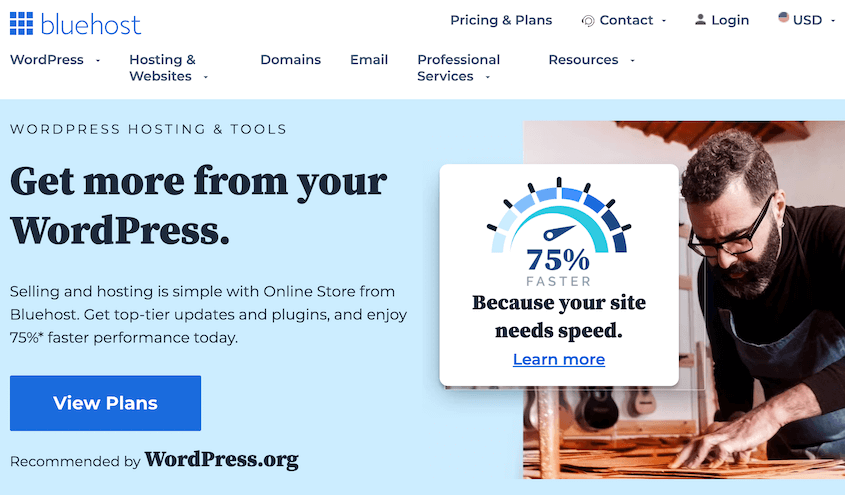
Bluehost est un excellent choix. Il est officiellement recommandé par WordPress, et les forfaits commencent à environ 2,99 $/mois. Ils installeront également WordPress automatiquement pour vous lors de votre inscription.
Lorsque vous vous inscrivez pour l’hébergement, vous devrez choisir un nom de domaine. C’est l’adresse de votre site (comme votresite.com).
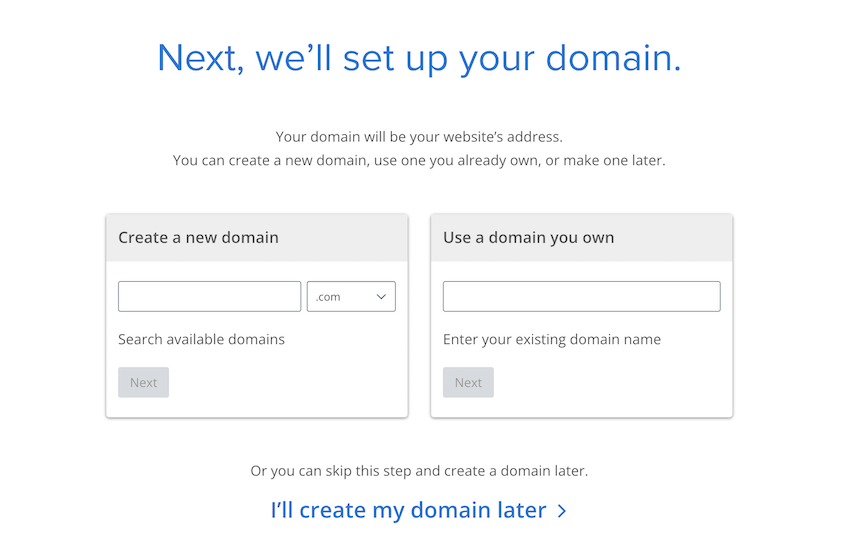
Si vous possédez déjà un domaine de l’époque Blogger, vous pouvez le faire pointer vers votre nouvel hébergeur. Sinon, la plupart des sociétés d’hébergement vous permettent d’en enregistrer un lors de l’inscription (généralement gratuit la première année).
Une fois que vous vous êtes inscrit et que votre hébergeur a installé WordPress, vous recevrez des identifiants de connexion pour accéder à votre tableau de bord WordPress.
Avant de faire quoi que ce soit d’autre, je vous recommande d’installer le plugin Duplicator.
Pourquoi maintenant, avant de faire quoi que ce soit d'autre ? Parce que vous voulez une sauvegarde propre de votre nouvelle installation WordPress.

Si quelque chose se passe mal pendant l'importation (doublons de publications, formatage cassé, peu importe), vous pouvez revenir à cette base propre instantanément au lieu de supprimer manuellement des centaines de publications.
Duplicator vous permet de prendre un cliché du site dans son état actuel, et vous vous remercierez plus tard si vous avez besoin de le restaurer.

Étape 2 : Exportez votre flux RSS Blogger
Vous pouviez auparavant télécharger une sauvegarde de votre site Blogger et l'importer dans WordPress. Cependant, Google a modifié les paramètres de téléchargement de sorte que votre sauvegarde soit un fichier ZIP, et non XML. Ceci n'est plus compatible avec la fonction d'importation de WordPress.
Ne vous inquiétez pas, il existe un autre moyen d'importer vos publications et pages Blogger dans WordPress !
Tout d'abord, ouvrez votre site Blogger et allez dans Paramètres. Sous Flux du site, assurez-vous que Autoriser le flux du blog est réglé sur Complet.

Ensuite, votre flux RSS sera disponible à cette URL : https://votresiteblogueur.com/feeds/posts/default
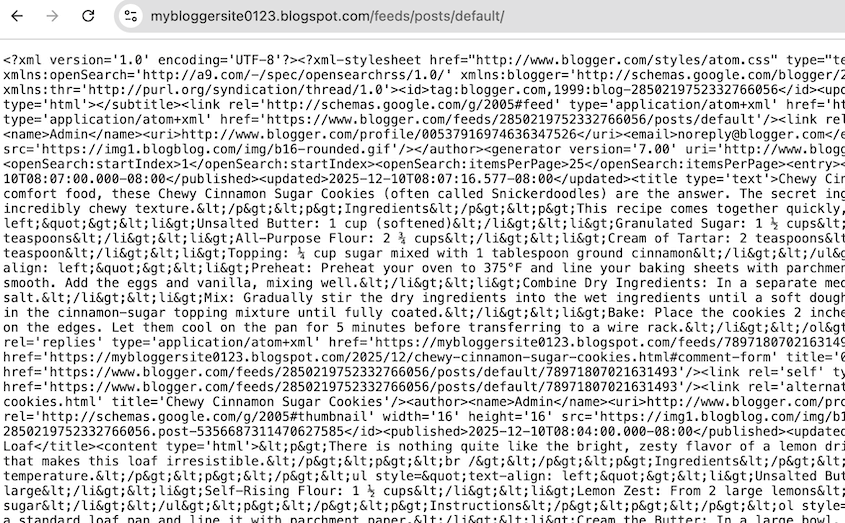
Copiez cette URL. Vous en aurez besoin pour connecter votre site Blogger à WordPress.
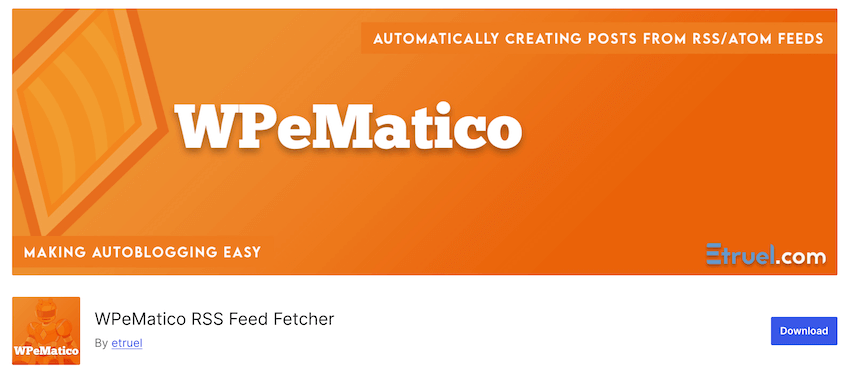
Maintenant, allez sur votre site WordPress et installez WPeMatico RSS Feed Fetcher. C'est un plugin gratuit qui importera votre flux RSS Blogger.
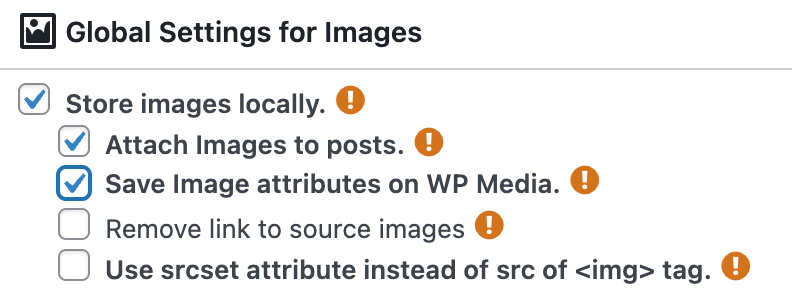
Ouvrez d'abord les paramètres de WPeMatico. Sous les paramètres globaux des images, sélectionnez Stocker les images localement, Joindre les images aux publications et Enregistrer les attributs d'image sur WP Media.
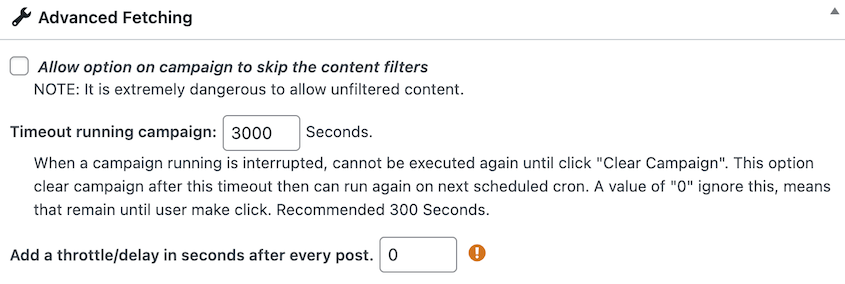
Faites défiler jusqu'à Récupération avancée. Si vous avez beaucoup de publications Blogger, vous devrez augmenter le délai d'exécution de la campagne au-delà des 300 secondes par défaut. Enregistrez ces paramètres.
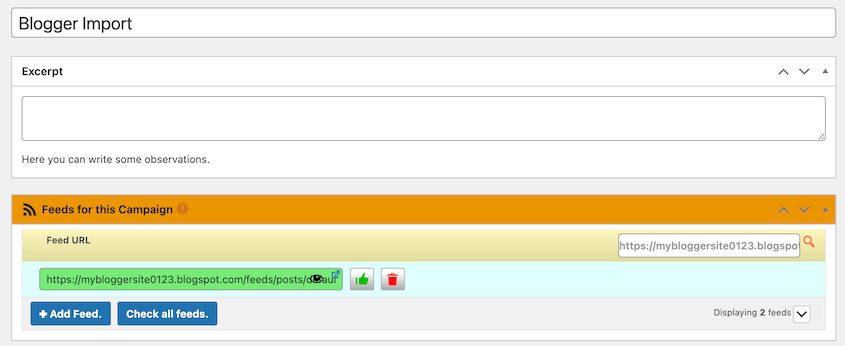
Ensuite, ajoutez une nouvelle campagne. Nommez-la quelque chose comme Importation Blogger. Pour l'URL du flux, collez le lien du flux RSS que vous avez copié précédemment.
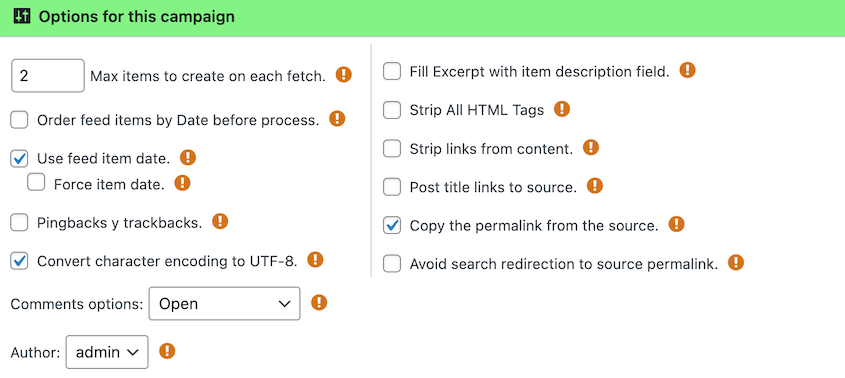
Sous les options, réglez le Nombre maximum d'éléments à créer à chaque récupération sur le nombre total de vos publications sur Blogger.
Sélectionnez ces autres paramètres :
- Utiliser la date de l'élément du flux
- Convertir l'encodage des caractères en UTF-8
- Copier les permaliens de la source
N'hésitez pas à ouvrir les commentaires. Vous pouvez également attribuer les publications du blog à un auteur sur votre site WordPress.
Dans le coin supérieur droit, assurez-vous que le Type de publication est réglé sur Publications.
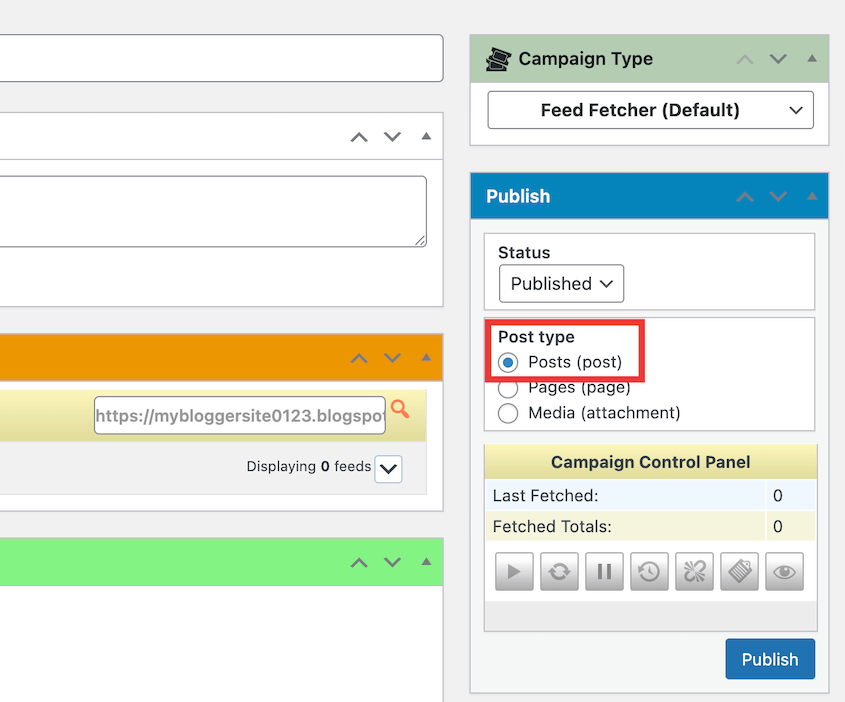
Publiez la campagne. Ensuite, cliquez sur le bouton de lecture dans les paramètres de publication. Cela récupérera vos publications Blogger.
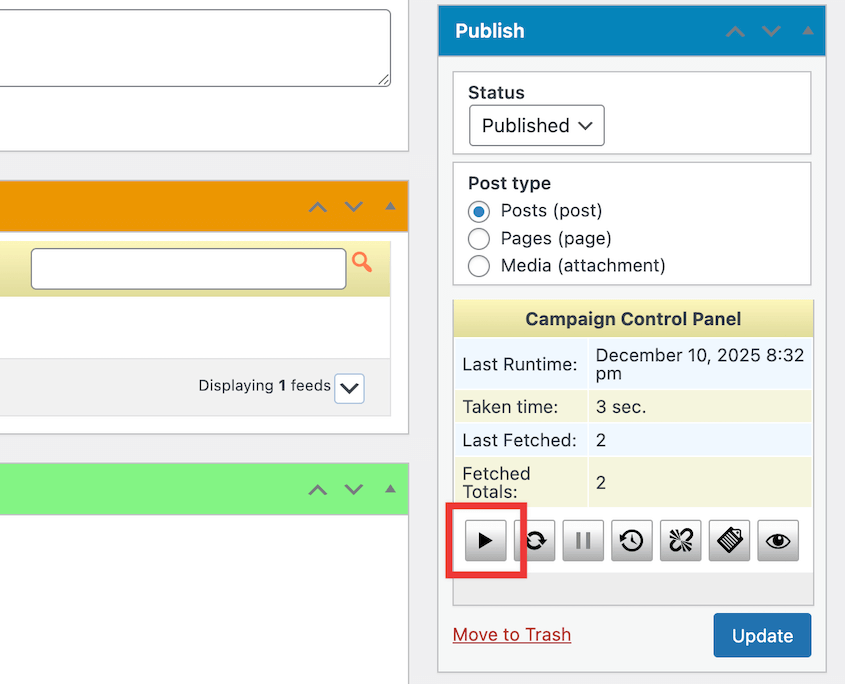
Répétez ce processus pour vos pages en utilisant cette URL de flux RSS : https://votresiteblogueur.com/feeds/pages/default. N'oubliez pas de changer le type de publication en Pages.
Étape 3 : Configurez les permaliens
Blogger et WordPress utilisent par défaut des structures d'URL de publication différentes :
- Blogger : votreblog.blogspot.com/2026/12/nom-de-la-publication.html
- WordPress : votresite.com/nom-de-la-publication/
WordPress supprime la date et l'extension .html. Si vous ne mettez pas à jour vos permaliens, tous les liens que vous avez jamais partagés, tous les backlinks que quelqu'un d'autre a faits vers votre contenu, toutes les URL que Google a indexées — tous ces liens seront brisés.
Vous devez faire correspondre exactement la structure d'URL de Blogger.
Accédez à Paramètres » Permaliens dans votre tableau de bord WordPress.
Vous verrez quelques options prédéfinies. Faites défiler jusqu'à Structure personnalisée et sélectionnez-la.
Dans le champ de texte, entrez ceci :
/%year%/%monthnum%/%postname%.html
Enregistrez-la.
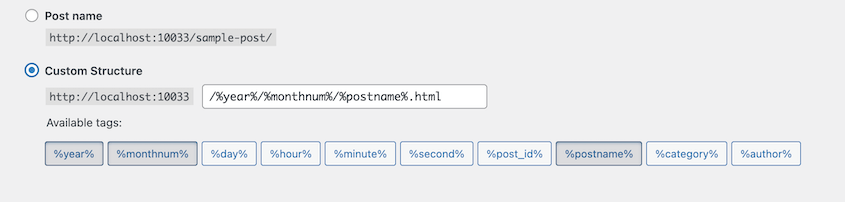
Désormais, vos URL WordPress correspondront au format utilisé par Blogger. Même année, mois, nom de publication et extension .html.
Étape 4 : Déplacez le contenu Blogger vers WordPress
Il y a d'autres contenus sur votre site Blogger qui ne sont pas automatiquement transférés lors de l'importation du flux RSS.
Vous n'aurez pas de barres latérales sur votre nouveau site. Blogger les appelle gadgets, tandis que WordPress les appelle widgets ou blocs, mais quoi qu'il en soit, vous devrez les recréer à partir de zéro.
Accédez à Apparence » Widgets (ou Apparence » Éditeur si vous utilisez un thème basé sur des blocs). Ajoutez tout ce que vous aviez auparavant, comme des liens vers les réseaux sociaux, les publications récentes ou les barres de recherche.
Cette partie peut être fastidieuse, mais c'est aussi l'occasion de faire le ménage. Si vous aviez un gadget que vous n'utilisiez jamais vraiment, ignorez-le.
Votre flux RSS est une autre chose à gérer. Si des personnes se sont abonnées à votre flux Blogger (généralement votrenomdeblog.blogspot.com/feeds/posts/default), vous devez les rediriger vers votre nouveau flux WordPress (votresite.com/feed/).
Vous pouvez le faire dans Blogger. Accédez à Paramètres » Flux du site. Cliquez sur URL de redirection du flux de publications.
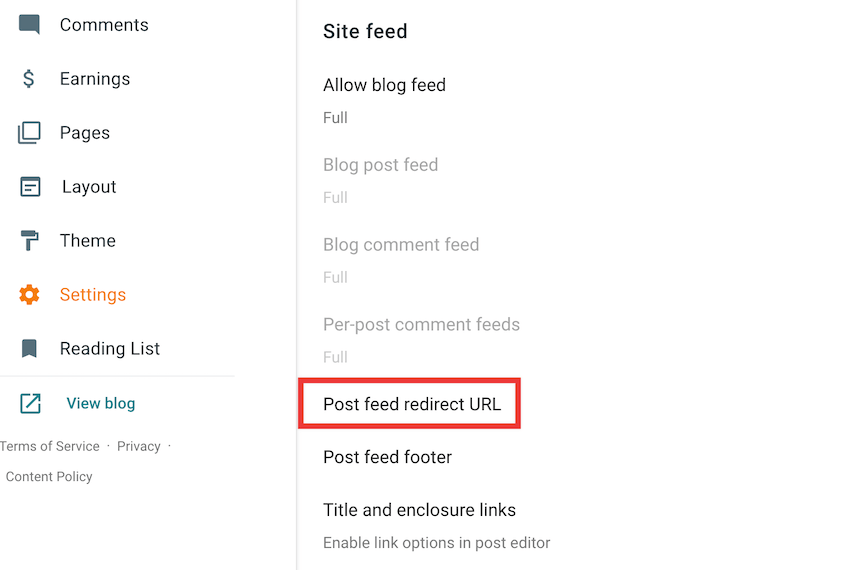
Dans la fenêtre contextuelle, ajoutez l'URL de votre flux WordPress, qui ressemble à ceci : http://example.com/feed
Étape 5 : Configurez les redirections de Blogger vers WordPress
Vous avez fait correspondre vos URL, mais les gens continueront à visiter votre ancienne adresse Blogger. Vous devez les envoyer automatiquement vers votre nouveau site.
Beaucoup de gens ont utilisé le plugin Blogger vers WordPress. Il est gratuit et conçu spécifiquement pour cela.
Cependant, il ne détecte que les publications Blogger téléchargées par l'importateur WordPress, et cela ne fonctionne plus. Je vais donc utiliser un autre plugin de redirection.
AIOSEO est un plugin SEO avec un module complémentaire de redirection. Avec la redirection de site complète, vous pouvez entrer votre ancienne URL Blogger et votre nouvelle URL WordPress. Les utilisateurs seront redirigés vers le nouvel emplacement.
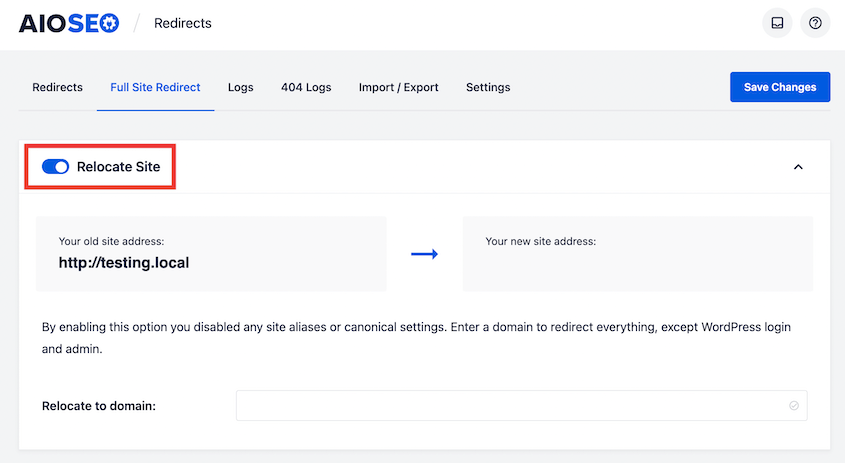
Désormais, votre public sera redirigé de Blogger vers votre nouveau site WordPress fonctionnel !
Questions fréquemment posées (FAQ)
Comment migrer de Blogger vers WordPress sans perdre mes classements Google ?
Cela se résume à faire correspondre vos permaliens et à configurer les redirections. Si vos URL correspondent à l'ancienne structure et que les redirections fonctionnent, Google considère que vous avez changé d'adresse mais conservé le même contenu. Les classements restent généralement stables, bien que vous puissiez observer une légère baisse pendant une semaine ou deux pendant que Google réindexe tout.
Google ferme-t-il Blogger ?
Google ne ferme pas Blogger. Google continue de prendre en charge la plateforme et aucune annonce officielle de fermeture n'existe. Blogger reste actif et les utilisateurs peuvent toujours publier, modifier et gérer des blogs sans interruption.
Blogger est-il plus facile que WordPress ?
Pour les débutants complets, Blogger est plus facile que WordPress car Blogger utilise une interface plus simple, ne nécessite aucune configuration d'hébergement et gère les mises à jour automatiquement. WordPress nécessite un hébergement et une gestion technique, mais il offre plus de contrôle et de personnalisation. WordPress a une courbe d'apprentissage initiale, mais une fois que vous l'avez dépassée, faire des choses avancées est en fait plus facile car il existe des plugins et des thèmes conçus pour tout.
Google Blogger est-il toujours pertinent ?
Blogger sert toujours les créateurs qui souhaitent une plateforme à faible maintenance pour écrire. Cependant, je ne le recommanderais à personne qui gère une entreprise ou essaie de construire une marque professionnelle. Si vous passez à WordPress, vous posséderez votre contenu, personnaliserez votre site avec des plugins et des thèmes gratuits, et même monétiserez votre site Web.
WordPress est-il toujours bon en 2026 ?
Oui. Il alimente plus de 40 % de tous les sites Web sur Internet. L'éditeur de site rend la création de pages plus rapide et plus visuelle qu'auparavant. L'écosystème des plugins est énorme. Au contraire, WordPress est plus pertinent maintenant qu'il y a cinq ans car il continue d'évoluer tandis que des plateformes comme Blogger restent figées dans le temps.
Passez à une plateforme de blog plus flexible
Vous possédez désormais votre contenu. Si vous n'aimez pas votre hébergeur, vous pouvez en choisir un avec de meilleures performances. Si vous souhaitez ajouter une fonctionnalité, installez un plugin.
Ce contrôle s'accompagne toutefois de responsabilités.
Vous avez besoin de sauvegardes. Maintenant que vous apprenez WordPress, vous allez casser des choses. Croyez-moi, j'ai déclenché des conflits de plugins, de mauvaises mises à jour et d'autres erreurs critiques.
C'est là qu'intervient Duplicator Pro. Ce plugin sauvegarde automatiquement l'intégralité de votre site dans un stockage cloud sécurisé (comme Duplicator Cloud, Google Drive et Dropbox) selon un calendrier que vous définissez. Il protégera votre site toutes les heures, tous les jours, toutes les semaines ou tous les mois.
Quand (pas si) quelque chose casse, vous ne paniquerez pas. Vous restaurerez la dernière sauvegarde en un clic.
Essayez Duplicator Pro dès aujourd'hui !
Pendant que vous êtes ici, je pense que vous aimerez ces autres ressources WordPress :
- Comment créer un site WordPress à partir de zéro (Guide étape par étape)
- 11 tâches de maintenance WordPress que vous ne voudrez pas oublier
- Comment démarrer un blog WordPress (Guide étape par étape)
- Combien de temps faut-il pour apprendre WordPress ?
- Comment sauvegarder un site WordPress




