


Comment déplacer un site Web vers WordPress depuis n'importe quelle plateforme
 Joella Dunn
Joella Dunn
Joella Dunn
 John Turner
John Turner
John Turner
Vous avez décidé de quitter votre plateforme actuelle pour passer à WordPress. Maintenant, vous essayez de comprendre comment.
Voici ce qui bloque généralement les gens : ils installent un plugin de migration WordPress, s'attendant à ce qu'il importe automatiquement leur contenu depuis Wix, Shopify ou Blogger.
Ça ne marchera pas.
Les plugins de migration déplacent un site WordPress existant vers un nouvel hébergement. C'est une tâche différente.
Si vous venez d'une plateforme qui n'est pas déjà WordPress, vous avez besoin d'un processus différent, un processus conçu pour exporter le contenu d'un système qui n'a jamais été conçu pour le céder proprement.
J'ai accompagné des personnes dans ce déménagement depuis une demi-douzaine de plateformes à ce jour. Les étapes varient en fonction de votre point de départ, mais la nature du problème ne change jamais : extraire votre contenu, l'intégrer à WordPress en un seul bloc, et ne pas perdre vos classements de recherche en cours de route.
Cet article fait deux choses. Si vous venez de Blogger, Joomla, Medium, Wix, Weebly, Squarespace, WordPress.com ou Shopify, il vous indique la méthode exacte pour votre plateforme.
Si vous venez d'ailleurs ou d'un site personnalisé, il vous guide étape par étape à travers le processus complet.
Dans tous les cas, vous arriverez au même endroit : un site WordPress fonctionnel avec votre contenu intact et votre ancienne plateforme définitivement écartée.
Voici les points clés à retenir :
- Cet article couvre deux voies : un centre de décision vous orientant vers un guide dédié si vous quittez Blogger, Joomla, Medium, Wix, Weebly, Squarespace, WordPress.com ou Shopify, et une présentation universelle complète pour toutes les autres plateformes.
- L'erreur la plus courante est d'installer un plugin de migration WordPress en s'attendant à importer un site non-WordPress. Ces outils ne déplacent que des sites WordPress vers des sites WordPress, pas le contenu de Wix ou Shopify vers WordPress.
- La propagation DNS après avoir pointé votre domaine vers votre nouvel hôte peut prendre de quelques minutes à 48 heures, alors ne paniquez pas si le site ne bascule pas instantanément.
- Sauvegardez votre nouveau site WordPress dès qu'il est en ligne. Oublier cette étape est le plus facile une fois que la migration elle-même semble terminée.
- Les redirections sont ce qui protège vos classements de recherche. Si vous les ignorez, chaque page indexée sur votre ancienne plateforme devient un lien mort.
Table des matières
- Pourquoi migrer votre site vers WordPress ?
- Trouvez votre chemin de migration personnalisé
- Comment migrer votre site web vers WordPress
- Étape 1 : Choisir un hébergement et installer WordPress
- Étape 2 : Faire un inventaire complet de votre site d'origine
- Étape 3 : Exporter votre contenu depuis votre plateforme actuelle
- Étape 4 : Importer votre contenu dans WordPress
- Étape 5 : Transférer et corriger vos images
- Étape 6 : Reconstruire votre design
- Étape 7 : Faire correspondre la structure de vos permaliens
- Étape 8 : Configurer les redirections depuis vos anciennes URL
- Étape 9 : Tester le tout d'abord sur un site de staging
- Étape 10 : Mettre en ligne et sauvegarder immédiatement votre nouveau site
- Dépannage des erreurs courantes de migration CMS vers WordPress
- Questions fréquemment posées (FAQ)
Pourquoi migrer votre site vers WordPress ?
Quelle que soit la plateforme que vous quittez, les raisons se résument généralement à une poignée de problèmes identiques.
Vous possédez votre site, vous ne le louez pas
Des plateformes comme Wix, Squarespace et Shopify hébergent votre site selon leurs conditions. Votre contenu vit dans leur système, sous leurs règles.
WordPress.org est différent. Vos fichiers et votre contenu résident sur un hébergement que vous contrôlez. Aucune plateforme ne peut suspendre votre compte, limiter votre trafic ou fermer votre entreprise parce que vous avez enfreint une clause des conditions d'utilisation.
Coûts réduits sur le long terme
Les plateformes par abonnement vous facturent chaque mois, que vous ayez dix visiteurs ou dix mille. Les plateformes de commerce ajoutent des frais de transaction en plus, prélevant une part sur chaque vente.
L'hébergement WordPress, plus un achat unique de thème ou de plugin, coûte souvent moins cher la première année. Il n'y a pas de commission par vente à la fin.
Aucune limite de plugins ou de fonctionnalités
Les plateformes fermées limitent ce que vous pouvez ajouter à votre site. Vous voulez un système de réservation spécifique, un formulaire personnalisé ou un espace membre ? Vous êtes limité à ce que l'App Store de la plateforme propose, si tant est qu'il propose quelque chose.
WordPress dispose d'un plugin pour presque tout. S'il n'en existe pas, un développeur peut le créer. Ce n'est pas le cas ailleurs sur cette liste.
Contrôle SEO complet
Les plateformes de création de pages restreignent souvent la structure des URL, les redirections et les paramètres SEO techniques. Vous obtenez ce que la plateforme a décidé d'exposer dans son panneau de configuration et rien de plus.
WordPress, associé à un plugin comme AIOSEO, vous donne un contrôle total sur les titres, le balisage schema, les redirections et la structure du site. Vous n'attendez pas une mise à jour de la plateforme pour corriger quelque chose qui préoccupe les moteurs de recherche.
Trouvez votre chemin de migration personnalisé
Chaque étape de ce post est la même, peu importe d'où vous venez, sauf une : l'exportation de votre contenu.
Cette étape dépend de ce que votre plateforme actuelle vous permet d'exporter, et comment.
Certaines plateformes vous fournissent un fichier propre. D'autres vous obligent à copier-coller chaque page à la main.
Si votre plateforme est listée ci-dessous, passez directement à ce guide. Il couvre la méthode d'exportation exacte pour votre situation, et vous pourrez revenir ici pour tout le reste.
Si votre plateforme ne figure pas sur cette liste, continuez à lire. Le processus ci-dessous vous y mènera quand même. Vous gérerez simplement l'étape d'exportation manuellement au lieu de suivre un guide dédié.
Comment migrer votre site web vers WordPress
Tout ce qui suit s'applique quelle que soit la plateforme que vous quittez. Pour des conseils plus spécifiques à une plateforme, trouvez votre CMS actuel sur la liste de la section précédente.
Voici ce que vous allez faire :
- Étape 1 : Choisissez un hébergement et installez WordPress. Met en place la base sur laquelle votre contenu résidera, entièrement séparée de votre ancienne plateforme.
- Étape 2 : Faites un inventaire complet de votre site actuel. Vous donne une liste de contrôle à vérifier plus tard, afin que rien ne manque sans que vous vous en rendiez compte.
- Étape 3 : Exportez votre contenu de votre plateforme actuelle. La seule étape qui n'est pas universelle, car elle dépend entièrement de ce que votre ancienne plateforme vous permet d'exporter.
- Étape 4 : Importez votre contenu dans WordPress. Intègre votre contenu exporté dans la base de données WordPress à l'aide de l'importateur natif ou d'un plugin correspondant.
- Étape 5 : Transférez et corrigez vos images. Répare les liens brisés et les fichiers manquants que la plupart des exportations laissent derrière elles.
- Étape 6 : Reconstruisez votre design. Recrée l'apparence de votre ancien site, car l'importation de contenu n'apporte jamais votre mise en page ou votre image de marque.
- Étape 7 : Adaptez la structure de vos permaliens. Maintient vos nouvelles URL aussi proches que possible de vos anciennes, ce qui limite le nombre de redirections dont vous aurez besoin ensuite.
- Étape 8 : Configurez les redirections depuis vos anciennes URL. Protège votre classement dans les moteurs de recherche en envoyant les anciens liens vers leurs nouvelles destinations WordPress au lieu d'une impasse.
- Étape 9 : Testez tout d'abord sur un site de staging. Détecte les liens brisés et les problèmes de mise en page en privé, avant qu'un vrai visiteur ne les trouve.
- Étape 10 : Mettez en ligne et sauvegardez immédiatement votre nouveau site. Verrouille une copie propre et fiable de votre site terminé avant que quoi que ce soit d'autre n'ait une chance de le casser.
Étape 1 : Choisir un hébergement et installer WordPress
WordPress.org lui-même est gratuit. L'hébergement ne l'est pas, et c'est là que la majeure partie de votre coût mensuel ira réellement.
Choisissez un hébergeur web qui propose des installations WordPress en un clic. Presque tous les hébergeurs grand public le font à ce stade, mais nous recommandons toujours Bluehost comme meilleure option.
Si vous conservez votre domaine existant et ne voulez pas que votre ancien site tombe en panne pendant la migration, utilisez un domaine temporaire ou l'URL de staging de votre hébergeur pour l'instant. Vous pointerez votre vrai domaine plus tard, à l'étape 10.
Exécutez l'installateur. Il demande généralement un nom de site, un nom d'utilisateur administrateur et un mot de passe.
Utilisez un mot de passe fort ici. C'est le compte qui contrôle tout sur votre nouveau site.
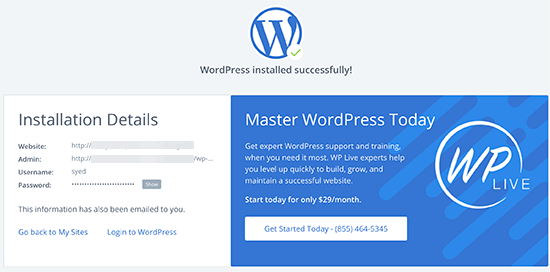
Vous saurez que cette étape a fonctionné lorsque vous pourrez vous connecter à yoursite.com/wp-admin et voir le tableau de bord WordPress.
Étape 2 : Faire un inventaire complet de votre site d'origine
Avant d'exporter ou de copier quoi que ce soit, cataloguez ce que vous avez sur votre site :
- Nombre de pages
- Nombre d'articles de blog
- Nombre d'images
- Formulaires de contact
- Nombre de produits
Sauter cette étape est la raison la plus fréquente pour laquelle le contenu disparaît pendant une migration. Sans liste de référence, vous ne remarquerez pas une page manquante avant qu'un client ne vous en informe par e-mail.
Étape 3 : Exporter votre contenu depuis votre plateforme actuelle
Si vous avez suivi un lien de la section Trouver votre chemin de migration ci-dessus, vous avez déjà traité cette étape en utilisant la méthode exacte pour votre plateforme. Passez à l'étape 4.
Si votre plateforme ne figurait pas sur cette liste, voici l'ordre à essayer :
- Recherchez un outil d'exportation natif. La plupart des plateformes ont une option d'exportation ou de téléchargement cachée dans les paramètres du compte ou du site. Recherchez des mots comme « Exporter », « Télécharger » ou « Données ».
- Recherchez un flux RSS. La plupart des plateformes de blog en publient un automatiquement, généralement à l'adresse votresite.com/feed ou similaire. Il ne capturera pas tout, mais c'est un moyen fiable de récupérer le contenu des articles.
- Recherchez un outil de conversion tiers. De nombreux outils existent pour convertir le format d'exportation d'une plateforme en quelque chose que WordPress peut lire. Recherchez « convertisseur [votre plateforme] vers WordPress ».
- Copie-coller manuel, en dernier recours. Pour les petits sites, ou les plateformes sans option d'exportation, copier le contenu à la main dans de nouvelles pages WordPress est lent mais fiable. C'est fastidieux, il faut donc prévoir du temps pour cela.
Étape 4 : Importer votre contenu dans WordPress
Une fois que vous avez un fichier d'exportation, allez dans votre tableau de bord WordPress et accédez à Outils, puis Importer.
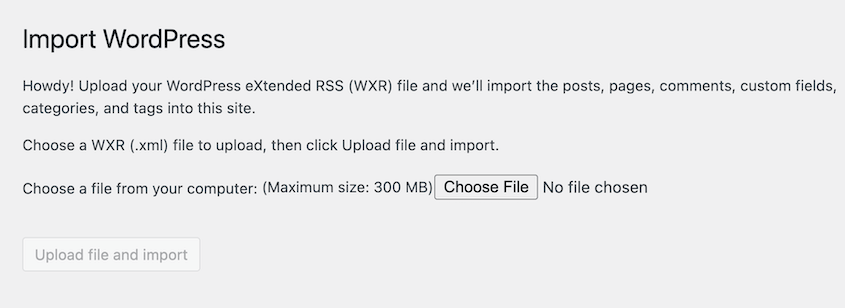
Si votre fichier est au format XML ou WXR, l'importateur natif de WordPress le gère directement. Choisissez WordPress dans la liste des importateurs, installez le plugin d'importation si demandé, puis téléchargez votre fichier.
Pour les autres formats, vous aurez besoin d'un plugin dédié correspondant à votre type d'exportation.
Pour le contenu qui n'a pas été exporté proprement, vous revenez à la saisie manuelle : création de nouvelles pages et collage direct du contenu.
Les gros fichiers d'exportation peuvent échouer ou bloquer ici. Si votre importation plante ou génère une erreur, passez à la section de dépannage ci-dessous avant de réessayer.
Vous saurez que cette étape a réussi lorsque vos articles et pages apparaîtront sous Articles et Pages dans le tableau de bord WordPress, même s'ils n'ont pas encore l'air corrects. La mise en forme vient ensuite.
Étape 5 : Transférer et corriger vos images
Les images sont l'endroit où la plupart des migrations échouent. Même une importation XML propre vous laisse souvent avec des liens d'images brisés ou des fichiers manquants.
Vérifiez vos articles et pages importés pour des icônes d'images brisées ou des boîtes vides où une photo devrait se trouver.
Pour les images qui ne sont pas passées, téléchargez-les depuis votre ancien site (ou vos fichiers locaux, si vous les avez) et ré-téléchargez-les dans la médiathèque WordPress.
Pendant que vous y êtes, renommez les fichiers image avec quelque chose de descriptif avant de les télécharger. « produit-veste-bleue.jpg » aide votre SEO. « IMG_4821.jpg » n'aide pas.
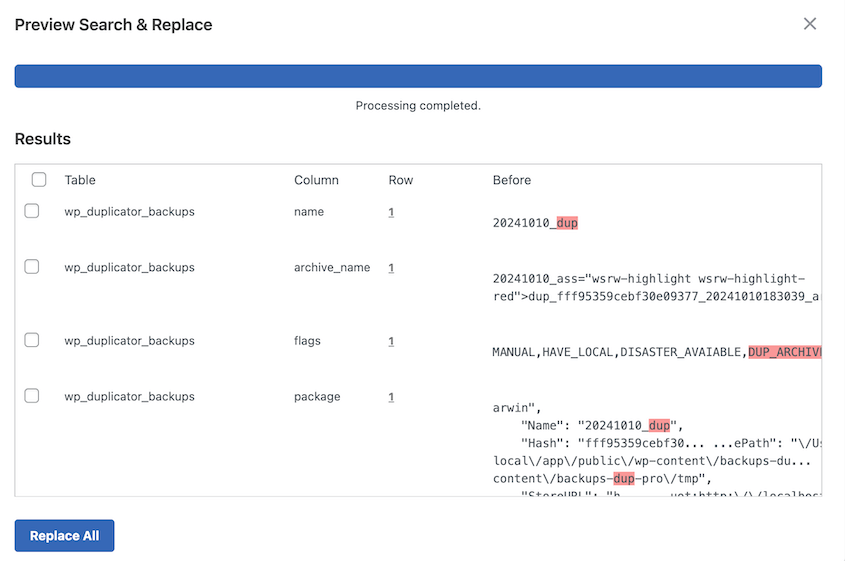
Si vous avez affaire à des dizaines de liens d'images brisés dispersés dans le contenu ancien, un plugin comme Search & Replace Everything peut corriger les liens en masse plutôt qu'un par un.
Étape 6 : Reconstruire votre design
WordPress ne recréera pas l'apparence de votre ancien site. Cette importation a ramené votre contenu, pas votre mise en page, vos couleurs ou votre image de marque.
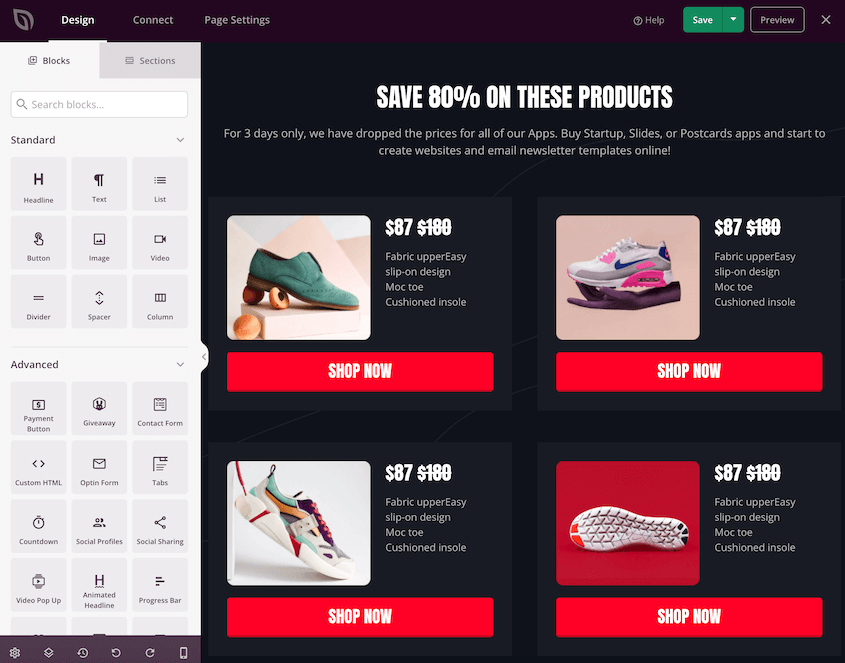
Choisissez un thème WordPress proche du style que vous souhaitez. Ensuite, utilisez un constructeur de pages comme SeedProd pour reconstruire votre mise en page : en-têtes, pieds de page, sections de la page d'accueil et toutes les pages personnalisées qui comptaient sur votre ancien site.
C'est l'étape la plus longue pour les sites axés sur le design. Si votre ancien site avait une mise en page personnalisée avec beaucoup de polish visuel, attendez-vous à ce que cela prenne plus de temps que toutes les autres étapes réunies. C'est normal.
Étape 7 : Faire correspondre la structure de vos permaliens
Vos URL comptent plus que ce que la plupart des gens pensent en abordant cela. Chaque lien pointant vers votre ancien site (de l'index de Google aux barres de favoris de quelqu'un) pointe vers une structure d'URL spécifique.
Allez dans Paramètres » Permaliens dans votre tableau de bord WordPress. Choisissez une structure qui reflète aussi fidèlement que possible les URL de votre ancienne plateforme.
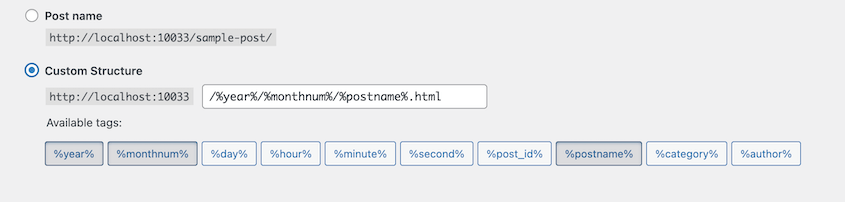
Si vos anciens articles de blog se trouvaient à l'adresse votresite.com/2024/03/titre-article, choisissez l'option de permalien qui correspond à ce modèle au lieu de celle par défaut de WordPress.
Vous n’obtiendrez pas toujours une correspondance exacte, surtout si vous migrez depuis une plateforme avec un schéma d’URL très différent. Rapprochez-vous le plus possible. Plus vous vous rapprochez, moins vous aurez besoin de redirections à l’étape suivante.
Étape 8 : Configurer les redirections depuis vos anciennes URL
Les redirections 301 protègent votre classement dans les moteurs de recherche. Si vous sautez cette étape, chaque page que Google a indexée sur votre ancienne plateforme deviendra un lien mort lorsque vous supprimerez le site d’origine.
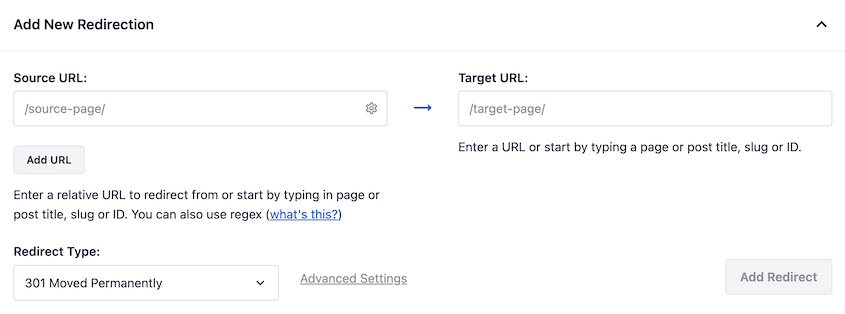
Pour chaque URL de votre ancien site qui ne correspond pas à son équivalent WordPress, configurez une redirection 301 pointant l’ancienne adresse vers la nouvelle.
Un plugin comme AIOSEO gère cela sans toucher directement aux fichiers de configuration du serveur.
Travaillez à partir de l’inventaire de contenu que vous avez créé à l’étape 2. Parcourez-le URL par URL. C’est fastidieux, mais c’est ce qui fait la différence entre conserver votre classement dans les moteurs de recherche et repartir de zéro.
Étape 9 : Tester le tout d'abord sur un site de staging
Ne pointez pas encore votre domaine vers ce nouveau site. Testez-le d’abord dans un endroit privé.
La fonctionnalité de staging en un clic de Duplicator transforme votre nouvelle installation WordPress en un site de staging privé et protégé par mot de passe que vous pouvez tester sans qu’il soit visible publiquement. Les moteurs de recherche ne peuvent pas l’indexer, et les visiteurs occasionnels ne peuvent pas tomber dessus.
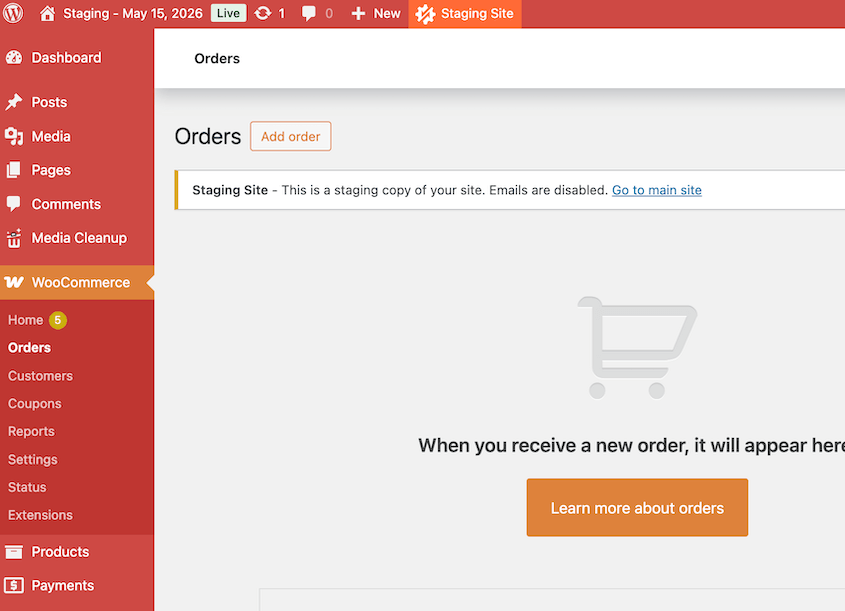
Cliquez sur chaque page. Soumettez votre formulaire de contact. Vérifiez votre site sur mobile. C’est ici que vous repérez le lien brisé ou l’image manquante que vous avez manqués plus tôt, avant qu’un vrai visiteur ne le fasse.
Étape 10 : Mettre en ligne et sauvegarder immédiatement votre nouveau site
Une fois que le staging est validé, pointez votre domaine vers votre nouvel hébergeur WordPress. Cela implique généralement de mettre à jour les serveurs de noms de votre domaine ou vos enregistrements DNS.
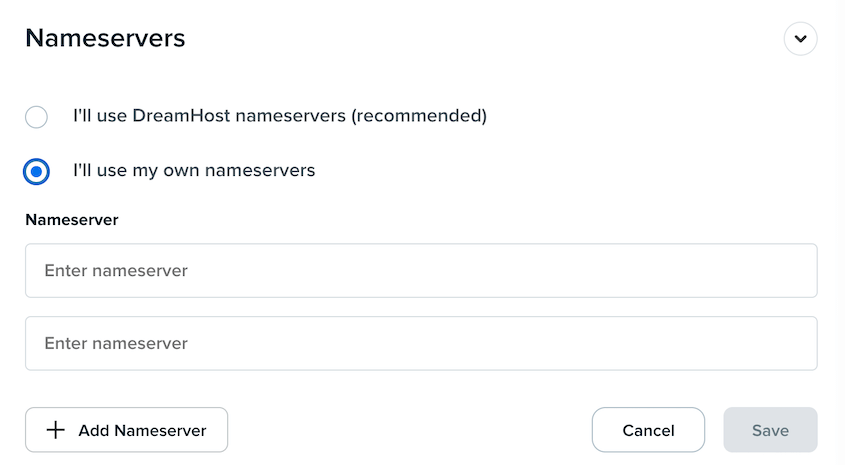
La propagation complète peut prendre de quelques minutes à 48 heures, selon votre registraire.
Au moment où votre site est en ligne, sauvegardez-le.
Cela vous donne une copie propre et fiable de votre tout nouveau site WordPress avant que quoi que ce soit d’autre n’y touche. Si quelque chose casse la semaine prochaine, vous aurez un point de retour.
Ouvrez Duplicator, allez à l’écran Sauvegardes, et créez votre première sauvegarde complète. Ensuite, configurez des sauvegardes automatiques pour une protection continue.
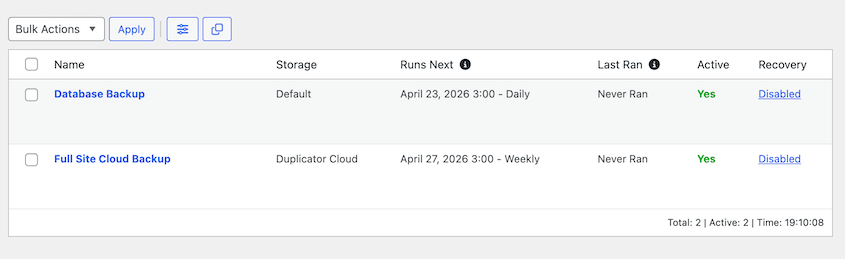
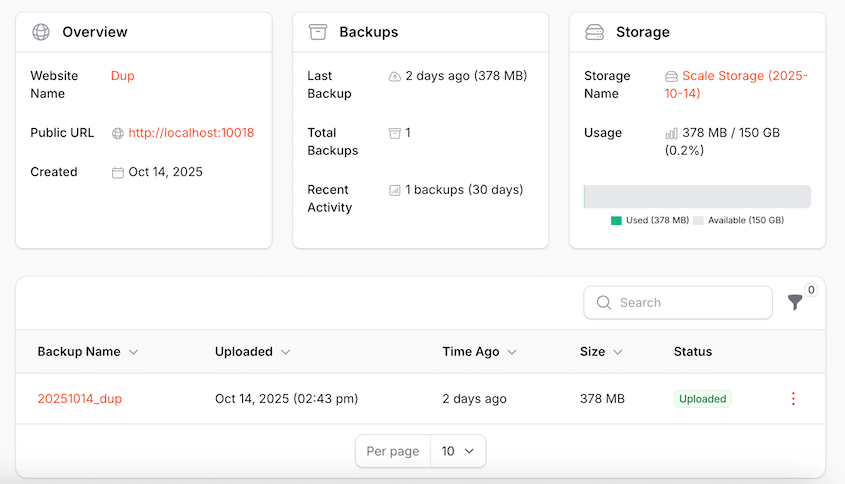
Je recommande également d’envoyer vos sauvegardes vers un emplacement externe sécurisé comme Duplicator Cloud. Sur votre ancien CMS, vous n’aviez aucun contrôle sur vos données. Maintenant, vous pouvez conserver vos données dans un stockage cloud sécurisé et ne plus jamais craindre de les perdre !
Dépannage des erreurs courantes de migration CMS vers WordPress
Ce sont les points de défaillance les plus fréquents et comment résoudre chacun d’eux.
Mon plugin de migration n’affiche pas le contenu de mon ancien site
Vous avez installé Duplicator, Migrate Guru, ou un plugin similaire en vous attendant à ce qu’il liste votre contenu Wix ou Shopify, et il est vide ou n’affiche que votre installation WordPress actuelle.
Cela se produit car les plugins de migration WordPress déplacent des sites WordPress vers des sites WordPress. Ils ne peuvent pas lire une plateforme qui n’est pas WordPress en premier lieu.
Retournez à l’étape 3 et utilisez la méthode d’exportation correcte pour votre plateforme à la place. Si votre plateforme a un guide dédié lié ci-dessus, c’est votre chemin le plus rapide.
Les images sont brisées après l’importation
Vous voyez des icônes d’images brisées ou des boîtes grises vides là où se trouvaient auparavant des photos.
La plupart des exportations utilisent des chemins d'image relatifs : des liens écrits comme si les images se trouvaient toujours sur les serveurs de votre ancienne plateforme. Une fois cette plateforme disparue, ces chemins ne mènent nulle part.
Ré-téléchargez les images manquantes via votre médiathèque WordPress, ou utilisez un plugin comme Search & Replace Everything pour corriger les liens brisés en masse si le problème est généralisé.
Les anciennes URL renvoient une 404 après la mise en ligne
Quelqu'un clique sur un lien mis en favori ou un résultat de recherche Google, et atterrit sur l'écran « Page introuvable » de WordPress au lieu de votre contenu.
Cela se résume presque toujours à une structure d'URL permanentes qui ne correspond pas à vos anciennes URL ou à une redirection que vous aviez l'intention de configurer à l'étape 8 mais que vous avez manquée.
Allez dans Paramètres » Permaliens et cliquez sur Enregistrer les modifications sans rien modifier. Cela force WordPress à régénérer ses règles de permaliens et corrige un nombre surprenant de 404 à lui seul.
Si cela ne résout pas le problème, repassez en revue votre inventaire de contenu et vérifiez les redirections manquantes.
Le trafic de recherche chute après le déménagement
Vos classements étaient corrects avant la migration. Quelques semaines plus tard, le trafic vers les pages qui étaient bien classées a chuté.
Les causes habituelles sont des redirections manquantes, une balise canonique pointant toujours vers votre ancien domaine, ou un réglage noindex laissé activé depuis votre environnement de staging qui n'a jamais été désactivé avant le lancement.
Vérifiez la page Paramètres » Lecture de votre site en ligne pour confirmer que Décourager les moteurs de recherche d'indexer ce site est décoché. Ensuite, suivez cette liste de contrôle de migration SEO pour un audit complet.
Le fichier d'importation ne se télécharge pas ou expire
Vous essayez de télécharger votre fichier d'exportation, et l'importation bloque, expire, ou génère une erreur serveur en cours de route.
Cela signifie généralement que votre fichier d'exportation est plus volumineux que la limite de téléchargement PHP de votre compte d'hébergement.
Demandez à votre hébergeur d'augmenter les limites de téléchargement et de temps d'exécution ou de diviser les gros fichiers d'exportation en plus petits lots avant de les importer un par un.
Questions fréquemment posées (FAQ)
Dois-je savoir coder pour déplacer mon site vers WordPress ?
Non. La majeure partie de ce processus consiste à exporter des fichiers, à cliquer sur des écrans d'importation et à utiliser des plugins conçus pour les utilisateurs non techniques. La reconstruction du design avec un constructeur de pages est du glisser-déposer.
Combien de temps faut-il pour déplacer un site Web vers WordPress ?
Cela dépend de la taille de votre site et de la complexité de son design. Un petit blog avec quelques articles peut prendre un après-midi. Un site riche en contenu ou une boutique e-commerce avec des centaines de produits et un design personnalisé peut prendre plusieurs jours, principalement consacrés à la reconstruction de la mise en page et à la vérification des liens.
Vais-je perdre mes classements Google lors de ma migration ?
Pas si vous gérez correctement les redirections. Les classements chutent lorsque les anciennes URL renvoient des erreurs 404 au lieu de rediriger vers leurs nouveaux équivalents WordPress. Parcourez votre inventaire de contenu complet et consultez notre liste de contrôle de migration SEO avant la mise en ligne. Utilisez AIOSEO pour auditer votre SEO après le déménagement.
Et si ma plateforme actuelle ne figure pas dans votre liste de guides ?
Vous n’êtes pas bloqué. Le processus universel décrit dans cet article couvre les tâches de migration typiques. Vous gérerez simplement l’étape d’exportation manuellement. Recherchez un outil d’exportation natif, puis un flux RSS, puis un outil de conversion tiers, et enfin, en dernier recours, la copie manuelle.
Un plugin de migration WordPress peut-il importer mon site Wix ou Squarespace ?
Non. Les plugins comme Duplicator, Migrate Guru et All-in-One WP Migration déplacent un site WordPress existant vers un nouvel hébergement. Ils ne peuvent pas lire le contenu d’une plateforme qui n’est pas déjà WordPress. Vous aurez besoin de la méthode d’exportation spécifique à votre plateforme actuelle à la place.
Dois-je garder mon ancien site en ligne pendant la migration ?
Oui, je le recommande. Gardez votre ancien site en fonctionnement jusqu’à ce que votre nouveau site WordPress soit entièrement testé, que les redirections soient en place et que vous ayez confirmé que tout fonctionne. Une fois que vous êtes confiant, vous pouvez désactiver l’ancien site, bien que le rendre privé pendant 30 jours d’abord vous offre une marge de sécurité si quelque chose s’avère manquant.
Quelle est la différence entre passer à WordPress et déplacer un site WordPress existant vers un nouvel hébergeur ?
Cet article couvre le passage d’une plateforme non-WordPress (comme Wix ou Shopify) à WordPress pour la première fois. Si votre site fonctionne déjà sous WordPress et que vous avez juste besoin de changer de fournisseur d’hébergement, c’est un processus plus simple. Lisez plutôt notre article sur comment déplacer un site web WordPress vers un nouvel hébergeur.
Votre ancienne plateforme n’a plus votre mot à dire
Maintenant, votre contenu vit sur un hébergement que vous contrôlez. Aucune plateforme ne peut limiter votre trafic, changer ses prix du jour au lendemain, ou fermer votre site pour une politique avec laquelle vous n’avez jamais été d’accord.
Surveillez les choses au cours des prochaines semaines. Les classements peuvent légèrement baisser avant de revenir à la normale à mesure que Google réindexe vos nouvelles URL.
Vérifiez les liens brisés errants dans les anciens articles de blog que vous n’avez pas repérés lors des tests, et vérifiez que chaque redirection fonctionne toujours correctement quelques jours après le lancement.
N’annulez pas votre ancien compte de plateforme le jour de la mise en ligne. Mettez-le en mode privé ou lecture seule et conservez-le pendant environ 30 jours. Si vous découvrez une page manquante, une image perdue, ou une soumission de formulaire dont vous aviez besoin, vous aurez toujours la source pour la récupérer.
Protégez votre nouveau site WordPress dès le premier jour
Votre migration est terminée, mais voici la partie que les gens oublient : un nouveau site WordPress sans historique de sauvegarde est le plus exposé qu’il ne sera jamais. Une mauvaise mise à jour de plugin ou un mauvais clic, et vous devrez reconstruire tout ce que vous venez de finir de déplacer.
Duplicator Pro est approuvé par plus de 1,5 million de professionnels WordPress pour cette raison exacte. Il vous offre des sauvegardes complètes du site selon un calendrier, un staging en un clic pour tester les modifications, et une URL de récupération d’urgence qui peut restaurer votre site même si WordPress est complètement verrouillé.
Vous avez passé du temps réel à bien configurer ce site. Protégez-le avant que quoi que ce soit n’ait la chance d’annuler ce travail.
Si ce tutoriel vous a aidé, ces guides méritent également d'être mis en favoris :
- Checklist de maintenance WordPress : 20 tâches essentielles
- Comment réparer votre site WordPress qui ne fonctionne pas après une migration
- Comment créer un site WordPress à partir de zéro
- Comment optimiser votre base de données WordPress : obtenez un site rapide en 10 étapes
- Combien de plugins WordPress sont trop nombreux ? (Guide définitif)




