


Comment migrer votre site Web de Joomla vers WordPress
 Joella Dunn
Joella Dunn
Joella Dunn
 John Turner
John Turner
John Turner
Pour être honnête, si vous utilisez encore Joomla en 2026, ce n’est probablement pas par choix.
Peut-être avez-vous hérité d’un site construit à une époque où Joomla était réellement compétitif. Peut-être avez-vous repoussé la migration parce que cela semblait trop compliqué.
Joomla était solide il y a dix ans, mais le gérer aujourd’hui donne l’impression de se battre contre le logiciel au lieu de construire avec.
Et si vous avez essayé d’embaucher quelqu’un pour réparer les choses ? Bonne chance. Trouver un spécialiste Joomla est presque impossible maintenant.
Je recommande de passer à WordPress. C’est plus facile à gérer, plus facile de trouver de l’aide, et surtout, vous n’aurez pas besoin d’un développeur chaque fois que vous voudrez ajouter un formulaire de contact. L’écosystème de plugins à lui seul vous fera économiser des centaines d’heures et des milliers d’euros.
Dans cet article, je vais vous montrer comment migrer votre site Joomla vers WordPress. Même si vous avez des centaines d’articles, ils seront transférés en une seule migration facile.
Voici les points clés à retenir :
- WordPress alimente 43 % des sites web contre 1,9 % pour Joomla.
- Migrer vers WordPress vous offre un meilleur support, plus de 60 000 plugins et une gestion plus facile.
- Utilisez le plugin FG Joomla to WordPress pour transférer tout le contenu en une seule migration.
- Configurez des redirections des anciennes URL Joomla vers les nouvelles URL WordPress pour préserver votre classement SEO et éviter les erreurs 404.
- La migration se déroule en 4 étapes : configuration de WordPress, importation du contenu, mise à jour des permaliens et configuration des redirections.
Table des matières
Pourquoi migrer votre site web de Joomla vers WordPress ?
WordPress alimente plus de 43 % de tous les sites web sur Internet. En comparaison, seulement 1,9 % des sites fonctionnent sous Joomla, et ce pourcentage diminue chaque année. Cela vous montre à quel point WordPress est une amélioration.
WordPress est open source, donc si quelque chose casse sur votre site web, vous pouvez rechercher le message d’erreur sur Google et trouver des solutions en moins d’une minute. Avec Joomla, vous aurez de la chance si vous trouvez un message de forum datant de 2019 sans réponse.
La bibliothèque de plugins est une autre raison. WordPress dispose de plus de 60 000 plugins gratuits pour étendre votre site web. Besoin d’un outil SEO ? Ajoutez instantanément AIOSEO. Vous voulez ajouter de l’e-commerce ? Easy Digital Downloads s’installe en deux clics.

Joomla ? La plupart des extensions sont payantes, mal documentées, ou abandonnées par des développeurs qui sont passés à... vous l’avez deviné... WordPress.
Ensuite, il y a l’interface elle-même.
WordPress garde les choses simples : Articles vs Pages. Vous écrivez, vous publiez, c’est fait. Joomla vous fait naviguer entre Sections, Catégories, Articles et un système de menus trop compliqué.

La sécurité est également meilleure sur WordPress. Avec des millions d’utilisateurs actifs, les vulnérabilités sont corrigées en quelques heures. La communauté plus petite de Joomla signifie que vous attendez plus longtemps les correctifs, et vous espérez que quelqu’un y prête attention.
Si vous dirigez une entreprise, vous ne pouvez pas vous permettre d’être bloqué sur une plateforme qui vous complique la tâche à chaque étape.
Comment migrer de Joomla vers WordPress
Voici comment migrer votre site de Joomla vers WordPress :
- Étape 1 : Configurez votre site WordPress : Achetez un hébergement (Bluehost ou SiteGround), installez WordPress et sauvegardez votre installation vierge avant d'importer quoi que ce soit.
- Étape 2 : Importez votre contenu Joomla dans WordPress : Installez le plugin FG Joomla to WordPress, connectez-vous à votre base de données Joomla, importez tout le contenu et modifiez les liens internes pour qu'ils correspondent à la nouvelle structure WordPress.
- Étape 3 : Mettez à jour vos permaliens WordPress : Changez la structure des permaliens en Nom de l'article dans Réglages » Permaliens pour créer des URL claires et optimisées pour le SEO.
- Étape 4 : Ajoutez des redirections de Joomla vers WordPress : Installez AIOSEO, configurez une redirection complète du site de l'ancienne URL Joomla vers la nouvelle URL WordPress, et ajoutez des redirections manuelles pour les éléments restants afin de préserver votre classement dans les moteurs de recherche.
Étape 1 : Configurez votre site WordPress
Avant de toucher quoi que ce soit dans Joomla, vous avez besoin d'une installation WordPress vierge prête à recevoir votre contenu.
WordPress est le logiciel qui construira votre site web. Pour commencer, vous devez acheter un hébergement web. Cela vous donne l'espace et les ressources nécessaires pour installer WordPress.
Bluehost et SiteGround proposent tous deux un hébergement WordPress solide. Ils disposent d'installateurs en un clic qui font la majeure partie du travail pour vous.
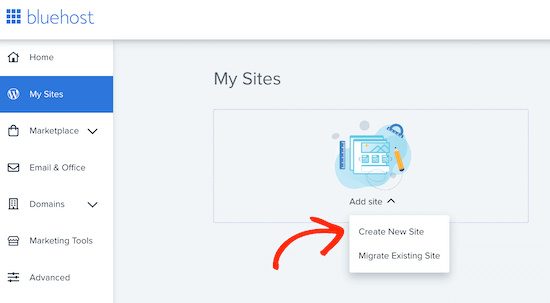
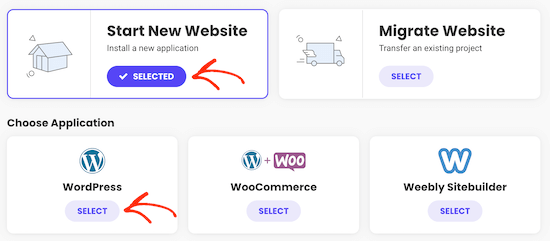
La plupart des hébergeurs disposent d'un installateur WordPress en un clic dans cPanel ou leur tableau de bord personnalisé. Cliquez dessus, remplissez les informations de base (nom du site, nom d'utilisateur administrateur et mot de passe), et vous êtes en ligne en environ soixante secondes.
Voici maintenant la partie que la plupart des tutoriels sautent – et elle est cruciale.
Installez immédiatement un plugin de sauvegarde comme Duplicator. Avant d'importer un seul article ou une seule image de Joomla, sauvegardez votre nouveau site WordPress.

Pourquoi maintenant ? Parce que les migrations échouent occasionnellement. Les importations se bloquent à mi-chemin. Et si cela se produit, vous ne voulez pas réinstaller manuellement WordPress et recommencer.
Avec Duplicator installé sur votre site vierge, vous pouvez créer une sauvegarde en quelques secondes. Si la migration tourne mal, vous restaurez simplement cette sauvegarde et réessayez. Vous revenez à la case départ en moins d'une minute !
Étape 2 : Importer votre contenu Joomla dans WordPress
Il est maintenant temps d'importer tout votre contenu Joomla dans WordPress.
Vous aurez besoin d'un plugin appelé FG Joomla to WordPress. C'est la norme de l'industrie pour ce type de migration – rien d'autre ne s'en approche.
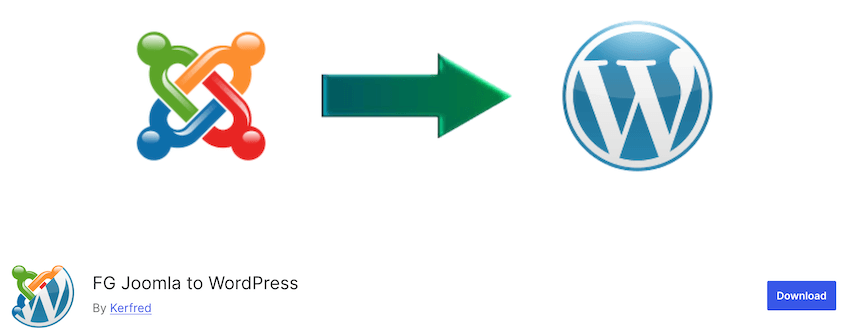
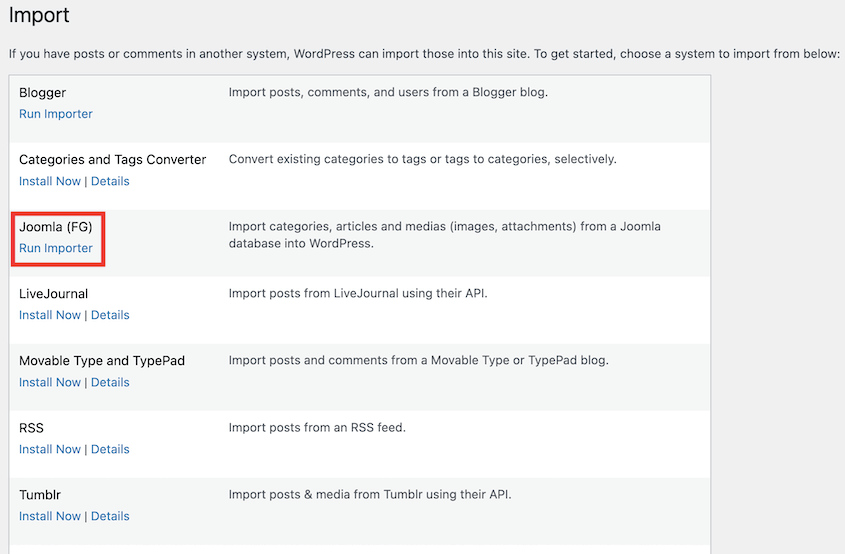
Après avoir installé le plugin, allez dans Outils » Importer dans votre tableau de bord WordPress. Vous verrez Joomla (FG) dans la liste. En dessous, cliquez sur Installer maintenant. Une fois installé, exécutez l'importateur.
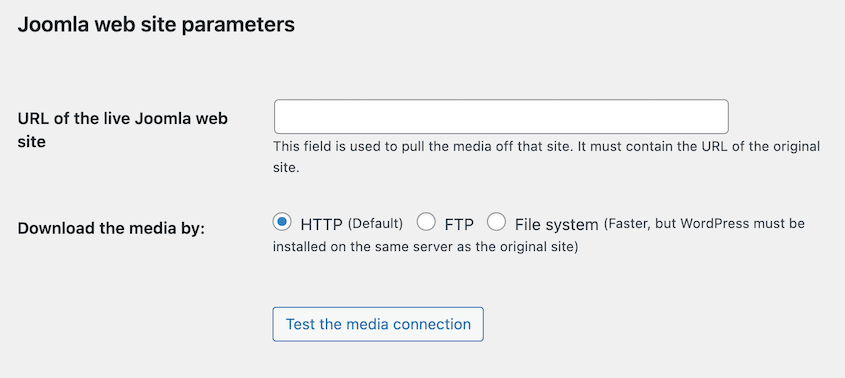
Les paramètres d'importation du plugin s'ouvriront automatiquement. Collez votre URL Joomla pour les paramètres du site web Joomla.
Maintenant, il va vous demander vos identifiants de base de données Joomla. Cela indique à WordPress où trouver votre contenu Joomla.
Pour obtenir ces identifiants, connectez-vous au panneau de contrôle cloud de votre Joomla et allez dans Application » Base de données.

Sous Informations MySQL, vous verrez le nom d'hôte de votre base de données, le nom de la base de données, le nom d'utilisateur, le préfixe de la base de données et le mot de passe. Copiez-les exactement tels qu'ils apparaissent.
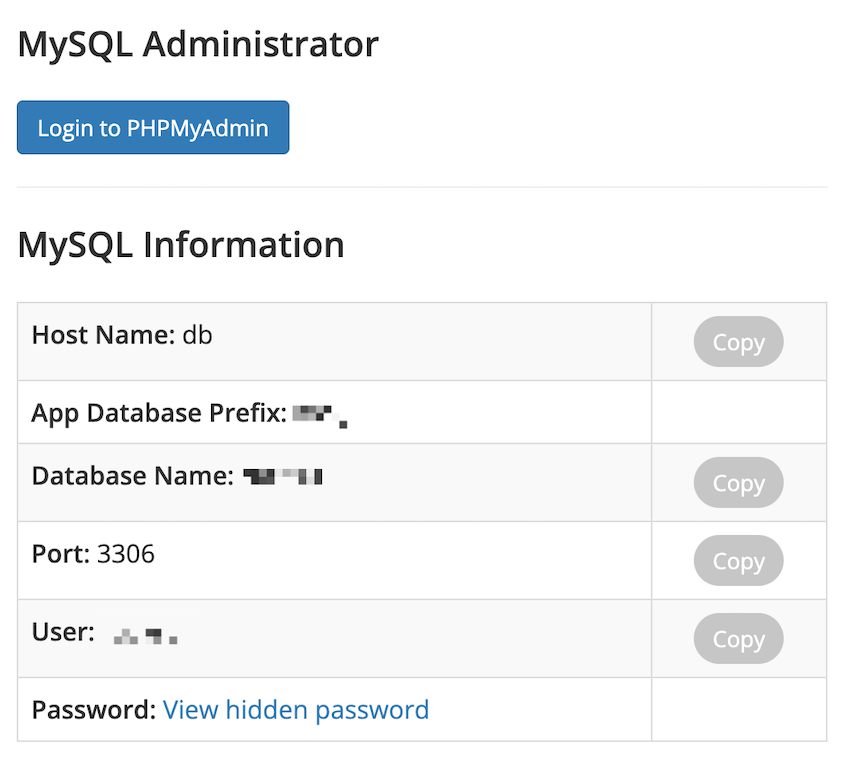
Ils seront également dans votre tableau de bord Joomla sous Système » Configuration globale » Serveur.
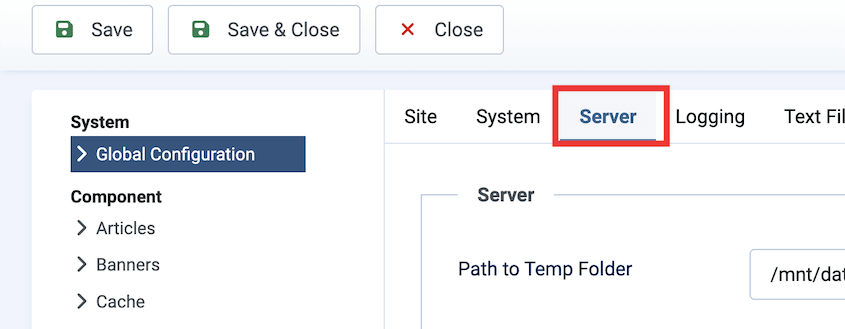
Faites défiler jusqu'à Base de données pour obtenir vos informations. Cependant, le mot de passe sera masqué ici.

Retournez sur WordPress et collez ces identifiants dans les champs de l'importateur FG Joomla.
Avant de cliquer sur quoi que ce soit d'autre, appuyez sur le bouton Tester la connexion à la base de données. Attendez un message de succès. Si cela échoue, vérifiez à nouveau vos identifiants.
Sous Comportement, vous pouvez personnaliser les données importées de Joomla. Décidez comment vous souhaitez importer les fichiers multimédias, les catégories, les mots-clés méta et les pages.
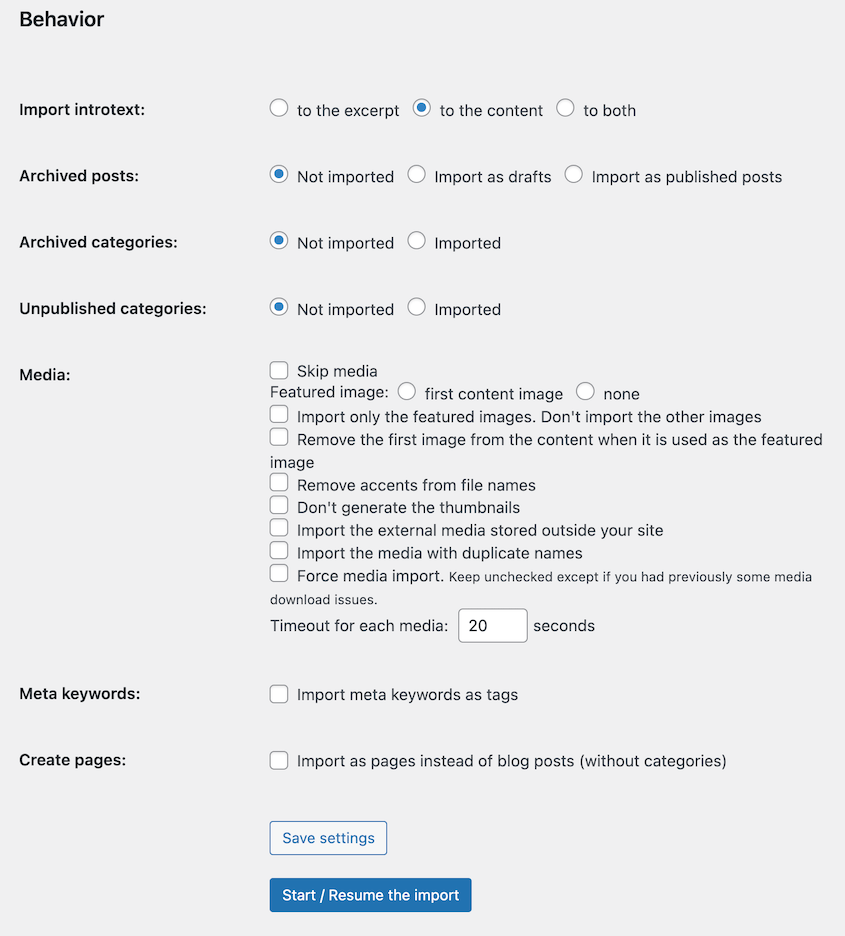
Appuyez sur Démarrer/Reprendre l'importation.
Quand ce sera terminé, vous verrez un bouton intitulé Modifier les liens internes.
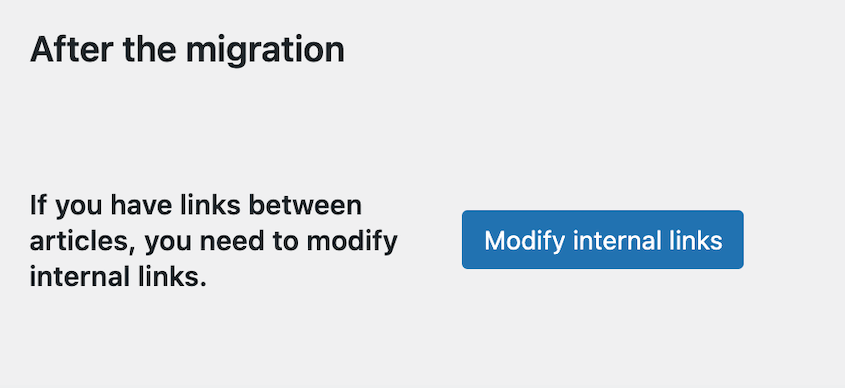
Sans cette étape, chaque lien interne de vos anciens articles de blog (liens vers d'autres articles, images et téléchargements) pointera toujours vers vos URL Joomla. Le plugin réécrit ces liens pour qu'ils correspondent à votre nouvelle structure WordPress.
Étape 3 : Mettre à jour vos permaliens WordPress
Sur Joomla, votre site avait une structure d'URL différente de celle de WordPress. Vous devrez mettre à jour vos permaliens WordPress afin que les utilisateurs ne voient pas d'erreurs 404.
Allez dans Paramètres » Permaliens dans votre tableau de bord WordPress et sélectionnez Nom de l'article. Cela vous donnera des URL comme votresite.com/votre-titre-d-article.

Enregistrez vos modifications.
C'est tout. Cela prend dix secondes, mais c'est plus important que vous ne le pensez, à la fois pour le SEO et pour quiconque doit réellement taper ou se souvenir de vos URL.
Étape 4 : Ajouter des redirections de Joomla vers WordPress
C'est l'étape qui sépare une migration propre d'une catastrophe SEO.
Vos anciennes URL Joomla sont indexées dans Google. Les gens les ont mises en favoris, et d'autres sites y font référence. Si vous lancez WordPress sans configurer de redirections, tous ces liens meurent, et votre classement dans les moteurs de recherche disparaît avec eux.
Je recommande d'installer un plugin qui gère les redirections pour vous. AIOSEO est un plugin SEO avec un module complémentaire de redirection de site complet.
Une fois que vous avez installé AIOSEO, allez dans les paramètres de redirection et cliquez sur l'option Redirection complète du site. Entrez votre ancienne URL Joomla et redirigez-la vers l'URL de votre site WordPress.
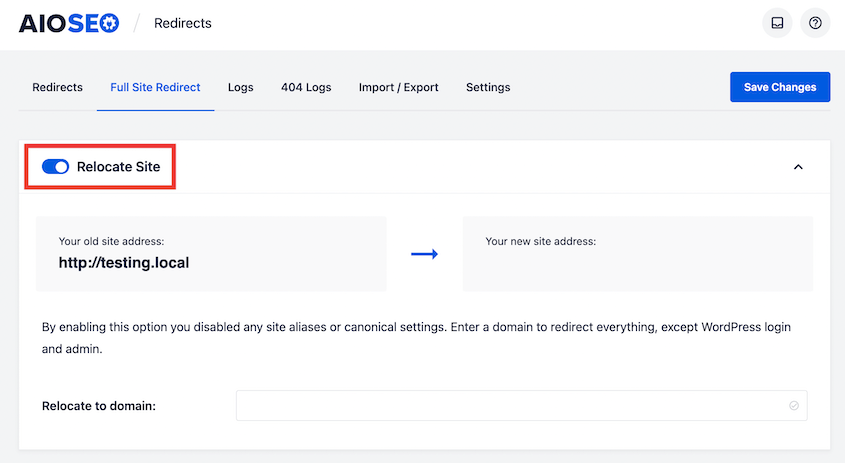
Testez quelques anciennes URL en les collant dans votre navigateur. Elles devraient maintenant aboutir à la bonne page WordPress, pas à une page 404.
Si vous trouvez des éléments restants, vous pouvez ajouter des redirections manuelles dans AIOSEO pour des pages spécifiques. Le plugin dispose d'un suivi intégré des erreurs 404, vous saurez donc si une page ne fonctionne pas correctement.
Questions fréquemment posées (FAQ)
Joomla est-il toujours pertinent en 2026 ?
Non, Joomla n'est plus pertinent en 2026 pour la plupart des nouveaux sites Web. La part de marché de Joomla continue de diminuer à mesure que WordPress, les plateformes CMS headless et les frameworks modernes dominent l'adoption. Une croissance plus lente de l'écosystème, moins d'extensions et une complexité de maintenance plus élevée rendent Joomla moins compétitif pour les besoins de développement modernes.
Joomla est-il meilleur que WordPress ?
Non, WordPress est meilleur que Joomla car il offre une configuration plus facile, un écosystème de plugins et de thèmes plus vaste, un support communautaire plus solide et une maintenance à long terme plus faible. Ces avantages font de WordPress le CMS préféré de la plupart des entreprises et des éditeurs.
Quels sont les inconvénients de Joomla ?
Les principaux inconvénients de Joomla incluent une courbe d'apprentissage plus raide, un écosystème d'extensions plus petit et une complexité de maintenance plus élevée. Joomla nécessite plus d'expertise technique que WordPress, a moins de thèmes et de plugins, et offre une innovation tierce plus lente. Ces limitations rendent Joomla moins adapté aux débutants et aux petites équipes.
Migration réussie vers WordPress ? Voici quoi faire ensuite
Vous avez déplacé votre site, votre contenu est en ligne et vos redirections fonctionnent.
Il est maintenant temps de protéger votre site.
Vous venez de passer des heures (peut-être des jours) à réussir cette migration. La dernière chose que vous voulez est de tout perdre à cause d'une mauvaise mise à jour de plugin, d'un piratage ou d'un crash de serveur qui efface tout.
C'est là qu'intervient Duplicator Pro.
Duplicator Pro est un plugin de sauvegarde qui se connecte à Duplicator Cloud, Google Drive, Dropbox ou à tout stockage sécurisé que vous utilisez. Planifiez-le pour sauvegarder votre site automatiquement, et vous ne vous soucierez plus jamais de la perte de données !
Pendant que vous êtes ici, je pense que vous aimerez ces ressources WordPress sélectionnées avec soin :
- Combien de temps faut-il pour apprendre WordPress ?
- Comment créer un blog WordPress
- Comment créer un site WordPress à partir de zéro
- 11 tâches de maintenance WordPress que vous ne voudrez pas oublier
- Comment sauvegarder un site WordPress
- Le site vient de planter ? Voici votre plan complet de récupération de site web




