30 invites IA pour gérer vos sauvegardes WordPress
 Joella Dunn
 John Turner
Connecter un assistant IA à votre site WordPress ne prend que quelques minutes. Ensuite, vous vous retrouvez face à une boîte de dialogue vide, et il n'est pas évident de savoir quoi faire.
Travailler avec l'IA dans WordPress est nouveau, et vous ne savez peut-être pas comment l'utiliser. J'ai donc rassemblé les invites que je donnerais à quiconque commence.
Il y en a 30, regroupées par la tâche que vous essayez d'accomplir.
Copiez-les telles quelles, ou modifiez les noms et les heures pour qu'ils correspondent à votre site.
Table des matières
- Ce dont vous avez besoin avant de commencer
- Comment utiliser ces prompts
- 30 prompts pour gérer vos sauvegardes WordPress
- Vérifiez l'état de votre sauvegarde
- Créez des sauvegardes quand vous en avez besoin
- Configurez et gérez les planifications de sauvegarde
- Créer des sauvegardes de la même manière sur chaque site
- Assurez-vous que votre stockage hors site fonctionne
- Corriger les sauvegardes échouées et nettoyer
- Préparez-vous à restaurer
- Gérer les sauvegardes incrémentielles
- Contrôler ce que votre assistant peut modifier
- Dépannage des problèmes de sauvegarde IA
- Questions fréquemment posées (FAQ)
Ce dont vous avez besoin avant de commencer
Ces invites fonctionnent grâce aux capacités d'IA de Duplicator. Duplicator rend ces actions disponibles à tout assistant que vous connectez à votre site.
Voici ce dont vous avez besoin en place d'abord :
- WordPress 6.9 ou plus récent. Cette version a ajouté l'API Abilities sur laquelle ces invites s'exécutent.
- Duplicator 5.2 ou plus récent. Lite peut créer des sauvegardes avec l'IA, mais vous aurez besoin de Duplicator Pro pour la planification, la création de modèles, le stockage cloud, etc.
- Un assistant IA connecté à votre site. WPVibe est un plugin gratuit qui connecte Claude, ChatGPT, Cursor, et plus encore. Notre guide sur comment sauvegarder WordPress avec des agents IA vous guide dans sa connexion.
- Au moins un emplacement de stockage configuré dans Duplicator » Stockage. Votre assistant peut tester et utiliser votre stockage, mais il ne peut pas connecter de nouveau stockage ni voir vos mots de passe de stockage.
- Un compte administrateur. Chaque capacité vérifie vos permissions Duplicator avant de s'exécuter.
Comment utiliser ces prompts
Chaque invite IA de cette liste suit les mêmes trois étapes :
- Étape 1 : Copiez l'invite et ajoutez vos détails. Remplacez par vos propres noms de calendrier, heures et stockage afin que l'assistant agisse sur la bonne chose.
- Étape 2 : Lisez la réponse avant d'envoyer la prochaine requête. L'assistant rapporte ce qu'il a fait et tout ce qu'il a refusé, ce qui vous indique si vous devez ajuster.
- Étape 3 : Vérifiez le résultat dans wp-admin la première fois. Un coup d'œil confirme que l'assistant a configuré les choses comme vous le vouliez.
Étape 1 : Copiez le prompt et ajoutez vos détails
Tout ce qui est entre crochets est un espace réservé. Remplacez-le par votre propre nom de calendrier, nom de sauvegarde ou stockage.
Vous n'avez pas besoin de connaître les noms des capacités. Le langage simple fonctionne, et l'assistant choisit la bonne action.
Étape 2 : Lisez la réponse avant d'envoyer la prochaine requête
Votre assistant vous dit ce qu'il a fait. Attendez-vous à des ID, des heures de prochaine exécution et des tailles de fichiers.
Lorsque quelque chose ne peut pas s'exécuter, il dit généralement pourquoi.
Lors de mes tests, j'ai demandé un calendrier qui s'exécutait toutes les trois heures. L'assistant a répondu « run_every 3 n'est pas valide pour un calendrier horaire », ce qui m'a dit exactement quoi changer.
Étape 3 : Vérifiez le résultat dans wp-admin la première fois
La première fois que vous utilisez une invite, ouvrez l'écran Duplicator correspondant dans wp-admin et vérifiez-le.
Les sauvegardes apparaissent dans Duplicator » Sauvegardes, les planifications dans Duplicator » Planifier les sauvegardes, et les modèles dans Duplicator » Modèles.
Après cela, vous pouvez faire confiance à la réponse.
Pour voir tout ce que votre assistant peut faire sur votre site, allez dans Duplicator » Outils » IA.
30 prompts pour gérer vos sauvegardes WordPress
Vous êtes maintenant prêt à utiliser l'IA pour la maintenance de WordPress ! Copiez et collez ces invites pour effectuer une action souhaitée sur votre site Web.
Vérifiez l'état de votre sauvegarde
Commencez ici sur n'importe quel site que vous venez de connecter, dont vous avez hérité d'un autre développeur, ou que vous n'avez pas consulté depuis un moment. Ces invites ne font que lire des informations, elles sont donc sûres à envoyer à tout moment.
1. Mon site est-il sauvegardé ?
Is my site backed up?C'est la meilleure première invite sur n'importe quel site. Votre assistant vérifie une sauvegarde complète des 7 derniers jours avec une copie terminée sur le stockage distant.
Vous obtiendrez une réponse d'une ligne, comme Protégé : la dernière sauvegarde avec une copie distante date d'il y a 3 minutes, sur Duplicator Cloud.
Si votre site n'est pas protégé, la réponse vous indique pourquoi. Peut-être que vos sauvegardes récentes ne sont que sur votre serveur, que vous n'avez pas configuré de stockage distant, ou que votre dernière copie hors site date de plus d'une semaine.
Les sauvegardes locales apparaissent dans cette réponse, mais elles ne comptent pas comme une protection en elles-mêmes. Si votre serveur tombe en panne, une sauvegarde qui y est stockée tombe avec lui.
2. Donnez-moi un aperçu de ma configuration de sauvegarde
Give me an overview of my Duplicator setup: versions, last backup, storage, and when the next schedule runs.Vous obtenez vos versions de Duplicator, WordPress, PHP et de la base de données en une seule réponse. Elle couvre également votre dernière sauvegarde, le nombre d'emplacements de stockage dont vous disposez et l'heure de la prochaine sauvegarde planifiée.
J'utilise celle-ci lorsque l'on me confie un site client et que je veux avoir une vue d'ensemble avant de changer quoi que ce soit.
3. Listez mes sauvegardes récentes
List my 10 most recent backups with their status and size.Votre assistant renvoie le nom, le statut, la date et la taille de chaque sauvegarde. C'est un moyen rapide de repérer une sauvegarde échouée ou une sauvegarde beaucoup plus volumineuse que d'habitude.
Créez des sauvegardes quand vous en avez besoin
Ce sont les requêtes que vous utiliserez avant les mises à jour de plugins, les changements de thèmes, ou tout autre chose que vous pourriez vouloir annuler.
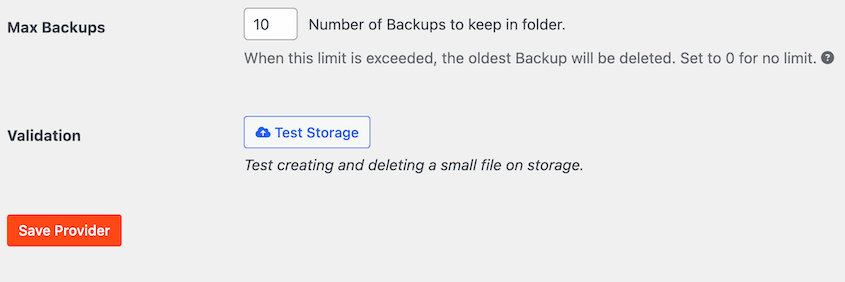
Avant de les utiliser, il y a une chose à savoir. Lorsqu'une nouvelle sauvegarde se termine, Duplicator applique le paramètre de rétention de votre stockage. C'est le nombre de sauvegardes que chaque stockage conserve. Si vous atteignez la limite, la sauvegarde la plus ancienne est supprimée pour faire de la place.
C'est normal et cela évite que votre stockage ne se remplisse. Vérifiez le paramètre Max Sauvegardes dans Duplicator » Stockage pour savoir à quoi vous attendre.
4. Sauvegardez tout mon site maintenant
Back up my whole site now. Use the reason: before the theme update.Votre assistant démarre une sauvegarde complète et vous informe lorsqu'elle est terminée. Dans mon test, un site de 220 Mo a pris environ 39 secondes.
La raison est facultative, mais j'en ajouterais toujours une. Elle est enregistrée avec la sauvegarde dans le journal de Duplicator à côté de « Assistant IA », afin que vous puissiez savoir plus tard pourquoi chaque sauvegarde existe.
5. Sauvegardez uniquement la base de données maintenant
Back up just the database now.Une sauvegarde de base de données uniquement est petite et rapide. C'est une bonne option avant les changements de contenu, les changements de paramètres, ou une mise à jour de plugin de formulaire, lorsque vos fichiers ne changeront pas.
6. Créez une sauvegarde à partir d'un modèle
Create a backup from my [Client Standard] template.Une simple demande « sauvegarder mon site » utilise votre modèle par défaut et ignore ses filtres de fichiers et de tables. Donc, si vous avez configuré un modèle qui exclut les dossiers de cache ou les fichiers journaux, demandez-le par son nom.
Cette invite applique les exclusions du modèle. Vous trouverez comment construire ce modèle dans l'invite 13.
7. Annuler la sauvegarde en cours
Cancel the backup that's running now.Utilisez ceci lorsque vous avez lancé une sauvegarde par erreur, ou qu'une sauvegarde est bloquée au même pourcentage depuis un certain temps. Cela fonctionne également sur une sauvegarde qui est encore en cours de transfert vers le stockage.
Configurez et gérez les planifications de sauvegarde
Les planifications de sauvegarde par IA peuvent vous faire gagner beaucoup de temps de configuration. En configurer une dans wp-admin signifie choisir un modèle, un emplacement de stockage, une fréquence et une heure de début sur quelques écrans.
Avec votre assistant, c'est une phrase.
8. Configurez une planification de sauvegarde quotidienne
Back up my whole site every day at 2 AM and send it to Duplicator Cloud. Turn the schedule on.Votre assistant crée la planification et vous dit quand elle s'exécutera la prochaine fois.
Les nouvelles planifications restent désactivées jusqu'à ce que vous demandiez leur activation, afin que rien ne s'exécute avant que vous ne soyez prêt.
9. Modifiez la fréquence d'exécution d'une planification
Change my [daily] schedule to run weekly on Sundays at 3 AM.Seuls les détails que vous mentionnez changent. Tout le reste de la planification reste identique.
10. Copier une planification avec quelques modifications
Copy my daily Duplicator Cloud schedule. Make the copy run weekly and send it to Google Drive.C'est pratique lorsque vous souhaitez une deuxième copie de vos sauvegardes ailleurs. Vous conservez les sauvegardes quotidiennes Duplicator Cloud et ajoutez une copie hebdomadaire dans Google Drive.
C'est un moyen simple de suivre la règle 3-2-1 sans avoir à créer la deuxième planification à partir de zéro.
11. Exécuter une planification maintenant
Run my [nightly] schedule now.La sauvegarde démarre immédiatement, en utilisant le modèle et le stockage de la planification. C'est un moyen rapide de tester une nouvelle planification sans attendre l'heure prévue.
12. Suspendre une planification
Pause my [weekly] schedule.Votre assistant désactive la planification sans la supprimer. Lorsque vous êtes prêt, demandez-lui de la réactiver.
Je mettrais en pause une planification lors d'une migration de site web, afin qu'une sauvegarde ne démarre pas à mi-chemin.
Créer des sauvegardes de la même manière sur chaque site
Si vous gérez des sites clients, vous savez probablement déjà comment vous aimez que les sauvegardes fonctionnent sur tous vos sites. Les modèles de sauvegarde vous permettent d'enregistrer cette configuration une fois et de la réutiliser, et votre assistant peut gérer la configuration.
13. Créer un modèle de sauvegarde
Create a template called Client Standard that leaves out .log and .tmp files and the wp-content/cache folder.Vous pouvez omettre des types de fichiers, des dossiers ou des tables de base de données spécifiques. Votre assistant crée le modèle et confirme les exclusions.
14. Copier un modèle en tant que version de base de données uniquement
Copy my Client Standard template as a database-only version called Client DB Only.Vous avez maintenant deux versions de la même configuration. Utilisez la version complète pour les sauvegardes planifiées et la version base de données seule pour les sauvegardes rapides avant les mises à jour.
15. Utiliser un modèle pour une planification
Use my Client Standard template for my daily Duplicator Cloud schedule.Vos sauvegardes planifiées suivent maintenant les exclusions du modèle.
Sur un nouveau site client, envoyez les invites 13 et 15 ensemble. Chaque site que vous gérez finit par être sauvegardé de la même manière, et vous n'avez pas à reconstruire la configuration de mémoire.
Assurez-vous que votre stockage hors site fonctionne
Une planification n'est utile que si ses sauvegardes atteignent votre stockage. Les connexions peuvent cesser de fonctionner silencieusement lorsqu'un jeton expire ou qu'un mot de passe change, et vous ne le saurez pas avant de chercher une sauvegarde.
Ces invites vous permettent de vérifier avant d'en avoir besoin.
16. Tester la connexion de votre stockage
Test my Duplicator Cloud connection.Votre assistant écrit un petit fichier de test dans votre stockage et le supprime à nouveau. Si les deux fonctionnent, la connexion est bonne.
Vous pouvez tester n'importe quel emplacement de stockage de cette manière, y compris Google Drive, Dropbox, Amazon S3, et plus encore.
17. Envoyer une sauvegarde hors site
Send my latest backup to Duplicator Cloud.Votre assistant copie une sauvegarde complète de votre serveur vers le stockage que vous nommez. Vous aurez une copie hors site immédiatement, sans attendre la prochaine planification.
18. Transférer une sauvegarde vers votre serveur
Transfer my [backup name] backup back from Duplicator Cloud to this server.Ceci copie une sauvegarde du stockage distant vers votre site. Vous en aurez besoin lorsque la copie locale aura disparu et que vous aurez à nouveau besoin de la sauvegarde sur votre serveur.
19. Renommer un emplacement de stockage ou ajouter une note
Rename my Google Drive storage to Client A Drive and add a note that it's for monthly archives.Des noms clairs sont utiles lorsque vous gérez plusieurs emplacements de stockage sur différents sites clients.
Votre assistant peut changer le nom et les notes d'un emplacement de stockage. Avec le paramètre de sécurité activé, il peut également modifier le nombre de sauvegardes conservées par ce stockage.
Il ne peut jamais voir ni modifier vos identifiants de stockage, qui restent dans Duplicator » Stockage.
Corriger les sauvegardes échouées et nettoyer
Lorsqu'une sauvegarde échoue, la raison se trouve dans son journal de construction. Ce journal peut contenir des milliers de lignes, et la plupart sont des détails techniques dont vous n'avez pas besoin.
Ces invites permettent à votre assistant de le lire pour vous, puis de vous aider à supprimer les fichiers qui ont tendance à causer des problèmes.
20. Découvrir pourquoi une sauvegarde a échoué
Why did my last backup fail?Votre assistant vérifie le statut de la sauvegarde, les détails de l'échec et le journal de construction. Ensuite, il explique la cause en langage clair.
Si la cause est un paramètre de construction, notre guide pour corriger une sauvegarde WordPress échouée explique les solutions.
21. Examiner un journal de création
Show me the build log for my last backup and tell me if anything looks wrong.Celle-ci est utile même lorsqu'une sauvegarde réussit. Votre assistant peut signaler les avertissements, comme un fichier ignoré ou une étape qui a pris beaucoup plus de temps que d'habitude.
22. Supprimer les fichiers d'installation restants
Remove the installer files left over from my last migration.Après une migration ou une restauration, les fichiers d'installation de Duplicator peuvent rester sur votre serveur. Ils peuvent bloquer votre prochaine sauvegarde et ne devraient pas être laissés sur un site en ligne.
C'est la même tâche que Duplicator » Outils » Général » Supprimer les fichiers d'installation, gérée depuis votre chat.
23. Nettoyer les fichiers de création temporaires
Clean up the temporary files from old backup builds.Les sauvegardes qui ont été arrêtées ou qui ont échoué en cours de route peuvent laisser des fichiers temporaires. Les supprimer libère de l'espace sur votre serveur.
24. Exécuter AutoTune pour obtenir des paramètres de sauvegarde optimaux
Run AutoTune and tell me which settings it chose.AutoTune exécute des sauvegardes tests sur votre serveur et enregistre les paramètres de construction qui y fonctionnent le mieux. C'est la solution à privilégier lorsque les sauvegardes échouent ou expirent en raison d'un paramètre de construction.
Le démarrage d'AutoTune modifie vos paramètres de sauvegarde, il nécessite donc que le paramètre de sécurité soit activé.
Préparez-vous à restaurer
Votre assistant ne peut pas exécuter de restauration. Il peut cependant tout préparer, de sorte qu'une restauration prenne une minute lorsque vous en avez besoin.
25. Définir un point de récupération
Back up my full site and set it as my recovery point.Un point de récupération est une sauvegarde que Duplicator garde prête à restaurer. Il est accompagné d'un lien de récupération qui fonctionne même lorsque wp-admin ne se charge pas.
Utilisez cette invite avant que votre assistant ne mette à jour des plugins, ne modifie des pages ou ne change des paramètres. Si vous copiez le lien de récupération au préalable, vous pouvez annuler toute modification imprévue.
Le point de récupération doit être une sauvegarde complète du site conservée sur votre serveur. Si vous en demandez une à partir d'une sauvegarde de base de données uniquement, votre assistant vous expliquera pourquoi il ne peut pas.
26. Obtenir votre lien de récupération
Give me my recovery link.Enregistrez le lien quelque part en dehors de votre site, comme un gestionnaire de mots de passe ou les notes de votre client. Si votre site tombe en panne, vous en aurez besoin sans vous connecter.
Vous pouvez également trouver le lien vous-même dans Duplicator » Outils » Récupération.
27. Apprendre à installer une sauvegarde
Explain how to install my latest backup on a new host.Votre assistant vous guide à travers les étapes de votre sauvegarde, que vous déplaciez vers un nouvel hôte ou que vous configuriez une copie du site. Vous effectuez l'installation vous-même.
Pour le processus complet, consultez notre guide sur comment déplacer un site Web WordPress vers un nouvel hôte.
Gérer les sauvegardes incrémentielles
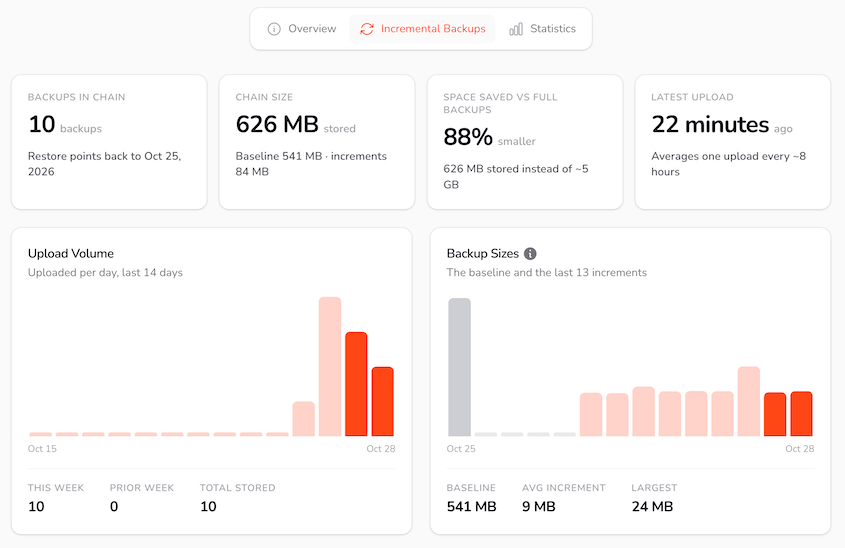
Les sauvegardes incrémentielles enregistrent une base complète une fois, puis uniquement ce qui a changé depuis. Chacune est petite, vous pouvez donc sauvegarder aussi souvent que toutes les heures sans remplir votre espace de stockage.
28. Exécuter une sauvegarde incrémentielle maintenant
Run an incremental backup now.Utilisez ceci juste avant un changement que vous pourriez vouloir annuler, au lieu d'attendre la prochaine exécution planifiée. Si rien n'a changé depuis la dernière, il n'y a rien de nouveau à enregistrer.
Vous pouvez également demander à votre assistant d'activer ou de désactiver les sauvegardes incrémentielles.
29. Vérifier vos sauvegardes incrémentielles
When did my last incremental backup run, and how much Duplicator Cloud space are they using?C'est un contrôle de santé rapide. Si la dernière exécution est plus ancienne que prévu, vérifiez que les sauvegardes incrémentielles sont activées. Si votre stockage se remplit, vous voudrez peut-être conserver moins de sauvegardes ou améliorer votre plan de stockage.
Contrôler ce que votre assistant peut modifier
Les actions sensibles restent désactivées jusqu'à ce qu'un administrateur active Autoriser les assistants IA à exécuter des actions non sécurisées dans Duplicator » Paramètres » Général.

Ce paramètre couvre ces tâches :
- Suppression des sauvegardes, des planifications, des modèles et des emplacements de stockage
- Modification de vos paramètres Duplicator ou du nombre de sauvegardes qu'un stockage conserve
- Donner votre lien de récupération
- Démarrage d'AutoTune
- Purge des fichiers de sauvegarde orphelins
Votre assistant ne peut pas activer le paramètre lui-même. Il est enregistré uniquement à partir de la page des paramètres wp-admin.
Si vous vous connectez via WPVibe, la suppression d'une sauvegarde ou d'une planification demande également votre approbation dans le navigateur au préalable.
30. Supprimer une planification que vous n'utilisez pas
Delete my [old weekly] schedule. I don't use it anymore.Votre assistant supprime la planification une fois le paramètre activé et que vous approuvez la demande. La suppression est permanente, donc nommez clairement la planification.
La suppression d'une sauvegarde fonctionne de la même manière, avec une différence notable : elle ne supprime que la copie sur votre serveur. Les copies dans Duplicator Cloud ou d'autres stockages distants restent où elles sont.
Mon habitude est d'activer le paramètre pour la tâche et de le désactiver à nouveau lorsque j'ai terminé.
Dépannage des problèmes de sauvegarde IA
La plupart des problèmes avec ces invites sont dus à la configuration ou à un paramètre. Voici ceux que vous êtes le plus susceptible de rencontrer.
Votre assistant indique qu'il ne trouve aucun outil Duplicator
Ce que vous voyez : Votre assistant indique qu'il n'a pas accès à Duplicator, ou qu'il vous propose de vous guider dans wp-admin à la place.
Pourquoi cela se produit : Les capacités nécessitent WordPress 6.9 ou plus récent et Duplicator 5.2. Votre assistant peut également utiliser une connexion qu'il a configurée avant votre mise à jour.
Comment y remédier : Mettez à jour WordPress et votre plugin Duplicator. Ensuite, démarrez une nouvelle conversation afin que votre assistant récupère la liste actuelle des capacités. S'il ne les voit toujours pas, reconnectez-le via WPVibe.
Votre assistant indique que l'action n'est pas autorisée
Ce que vous voyez : Une réponse indiquant que l'action nécessite l'autorisation des actions non sécurisées.
Pourquoi cela se produit : Les suppressions, les modifications de paramètres et le lien de récupération sont désactivés par défaut.
Comment y remédier : Si vous souhaitez que l'action s'exécute, activez Autoriser les assistants IA à exécuter des actions non sécurisées dans Duplicator » Paramètres » Général. Envoyez à nouveau la demande, puis désactivez le paramètre une fois que vous avez terminé.
Votre sauvegarde incluait des fichiers que vous vouliez omettre
Ce que vous voyez : Une sauvegarde plus volumineuse que prévu, avec des fichiers de cache ou des journaux à l'intérieur.
Pourquoi cela se produit : Une simple demande « sauvegarder mon site » utilise votre modèle par défaut et ignore ses filtres de fichiers et de tables.
Comment y remédier : Demandez une sauvegarde à partir de votre modèle par son nom (invite 6), ou liez le modèle à une planification (invite 15).
Votre sauvegarde la plus ancienne a disparu après une nouvelle
Ce que vous voyez : Une sauvegarde que vous vous attendiez à trouver a disparu de Duplicator » Sauvegardes.
Pourquoi cela se produit : Chaque emplacement de stockage conserve un nombre défini de sauvegardes. Lorsqu'une nouvelle sauvegarde se termine et que vous avez atteint la limite, Duplicator supprime la plus ancienne.
Comment y remédier : Vérifiez le nombre de sauvegardes conservées pour chaque stockage dans Duplicator » Stockage, et augmentez-le si vous souhaitez un historique plus long.
Votre nouveau calendrier n'a jamais été exécuté
Ce que vous voyez : Une planification qui s'affiche dans Duplicator » Planifier les sauvegardes mais qui n'a aucune sauvegarde associée.
Pourquoi cela se produit : Les nouvelles planifications sont désactivées sauf si vous demandez leur activation. Sur un site peu fréquenté, le planificateur intégré de WordPress (WP-Cron) peut également ne pas s'exécuter tant que personne ne visite le site.
Comment y remédier : Demandez à votre assistant d'activer la planification, puis exécutez-la une fois (invite 11) pour confirmer qu'elle fonctionne. Si elle est activée et que des exécutions manquent toujours, vérifiez auprès de votre hébergeur la mise en place d'une vraie tâche cron serveur.
Questions fréquemment posées (FAQ)
Ai-je besoin de Duplicator Pro pour utiliser ces prompts ?
Plusieurs de ces prompts fonctionnent avec les fonctionnalités de Duplicator Pro. Les planifications, les modèles de sauvegarde, les points de récupération et le stockage comme Google Drive et Amazon S3 nécessitent tous Pro. Les sauvegardes incrémentielles nécessitent également un plan Duplicator Cloud. Si vous avez la version gratuite de Duplicator, vous ne pouvez utiliser l'IA que pour créer des sauvegardes à la demande.
Mon assistant IA peut-il restaurer mon site WordPress ?
Pas aujourd'hui. Votre assistant peut définir un point de récupération, vous donner le lien de récupération (lorsque le paramètre de sécurité le permet) et vous guider dans l'installation d'une sauvegarde. Vous ouvrez le lien de récupération et confirmez vous-même la restauration.
Quels assistants IA fonctionnent avec Duplicator ?
Duplicator fonctionne avec tout assistant capable d'utiliser l'API WordPress Abilities sur votre site. Le moyen le plus simple de connecter un assistant est WPVibe, un plugin gratuit qui fonctionne avec Claude, ChatGPT, Cursor, et plus encore. Vous aurez besoin de WordPress 6.9 ou plus récent, et votre assistant agira avec les permissions du compte WordPress que vous connectez.
Un assistant IA peut-il supprimer mes sauvegardes ?
Uniquement si un administrateur active Autoriser les assistants IA à exécuter des actions non sécurisées dans Duplicator » Paramètres » Général, et que votre assistant ne peut pas l'activer lui-même. Avec WPVibe, la suppression demande également votre approbation dans le navigateur. La suppression d'une sauvegarde ne supprime que la copie sur votre serveur, donc les copies dans le stockage distant restent en place.
Dois-je utiliser la formulation exacte de ces prompts ?
Non. Votre assistant lit le langage naturel et choisit la bonne action, vous pouvez donc reformuler n'importe quelle invite pour l'adapter à votre site. Soyez précis sur les noms, les heures et le stockage, cependant. « Envoyer ma dernière sauvegarde vers Duplicator Cloud » donnera un résultat plus rapide et plus précis que « sauvegarder dans le cloud ».
Mon assistant IA peut-il voir mes mots de passe de stockage ?
Non. Votre assistant peut tester le stockage, y envoyer des sauvegardes, et modifier le nom et les notes d'un emplacement de stockage. Il ne peut pas connecter de nouveau stockage ni lire ou modifier vos identifiants. Vous configurez toujours les connexions vous-même dans Duplicator » Stockage, ainsi vos mots de passe et jetons restent dans wp-admin.
Commencez avec une invite aujourd'hui
Vous avez maintenant une invite pour la plupart des tâches de sauvegarde qui ont tendance à glisser dans votre liste de choses à faire. Configurez une planification, vérifiez que le stockage fonctionne, et définissez un point de récupération avant votre prochaine série de modifications. La plupart de votre routine de sauvegarde est ainsi gérée en quelques messages.
Gardez un œil sur deux choses au fur et à mesure. La première est la rétention, qui supprime votre plus ancienne sauvegarde lorsque le stockage atteint sa limite. La seconde est le paramètre de sécurité. Activez-le lorsque vous en avez besoin, et désactivez-le ensuite.
Encore un conseil. Enregistrez vos invites préférées sous forme d'extrait ou d'invite enregistrée dans votre assistant. Lorsque vous prenez en charge le site d'un nouveau client, vous pouvez coller la même configuration mot pour mot.
Chaque site se retrouve avec le même calendrier, modèle et point de récupération, et vous n’avez pas à vous souvenir de la façon dont vous l’avez fait la dernière fois.
Confiez votre routine de sauvegarde à votre assistant IA
Les sauvegardes sont le genre de tâche qu’il est facile de repousser à la semaine suivante, jusqu’au jour où vous en avez besoin. Confier la routine à votre assistant IA signifie qu’elle est effectuée lorsque vous le demandez, au lieu de lorsque vous vous y mettez enfin.
Plus de 1,5 million de professionnels WordPress utilisent Duplicator pour sauvegarder, migrer et restaurer leurs sites. Avec Duplicator Pro, votre assistant peut configurer des calendriers, créer des modèles, envoyer des sauvegardes vers Google Drive, Amazon S3 et Duplicator Cloud, et définir des points de récupération.
Si ce guide vous a aidé, ceux-ci méritent également d'être mis en favoris :
- La manière sûre de sauvegarder WordPress avec des agents IA
- [Nouveau] Les capacités d'IA du duplicateur gèrent désormais l'intégralité de votre routine de sauvegarde
- Comment réparer une sauvegarde WordPress échouée : paramètres vs limites du serveur
- Qu'est-ce qu'une sauvegarde incrémentielle dans WordPress ? (Et comment les exécuter)
- Comment configurer des sauvegardes automatiques WordPress sur Google Drive, Dropbox et S3
- Comment restaurer WordPress à partir d'une sauvegarde (en moins de 5 minutes)