

Comment utiliser AutoTune pour trouver les meilleurs paramètres de sauvegarde pour votre serveur
Vos sauvegardes échouent ou expirent, et vous ne savez pas quel moteur d'archivage ou quel paramètre de base de données votre serveur nécessite ? AutoTune, un outil de Duplicator, notre plugin de sauvegarde et de migration, effectue de vraies sauvegardes de test sur votre serveur et conserve la configuration la plus rapide qui s'achève.
Dans ce guide, nous vous montrerons comment utiliser AutoTune pour trouver les meilleurs paramètres de sauvegarde pour votre serveur.
Avant de commencer, assurez-vous qu'aucune sauvegarde n'est en cours de création ou de transfert. AutoTune ne démarre pas pendant qu'une autre sauvegarde est en cours. Votre utilisateur WordPress doit également avoir la permission de modifier les paramètres de Duplicator et de créer des sauvegardes.
Ce que fait AutoTune
AutoTune exécute une série de sauvegardes de test réelles et complètes du site. Le premier test utilise la configuration la plus rapide que votre serveur prend en charge. Lorsqu'une sauvegarde de test échoue, AutoTune examine la raison, modifie uniquement le paramètre lié à cet échec et exécute le test suivant. Lorsqu'une sauvegarde de test se termine, la session se termine et cette configuration reste active pour vos futures sauvegardes.
AutoTune gère six paramètres de sauvegarde. Le tableau ci-dessous montre le nom que chaque paramètre a dans AutoTune, où le trouver dans Duplicator Pro > Paramètres > Sauvegardes, et la valeur avec laquelle AutoTune commence :
| Paramètre AutoTune | Sur la page Paramètres | Valeur de départ |
|---|---|---|
| Moteur d'archivage | Section Archive | Le moteur le plus rapide pris en charge par votre serveur : Shell Zip, puis ZipArchive, puis DupArchive |
| Compression | Compression d'archive dans la section Archive | Activé, lorsque le moteur le prend en charge |
| Taille de bloc ZipArchive | Taille du tampon sous Options ZipArchive | 128 Mo |
| Vidage de base de données | Section Base de données | Mysqldump, puis Code PHP |
| Limite de requêtes | Taille de la requête sous Options Code PHP | 1 Mo |
| Réduction de la charge serveur | Limitation du serveur dans la section Traitement | Désactivé |
Ouverture d'AutoTune
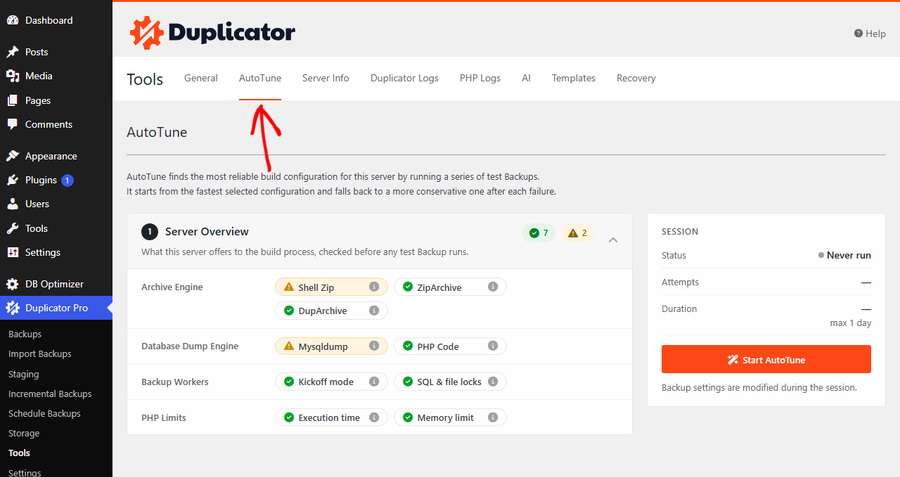
Pour ouvrir AutoTune, accédez à Duplicator Pro > Outils et cliquez sur l'onglet AutoTune.
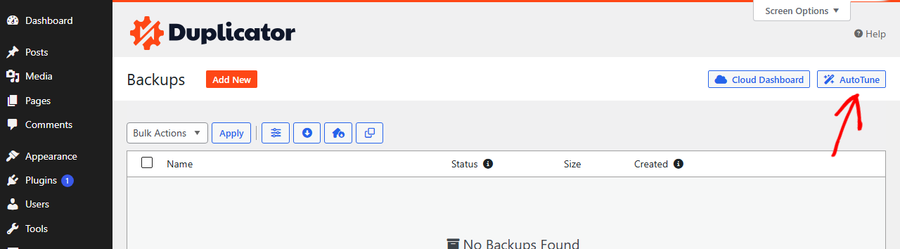
AutoTune est également accessible en un clic sur la page Sauvegardes. Cliquez sur le bouton AutoTune en haut à droite de la page.
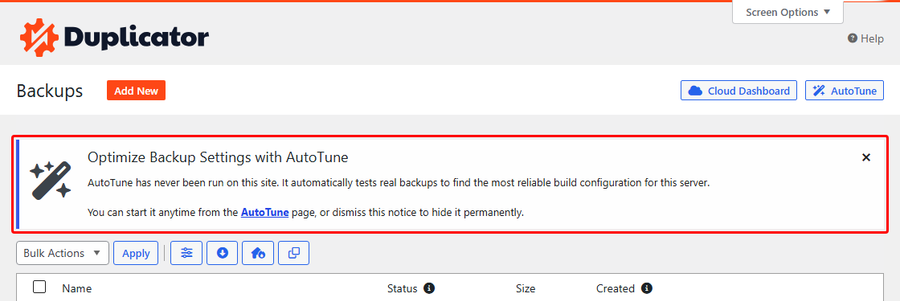
Jusqu'à ce qu'AutoTune s'exécute pour la première fois, notre plugin affiche également un avis Optimiser les paramètres de sauvegarde avec AutoTune sur ses pages. Cliquez sur le lien AutoTune dans l'avis pour ouvrir la page. La fermeture de l'avis le masque définitivement.
Lorsqu'une sauvegarde échoue pour une raison qu'un changement de paramètre peut corriger, son avis d'erreur inclut également une ligne Recommandé : avec un lien pour exécuter AutoTune.
Examen de l'aperçu du serveur
La section Vue d'ensemble du serveur montre ce que votre serveur offre au processus de sauvegarde. Notre plugin réexécute ces vérifications chaque fois que la page AutoTune s'ouvre, de sorte que la vue d'ensemble reflète toujours votre serveur actuel.
Chaque élément apparaît sous forme de puce avec une icône d'état :
- Coche verte : l'élément est prêt.
- Avertissement jaune : une suggestion. AutoTune s'exécute toujours, mais l'activation de l'élément élargit les configurations qu'il teste.
Les compteurs à côté du titre de la section additionnent les puces par statut. Les puces sont regroupées en quatre lignes :
- Moteur d'archivage : Shell Zip, ZipArchive et DupArchive. Un moteur disponible affiche également un avertissement lorsque la compression ou le chiffrement n'est pas pris en charge avec celui-ci.
- Moteur de vidage de base de données : Mysqldump et Code PHP.
- Workers de sauvegarde : la puce Mode de lancement indique si votre serveur démarre les workers de sauvegarde de manière autonome (côté serveur) ou s'il a besoin de votre navigateur pour les démarrer (côté client). Elle couvre également les paramètres d'accès au point de terminaison AJAX et protégé par mot de passe. La puce des verrous indique si les verrous de processus SQL et de fichiers fonctionnent sur votre serveur.
- Limites PHP : Temps d'exécution et Limite de mémoire.
DupArchive et Code PHP sont les solutions de secours d'AutoTune. Si l'un d'eux est manquant, ou si aucun verrou de processus ne fonctionne sur votre serveur, sa puce devient rouge et AutoTune ne démarre pas.
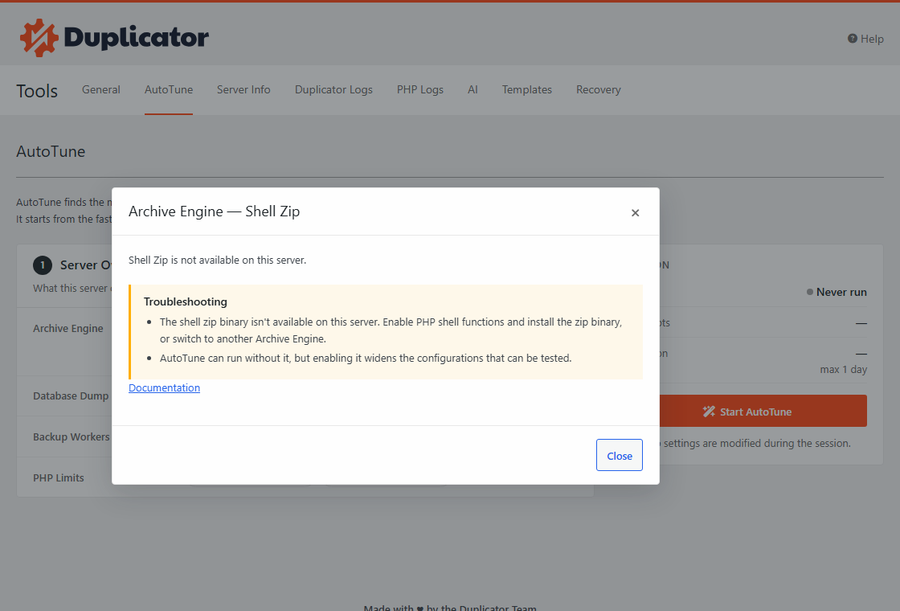
Cliquez sur n'importe quelle puce pour voir ses détails. La boîte de dialogue explique l'état actuel, liste les étapes de dépannage et fournit des liens vers la documentation ou la page de paramètres associée.
Démarrage d'une session AutoTune
Pour démarrer une session, cliquez sur le bouton Démarrer AutoTune dans le panneau Session.
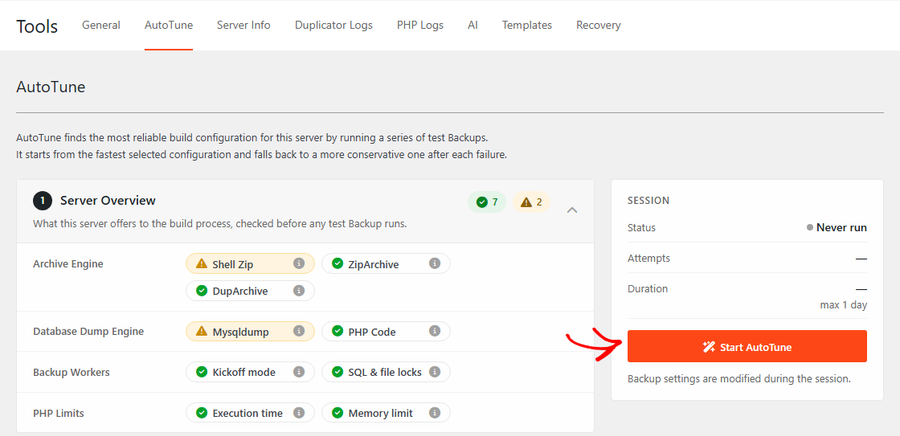
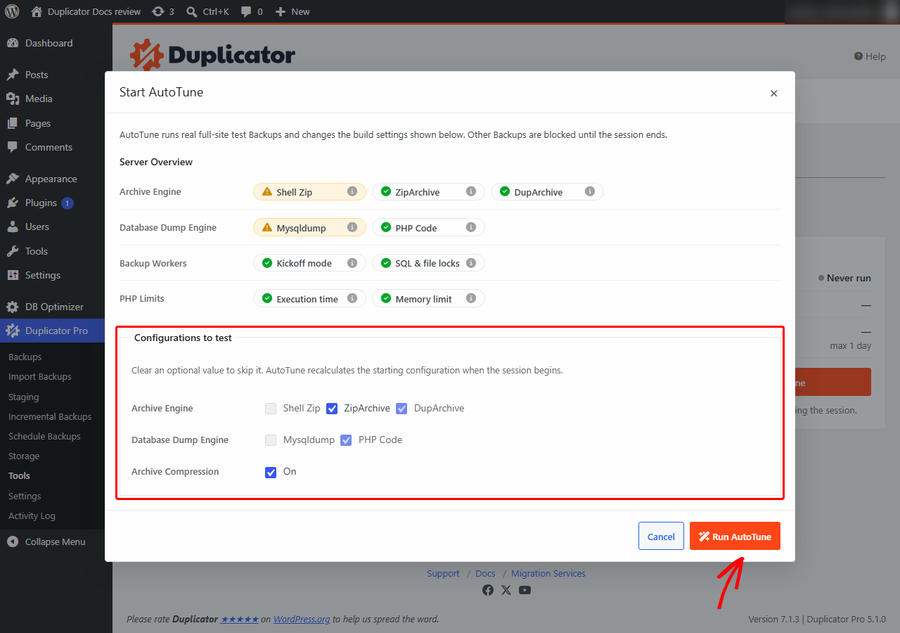
La boîte de dialogue Démarrer AutoTune s'ouvre. Elle vous rappelle qu'AutoTune exécute des sauvegardes complètes réelles du site, modifie vos paramètres de sauvegarde et bloque les autres sauvegardes jusqu'à la fin de la session.
Choix des configurations à tester
Sous Configurations à tester, toutes les options prises en charge par votre serveur sont cochées. Décochez une case pour ignorer cette option pendant la session. Par exemple, décochez Shell Zip pour empêcher AutoTune de la tester.
Certaines cases sont verrouillées :
- DupArchive et PHP Code sont les valeurs de repli, donc AutoTune les teste toujours.
- Les options que votre serveur ne prend pas en charge sont grisées.
Pour tester uniquement sans compression, décochez la case Activé à côté de Compression d'archive. AutoTune mémorise vos choix pour la prochaine session.
Une fois prêt, cliquez sur Exécuter AutoTune.
Ce qui se passe pendant la session
Pendant que la session s'exécute, AutoTune prend le contrôle du processus de sauvegarde :
- Les planifications de sauvegarde actives sont mises en pause et se réactivent automatiquement à la fin de la session.
- Les sauvegardes incrémentielles attendent la fin de la session.
- La sauvegarde de test en cours ne peut pas être supprimée ou annulée depuis la page Sauvegardes. Pour l'arrêter, abandonnez la session.
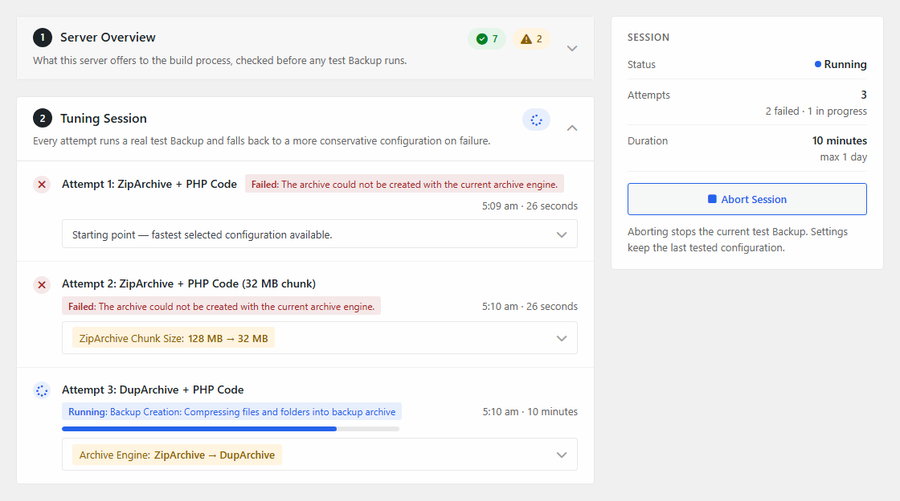
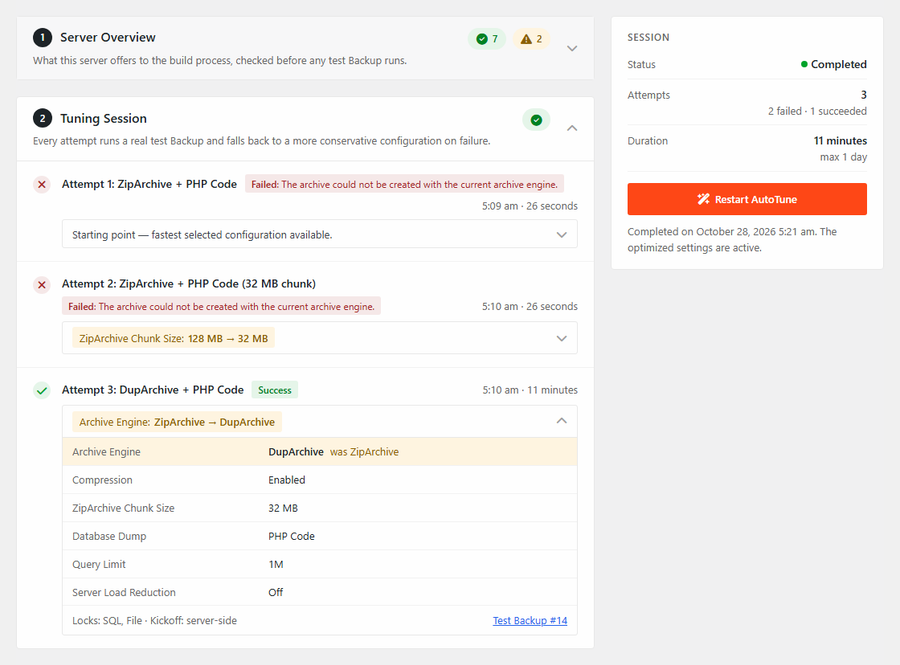
La section Session de réglage liste chaque tentative avec la configuration testée, son statut, l'heure de début et la durée. Une barre de progression suit la sauvegarde de test en cours. Sous le titre de chaque tentative, une étiquette mise en surbrillance indique ce qui a changé par rapport à la tentative précédente, par exemple Taille du bloc ZipArchive : 128 Mo → 32 Mo. Cliquez sur cette étiquette pour voir tous les paramètres de la tentative et un lien vers sa sauvegarde de test.
Le panneau Session affiche le statut, le nombre de tentatives et la durée de la session.
Comment AutoTune choisit la configuration suivante
Après une sauvegarde de test échouée, AutoTune ne modifie que le paramètre lié à l'échec :
- Échecs d'archive : AutoTune passe au moteur d'archive suivant, de Shell Zip à ZipArchive, puis à DupArchive. Lorsque ZipArchive échoue en raison d'un délai d'attente, AutoTune réessaie d'abord avec une taille de bloc de 32 Mo.
- Échecs de base de données : AutoTune passe de Mysqldump à PHP Code. Lorsque l'exportation de la base de données est interrompue, il abaisse d'abord la limite de requêtes à 128 Ko.
- Dernière tentative : lorsqu'il n'y a plus rien à tester, AutoTune effectue un dernier test avec Réduction de la charge serveur définie sur Faible.
AutoTune ne teste jamais deux fois la même configuration et ignore toute option que vous avez décochée dans la boîte de dialogue de démarrage.
Certains échecs ne sont pas liés aux paramètres de sauvegarde, par exemple un disque plein, des autorisations de dossier incorrectes ou une sauvegarde qui stagne car le serveur n’exécute pas ses tâches d’arrière-plan. Dans ces cas, AutoTune s’arrête immédiatement et explique quoi corriger.
Garder la page ouverte
AutoTune s’exécute en arrière-plan. Lorsque votre serveur utilise le mode de lancement côté serveur, fermez la page à tout moment et la session continue. Lorsque la puce Mode de lancement affiche le mode côté client, votre navigateur démarre chaque étape de sauvegarde, alors gardez la page AutoTune ouverte jusqu’à la fin de la session.
Une session s’arrête automatiquement après un jour.
Abandon d'une session
Pour arrêter une session, cliquez sur Arrêter la session dans le panneau Session et confirmez. AutoTune annule la sauvegarde de test en cours, ce qui prend quelques minutes. Vos paramètres de sauvegarde conservent la dernière configuration testée.
Comprendre les résultats
Lorsqu’une sauvegarde de test est terminée, le statut passe à Terminé. La section Résultats compare vos paramètres Avant AutoTune et Après AutoTune et met en évidence chaque valeur qui a changé. Les nouveaux paramètres sont déjà actifs, vos prochaines sauvegardes les utiliseront donc.
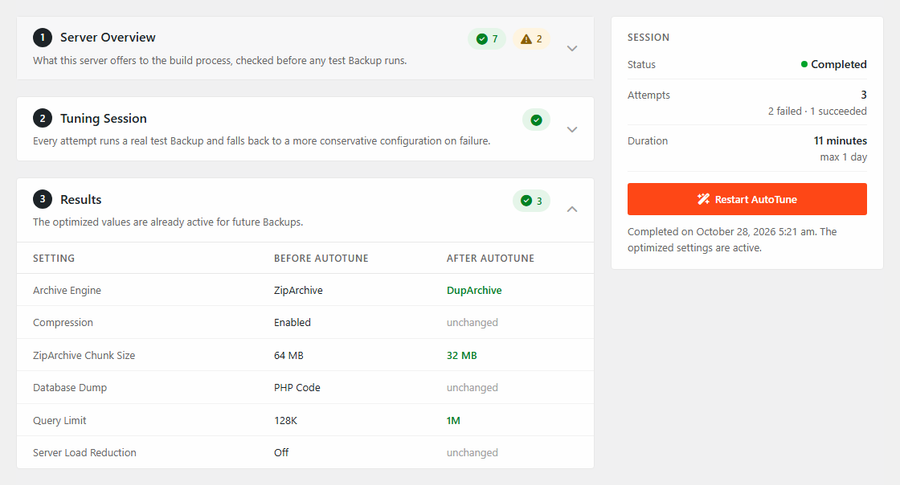
Pour examiner chaque tentative, ouvrez la section Session de réglage. La tentative réussie affiche sa configuration complète et un lien vers sa sauvegarde de test.
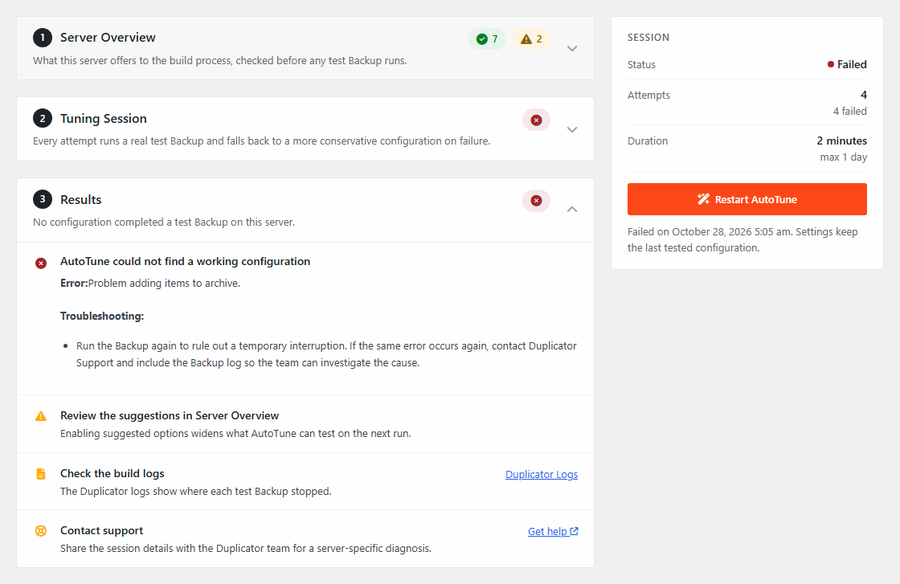
Si aucune configuration ne fonctionne, le statut passe à Échec et la section Résultats affiche AutoTune n’a pas pu trouver de configuration fonctionnelle, avec l’erreur de la dernière sauvegarde de test et les étapes de dépannage. Certaines erreurs incluent également une configuration serveur suggérée avec un bouton Copier et un lien vers notre documentation. Sous l’erreur, AutoTune suggère trois prochaines étapes :
- Examinez les suggestions dans la Vue d’ensemble du serveur. L’activation d’une option suggérée élargit ce qu’AutoTune teste lors de la prochaine exécution.
- Cliquez sur Journaux du duplicateur pour voir où chaque sauvegarde de test s’est arrêtée.
- Cliquez sur Obtenir de l’aide pour contacter notre équipe de support.
Une session se termine également avec l’un de ces statuts :
- Annulée : vous avez arrêté la session.
- Expirée : la session a atteint sa limite d’un jour.
- Erreur : AutoTune n’a pas pu continuer, par exemple parce que sa sauvegarde de test a été supprimée ou qu’une autre sauvegarde a démarré.
Comme pour Échec, vos paramètres conservent la dernière configuration testée. Pour relancer AutoTune, cliquez sur Relancer AutoTune.
Trouver les sauvegardes de test
Chaque sauvegarde de test est une sauvegarde complète de votre site, créée avec votre modèle par défaut et enregistrée dans votre stockage par défaut. Dans la liste Sauvegardes, une icône de baguette magique marque les sauvegardes créées par une session AutoTune.
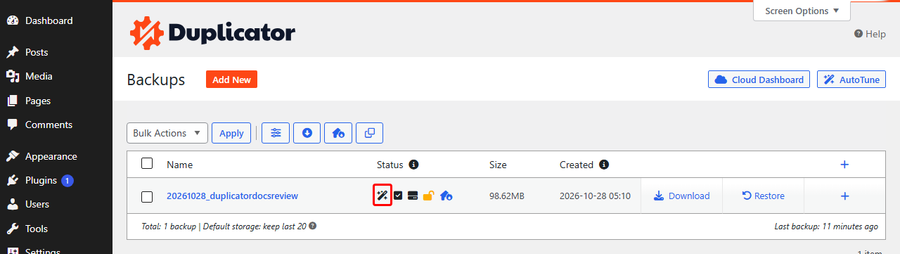
La sauvegarde de test réussie reste dans votre liste comme toute autre sauvegarde. Les sauvegardes de test échouées sont automatiquement supprimées par le nettoyage régulier de notre plugin. Les événements AutoTune apparaissent également dans le Journal d’activité avec le libellé AutoTune.
Si votre modèle par défaut chiffre les archives, AutoTune ignore tout moteur d'archivage qui ne peut pas chiffrer sur votre serveur.
FAQ
Ci-dessous, nous avons abordé certaines des questions les plus courantes concernant cette fonctionnalité.
C'est tout ! Vous savez maintenant comment utiliser AutoTune pour trouver des paramètres de sauvegarde qui fonctionnent sur votre serveur et comment lire ses résultats.


