


Taille de stockage des sauvegardes WordPress : Espace nécessaire et comment le réduire
 Joella Dunn
Joella Dunn
Joella Dunn
 John Turner
John Turner
John Turner
Votre sauvegarde atteint 87 pour cent et s’arrête.
Vous la relancez. Elle échoue à peu près au même endroit. Vous supposez donc que votre plugin de sauvegarde est défectueux, le désactivez, en installez un autre et regardez celui-ci échouer aussi.
J’ai vu cette situation se produire suffisamment de fois pour savoir que le plugin n’est généralement pas le problème. Le problème est que votre serveur n’a pas la place (ou le temps) pour héberger votre site et votre archive de sauvegarde en même temps.
C’est un problème de dimensionnement.
Les problèmes de dimensionnement sont le bon type de problèmes, car vous pouvez les résoudre avant qu’ils ne surviennent. C’est plus que ce que je peux dire de la plupart des échecs WordPress.
Dans cet article, je vais vous montrer comment dimensionner le stockage des sauvegardes WordPress avant qu’il ne cause des sauvegardes échouées.
Voici la version courte :
- Votre sauvegarde est principalement constituée d’images. Le dossier uploads représente souvent 70 à 90 pour cent de l’archive, et la base de données n’est rarement ce qui la rend volumineuse.
- La compression aide le moins là où vous en avez le plus besoin. Le texte se réduit d’environ 70 pour cent, les médias bougent à peine, donc les sites les plus lourds obtiennent la plus petite réduction.
- La création d’une sauvegarde nécessite près du double de la taille de votre site en espace libre. Votre site et l’archive en croissance occupent le même disque en même temps.
- Les sauvegardes volumineuses échouent par manque de temps, pas d’espace. Environ 1 ticket sur 3 de création de sauvegarde Duplicator implique un blocage ou un délai d’attente, tandis que les rapports explicites d’espace disque sont inférieurs à 1 sur 30.
- La rétention est le multiplicateur auquel personne ne pense. Un site de 10 Go avec trois copies tournantes consomme 40 Go, et une politique complète à trois niveaux stocke environ 20 archives.
- La division de votre calendrier surpasse toutes les autres solutions. Des sauvegardes quotidiennes de la base de données uniquement, plus des sauvegardes complètes hebdomadaires, réduisent un magasin WooCommerce de 140 Go à environ 42 Go avec la même protection pour les commandes.
- Votre sauvegarde la plus récente n’est pas automatiquement la plus sûre. Les logiciels malveillants peuvent rester indétectés pendant des semaines, alors conservez une copie mensuelle datant d’avant tout compromis suspecté.
Table des matières
- Quelle est la taille d'une sauvegarde WordPress ?
- Quel espace disque libre faut-il pour créer une sauvegarde WordPress ?
- Combien de stockage votre politique de rétention des sauvegardes nécessite-t-elle ?
- L'emplacement de la sauvegarde modifie-t-il le calcul de la taille ?
- Comment réduire la taille de stockage des sauvegardes WordPress ?
- Dimensionnement du stockage de vos sauvegardes WordPress : 3 exemples
- Questions fréquemment posées (FAQ)
- La taille de votre sauvegarde est un problème de planification, pas un problème de plugin
- Avant que votre prochaine sauvegarde n'échoue, sachez la place dont elle a besoin
Quelle est la taille d'une sauvegarde WordPress ?
La taille des sauvegardes WordPress dépend presque entièrement de votre bibliothèque de médias. Voici les plages que je vois en pratique :
- Installation WordPress fraîche : environ 110 Mo sur disque, avant que vous n’ayez ajouté un seul article (le téléchargement fait 37 Mo zippé, et il triple environ à l’extraction)
- Petit blog ou site vitrine : quelques centaines de Mo
- Site d’entreprise avec une bibliothèque de médias complète : 1 Go à 5 Go
- Magasin WooCommerce avec images de produits : 3 Go et plus est courant
Considérez ces plages comme des observations, pas des règles. J’ai vu des sites de 200 pages sauvegardés plus petits que des sites de 10 pages parce que l’un d’eux avait une bibliothèque vidéo et l’autre non.
Le seul chiffre qui compte est le vôtre.
Qu'est-ce qui prend de la place dans une sauvegarde WordPress ?
Presque tout le monde suppose que la base de données prend le plus de place dans une sauvegarde. Ce n’est presque jamais le cas.
Voici à peu près comment se décompose une archive de sauvegarde typique :
- Dossier des téléversements : la plus grosse partie sur presque tous les sites ; souvent 70 à 90 % de l'archive entière
- Tailles d'image générées : chaque taille d'image que votre thème enregistre crée une copie supplémentaire de chaque téléversement, et la plupart des thèmes enregistrent plus de tailles que le site n'en utilise jamais
- Base de données : généralement quelques dizaines de Mo, bien que les révisions de publication, les transients expirés et les métadonnées orphelines la gonflent plus rapidement que prévu
- Plugins et thèmes : 50 Mo à 150 Mo sur un site typique et au-delà de 250 Mo une fois qu'un constructeur de page et WooCommerce sont impliqués (Elementor seul extrait environ 80 Mo ; WooCommerce environ 57 Mo)
- Cœur : la plus petite partie, et celle à laquelle vous n'avez jamais besoin de penser
La version en une phrase : Votre sauvegarde est principalement constituée d'images.
Quelle réduction la compression apporte-t-elle à la taille de la sauvegarde ?
La compression des sauvegardes aide, mais elle aide de manière inégale, et cette inégalité pénalise les sites qui en ont le plus besoin.
Une sauvegarde peut être réduite d'environ 70 % par rapport au site source. Le texte se compresse bien. Les sauvegardes de bases de données, les fichiers PHP, CSS et JavaScript se réduisent considérablement car ils sont pleins de répétitions.
Cependant, vos JPEG, PNG et MP4 bougent à peine. Ils sont déjà compressés.
Ainsi, les sites qui supportent le plus de poids obtiennent le moins de soulagement. Un blog de 500 Mo axé sur le texte pourrait se retrouver autour de 150 Mo. Un portfolio photographique de 5 Go atterrit plus près de 4,5 Go, et aucune compression de sauvegarde ne pourra changer cela.
Quel espace disque libre faut-il pour créer une sauvegarde WordPress ?
Vous avez besoin de plus d'espace disque que la taille de la sauvegarde.
Pendant qu'une sauvegarde s'exécute, votre site et l'archive qu'il construit se trouvent ensemble sur le même disque. Votre site ne rétrécit pas pour faire de la place. Pendant la durée de cette tâche, vous stockez tout en double.
Sauvegardez tout, et vous pourriez avoir besoin d'un espace libre représentant jusqu'aux deux tiers de votre compte d'hébergement juste pour terminer. Prévoyez de l'espace pour votre site plus son archive.
Les migrations suivent la même règle. Un site de 50 Go nécessite environ 100 Go d'espace libre pendant le transfert car l'original et l'archive coexistent jusqu'à la fin du transfert.
Vérifier vos propres chiffres prend environ une minute. Voici où regarder :
- Le panneau de contrôle de votre hébergeur : trouvez l'écran d'utilisation du disque ou de stockage, qui affiche votre quota total à côté de l'utilisation actuelle
- Outils » Santé du site » Infos dans wp-admin : ouvrez le panneau Répertoires et tailles pour les téléversements, thèmes, plugins et tailles de bases de données
- Votre dernière sauvegarde réussie : le prédicteur le plus précis que vous ayez de la prochaine
Lorsque vous créez une sauvegarde avec Duplicator, il vous indiquera exactement la taille de la sauvegarde avant même son exécution. Lors de l'analyse du site, regardez sous Vérifications du site pour tout problème.
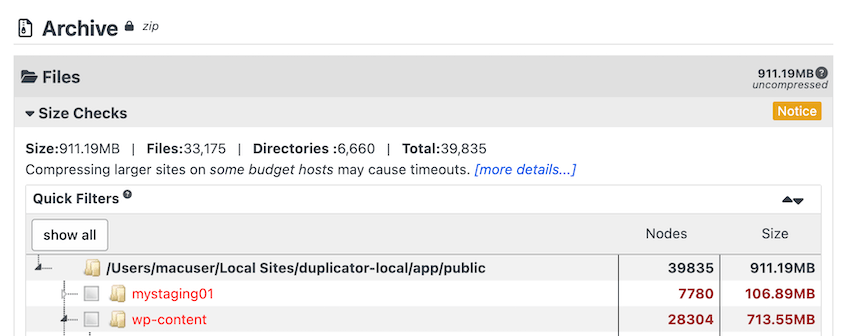
Vous pouvez filtrer les fichiers et répertoires volumineux si vous vous souciez de l'espace disque.
Combien de stockage votre politique de rétention des sauvegardes nécessite-t-elle ?
Appliquez cela à un site de 10 Go. Trois copies tournantes sur votre hébergeur signifient 30 Go d'archives, plus le site en direct de 10 Go, donc 40 Go d'espace disque sont consommés.
Personne ne prévoit ce chiffre. Si vous avez un site de 10 Go, vous prévoyez probablement 10 Go de stockage.
Pour éviter de manquer d'espace de stockage, vous pouvez configurer une politique de rétention des sauvegardes. Cela vous permet de supprimer automatiquement les anciennes sauvegardes une fois que vous avez une certaine quantité en stock.
Les conseils de rétention ont tendance à se situer dans la même fourchette dans l'industrie : les sauvegardes quotidiennes sont conservées pendant 7 à 14 jours, les sauvegardes hebdomadaires pendant environ 4 semaines et les sauvegardes mensuelles pendant 3 à 6 mois.
C'est un conseil raisonnable. Cela représente également environ 20 copies stockées si vous suivez les trois niveaux, et vous n'aurez peut-être pas assez d'espace pour cela.
Voici ce que donnent les configurations typiques :
| Taille du site | Archive estimée | Politique de rétention | Stockage total |
|---|---|---|---|
| Blog de 400 Mo (riche en texte) | ~150 Mo | 14 copies quotidiennes | ~2 Go |
| Site professionnel de 4 Go | ~3 Go | 7 quotidiennes + 4 hebdomadaires | ~33 Go |
| Boutique WooCommerce de 12 Go | ~10 Go | 4 complètes hebdomadaires + 14 quotidiennes de base de données uniquement | ~41 Go |
Regardez les deux dernières lignes ensemble. La boutique fait trois fois la taille du site professionnel et coûte à peu près la même chose en stockage car elle divise son calendrier au lieu de prendre une archive complète chaque nuit.
C'est ça le levier. Pas le plugin ni le réglage de compression, mais le calendrier.
Une raison de résister à une réduction trop agressive de la rétention : le malware ne s'annonce pas. Une infection peut rester inactive pendant des semaines, ce qui signifie que vos trois sauvegardes les plus récentes peuvent toutes la contenir. Conserver une copie mensuelle ou deux vous donne quelque chose de propre sur lequel revenir.
Vous pouvez facilement ajuster la rétention avec Duplicator Pro. Lorsque vous configurez votre emplacement de stockage, personnalisez la valeur Max Backups.
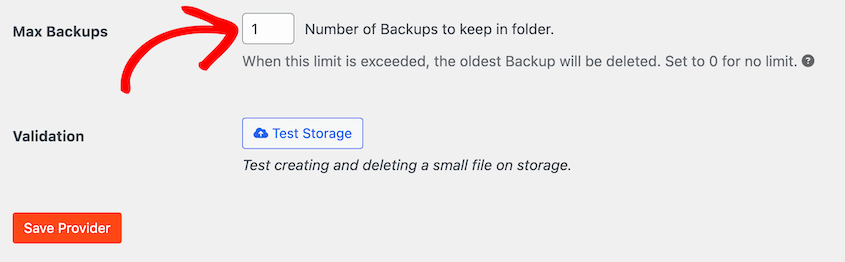
Si vous définissez cette valeur à 5, Duplicator supprimera votre sauvegarde la plus ancienne lorsque vous tenterez de télécharger une 6ème sauvegarde.
L'emplacement de la sauvegarde modifie-t-il le calcul de la taille ?
Cela change le mur que vous frappez en premier. Les calculs restent les mêmes, mais la contrainte change.
Voici ce que chaque destination de sauvegarde vous coûte en pratique :
- Sur votre hébergeur : Chaque archive compte dans votre quota d'hébergement, et rien ne survit à une défaillance du serveur. C'est l'endroit le moins cher pour stocker les sauvegardes, mais le pire endroit pour garder la seule copie.
- Cloud grand public (Google Drive, Dropbox, OneDrive) : Le quota est partagé avec tout le reste de ce compte, donc un niveau gratuit qui semblait généreux se remplit la première fois qu'une archive de 3 Go atterrit à côté de votre bibliothèque de photos.
- Stockage objet (Amazon S3 et similaires) : Prix par Go avec des frais de récupération, ce qui transforme la rétention en un élément mensuel que vous pouvez surveiller. Les restaurations vous coûtent également.
- Spécialisé (Duplicator Cloud) : Stockage dimensionné pour les fichiers de sauvegarde plutôt que pour les documents, avec des niveaux allant de 2 Go à 150 Go.
Comment réduire la taille de stockage des sauvegardes WordPress ?
Voici les meilleures façons de réduire la taille de stockage de vos sauvegardes WordPress :
- Nettoyez avant de compresser : La suppression des variations d'images inutilisées et du gonflement de la base de données réduit les futures sauvegardes.
- Excluez ce que vous n'avez pas besoin de restaurer : Les caches, les journaux et les répertoires de build se régénèrent eux-mêmes, ils n'ont donc pas leur place dans l'archive.
- Utilisez des sauvegardes partielles et filtrées : Sauvegardez la base de données quotidiennement et le site complet hebdomadairement au lieu de copier les mêmes données chaque nuit.
- Déchargez les médias vers le stockage cloud : Déplacer votre dossier de téléchargements hors du serveur est la plus grande réduction unique disponible, et le plus grand projet.
- Envisagez les sauvegardes incrémentielles : Stocker uniquement ce qui a changé permet d'économiser de l'espace réel sur les sites fréquemment mis à jour, avec des compromis que vous ressentirez lors d'une récupération complète.
Nettoyer avant de compresser
Toutes les données inutiles que vous supprimez maintenant, vous pouvez arrêter de sauvegarder à l'avenir. Vous économiserez de l'espace de stockage et potentiellement accélérerez votre site web.
Voici ce qui est généralement inutilisé :
- Variations d'images inutilisées et médias orphelins : Le plus grand gain sur la plupart des sites.
- Révisions de publication, commentaires de spam et transients expirés : Ce qui fait dépasser une base de données de quelques centaines de Mo.
- Plugins désactivés et thèmes inutilisés : La désactivation ne supprime pas leurs données, et vous ne les utilisez pas.
Les médias constituent le volume. WordPress crée automatiquement plusieurs variations d'images pour tout ce que vous téléchargez, même si votre site ne les affiche pas.
WP Media Cleanup analyse votre bibliothèque pour les variations d'images inutilisées et les supprime par lots. Sur une bibliothèque de médias qui fonctionne depuis des années, il s'agit souvent de plusieurs Go qui n'entrent plus jamais dans une archive.
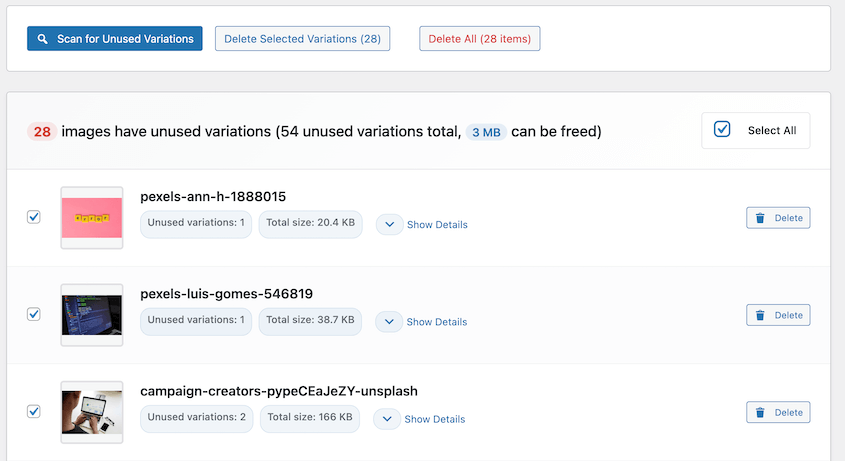
Votre base de données a un problème similaire. DB Optimizer lui attribue un score sur 100 et nettoie les révisions, les brouillons automatiques, le contenu mis à la corbeille, les commentaires de spam, les transients expirés et le cache oEmbed.

WP Media Cleanup et DB Optimizer sont inclus avec Duplicator Pro et Elite, ou 29 $ par an individuellement.
Exclure ce que vous n'avez pas besoin de restaurer
Certains répertoires n'ont pas lieu d'être dans une sauvegarde. Ils sont régénérés automatiquement, ou ils appartiennent à quelque chose d'entièrement différent.
Les exclusions sûres sont cohérentes sur la plupart des sites :
- Répertoires de cache, qui se reconstruisent eux-mêmes quelques minutes après une restauration
- Fichiers journaux, qui grossissent sans limite et ne vous disent rien sur le contenu de votre site
- Répertoires node_modules et build sur les sites avec un flux de développement
- Dossiers de stockage des autres plugins de sauvegarde, c'est ainsi que les gens se retrouvent avec des sauvegardes de leurs sauvegardes
Avec Duplicator, vous pouvez exclure des fichiers et des dossiers spécifiques avec des filtres.
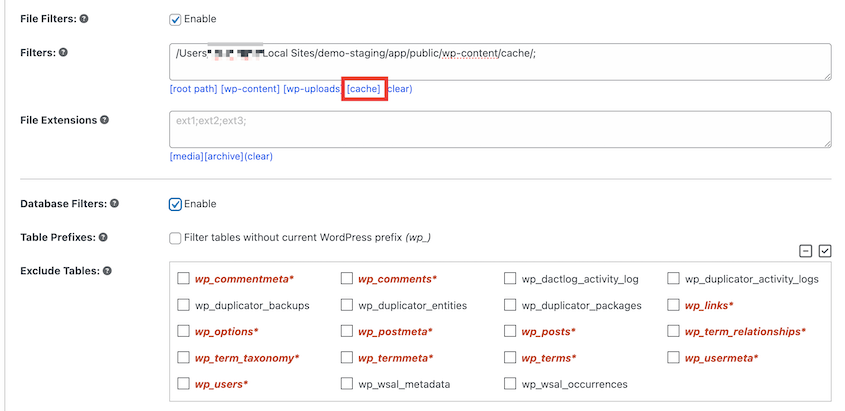
Un avertissement : exclure votre dossier de téléchargements rend l'archive petite, mais la restauration incomplète.
Si vous excluez quoi que ce soit, notez ce que vous avez exclu et où se trouvent les pièces manquantes. Une restauration qui se termine avec succès et qui revient sans vos images est pire qu'une sauvegarde qui a échoué bruyamment.
Utiliser des sauvegardes partielles et filtrées
Votre calendrier déplace plus de stockage que n'importe quel paramètre de la page.
La répartition que la plupart des sites devraient utiliser ressemble à ceci :
- Sauvegardes quotidiennes de la base de données uniquement : Elles ne pèsent presque rien et capturent vos articles, pages, commandes et paramètres.
- Sauvegardes hebdomadaires complètes du site : Les médias changent lentement sur la plupart des sites, donc une copie quotidienne n'apporte que très peu.
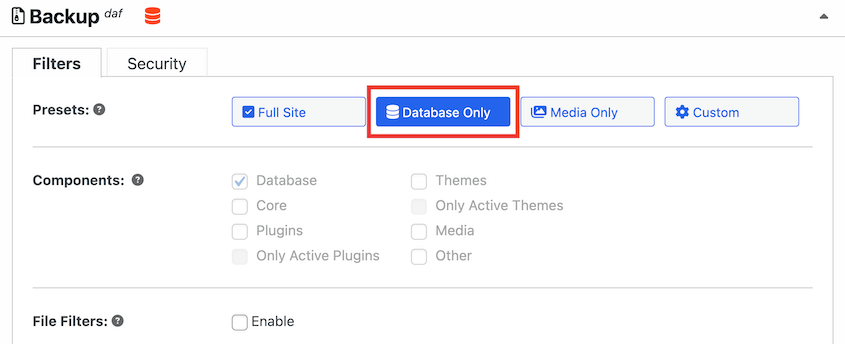
Duplicator Pro vous permet de créer une sauvegarde à partir de composants sélectionnés. Cochez la case Base de données uniquement pour exclure tout sauf votre base de données.
Utilisez le même système pour configurer des sauvegardes automatiques personnalisées. Créez-en une à partir d'un modèle de sauvegarde complète du site, et laissez-la s'exécuter chaque semaine.
Répétez ce processus pour un modèle de sauvegarde de base de données uniquement qui s'exécute quotidiennement.
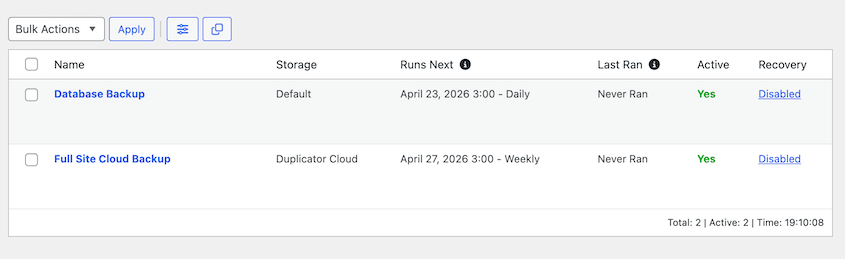
Cependant, soyez conscient du compromis. Une sauvegarde de base de données uniquement restaure votre contenu, pas vos médias. C'est la moitié d'un plan de récupération, et elle a besoin de l'archive complète hebdomadaire qui la soutient.
Décharger les médias vers le stockage cloud
Déplacer votre dossier de téléchargements vers Amazon S3 ou un service similaire réduit chaque sauvegarde que vous effectuez à partir de ce jour. Sur un site riche en médias, c'est la plus grande réduction disponible.
Cela ajoute également une dépendance dont votre site ne peut plus se passer.
Vos médias résident quelque part que votre plugin de sauvegarde ne surveille pas, ce qui signifie qu'ils ont besoin de leur propre plan de sauvegarde et de récupération. C'est un juste échange pour de nombreux sites. Ce n'est pas une victoire gratuite, et c'est généralement un projet plutôt qu'un après-midi.
Devriez-vous utiliser des sauvegardes incrémentielles ?
Parfois. Les sauvegardes incrémentielles ne stockent que ce qui a changé depuis la dernière copie complète, donc les économies de stockage sur un site fréquemment mis à jour sont réelles.
Elles fonctionnent mieux lorsque votre contenu change souvent et que vos médias ne changent pas. Un site d'actualités publiant dix articles par jour contre une bibliothèque d'images stable est proche du cas idéal.
Elles sont les plus faibles dans la situation contre laquelle vous vous assurez. Une perte totale de serveur, une migration d'hébergement ou une restauration sur une machine vierge nécessitent toutes une archive complète que vous pouvez transporter ailleurs.
Dimensionnement du stockage de vos sauvegardes WordPress : 3 exemples
Ce sont des modèles à utiliser avec vos propres chiffres, pas des points de référence pour vous mesurer. Chacun utilise les mêmes quatre étapes, donc le dimensionnement de votre espace de stockage de sauvegarde WordPress se résume à remplir quatre champs.
Voici les quatre chiffres que vous recherchez :
- Taille du site : Fichiers + base de données, depuis le panneau de configuration de votre hébergeur ou Outils » Santé du site » Infos
- Taille d'archive estimée : Quelle part de votre site est constituée de médias, réduite pour la compression
- Marge de manœuvre : Taille du site + taille de l'archive, l'espace libre dont une sauvegarde a besoin pour se terminer
- Stockage total : Taille de l'archive x copies conservées, dans chaque emplacement
Un petit blog : site de 400 Mo
Principalement du texte, quelques centaines d'images et une base de données de 50 Mo.
Le texte se compresse bien, donc un site de 400 Mo comme celui-ci produit une archive d'environ 150 Mo. Sa création nécessite environ 550 Mo d'espace libre, soit les 400 Mo du site plus les 150 Mo de l'archive ensemble sur le disque.
Quatorze copies quotidiennes de 150 Mo chacune représentent un peu plus de 2 Go.
Un site de cette taille s'intègre confortablement dans un niveau gratuit du cloud ou le plus petit niveau payant, et il continuera de s'intégrer pendant des années. Ce n'est pas le site qui pose un problème de stockage.
Un site d'entreprise : site de 4 Go
Une médiathèque complète, une décennie d'images de billets de blog, une poignée de vidéos.
La compression aide à peine ici, car la majeure partie de ces 4 Go sont déjà des JPEG compressés. Attendez-vous à une archive d'environ 3 Go. Sa création nécessite environ 7 Go d'espace libre.
La rétention est ce qui rend celle-ci coûteuse. Sept copies quotidiennes plus quatre copies hebdomadaires font 11 archives de 3 Go chacune, soit environ 33 Go.
Conservez trois copies récentes sur l'hôte (9 Go), et l'ensemble complet hors site (33 Go), et vous regardez un niveau cloud de 50 Go. C'est le chiffre honnête pour un site que la plupart des gens qualifieraient de taille moyenne.
Une boutique WooCommerce : site de 12 Go
Images de produits, historique des commandes, une base de données qui grandit chaque jour.
L'archive atteint près de 10 Go, et elle nécessite environ 22 Go d'espace libre pour être créée. Sur un hébergement mutualisé économique, cette exigence seule est la raison pour laquelle la sauvegarde échoue.
Comparez maintenant deux calendriers. Quatorze sauvegardes complètes quotidiennes représenteraient 140 Go de stockage. Quatre sauvegardes complètes hebdomadaires plus quatorze sauvegardes quotidiennes de la base de données seulement représentent environ 42 Go, et cela vous donne un point de restauration le jour même pour chaque commande passée au cours des deux dernières semaines.
Même protection pour les commandes, mais un tiers du stockage.
C'est tout l'argument pour diviser votre calendrier, et c'est pourquoi le magasin du tableau précédent coûte à peu près le même prix qu'un site d'un quart de sa taille.
Questions fréquemment posées (FAQ)
Quelle doit être la taille d'un fichier de sauvegarde WordPress ?
Il n'y a pas de taille cible, seulement une plage qui correspond à votre contenu. Un petit blog se sauvegarde sur quelques centaines de Mo. Un site d'entreprise avec une médiathèque complète se situe entre 1 Go et 5 Go. Un magasin WooCommerce avec des images de produits dépasse régulièrement les 3 Go. Si votre archive est beaucoup plus grande que votre site, quelque chose est sauvegardé deux fois.
De combien d'espace disque ai-je besoin pour sauvegarder mon site WordPress ?
Prévoyez près du double de votre utilisation actuelle. Pendant que la sauvegarde s'exécute, votre site et l'archive occupent le même disque en même temps, donc un site de 10 Go nécessite environ 20 Go d'espace libre pour se terminer proprement. La documentation des outils de sauvegarde indique une exigence allant jusqu'à deux tiers de votre compte libre lorsque vous archivez tout.
Combien de sauvegardes WordPress dois-je conserver ?
La pratique courante est des sauvegardes quotidiennes conservées pendant 7 à 14 jours, des sauvegardes hebdomadaires conservées pendant environ 4 semaines, et des sauvegardes mensuelles conservées pendant 3 à 6 mois. Suivez ces trois niveaux, et vous stockez environ 20 copies. Réduisez le niveau quotidien aux sauvegardes de la base de données uniquement, et vous conservez les mêmes points de récupération pour une fraction du stockage.
Pourquoi ma sauvegarde WordPress échoue-t-elle sur un grand site ?
Généralement le temps, pas l'espace. Dans les tickets de support Duplicator, environ 1 rapport de création de sauvegarde sur 3 implique un blocage ou un délai d'attente, tandis que les rapports explicites d'espace disque sont moins de 1 sur 30. PHP tue le travail avant que l'archive ne soit terminée. Augmenter max_execution_time ou diviser la sauvegarde en tâches de composants plus petites résout la plupart de ces problèmes.
Les sauvegardes comptent-elles dans ma limite de stockage d'hébergement ?
Oui, si vous les stockez sur votre hôte. Chaque archive se trouve dans votre compte et compte dans votre quota, c'est ainsi qu'un site de 10 Go consomme 40 Go d'un plan d'hébergement. Les sauvegardes envoyées vers le stockage cloud ne comptent pas dans l'hébergement, bien qu'elles comptent dans le quota que ce service applique.
Est-il sûr de supprimer les anciennes sauvegardes WordPress ?
Supprimez le milieu de votre historique, pas les extrémités. La plupart des gens pensent que la sauvegarde la plus récente est la plus sûre, mais les logiciels malveillants peuvent rester indétectés pendant des semaines, ce qui signifie que vos copies récentes peuvent toutes être infectées. Conservez une ou deux archives mensuelles datant d'avant tout compromis suspecté. Cette ancienne copie est souvent la seule version propre que vous ayez.
La taille de votre sauvegarde est un problème de planification, pas un problème de plugin
Les décisions de stockage sont prises une fois, discrètement, généralement pendant que vous configurez autre chose. Vous découvrez si vous avez bien fait le jour le plus sombre possible, c'est-à-dire le jour où vous avez besoin de restaurer.
C'est ce qui rend la planification de la taille utile. Chaque chiffre de cet article est un chiffre que vous pouvez calculer à l'avance, et aucun d'entre eux ne change beaucoup de mois en mois.
Je ne prétendrai pas que les corrections sont rapides. Nettoyer une médiathèque qui s'accumule depuis 2018 est un travail fastidieux, et décharger les médias vers le stockage cloud est un projet avec ses propres modes d'échec.
La modification de la planification est l'exception. La séparation des sauvegardes quotidiennes de la base de données des sauvegardes complètes hebdomadaires prend environ dix minutes et fait plus pour votre stockage que tout le reste combiné.
Une habitude qui vaut la peine d'être prise et que je n'ai pas mentionnée plus tôt : notez la taille de votre archive de sauvegarde une fois par mois et observez le taux de croissance plutôt que le nombre.
Un site qui gagne 15 % par mois atteint son plafond de stockage à une date que vous pouvez calculer. Cela vous permet de passer à un stockage plus important avant que des pannes ne surviennent.
Avant que votre prochaine sauvegarde n'échoue, sachez la place dont elle a besoin
Une restauration est le mauvais moment pour découvrir que vos sauvegardes ont cessé d'être envoyées hors site il y a trois semaines, ou que votre hôte a manqué d'espace pour la construire.
Duplicator Pro gère des sites de toutes tailles, envoie des sauvegardes hors site vers votre stockage cloud préféré et supprime automatiquement les anciennes sauvegardes selon le calendrier de rétention que vous définissez.
Il transforme également toute sauvegarde complète du site en un site de staging en quelques clics, afin que vous puissiez tester une restauration correctement avant d'en avoir besoin.
Plus de 1,5 million de professionnels WordPress utilisent Duplicator pour maintenir leurs sites récupérables. Rejoignez-les pour faciliter vos sauvegardes et vos migrations !
Si la détermination de la taille de votre stockage de sauvegarde a soulevé d'autres questions, celles-ci valent la peine d'être lues ensuite :
- Comment sauvegarder un grand site WordPress
- Le coût réel des limites de stockage cloud pour les propriétaires de sites WordPress
- Les sauvegardes incrémentielles pourraient-elles résoudre vos problèmes de stockage de site Web ?
- La règle de sauvegarde 3-2-1 expliquée : Qu'est-ce que c'est et qu'est-ce qui a changé en 2026
- 12 meilleurs services de stockage cloud pour les sauvegardes WordPress (choix d'expert)




