


Le coût réel des limites de stockage cloud pour les propriétaires de sites WordPress
 Joella Dunn
Joella Dunn
Joella Dunn
 John Turner
John Turner
John Turner
Vous terminez un projet client lorsque la notification arrive : « Sauvegarde échouée : espace de stockage insuffisant ».
La plupart des gens ne pensent pas aux limites de stockage cloud tant qu'elles ne deviennent pas un problème. À ce moment-là, vous vous débattez : supprimant manuellement les anciennes sauvegardes, mettant à niveau les plans de stockage ou, pire, poussant les mises à jour sans filet de sécurité.
Les limites de stockage affectent plus que le simple espace disponible. Elles déterminent la fréquence à laquelle vous pouvez sauvegarder vos sites, le nombre de points de restauration que vous pouvez conserver et si votre plan de reprise après sinistre fonctionne réellement lorsque vous en avez besoin.
Comprendre ce que vous obtenez des fournisseurs de stockage cloud (les limites réelles, pas seulement le nombre de stockage annoncé) évite ces moments de panique.
Voici les points clés à retenir :
- Les limites de stockage cloud vont au-delà de la capacité annoncée : les restrictions de taille de fichier, les limites de débit d'API, les plafonds de bande passante et le contrôle de version peuvent saboter les sauvegardes même lorsque vous disposez d'espace de stockage.
- Les services de stockage génériques créent des problèmes spécifiques à WordPress tels que des quotas partagés entre plusieurs services, des délais de connexion lors de téléchargements importants et une complexité d'authentification.
- Les contraintes de stockage forcent des compromis sur les sauvegardes : vous choisirez entre des sauvegardes quotidiennes ou hebdomadaires, une rétention de 7 jours ou 30 jours, ou risquerez de sauter les sauvegardes avant mise à jour lorsque vous approchez des limites de capacité.
- La gestion des limites nécessite une maintenance constante : exclure des fichiers, séparer les sauvegardes de base de données et de fichiers, la compression, la planification en dehors des heures de pointe et les politiques de rétention manuelles transforment les sauvegardes « configurer et oublier » en un travail continu.
- Des services comme Duplicator Cloud sont conçus spécifiquement pour les sauvegardes WordPress et offrent une tarification prévisible, des fonctionnalités spécifiques aux sauvegardes, une gestion centralisée et des niveaux de stockage adaptés aux tailles réelles des sites.
Table des matières
- Quelles sont certaines limites de stockage cloud ?
- Pourquoi les fournisseurs de cloud imposent des limites
- Limites courantes de stockage cloud par fournisseur
- Comment les limites de stockage affectent les sauvegardes WordPress
- Comment gérer les limites de stockage cloud
- Duplicator Cloud : Stockage spécialement conçu pour WordPress
- Questions fréquemment posées (FAQ)
Quelles sont certaines limites de stockage cloud ?
Lorsque vous vous inscrivez pour un stockage cloud, vous voyez un chiffre en évidence : la capacité de stockage totale. Par exemple, 15 Go avec Google Drive ou 2 Go avec le niveau gratuit de Dropbox.
Ce chiffre ne vous dit pas tout ce que vous devez savoir sur le fonctionnement du service pour les sauvegardes WordPress.
Les limites de stockage cloud se présentent sous plusieurs formes, et chacune affecte vos sauvegardes différemment.
Restrictions de taille de fichier
La plupart des fournisseurs plafonnent la taille maximale des fichiers individuels.
Google Drive autorise jusqu'à 5 To par fichier ou 750 Go par jour. Dropbox plafonne les téléchargements à 2 To par fichier, bien que les téléchargements de plus de 375 Go via le site Web puissent expirer.
Ceci est important car les fichiers de sauvegarde WordPress sont souvent de gros fichiers uniques. Un site WooCommerce moyen avec des images de produits génère facilement des fichiers de sauvegarde de 3 Go.
Si votre fournisseur de stockage plafonne les fichiers individuels, cette sauvegarde échoue, même si vous disposez de 50 Go d'espace total disponible.
Capacité de stockage totale
C'est le nombre annoncé de stockage total inclus dans votre forfait.
Mais cette capacité est consommée par bien plus que vos fichiers de sauvegarde.
Google Drive partage son quota de 15 Go entre Gmail, Google Photos et Drive. Si vous téléchargez 8 Go de photos de famille, il vous reste 7 Go pour tout le reste, y compris les sauvegardes.
Les fournisseurs de stockage comptent également les versions de fichiers dans votre quota.
Google Drive conserve les versions précédentes des fichiers pendant 30 jours. À moins d'avoir une politique de rétention des sauvegardes, toutes vos sauvegardes mensuelles consomment de l'espace (jusqu'à ce que Google les supprime).
Limites de bande passante d'envoi et de téléchargement
Les fournisseurs de cloud limitent la quantité de données que vous pouvez transférer sur une période donnée. Ces limites sont réinitialisées quotidiennement ou mensuellement.
Google Drive limite les téléchargements à 750 Go par jour. Le plan gratuit de Dropbox limite la bande passante des liens partagés (les autres personnes téléchargeant des fichiers que vous avez partagés) à 20 Go par jour.
Vous le remarquerez lorsque les sauvegardes commenceront à prendre de plus en plus de temps à télécharger ou lorsqu'elles expireront à mi-chemin. La sauvegarde semble fonctionner correctement pendant des semaines, puis échoue soudainement parce que vous avez dépassé un seuil de bande passante invisible.
Limites de requêtes API
Les sauvegardes automatisées utilisent des API pour communiquer avec le stockage cloud. Chaque fois que votre plugin de sauvegarde vérifie l'espace disponible, télécharge un bloc de fichier ou vérifie un téléchargement, il s'agit d'une requête API.
Les fournisseurs limitent ces requêtes par débit. L'API de Google Drive mesure l'utilisation en unités de quota et limite chaque utilisateur à 325 000 unités par minute.
Exécutez des sauvegardes automatisées sur plusieurs sites WordPress en utilisant les mêmes identifiants, et vous atteignez rapidement ces limites. La sauvegarde n'échoue pas avec un message d'erreur clair, elle cesse simplement de répondre ou signale un délai d'attente de connexion générique.
Restrictions sur le nombre de fichiers
Certains fournisseurs limitent le nombre total de fichiers que vous pouvez stocker, pas seulement la taille totale du stockage.
Cela piège les personnes qui divisent les sauvegardes en petits morceaux pour contourner les limites de taille de fichier. Vous pourriez avoir 20 Go d'espace disponible, mais si vous avez déjà stocké 100 000 fichiers et que le fournisseur vous limite à 100 000, votre prochaine sauvegarde échouera.
Limites de délai de connexion
Les fournisseurs interrompent les connexions qui prennent trop de temps pour terminer les téléchargements.
Les sauvegardes volumineuses de WordPress peuvent prendre 20 à 30 minutes à télécharger sur des connexions lentes. Si le fournisseur interrompt les connexions après 15 minutes, votre sauvegarde échoue en cours de téléchargement.
Vous vous retrouvez avec un fichier partiel qui passe les vérifications de validation de base mais qui échouera catastrophiquement lors de la restauration.
Certains fournisseurs ne vous indiquent même pas que le téléchargement était incomplet. Le plugin de sauvegarde signale le succès car il a fini d'envoyer des données. Le service de stockage signale le succès car il a reçu un fichier.
Vous ne découvrez le problème que lorsque vous essayez de restaurer, et que le fichier est corrompu.
Limites de version
Le versionnage automatique des fichiers consomme le quota de stockage de manière invisible.
Vous configurez des sauvegardes hebdomadaires avec une politique de rétention de 4 semaines. Vous pensez stocker 4 fichiers de sauvegarde. Mais si votre fournisseur conserve un historique des versions de 30 jours pour chaque fichier, vous stockez en réalité 8 à 12 versions, selon le moment où les fichiers ont été mis à jour par rapport à l'expiration des anciennes versions.
Le nettoyage des versions ne se fait pas instantanément lorsque les anciennes versions arrivent à expiration. Il y a un délai. Votre quota peut indiquer 85 % plein alors qu'il est en réalité supérieur à 100 % une fois que l'historique des versions est correctement calculé.
Pourquoi les fournisseurs de cloud imposent des limites
Les fournisseurs de stockage ne restreignent pas l'accès pour frustrer les utilisateurs. Ces limites reflètent les coûts réels de l'infrastructure et les modèles économiques.
Coûts d'infrastructure
Le stockage cloud nécessite des serveurs, des systèmes redondants, du refroidissement, de l'alimentation et de la bande passante. Stocker 1 To de données sur plusieurs centres de données avec redondance et accessibilité 24h/24 et 7j/7 coûte cher.
Les niveaux gratuits et les plans à bas prix fonctionnent car la plupart des utilisateurs n'utilisent pas leur stockage ou leur bande passante au maximum. Les fournisseurs comptent sur une utilisation moyenne bien inférieure à la capacité maximale.
Lorsque vous téléchargez une sauvegarde WordPress, ce fichier est stocké sur plusieurs serveurs dans différents emplacements pour assurer la redondance.
Chaque octet que vous téléchargez est multiplié plusieurs fois en coulisses. Votre sauvegarde de 5 Go peut consommer 15 à 20 Go d'infrastructure de stockage réelle.
Les politiques d'utilisation équitable préviennent les abus
Les limites de débit et les plafonds de bande passante empêchent les utilisateurs de monopoliser les ressources partagées.
Sans limites de requêtes API, quelqu'un pourrait écrire un script qui bombarde le service avec des milliers de requêtes par seconde, dégradant les performances pour tous les autres.
Les limites de bande passante quotidiennes empêchent les gens d'utiliser le stockage cloud comme un CDN ou un service de streaming illimité.
Ces politiques protègent la qualité du service pour les utilisateurs légitimes. Elles visent moins à vous restreindre qu'à empêcher la poignée d'utilisateurs qui consommeraient autrement trop de ressources.
La tarification échelonnée correspond aux différents besoins
La plupart des fournisseurs proposent plusieurs niveaux spécifiquement parce que les utilisateurs ont des besoins de stockage différents.
Quelqu'un qui sauvegarde un blog personnel a besoin d'une capacité différente de celle d'une agence gérant 50 sites clients. Les niveaux gratuits et à bas prix gèrent une utilisation légère. Les niveaux payants fournissent plus de ressources pour les demandes plus importantes.
Limites courantes de stockage cloud par fournisseur
Les différents fournisseurs de stockage cloud ont des structures de limites très différentes. Ce qui fonctionne bien avec un service échoue immédiatement avec un autre.
Voici un aperçu rapide de la comparaison des options les plus courantes pour les sauvegardes WordPress :
| Fournisseur | Stockage gratuit | Taille maximale du fichier | Limite la plus susceptible d'affecter les sauvegardes |
|---|---|---|---|
| Google Drive | Jusqu'à 15 Go, partagés avec Gmail et Photos | 5 To (750 Go de téléchargements par jour) | Quotas d'API et un quota partagé avec vos autres applications Google |
| Dropbox | 2 Go | 2 To (les téléchargements par navigateur de plus de 375 Go peuvent expirer) | Le petit niveau gratuit se remplit après une ou deux sauvegardes |
| Amazon S3 | Aucun (paiement à l'utilisation) | 5 To (téléchargement multiparte au-dessus de 5 Go) | Frais de sortie de 0,09 $ par Go lors du téléchargement |
| Microsoft OneDrive | 5 Go | 250 Go | Limite de 400 caractères pour le chemin |
| Backblaze B2 | Paiement à l'utilisation (6,95 $ par To par mois) | 10 To via l'API (500 Mo dans l'interface Web) | 100 compartiments par compte |
Limites de stockage Google Drive
Google Drive est une option de stockage cloud pratique que vous possédez probablement déjà. Il est également étonnamment restrictif pour les sauvegardes WordPress automatisées.
Google vous offre jusqu'à 15 Go gratuits, partagés entre Gmail, Google Photos et Google Drive. Vérifiez votre utilisation actuelle : vous avez probablement déjà consommé 8 à 10 Go avant de stocker une seule sauvegarde.
Les 4 Go d'espace restants peuvent suffire pour un petit site WordPress, une seule fois. Effectuez des sauvegardes quotidiennes avec une rétention d'une semaine, et vous avez besoin de 7 fois la taille du fichier de sauvegarde. Une sauvegarde de 600 Mo nécessite 4,2 Go rien que pour une semaine de copies quotidiennes.
Limitations clés de Google Drive :
- Taille de fichier : limite théorique de 5 To, mais l'API s'étouffe autour de 750 Go par jour
- Lecteurs partagés limités à 500 000 éléments
- 325 000 unités de quota d'API par utilisateur et par minute
- Les versions de fichiers comptent dans le quota (historique des versions de 30 jours)
Problèmes réels :
- Les sauvegardes quotidiennes automatisées peuvent rapidement déclencher des limites de débit
- Impossible de prévisualiser les fichiers de sauvegarde de plus de 100 Mo dans l'interface web
- Exécutez des sauvegardes pour 3 sites ou plus avec le même compte et atteignez les limites d'API
Les comptes Workspace (7 à 22 $/mois par utilisateur) offrent de meilleures limites mais nécessitent de payer pour la messagerie et les outils de productivité dont vous n'avez peut-être pas besoin.
Limites de stockage Dropbox

Dropbox existe depuis longtemps, il s'intègre donc à de nombreux outils. Cependant, il ne vous offre que 2 Go gratuits.
C'est à peine suffisant pour deux sauvegardes d'un site de base. Tout site avec des médias importants, des produits WooCommerce ou du contenu utilisateur produit des sauvegardes de plus de 2 Go chacune.
Limitations clés :
- Limite de taille de fichier : jusqu'à 2 To
- Bande passante des liens partagés sur les comptes gratuits plafonnée à 20 Go par jour
Problèmes réels :
- Niveau gratuit essentiellement inutile pour les sauvegardes WordPress
- Les vitesses de téléchargement se dégradent progressivement après avoir atteint des seuils
- Les dossiers d'équipe nécessitent des plans payants
Limites de stockage Amazon S3
Amazon S3 est la référence en matière de fiabilité et d'évolutivité. Il est également complexe à configurer et coûteux si vous ne faites pas attention.
Limitations clés :
- Configuration complexe : rôles IAM, politiques de compartiment, autorisations d'accès
- Frais de sortie : 0,09 $ par Go pour les téléchargements
- La taille maximale des objets est de 5 To
- Les fichiers de plus de 5 Go nécessitent des téléchargements en plusieurs parties
- Prix des requêtes : 0,005 $ par 1 000 requêtes PUT
- Plusieurs classes de stockage ajoutent de la complexité décisionnelle
- Variations de prix régionales (différences de 30 à 50 %)
Problèmes réels :
- Téléchargez une sauvegarde de 50 Go et payez 4,50 $ de frais de sortie
- La configuration nécessite des connaissances techniques
Autres options populaires
- 5 Go de niveau gratuit
- Limite de taille de fichier de 250 Go (raisonnable)
- Restriction de longueur de chemin : 400 caractères brise les structures WordPress imbriquées
- Stockage : 6,95 $ par To par mois (moins cher que S3)
- 100 compartiments par compte
- L'API/CLI prend en charge jusqu'à 10 To par fichier, le web est limité à 500 Mo.
- Minimum de 5 $/mois pour 250 Go de stockage + 1 To de bande passante
- Les compartiments sont limités à 800 opérations par seconde
- Payez le plein tarif de 5 $ même si vous n'utilisez que 10 Go
FTP/SFTP :
- Les limites dépendent entièrement du plan d'hébergement
- Partagé avec le stockage du site en direct
- De nombreux hébergeurs gérés interdisent le stockage des sauvegardes dans leurs conditions d'utilisation
- Aucune fonctionnalité de gestion de version ou de rétention
Comment les limites de stockage affectent les sauvegardes WordPress
Les limites de stockage vous obligent à choisir entre la fréquence de sauvegarde et la rétention.
Vous souhaitez des sauvegardes quotidiennes avec 30 jours de rétention. Cela nécessite 30 fois la taille de votre fichier de sauvegarde. Une sauvegarde de 2 Go nécessite 60 Go de stockage.
La plupart des niveaux gratuits vous donnent 2 à 15 Go au total. Les calculs ne fonctionnent pas.
Les compromis courants :
- Sauvegardes hebdomadaires au lieu de quotidiennes
- Rétention de 7 jours au lieu de 30
- Suppression prématurée des anciennes sauvegardes pour faire de la place
- Les sauvegardes pré-mise à jour sont ignorées lorsqu'elles approchent de la capacité maximale
- Impossible de suivre la règle de sauvegarde 3-2-1 (trois copies, deux types de supports, une hors site)
- La rotation des sauvegardes devient un travail manuel au lieu d'être automatique
Les sites WordPress ne cessent de croître, et la taille des fichiers de sauvegarde suit. Les bibliothèques de médias s'agrandissent, et les sites e-commerce accumulent des données de commandes. Le gonflement de la base de données dû aux révisions, au spam et aux transitoires ajoute 20 à 30 % par an.
Un site passant de 2 Go à 5 Go en quelques mois est normal. Votre capacité de stockage ne grandit pas avec lui.
Pour les agences gérant plusieurs sites, les complications se multiplient :
- Limites différentes selon les clients (Google Drive, Dropbox, S3 et divers autres)
- Les jetons OAuth expirent à des moments différents, nécessitant une ré-authentification constante
- Les échecs silencieux passent inaperçus jusqu'à ce qu'une restauration soit nécessaire
- Le suivi de l'utilisation du stockage sur plus de 30 sites devient un travail de tableur
- Facturation des clients pour les dépassements imprévus
- Impossible d'offrir des politiques de sauvegarde cohérentes en raison des limites variables
- Les sites avec des budgets plus restreints bénéficient d'une protection de reprise après sinistre moins efficace
Comment gérer les limites de stockage cloud
Vous ne pouvez pas éliminer les limites de stockage sur les plans gratuits ou peu coûteux. Vous pouvez les contourner, bien que chaque contournement ait des compromis.
Exclure les fichiers inutiles
Les répertoires de cache, les fichiers temporaires et les fichiers de développement n'ont pas besoin d'être sauvegardés à chaque fois.
Les répertoires de cache WordPress peuvent atteindre plusieurs gigaoctets. Ils se régénèrent automatiquement. Les sauvegarder gaspille du stockage.
Exclusions courantes :
- /wp-content/cache/
- /wp-content/uploads/cache/
- /.git/ (si vous n’utilisez pas le contrôle de version pour le déploiement)
- /node_modules/ (si présent accidentellement)
- Journaux d’erreurs et journaux de débogage
- Tous les répertoires tmp ou temp
Certains plugins créent leurs propres répertoires de cache. WooCommerce stocke les données de session. Les constructeurs de pages mettent en cache le CSS compilé.
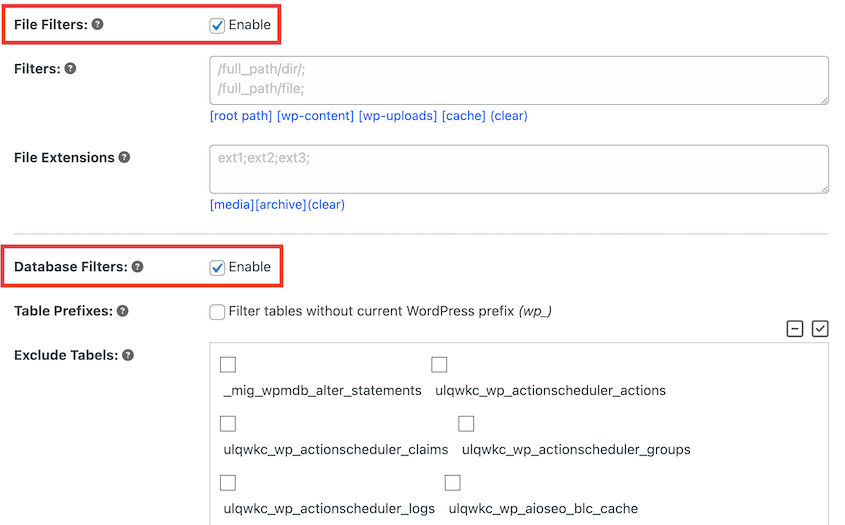
Identifiez ce qui consomme de l’espace et s’il a besoin d’une sauvegarde. Avec un plugin comme Duplicator, utilisez les filtres de fichiers et de base de données pour exclure les données inutiles.
Séparer les sauvegardes de base de données et de fichiers
Les sauvegardes de bases de données sont petites, généralement de 50 Mo à 200 Mo pour les sites typiques. Les sauvegardes de fichiers sont plus volumineuses car elles contiennent des gigaoctets de bibliothèques multimédias, de thèmes et de plugins.
Exécutez les sauvegardes de base de données quotidiennement. Exécutez les sauvegardes de fichiers hebdomadairement.
Votre base de données change constamment. Vous voulez des sauvegardes de base de données récentes pour une perte de données minimale lors de la restauration.
Vos fichiers changent rarement. Les fichiers de thème, les fichiers de plugin et les médias téléchargés ne changent généralement pas entre les sauvegardes. Des sauvegardes de fichiers hebdomadaires sont souvent suffisantes.
Si vous utilisez Duplicator Pro pour sauvegarder votre site, je vous recommande de planifier des sauvegardes distinctes uniquement pour la base de données et uniquement pour les fichiers. Ces sauvegardes automatiques s'exécuteront selon votre calendrier personnalisé : horaire, quotidien, hebdomadaire ou mensuel.

Utiliser des sauvegardes incrémentielles
Les sauvegardes incrémentielles ne stockent que les fichiers qui ont changé depuis la dernière sauvegarde.
- Première sauvegarde : site complet.
- Deuxième sauvegarde : uniquement les données qui ont changé.
- Troisième sauvegarde : uniquement les données qui ont changé depuis la deuxième sauvegarde.
Les exigences de stockage diminuent considérablement. Au lieu de 7 sauvegardes complètes de 3 Go (21 Go), vous avez une sauvegarde complète de 3 Go et six sauvegardes incrémentielles totalisant peut-être 300 Mo (3,3 Go au total).
Activer la compression
La compression des sauvegardes réduit la taille des fichiers de 30 à 60 % en fonction des types de contenu.
La plupart des plugins de sauvegarde offrent une compression des sauvegardes. Duplicator compresse automatiquement l'intégralité de votre site Web en un seul fichier zip.
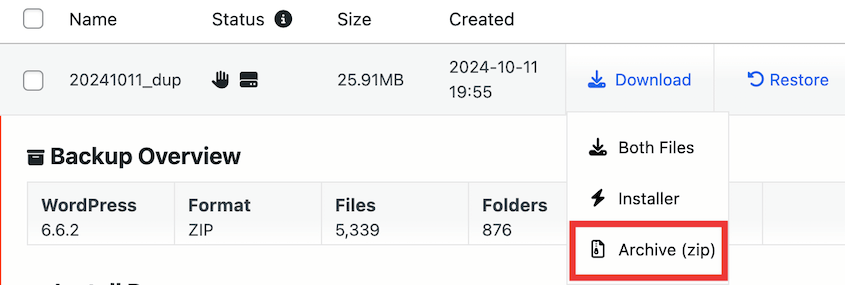
Cela se produit avant que Duplicator n’envoie la sauvegarde vers le cloud. Ainsi, chaque sauvegarde est optimisée pour économiser de l’espace de stockage.
Planifier pendant les heures creuses
Exécutez les sauvegardes la nuit, lorsque la charge du serveur est faible et que les limites de débit des API sont moins susceptibles d’être atteintes.
La planification pendant les heures creuses réduit le risque de concurrence avec d’autres opérations du site pour les ressources. Votre sauvegarde se termine plus rapidement, utilise moins de CPU serveur et est moins susceptible d’expirer.
Si vous avez un peu plus de stockage :
Les politiques de rétention déterminent le nombre de sauvegardes que vous conservez. Plus de sauvegardes signifient de meilleures options de restauration, mais une consommation de stockage plus importante.
Une stratégie de rétention courante est 7-30-90 :
- Sauvegardes quotidiennes : conserver 7 jours
- Sauvegardes hebdomadaires : conserver 4 semaines (30 jours)
- Sauvegardes mensuelles : conserver 3 mois (90 jours)
Cela vous donne des sauvegardes récentes et à long terme.
Cependant, la mise en œuvre nécessite un stockage pour environ 14 sauvegardes (7 quotidiennes + 4 hebdomadaires + 3 mensuelles). Si votre taille de sauvegarde est de 2 Go, vous avez besoin de 28 Go de stockage. La plupart des niveaux de stockage gratuits fournissent 2 à 15 Go.
Les calculs ne fonctionnent pas sans stockage payant ou compression et exclusions agressives.
Avec un stockage limité, simplifiez à 7 jours de sauvegardes quotidiennes.
Sept sauvegardes quotidiennes vous donnent une semaine de points de restauration. Ce n’est pas idéal — vous ne pouvez pas revenir avant la refonte du mois dernier. Mais c’est réaliste compte tenu des contraintes de stockage.
Si vous avez un peu plus de stockage :
- Sauvegardes quotidiennes : 7 jours
- Sauvegardes hebdomadaires : 4 semaines
Cela vous donne 11 sauvegardes au total et des points de restauration remontant à un mois.
Configurer la suppression automatique des sauvegardes plus anciennes que votre période de rétention.
Cela maintient l’utilisation du stockage prévisible. Lorsque la 8e sauvegarde quotidienne se termine, le plugin supprime automatiquement la sauvegarde d’il y a 8 jours.
Duplicator Cloud : Stockage spécialement conçu pour WordPress
Les services de stockage cloud génériques fonctionnent pour le stockage de fichiers général. Les sauvegardes WordPress ont des exigences spécifiques que le stockage général ne traite pas bien.
Un stockage de sauvegarde spécialement conçu comme Duplicator Cloud élimine bon nombre de ces problèmes.
Limites prévisibles et transparentes
Duplicator Cloud est une nouvelle option de stockage cloud créée par Duplicator, un plugin de sauvegarde WordPress. Il offre des niveaux de stockage clairs :
- 2 Go : 29 $/an
- 10 Go : 49 $/an
- 25 Go : 69 $/an
- 50 Go : 99 $/an
- 100 Go : 149 $/an
- 150 Go : 199 $/an
La tarification annuelle signifie des coûts prévisibles sans factures mensuelles surprises ni dépassements imprévus.
Pour un site WordPress typique générant des sauvegardes de 2 à 3 Go, le niveau de 10 Go à 49 $/an offre de la place pour 3 à 4 sauvegardes — suffisant pour une rétention raisonnable.
Mises à niveau faciles sans reconfiguration
Votre forfait est trop petit ? Passez à la version supérieure depuis le tableau de bord de votre compte Duplicator.
Vous n’aurez pas besoin de reconfigurer les paramètres de sauvegarde ou l’authentification OAuth. Mettez à niveau votre forfait et continuez les sauvegardes.
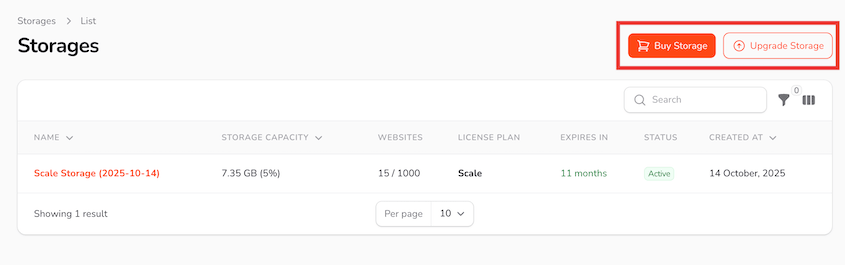
Les mises à niveau de Duplicator Cloud sont internes : cliquez sur mettre à niveau, payez la différence, c’est fait.
Conçu pour les flux de travail de sauvegarde WordPress
Duplicator Cloud s'intègre directement au plugin Duplicator, y compris la version gratuite (depuis Duplicator 5.0). Ce n'est pas un service de stockage générique adapté aux sauvegardes ; c'est un stockage conçu spécifiquement pour les flux de travail de sauvegarde WordPress.
Connectez Duplicator (gratuit ou Pro) à Duplicator Cloud via votre compte Duplicator. Authentifiez-vous une fois, et vos sauvegardes commenceront à fonctionner.
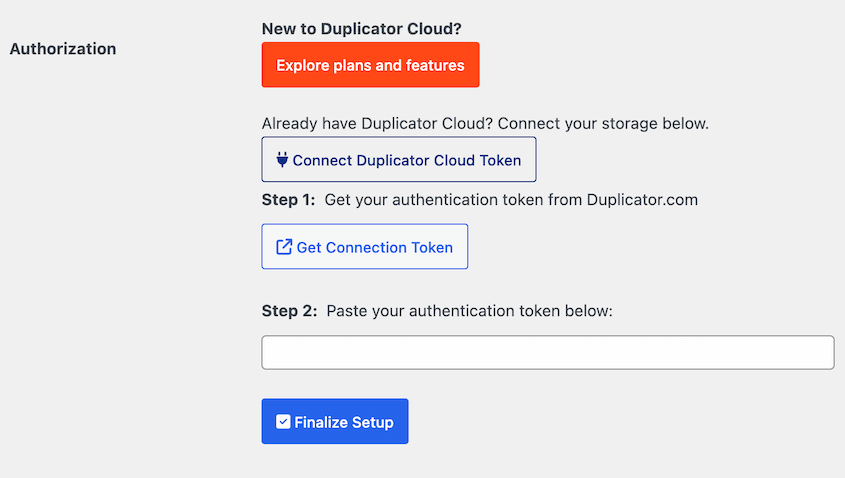
Les forfaits de stockage correspondent aux tailles typiques des sites WordPress :
- Sites de petites entreprises : 2-10 Go
- Sites moyens avec médias modérés : 25 Go
- Grands sites avec médias volumineux : 50-150 Go
Vous n’êtes pas obligé d’acheter 1 To de stockage que vous n’utiliserez jamais juste pour dépasser un forfait gratuit de 15 Go trop petit.
Définissez votre politique de rétention — disons, 7 sauvegardes quotidiennes. Duplicator Pro sauvegarde quotidiennement sur Duplicator Cloud. Lorsque la 8e sauvegarde est terminée, la sauvegarde la plus ancienne est automatiquement supprimée pour rester dans votre limite de stockage.
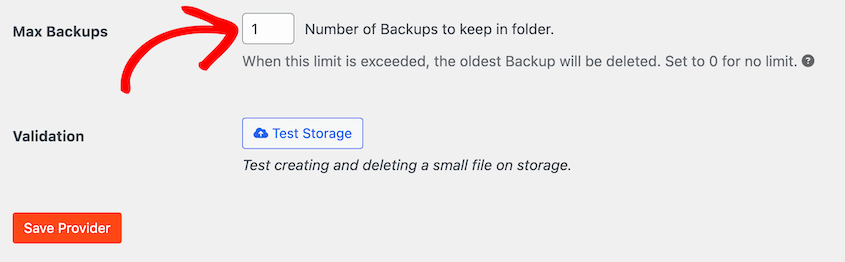
Le stockage cloud générique affiche l’utilisation totale. Duplicator Cloud affiche l’utilisation spécifique aux sauvegardes avec un contexte sur les politiques de rétention et les tendances de croissance des sites.

Vous pouvez :
- Voir quels sites utilisent combien de stockage
- Suivre la taille des sauvegardes au fil du temps
- Identifier les sites approchant des limites avant que des problèmes ne surviennent
- Visualisez l'utilisation spécifique aux sauvegardes avec le contexte de la politique de rétention
- Planifier la capacité de stockage sur plusieurs sites
La gestion des sauvegardes et du stockage via des services distincts crée une surcharge de coordination. Duplicator Cloud réunit la création de sauvegardes et le stockage en un seul endroit.
Tableau de bord unique pour tous les sites
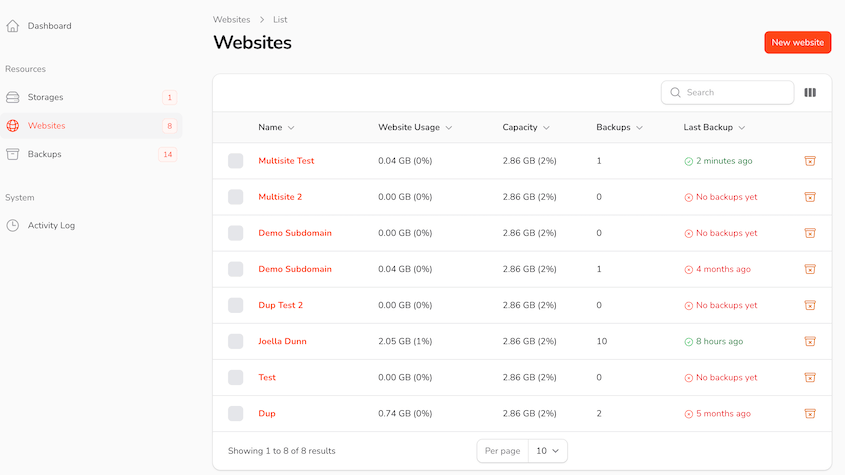
Un tableau de bord affiche l’état des sauvegardes et l’utilisation du stockage sur tous vos sites WordPress.
Voyez quels sites ont été sauvegardés avec succès hier. Quels sites approchent des limites de stockage. Quels sites ont de vieilles sauvegardes qui pourraient nécessiter une attention particulière.

Pour les agences gérant des dizaines de sites, cette visibilité centralisée est significative. Vous n'avez pas à vous connecter à plusieurs comptes de stockage cloud.
Journaux d’activité pour l’état et les tendances des sauvegardes
Consultez l’historique des sauvegardes et les modèles de succès/échec. Voyez quand les sauvegardes ont été terminées, leur taille, et si des problèmes sont survenus.
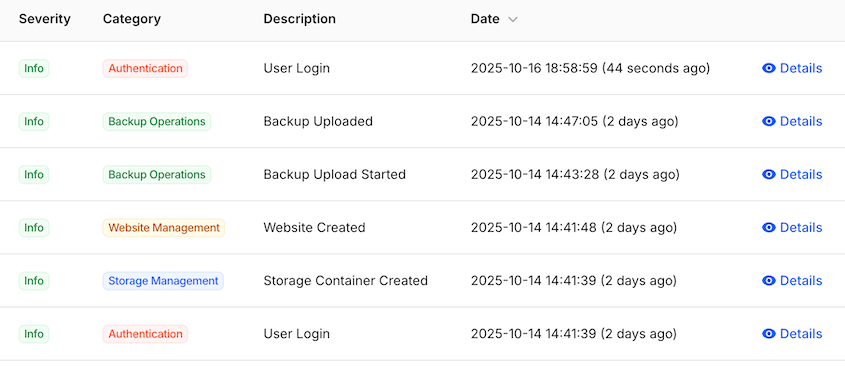
Les journaux détaillés aident au dépannage. Lorsque les sauvegardes commencent à échouer, les journaux montrent ce qui a changé. Lorsque la taille des sauvegardes augmente soudainement, les journaux montrent quand la croissance s’est produite.
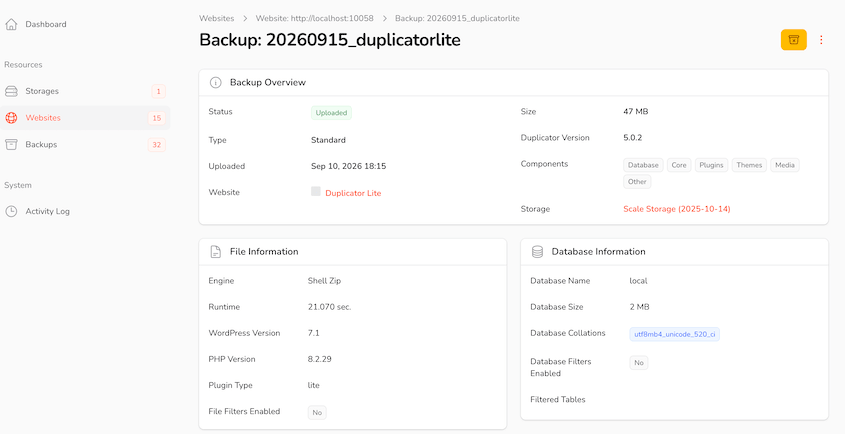
Le stockage cloud générique enregistre les téléversements de fichiers. Duplicator Cloud enregistre les opérations de sauvegarde avec un contexte spécifique à WordPress.
Une seule équipe de support pour le plugin et le stockage
Le stockage cloud générique signifie deux canaux de support : le support du plugin de sauvegarde et le support du fournisseur de stockage. Vous devez coordonner entre eux pour résoudre les problèmes.
Duplicator gère à la fois la fonctionnalité de sauvegarde et le stockage. Un seul canal de support. Une seule équipe qui comprend le flux de travail complet de la sauvegarde.
Accordez l'accès client sans partager les identifiants principaux
Avec Duplicator, vous pouvez donner aux clients l'accès à leur stockage de sauvegarde sans partager vos identifiants de compte principaux.
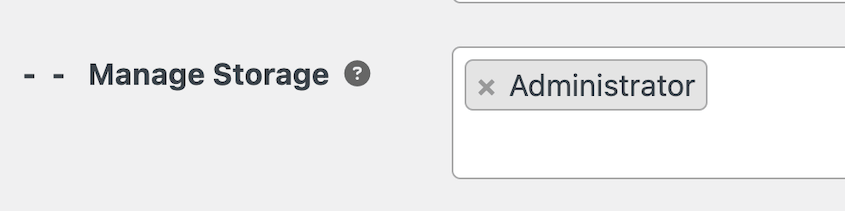
Ceci est important pour le travail d'agence. Les clients peuvent consulter l'état de leur sauvegarde et télécharger leurs sauvegardes de manière indépendante. Ils ne peuvent pas voir les sauvegardes des autres clients ni modifier les paramètres de votre compte.
Avec un stockage cloud générique, vous partagez soit les identifiants du compte (risque de sécurité), soit vous téléchargez et envoyez manuellement les sauvegardes lorsque les clients en ont besoin (chronophage).
Questions fréquemment posées (FAQ)
Que se passe-t-il lorsque mon espace de stockage de sauvegarde est plein ?
Généralement, la sauvegarde suivante échoue ou seule une partie du fichier est téléchargée. À moins que votre plugin de sauvegarde ne supprime automatiquement les anciennes sauvegardes, vous devez libérer de l'espace manuellement. Dans Duplicator, définissez une limite de rétention afin que la sauvegarde la plus ancienne soit supprimée lorsqu'une nouvelle est terminée.
De combien d'espace de stockage cloud mes sauvegardes WordPress ont-elles besoin ?
Multipliez la taille de votre sauvegarde par le nombre de sauvegardes que vous conservez. Une sauvegarde de 2 Go avec 7 copies quotidiennes nécessite environ 14 Go, et 30 jours de sauvegardes quotidiennes nécessitent environ 60 Go. Laissez de la place pour la croissance, car les sauvegardes deviennent plus volumineuses à mesure que votre site se développe.
Quel est le meilleur stockage cloud gratuit pour les sauvegardes WordPress ?
Google Drive offre le plus d'espace gratuit parmi les options courantes (jusqu'à 15 Go), mais il est partagé avec Gmail et Photos. OneDrive vous donne 5 Go et Dropbox 2 Go. Duplicator Pro se connecte aux trois ; la version gratuite sauvegarde vers Duplicator Cloud. Consultez notre guide sur les options de sauvegarde hors site gratuites.
Y a-t-il une limite à la quantité d'espace de stockage cloud dont je peux disposer ?
Les plans gratuits et personnels ont des plafonds fixes (Google Drive jusqu'à 15 Go ; Dropbox jusqu'à 2 Go). Le stockage objet comme Amazon S3 et Backblaze B2 n'a pas de plafond totale. Vous payez pour ce que vous stockez, mais des limites par fichier et par requête s'appliquent toujours.
Comment libérer de l'espace dans mon stockage de sauvegarde ?
Supprimez les sauvegardes plus anciennes que votre période de rétention, puis videz la corbeille de votre fournisseur. Dans Google Drive, les fichiers dans la corbeille comptent toujours pour votre stockage jusqu'à ce que vous la vidiez. Définir une limite de rétention dans votre plugin de sauvegarde évite que cela devienne une corvée manuelle.
Pourquoi mes sauvegardes échouent-elles alors qu'il me reste de l'espace de stockage ?
L'espace libre n'est qu'une limite. Les sauvegardes échouent également lorsqu'un fichier est plus volumineux que le plafond par fichier du fournisseur, lorsque vous atteignez les limites de débit des API, ou lorsqu'un téléchargement volumineux expire avant la fin. Vérifiez le journal de sauvegarde de votre plugin pour voir quelle limite en est la cause.
Puis-je utiliser un compte de stockage cloud pour plusieurs sites WordPress ?
Oui, mais chaque site partage le même quota de stockage et les mêmes limites d'API. Avec trois sites ou plus sur un seul compte Google Drive, les sauvegardes automatisées peuvent atteindre les limites de débit. Donnez à chaque site son propre dossier et surveillez l'utilisation totale à mesure que les sites se développent.
Pour une meilleure gestion du stockage WordPress, utilisez Duplicator Cloud, qui sépare votre tableau de bord de stockage cloud par site Web.
Passer à un meilleur stockage cloud
Les limites du stockage cloud affectent plus que l'espace disponible. Elles façonnent toute votre stratégie de sauvegarde WordPress.
Les restrictions de taille de fichier, les plafonds de bande passante, les limites de débit d'API et les complexités d'authentification transforment les sauvegardes d'opérations « définir et oublier » en tâches de maintenance continues.
Les services de stockage cloud génériques conviennent au stockage de fichiers général. Les sauvegardes WordPress exigent une fiabilité constante, des coûts prévisibles et des flux de travail qui gèrent les fichiers d'archives volumineux sans problèmes d'authentification ni frais surprises.
Le stockage de sauvegarde spécialement conçu répond directement à ces exigences.
Explorez les niveaux de stockage Cloud (ils fonctionnent également avec la version gratuite de Duplicator) et Duplicator Pro pour voir comment un stockage de sauvegarde spécialement conçu fonctionne de manière transparente avec vos flux de travail WordPress !
Pendant que vous êtes ici, je pense que vous aimerez ces ressources WordPress connexes :
- Comment créer une sauvegarde WordPress dans le cloud
- 5 meilleurs plugins de stockage cloud pour WordPress
- 12 meilleurs services de stockage cloud pour les sauvegardes WordPress
- Stockage Cloud GRATUIT : Options de sauvegarde hors site gratuites à considérer
- Duplicator Cloud vs Amazon S3 : Lequel devrait stocker vos sauvegardes WordPress ?
- Duplicator Cloud ou Google Drive : lequel devrait stocker vos sauvegardes WordPress ?




