


Comment sauvegarder un site WordPress sur le cloud
 Joella Dunn
Joella Dunn
Joella Dunn
 John Turner
John Turner
John Turner
EN BREF : Vous manquez de temps ? Voici les points clés à retenir :
- Les sauvegardes cloud protègent contre les pannes de serveur, les piratages et les ransomwares en stockant vos données séparément de votre environnement d'hébergement.
- Utilisez Duplicator Pro pour automatiser les sauvegardes et les envoyer vers des services de stockage cloud tels que Google Drive, Dropbox, Amazon S3 ou Duplicator Cloud.
- Duplicator Cloud offre la configuration la plus simple, sans clés API ni configuration complexe requise.
- Planifiez des sauvegardes automatiques (horaires, quotidiennes, hebdomadaires ou mensuelles) pour éliminer les tâches de maintenance manuelles.
- Restaurez les sauvegardes directement depuis le cloud en un clic à l'aide de l'assistant de récupération de Duplicator.
Si le compte d'hébergement de votre site Web est compromis, que votre serveur plante ou qu'un mauvais plugin efface votre base de données, les sauvegardes locales ne vous seront d'aucune aide. Elles disparaîtront en même temps que tout le reste.
La solution est simple : stockez vos sauvegardes ailleurs, hors site, dans le cloud. C'est ce que font les professionnels, et c'est plus facile à configurer que vous ne le pensez.
Dans ce guide, je vais vous montrer comment créer des sauvegardes cloud pour votre site WordPress afin que vous disposiez d'une protection de données fiable et hors site. Vous verrez également ces sauvegardes appelées sauvegardes distantes ou sauvegardes hors site, et elles signifient toutes la même chose : vos données résident quelque part d'autre que votre serveur.
Table des matières
Pourquoi sauvegarder votre site Web dans le cloud ?
Les catastrophes de serveur ne vous préviennent pas.
Votre fournisseur d'hébergement pourrait subir une défaillance catastrophique. Un pirate pourrait pirater votre compte et tout effacer. Un ransomware pourrait chiffrer vos fichiers et les détenir en otage.
Lorsque l'une de ces choses se produit, une sauvegarde sur le serveur est inutile. Elle a disparu avec tout le reste.
Les sauvegardes cloud vous offrent un filet de sécurité réel.
Elles sont complètement séparées de votre environnement d'hébergement. Si votre serveur brûle (littéralement ou au figuré), votre sauvegarde est en sécurité dans un autre endroit.
Deuxièmement, vous pouvez y accéder de n'importe où. Même si vous êtes bloqué hors de WordPress ou de votre compte d'hébergement, vous pouvez toujours récupérer vos fichiers de sauvegarde et restaurer votre site.
Les sauvegardes cloud protègent contre les attaques ciblées. Les pirates informatiques avertis savent chercher et supprimer les sauvegardes locales. Ils ne peuvent pas toucher aux fichiers stockés hors site.
Décharger les sauvegardes libère de l'espace disque sur votre serveur. Les gros fichiers de sauvegarde peuvent rapidement épuiser votre quota de stockage, surtout si vous êtes sur un plan d'hébergement mutualisé.
Plus important encore, les sauvegardes cloud vous offrent la tranquillité d'esprit. Une fois que vous les avez configurées pour s'exécuter automatiquement, vous pouvez arrêter de vous soucier de la perte de données.
Comment sauvegarder votre site WordPress dans le cloud
Passons en revue le processus étape par étape pour créer une sauvegarde WordPress cloud !
- Étape 1 : Installez un plugin de sauvegarde avec stockage cloud : Obtenez Duplicator Pro (un plugin de sauvegarde avec stockage cloud intégré) et entrez votre licence pour l'activer.
- Étape 2 : Connectez votre service de stockage cloud : Choisissez parmi Duplicator Cloud (le plus simple), Google Drive, Dropbox, Amazon S3, ou une douzaine d'autres, y compris OneDrive, Wasabi, Backblaze B2, et tout fournisseur compatible S3
- Étape 3 : Créez une nouvelle sauvegarde cloud : Regroupez l'intégralité de votre site dans un fichier zip et transférez-le vers votre espace de stockage cloud choisi.
- Étape 4 : Planifiez des sauvegardes cloud automatiques : Configurez des sauvegardes cloud horaires, quotidiennes, hebdomadaires ou mensuelles afin de ne jamais avoir à vous souvenir de sauvegarder manuellement.
Étape 1 : Installez un plugin de sauvegarde avec stockage cloud (Duplicator)
En matière de création de sauvegardes cloud pour votre site Web WordPress, un outil se démarque vraiment : Duplicator Pro. Ce plugin de sauvegarde WordPress peut créer des sauvegardes et les envoyer directement vers un espace de stockage cloud.

Quel que soit le service de sauvegarde cloud que vous prévoyez d'utiliser, Duplicator peut le prendre en charge. Vous pouvez stocker des sauvegardes dans l'un des emplacements suivants :
- Google Drive
- Dropbox
- OneDrive
- Amazon S3
- Backblaze B2
- Wasabi
- Google Cloud
- DreamObjects
- Vultr
- DigitalOcean Spaces
- Cloudflare R2
- Serveur local
- FTP
Mais Duplicator inclut également un stockage cloud intégré. C'est l'option la plus simple car il n'y a pas de clés API à générer ni d'autorisations à configurer.
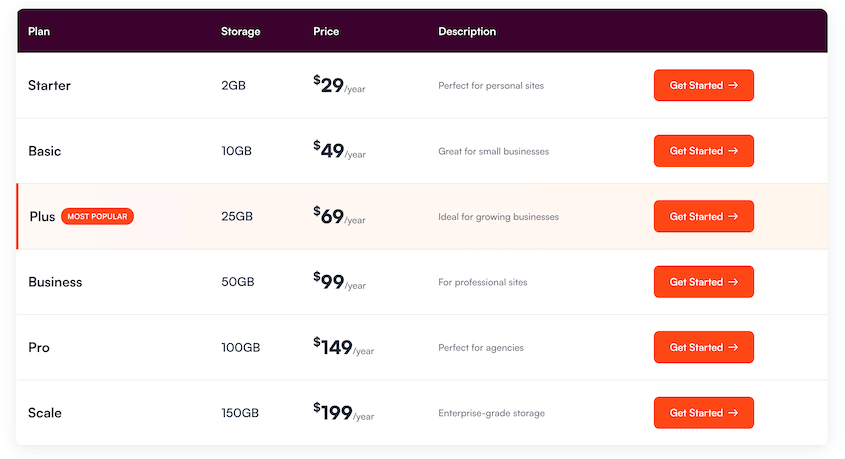
Pour commencer, sélectionnez un abonnement pour Duplicator Pro. Bien qu'il existe une version gratuite du plugin, un plan premium vous donnera tout ce dont vous avez besoin pour connecter votre site WordPress au cloud.
Ensuite, ouvrez votre tableau de bord WordPress et installez Duplicator.
Avant de commencer à utiliser Duplicator, vous devrez activer votre clé de licence. Pour ce faire, allez dans Duplicator Pro » Paramètres » Général.

Collez la clé de licence que vous avez reçue avec votre achat. Enfin, cliquez sur Activer.
Étape 2 : Connectez votre service de stockage cloud
Vous pouvez maintenant commencer à enregistrer vos sauvegardes dans une variété d'options de stockage cloud différentes.
Si vous vouliez utiliser Google Drive ou Dropbox, vous devriez cliquer sur ces services, générer des identifiants API, copier-coller des clés, autoriser des permissions et espérer ne pas avoir manqué une étape.
Avec Duplicator Cloud, vous évitez tout cela.
Choisissez un plan de stockage qui répond à vos besoins. Après cela, allez dans Duplicator Pro » Paramètres et utilisez votre clé de licence pour vous connecter à Duplicator Cloud.
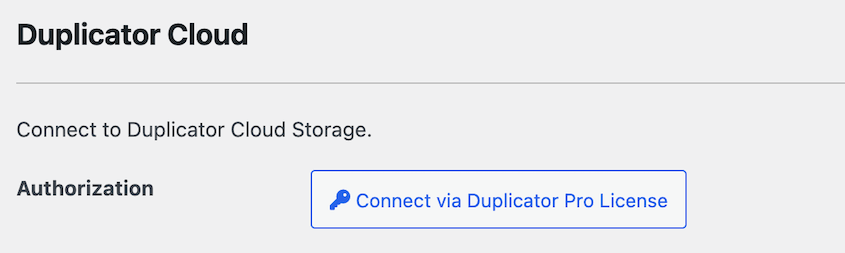
Le plugin crée automatiquement un emplacement de stockage Duplicator Cloud pour vous. Il est déjà configuré et prêt à l'emploi.
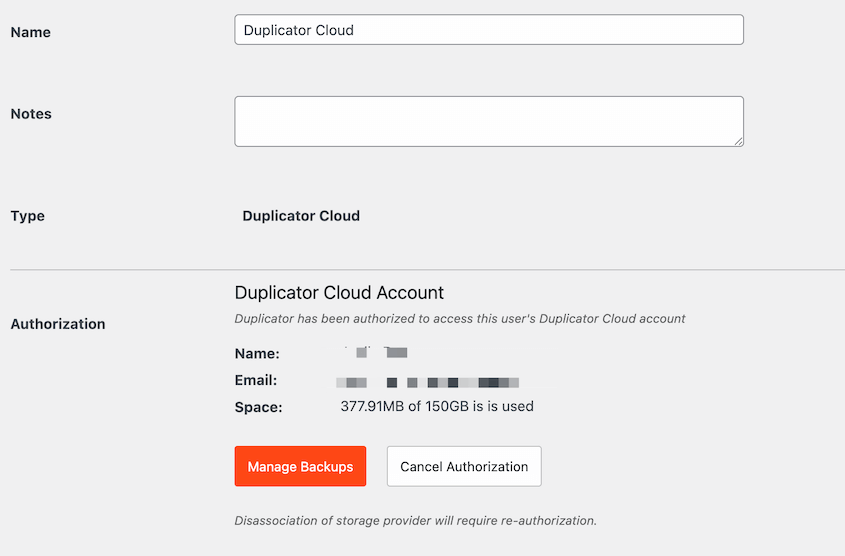
Vous obtiendrez un accès instantané à un stockage cloud sécurisé, conçu spécifiquement pour fonctionner avec Duplicator.
Étape 3 : Créez une nouvelle sauvegarde cloud
Il est temps de créer une sauvegarde cloud ! Cela regroupera tous vos plugins, thèmes, fichiers WordPress principaux et tables de base de données dans un seul fichier zip et l'enverra dans le cloud.
Pour démarrer le processus de sauvegarde, rendez-vous dans Duplicator Pro » Sauvegardes » Ajouter une nouvelle.

Utilisez des balises dynamiques pour rendre la sauvegarde plus mémorable. Vous pourriez ajouter le titre de votre site, l'heure actuelle, la date actuelle, et plus encore. Cela vous aidera à trouver la bonne sauvegarde dans le stockage cloud.

Ensuite, trouvez les paramètres de Stockage. Cochez la case à côté de Duplicator Cloud.

Vous pouvez également laisser l'option de stockage local cochée si vous souhaitez une copie sur votre serveur, ou la décocher pour économiser de l'espace.
Pour une sauvegarde complète, vous n'avez pas besoin de modifier le fichier d'archive. Cependant, vous pouvez facilement exclure les fichiers inutiles de la sauvegarde.

Ensuite, Duplicator analysera l'intégralité de votre site. En bas, cliquez sur Créer une sauvegarde.

La sauvegarde de votre site web sera créée instantanément. Duplicator enverra vos fichiers de sauvegarde directement dans le cloud !
Étape 4 : Planifiez des sauvegardes cloud automatiques
Maintenant, vous savez comment créer des sauvegardes manuelles de WordPress dans le cloud.
Pour réduire vos tâches de maintenance et optimiser votre temps, envisagez de configurer des sauvegardes automatiques. De cette façon, vous aurez un plan de sauvegarde fiable.
Tout d'abord, créez un modèle de sauvegarde dans Duplicator Pro » Outils » Modèles » Ajouter.
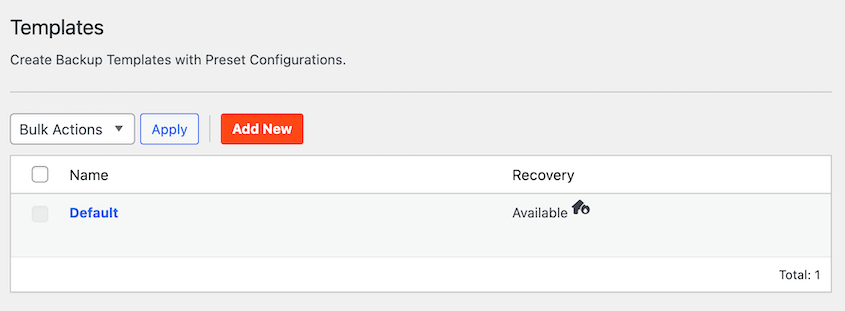
Ici, décidez quelles données Duplicator doit enregistrer dans la sauvegarde automatique.
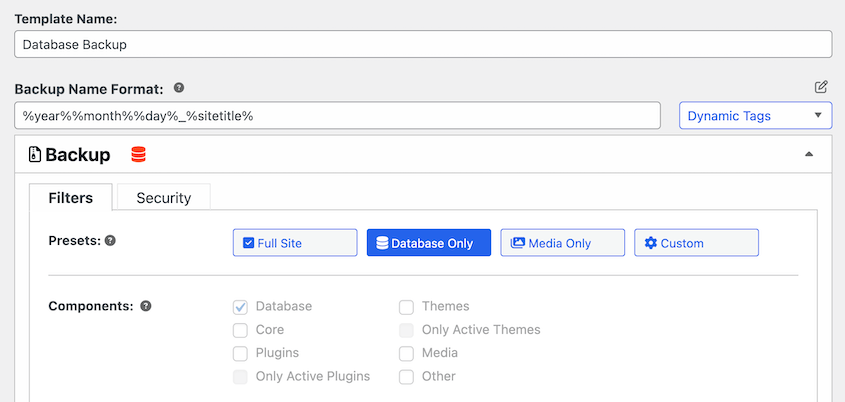
Si vous souhaitez sauvegarder l'intégralité de votre site, assurez-vous de sélectionner Site complet. Cependant, vous pouvez facilement créer des modèles de sauvegarde personnalisés. Enregistrez vos modifications.
À ce stade, vous êtes prêt à planifier les sauvegardes ! Allez dans Planifications » Ajouter. Nommez la nouvelle planification de sauvegarde automatique et sélectionnez le modèle que vous avez créé précédemment.
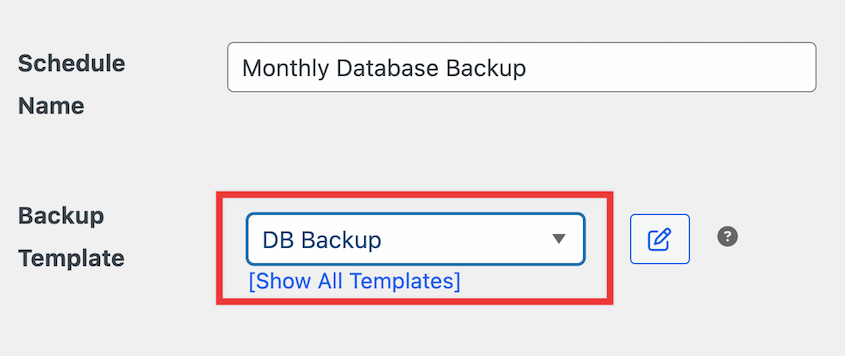
Pour envoyer automatiquement vos sauvegardes WordPress vers le cloud, vous devrez choisir un emplacement de stockage comme Duplicator Cloud.

Vous pouvez personnaliser l'heure de planification des sauvegardes. Duplicator peut effectuer des sauvegardes mensuelles, hebdomadaires, horaires et quotidiennes.
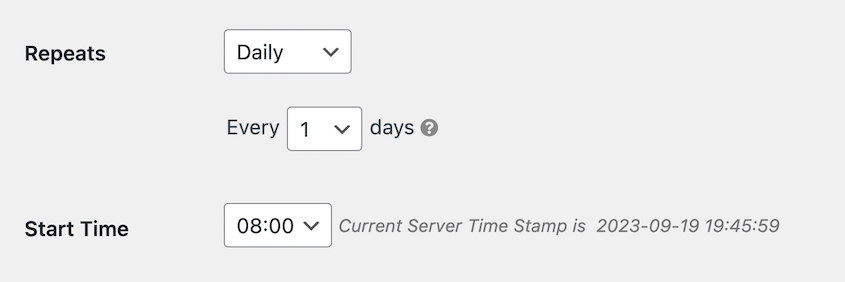
Activez la planification et enregistrez-la.

N'hésitez pas à ajouter autant de planifications que vous le souhaitez. Vous les verrez toutes listées sur la page Planifier les sauvegardes.

Cela vous montrera quand vos sauvegardes ont été exécutées pour la dernière fois et quand elles s'exécuteront la prochaine fois. Vous verrez également si chaque planification de sauvegarde automatique vous permet de restaurer les sauvegardes de votre site WordPress.
Duplicator vous enverra des résumés d'e-mails réguliers. Vous recevrez des notifications sur toutes les nouvelles sauvegardes manuelles, les emplacements de stockage cloud ajoutés et les sauvegardes automatiques réussies.
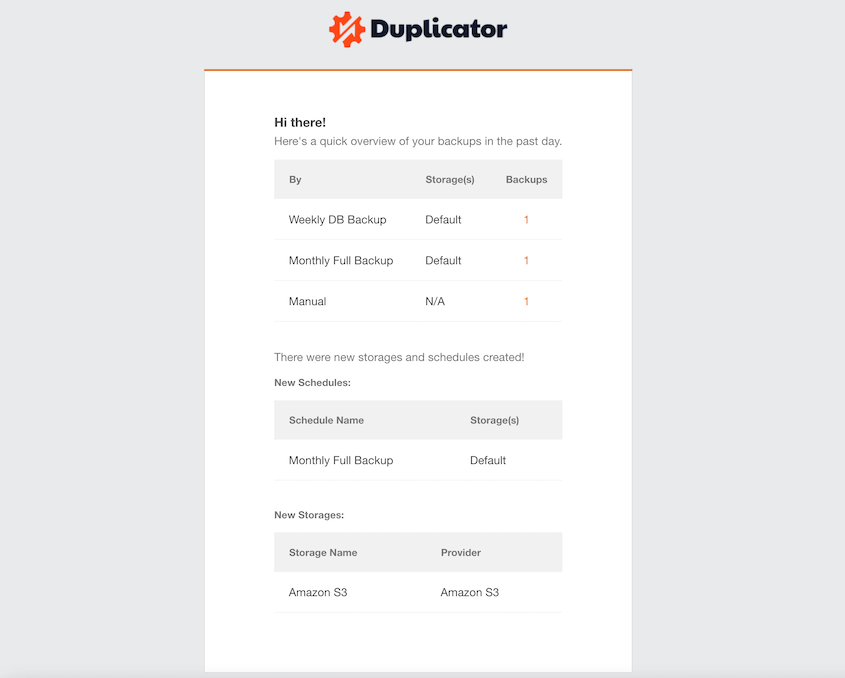
En recevant des résumés d'e-mails quotidiens, hebdomadaires ou mensuels, vous saurez exactement quand et comment votre site est sauvegardé.
Comment gérer les sauvegardes dans le cloud
Le tableau de bord Duplicator Cloud vous offre un endroit central pour visualiser et gérer toutes vos sauvegardes cloud.
Vous pouvez y accéder en un clic sur la page Sauvegardes. Utilisez simplement le bouton Tableau de bord Cloud.
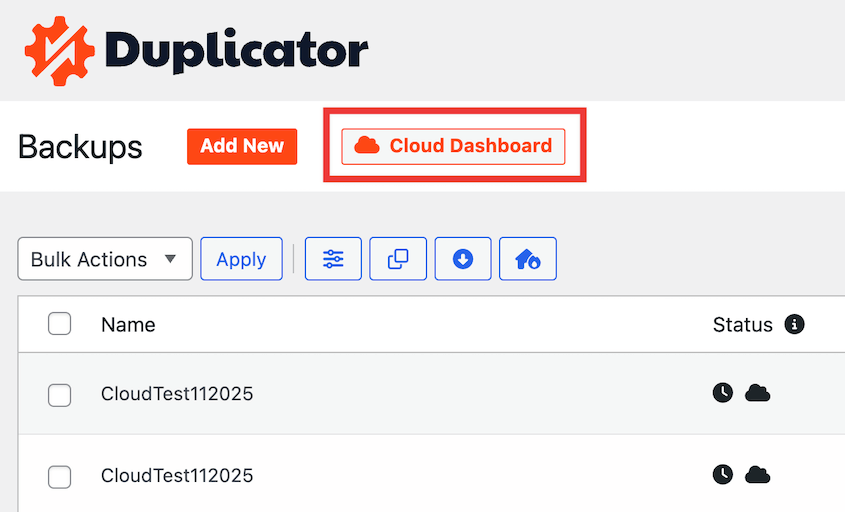
Le tableau de bord s'ouvre dans un nouvel onglet et vous montre exactement ce qui se passe avec votre stockage.

Vous verrez votre utilisation totale du stockage. Il affiche l'espace que vous avez utilisé par rapport à celui dont vous disposez. Cela évite les surprises lorsque votre stockage commence à se remplir.

Le journal d'activité est l'une de mes fonctionnalités préférées car il suit tout, y compris chaque sauvegarde téléchargée, chaque fichier que vous téléchargez et chaque sauvegarde que vous supprimez. C'est un historique complet de votre activité de stockage cloud.
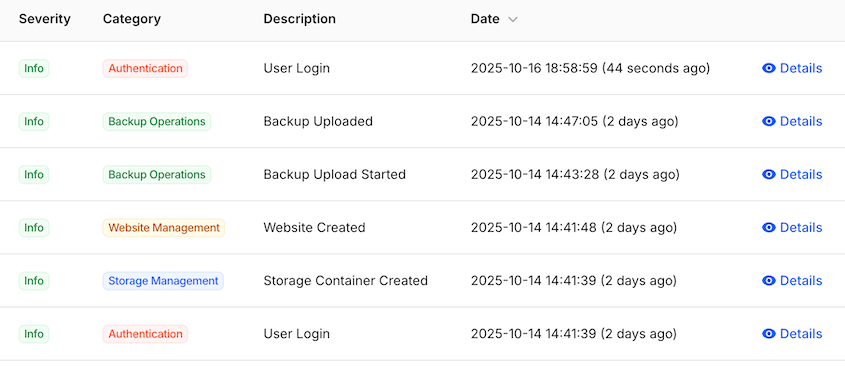
Cliquez sur une sauvegarde individuelle, et vous verrez des informations détaillées sur ce fichier spécifique.
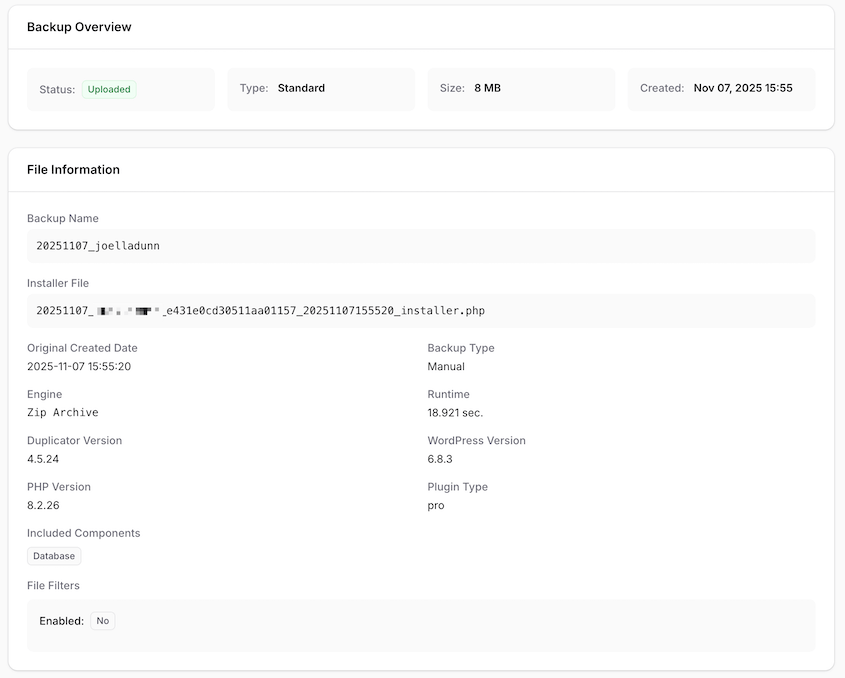
Vous pouvez voir la taille de la base de données, la taille du fichier, le temps nécessaire au traitement de la sauvegarde, la version de PHP qui était en cours d'exécution lors de sa création, et plus encore. Ce niveau de détail est utile lorsque vous essayez de résoudre des problèmes ou que vous souhaitez simplement comprendre ce que contient chaque sauvegarde.
Le tableau de bord vous permet également de télécharger des sauvegardes directement sur votre ordinateur ou de supprimer les anciennes pour libérer de l'espace.

C'est une interface épurée et simple. Tout ce dont vous avez besoin est là, sans encombrement supplémentaire ni navigation confuse.
Comment restaurer une sauvegarde WordPress cloud
La création de sauvegardes n'est que la moitié du travail. Vous devez être capable de les restaurer lorsque quelque chose tourne mal.
C'est là que l'intégration de Duplicator avec son propre stockage cloud natif est vraiment payante.
Allez dans Duplicator Pro » Backups dans votre tableau de bord WordPress. Vous verrez toutes vos sauvegardes listées ici, y compris celles stockées dans Duplicator Cloud.
Trouvez la sauvegarde que vous souhaitez restaurer et cliquez sur le bouton Restore à côté.

Normalement, vous devriez vous connecter à votre stockage cloud, télécharger un énorme fichier de sauvegarde sur votre ordinateur, puis le téléverser à nouveau sur votre serveur via FTP. Cela prend du temps, de la bande passante et des connaissances techniques.
Avec Duplicator, il vous suffit de cliquer sur le bouton. Le plugin télécharge la sauvegarde directement depuis Duplicator Cloud vers votre serveur, puis lance l'assistant de récupération.
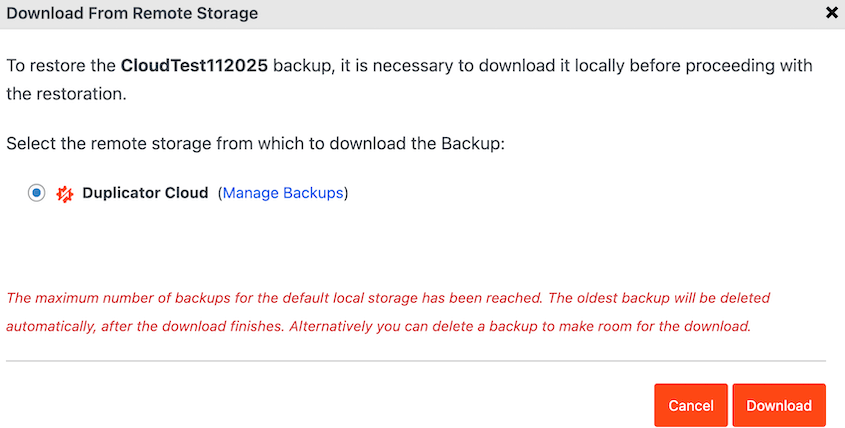
Vous suivez les instructions, confirmez quelques paramètres, et Duplicator restaure votre site. L'ensemble du processus est conçu pour fonctionner même si vous êtes en mode panique et que vous avez juste besoin que votre site soit de nouveau en ligne rapidement.
Questions fréquemment posées (FAQ)
Quelle est la meilleure façon de sauvegarder WordPress ?
La meilleure approche combine automatisation, stockage hors site et fiabilité. Utilisez un plugin de sauvegarde comme Duplicator Pro pour créer automatiquement des sauvegardes planifiées, et stockez-les dans le cloud plutôt que sur votre serveur. Cela vous protège des pannes de serveur, des piratages et des erreurs humaines sans que vous ayez à vous souvenir d'exécuter les sauvegardes manuellement.
Comment sauvegarder automatiquement WordPress sur Google Drive ?
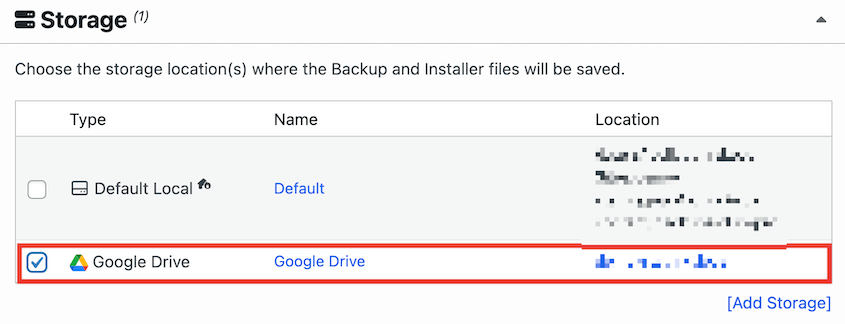
Installez Duplicator Pro, puis allez dans les paramètres Storage et ajoutez Google Drive comme emplacement de stockage. Vous devrez autoriser la connexion et fournir les identifiants API de votre compte Google. Après cela, créez une nouvelle sauvegarde et sélectionnez Google Drive comme destination.
WordPress effectue-t-il des sauvegardes automatiques ?
WordPress lui-même n'inclut pas de sauvegardes automatiques. Certains fournisseurs d'hébergement proposent leurs propres systèmes de sauvegarde, mais ceux-ci stockent généralement les sauvegardes sur le même serveur que votre site. Pour des sauvegardes automatiques fiables qui vont hors site, vous avez besoin d'un plugin comme Duplicator Pro qui peut gérer la planification et le stockage cloud.
Quels sont les meilleurs plugins de sauvegarde pour WordPress ?
Duplicator Pro est l'un des meilleurs choix car il gère à la fois les sauvegardes et les migrations et inclut son propre stockage cloud intégré. D'autres options populaires incluent UpdraftPlus et BlogVault. Le bon choix dépend de vos besoins spécifiques, mais recherchez des plugins qui offrent des sauvegardes planifiées, un stockage cloud et une restauration facile.
Comment sauvegarder l'intégralité de mon site WordPress ?
Vous pouvez sauvegarder l'intégralité de votre site avec un plugin de sauvegarde comme Duplicator. Il regroupe tous vos fichiers WordPress et tables de base de données dans une seule archive compressée, de sorte que rien ne soit laissé pour compte. Duplicator peut également planifier ces sauvegardes et les envoyer directement vers un stockage cloud, ce qui signifie que vous obtenez une copie complète de votre serveur sans rien faire manuellement.
Comment sauvegarder et restaurer WordPress sur un autre serveur ?
Créez une sauvegarde complète de votre site avec Duplicator Pro, puis téléchargez le fichier d’archive. Sur le nouveau serveur, installez Duplicator Pro et téléchargez cette archive sur la page Importer les sauvegardes. Cela lance la restauration, et Duplicator gère les modifications de base de données et d’URL pour vous, de sorte que le site fonctionne plutôt que d’être à moitié migré.
Comment sauvegarder manuellement un site WordPress ?
Une sauvegarde manuelle signifie que vous téléchargez vous-même les deux moitiés de votre site. Utilisez un client FTP ou le gestionnaire de fichiers de votre hébergeur pour télécharger tous les fichiers de votre répertoire WordPress, puis exportez la base de données sous forme de fichier SQL depuis phpMyAdmin. Cela fonctionne, mais vous devez vous souvenir de le faire, et vous devez garder les deux moitiés ensemble pour que la sauvegarde soit utile plus tard.
Comment sauvegarder un site WordPress sur un ordinateur local ?
Dans Duplicator, créez une nouvelle sauvegarde et choisissez Local comme emplacement de stockage. La sauvegarde est d’abord créée sur votre propre serveur, puis vous la téléchargez sur votre ordinateur depuis l’écran Sauvegardes. Conserver une copie locale en plus d’une copie cloud vaut la peine, car cela signifie qu’un mauvais jour chez votre hébergeur ou votre fournisseur de cloud ne peut pas détruire toutes les copies que vous avez.
Simplifiez les sauvegardes de sites Web dans le cloud
Votre site Web représente des heures de travail, et sa protection ne devrait pas être compliquée.
Duplicator Pro élimine la complexité technique des sauvegardes WordPress. Configurez votre planification une fois, et le plugin s'occupe du reste : création des sauvegardes, transfert sécurisé vers le cloud et les gardant prêtes chaque fois que vous avez besoin de les restaurer.
Passez à Duplicator Pro dès aujourd'hui et ne vous souciez plus de la protection de votre site. Vous bénéficierez de sauvegardes automatisées, de stockage cloud, de migrations par glisser-déposer, de chiffrement des sauvegardes, et plus encore !
Et si vous souhaitez l'expérience de stockage cloud la plus simple possible, essayez Duplicator Cloud. Il vous offre un stockage instantané et intégré qui fonctionne dès que vous activez votre licence Duplicator.
Votre site est trop important pour le laisser sans protection !
Pendant que vous êtes ici, je pense que vous aimerez ces autres ressources WordPress :
- Stockage Cloud GRATUIT : Options de sauvegarde hors site gratuites à considérer
- Meilleurs services de sauvegarde WordPress : Ne vous souciez plus jamais des sauvegardes
- Comment restaurer un site WordPress à une date antérieure sans sauvegarde
- Les meilleurs plugins de stockage cloud pour WordPress
- Coût nul, données sécurisées : Les meilleurs outils de sauvegarde WordPress GRATUITS




